Nota
L'accesso a questa pagina richiede l'autorizzazione. È possibile provare ad accedere o modificare le directory.
L'accesso a questa pagina richiede l'autorizzazione. È possibile provare a modificare le directory.
Con il browser dell'area di lavoro è possibile creare, esplorare e organizzare oggetti di Azure Databricks, inclusi notebook, librerie, esperimenti, query, dashboard e avvisi, in un'unica posizione. È quindi possibile condividere oggetti e assegnare autorizzazioni a livello di cartella per organizzare gli oggetti in base al team o al progetto. È anche possibile esplorare il contenuto nelle cartelle Git di Databricks. Il browser dell'area di lavoro introduce un browser contestuale che consente di esplorare il contenuto, incluso il contenuto nelle cartelle Git, dall'interno di un notebook.
Visualizzare gli oggetti nel browser dell'area di lavoro
È possibile visualizzare gli oggetti, incluso il contenuto nelle cartelle Git, nel browser dell'area di lavoro facendo clic su  Area di lavoro nella barra laterale. Gli oggetti creati all'esterno del browser dell'area di lavoro (ad esempio, dalla pagina dell'elenco di query) sono visualizzabili, per impostazione predefinita, nella cartella home
Per altre informazioni sugli oggetti dell'area di lavoro, vedere Introduzione agli oggetti dell'area di lavoro.
Visualizzazione albero del pannello laterale del browser dell'area di lavoro (anteprima pubblica)
Importante
Questa funzionalità è in Anteprima Pubblica.
La visualizzazione albero del pannello laterale del browser dell'area di lavoro offre una visualizzazione flessibile basata su albero della gerarchia di cartelle dell'area di lavoro direttamente all'interno dell'editor. Consente di esplorare, espandere e concentrarsi sulle cartelle mantenendo costante l'albero dell'area di lavoro, migliorando l'esperienza di creazione di più asset.
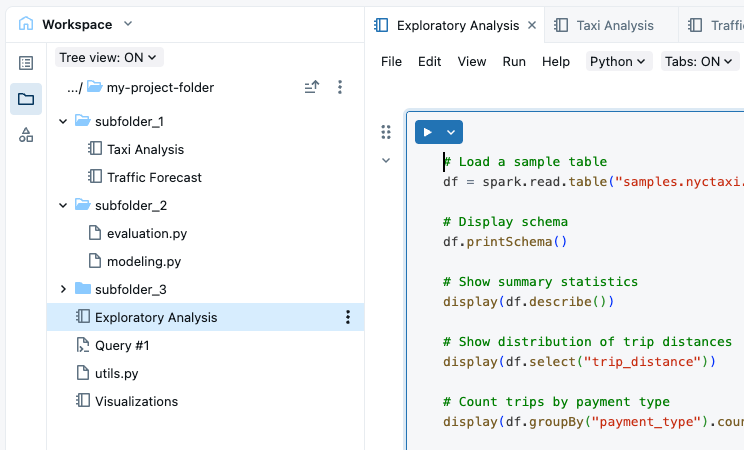
Aprire un asset e spostarsi nell'albero
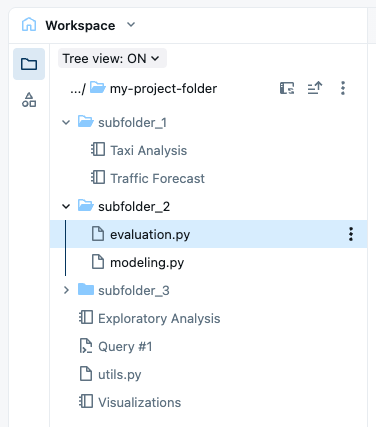
Quando si apre un asset nell'editor, indipendentemente dalla ricerca a pagina intera, dal browser dell'area di lavoro a pagina intera, dalla home page o da un altro punto di ingresso, il pannello laterale del browser dell'area di lavoro visualizza automaticamente la cartella padre dell'asset e il relativo contenuto in una visualizzazione albero.
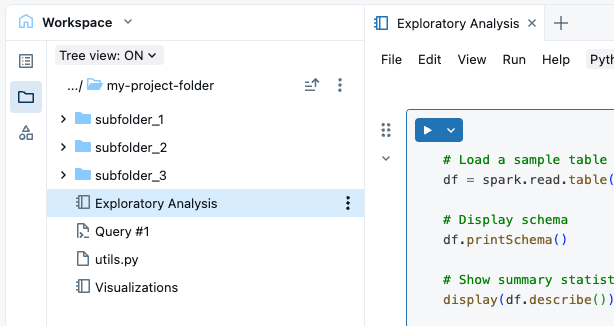
Discendenti espandibili: è possibile espandere qualsiasi cartella discendente nell'albero senza passare completamente a tale cartella. A differenza dell'esperienza precedente in cui il contenuto di una singola cartella era visibile alla volta, la visualizzazione albero consente di espandere più livelli di cartella contemporaneamente.
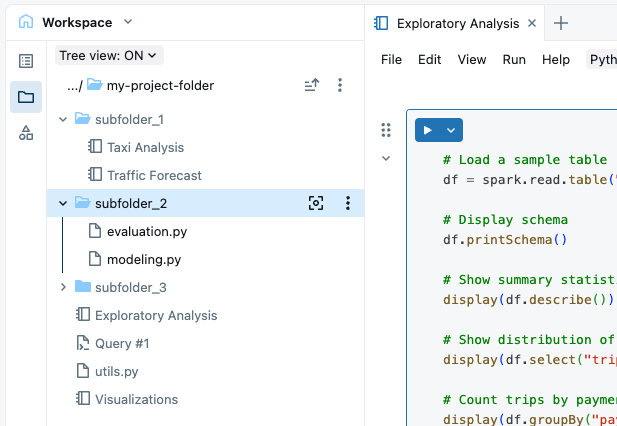
Modificare la radice dell'albero:
Per impostare la radice dell'albero su un discendente della radice corrente, fare clic sull'icona evidenziata accanto alla cartella.
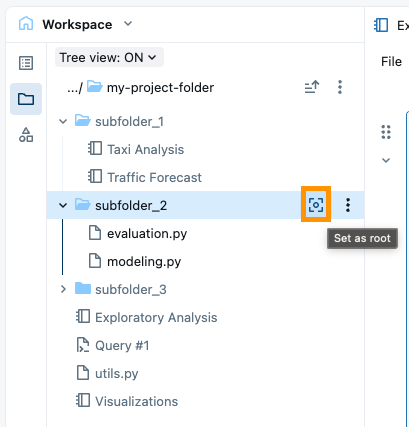
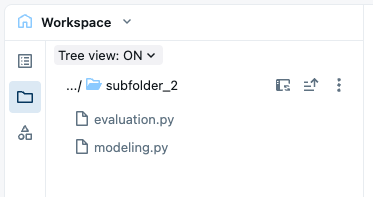
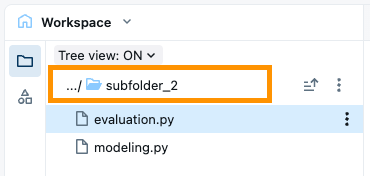
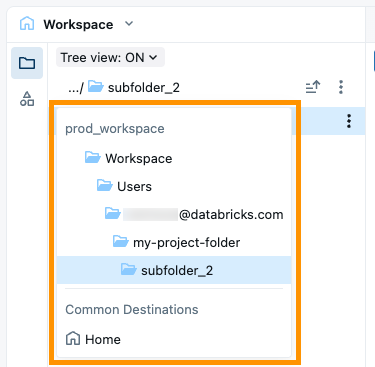
Per impostare la radice su un predecessore della radice corrente, fare clic sulla cartella radice corrente per aprire un elenco a discesa che elenca i relativi predecessori. Selezionare la cartella predecessore per impostarla come radice dell'albero.
Correzione del comportamento dell'albero
L'albero rimane fisso a meno che non venga modificato in modo esplicito. Il passaggio da una scheda all'altra nell'editor non aggiorna automaticamente l'albero alla cartella padre dell'asset attivo.
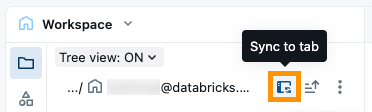
Per aggiornare l'albero e visualizzare la cartella padre dell'asset che stai visualizzando, cliccare sull'icona di sincronizzazione con la scheda nel pannello laterale.
Usare cartelle e oggetti cartella
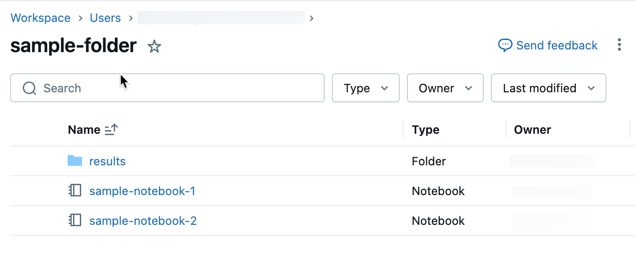
Le cartelle contengono tutti gli oggetti all'interno di un'area di lavoro: notebook, librerie, file (in Databricks Runtime 11.3 LTS e versioni successive), esperimenti e altre cartelle. Le icone indicano il tipo dell'oggetto contenuto in una cartella.
Per creare una cartella, nell'area di lavoro fare clic su Crea e quindi selezionare Cartella.
Per visualizzare il contenuto di una cartella, fare clic sul nome di una cartella per aprire la cartella.
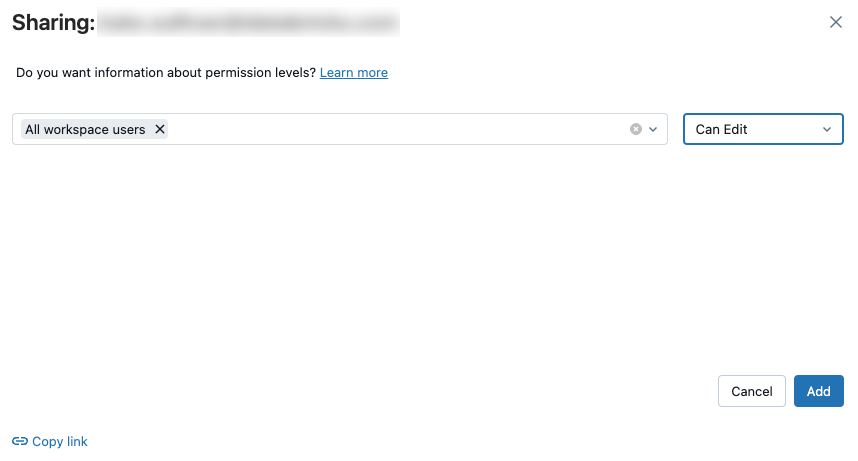
Per condividere e concedere autorizzazioni a tutti gli oggetti in una cartella, fare clic con il pulsante destro del mouse sulla cartella e selezionare Condividi. Immettere gli utenti, i gruppi o le entità servizio a cui si desidera condividere la cartella e i relativi oggetti e quindi selezionare il livello di autorizzazione. Fare clic su Aggiungi.
Per eseguire un'azione in una cartella, fare clic con il pulsante destro del mouse sulla cartella o scegliere
 A destra dell'oggetto, quindi selezionare una voce di menu.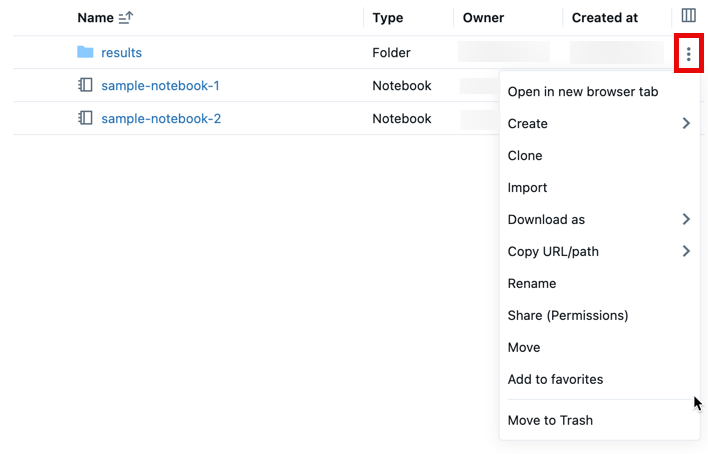
Cartelle speciali
Un'area di lavoro di Azure Databricks include tre cartelle speciali: Area di lavoro, Condivisa e Utenti. Non è possibile rinominare o spostare una cartella speciale.
Cartella radice dell'area di lavoro
Per passare alla cartella radice dell'area di lavoro:
- Dalla barra laterale, fare clic su Area di lavoro.
- Nella struttura dei file, fare clic su
 .
.
La cartella radice dell'area di lavoro è un contenitore per tutti gli asset statici di Azure Databricks dell'organizzazione.
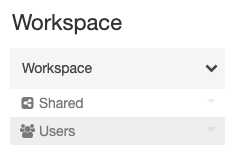
All'interno della cartella radice dell'area di lavoro:
-
 contiene cartelle supportate dai repository Git.
 -
 Condivisa è per la condivisione di oggetti all'interno dell'organizzazione. Tutti gli utenti hanno autorizzazioni complete per tutti gli oggetti in Condivisa.
 -
 Gli utenti contengono una cartella per ogni utente.
Per impostazione predefinita, la cartella radice dell'area di lavoro e tutti i relativi oggetti contenuti sono disponibili per tutti gli utenti. È possibile controllare chi può gestire e accedere agli oggetti impostando le autorizzazioni.
Cartelle utente personali
Ogni utente dispone di una cartella home per i notebook e le librerie.
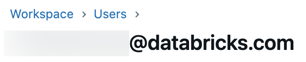
Per impostazione predefinita, gli oggetti in questa cartella sono privati per tale utente.
Annotazioni
Quando si rimuove un utente da un'area di lavoro, la home folder dell'utente viene mantenuta. Se si aggiunge nuovamente un utente all'area di lavoro, la cartella home viene ripristinata.
Spazi
Importante
Questa funzionalità è in Anteprima Pubblica.
Quando apri una cartella Git o un progetto bundle nell'editor, diventa uno spazio. Uno spazio è una configurazione di editor salvato che mantiene il file browser focalizzato sul progetto e ricorda le schede aperte. Vedi Organizza il tuo lavoro con spazi.
Funzionalità di unit test Python
Azure Databricks offre una suite di strumenti per individuare, tenere traccia ed eseguire unit test Python direttamente nell'area di lavoro. Consulta test unitario in Python nell'area di lavoro.