Nota
L'accesso a questa pagina richiede l'autorizzazione. È possibile provare ad accedere o modificare le directory.
L'accesso a questa pagina richiede l'autorizzazione. È possibile provare a modificare le directory.
Il portale Defender offre capacità integrate di reportistica per i dati di sicurezza cloud. Puoi usarlo per creare, personalizzare e condividere informazioni sulla sicurezza con la tua organizzazione.
È possibile visualizzare report predefiniti, creare report personalizzati personalizzati in base alle proprie esigenze ed esportare report in PDF per la condivisione con gli stakeholder. Utilizzando report integrati, report personalizzati ed esportazione PDF, puoi generare e gestire report basati sui dati di sicurezza cloud e personalizzarli in base alle esigenze della tua organizzazione.
Capacità di reporting sulla sicurezza del cloud
La creazione di report sulla sicurezza cloud consente di:
- Visualizza i report integrati sulla sicurezza cloud come CNAPP Executive Summary e Cloud Posture.
- Personalizza i report esistenti duplicando e modificando sezioni, schede e layout.
- Crea report personalizzati da zero definendo sezioni e selezionando le schede rilevanti.
- Personalizza le carte nei report personalizzati per mostrare i dati che corrispondono alle tue esigenze di reportistica.
- Esporta i report in PDF per la condivisione con gli stakeholder.
- Controlla l'accesso ai report utilizzando le impostazioni di visibilità (Privato, accesso a livello di Tenant o Pubblico).
- Filtra e organizza i report per tipo (integrato o personalizzato) e visibilità.
Prerequisiti
Prima di utilizzare la reportistica di sicurezza cloud, soddisfa i seguenti requisiti:
Requisiti dell'ambiente
Deve essere soddisfatto il seguente requisito ambientale:
- È abilitato un piano a pagamento Microsoft Defender per il cloud.
Ruoli e autorizzazioni richiesti
È necessario avere almeno uno dei ruoli seguenti:
- Amministratore globale
- Amministratore della sicurezza
- Global Reader
- Lettore di sicurezza
- Operatore della sicurezza
Oppure una delle autorizzazioni seguenti:
- Core_SecuritySettingsRead
- SecOps_BasicsRead
- Posture_SecureScoreRead
- Core_SecuritySettingsManage
- SecOps_AlertsManage
- Posture_SecureScoreManage
Ambienti cloud supportati
La reportistica sulla sicurezza cloud è disponibile nei seguenti ambienti cloud:
- Disponibili nei cloud commerciali: Azure, AWS e GCP
- Non disponibile nei cloud sovrani
Accedere ai report sulla sicurezza del cloud
Per accedere ai report cloud:
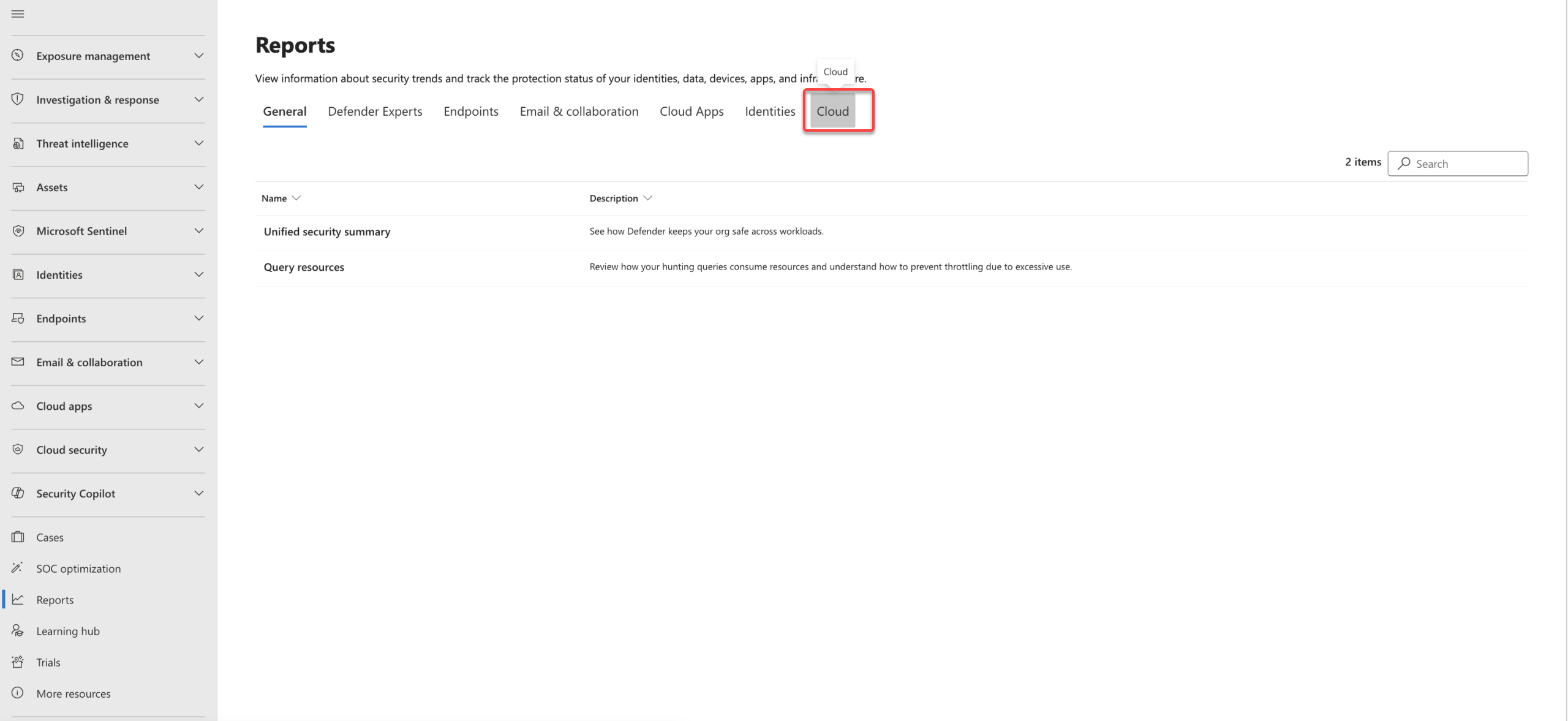
Passare alla pagina Reporting nel portale di Microsoft Defender.
Selezionare la scheda Cloud .
Visualizza i report integrati
Microsoft Defender per Cloud include report integrati che forniscono visualizzazioni predefinite dei dati sulla sicurezza del cloud. Questi report consentono ai team di sicurezza e agli stakeholder di comprendere rapidamente i rischi, la copertura e la conformità in ambienti diversi.
Per visualizzare un report integrato:
Nella pagina Report selezionare la scheda Cloud .
Selezionare un report, ad esempio CNAPP Executive Summary o Cloud Posture.

Rapporto di sintesi per i dirigenti di CNAPP
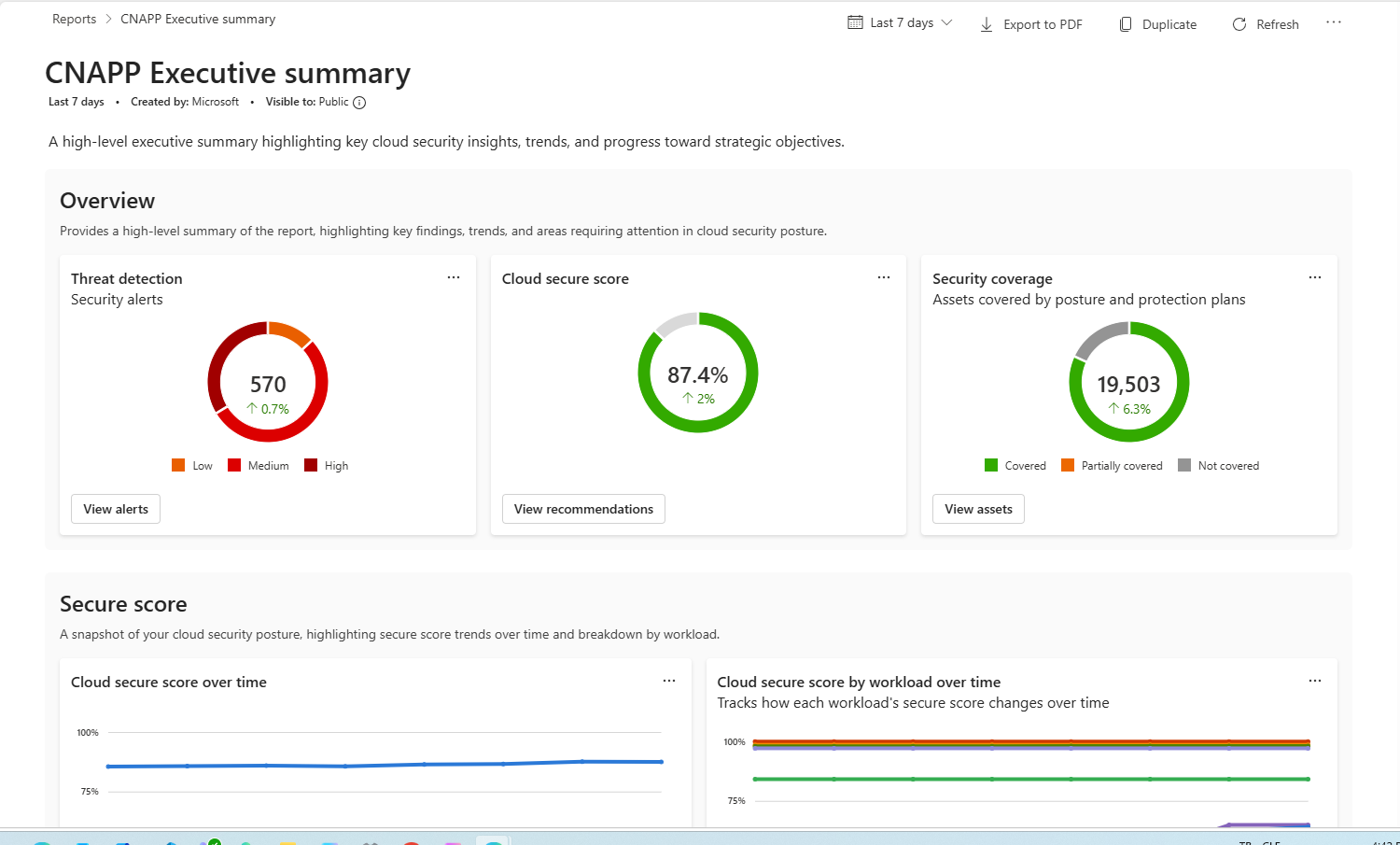
Il report di riepilogo esecutivo CNAPP fornisce un riepilogo consolidato e di alto livello dei segnali della piattaforma di protezione delle applicazioni cloud-native (CNAPP) nell'intero ambiente. È pensato per leader e stakeholder della sicurezza che necessitano di una visione rapida e olistica del rischio, della copertura e delle tendenze cloud.
Informazioni generali
La sezione Panoramica offre una panoramica ad alto livello degli indicatori chiave di sicurezza nel tuo ambiente cloud.
Punteggio di sicurezza
Questa sezione mostra come il punteggio cloud secure cambia nel tempo, con suddivisioni che aiutano a identificare aree di maggior rischio o miglioramento più lento.
Gestione delle vulnerabilità
Questa sezione fornisce approfondimenti sull'esposizione e la bonifica delle vulnerabilità nei tuoi ambienti cloud.
Raccomandazioni sulla sicurezza
Questa sezione mostra raccomandazioni di sicurezza rilevate in tutto l'ambiente, evidenziando lacune di configurazione e deviazioni di best practice che puoi correggere per ridurre il rischio.
Indagine e reazione
Questa sezione riassume l'attività di rilevamento e risposta nel tuo ambiente.
Conformità alle normative
Questa sezione mostra la postura di conformità attraverso i quadri normativi supportati, evidenziando standard non conformi e aree che richiedono attenzione.
Quando usare questo report
Utilizza il rapporto CNAPP (cloud-native application protection platform) Riepilogo esecutivo quando hai bisogno di:
- Ottenere una visione rapida e di livello esecutivo del rischio complessivo per la sicurezza del cloud
- Monitorare le tendenze nel punteggio di sicurezza, le vulnerabilità e gli avvisi nel tempo
- Esaminare il comportamento di sicurezza e la copertura in più carichi di lavoro e ambienti
- Supportare briefing per i dirigenti e verifiche di sicurezza di alto livello
Report sul comportamento del cloud
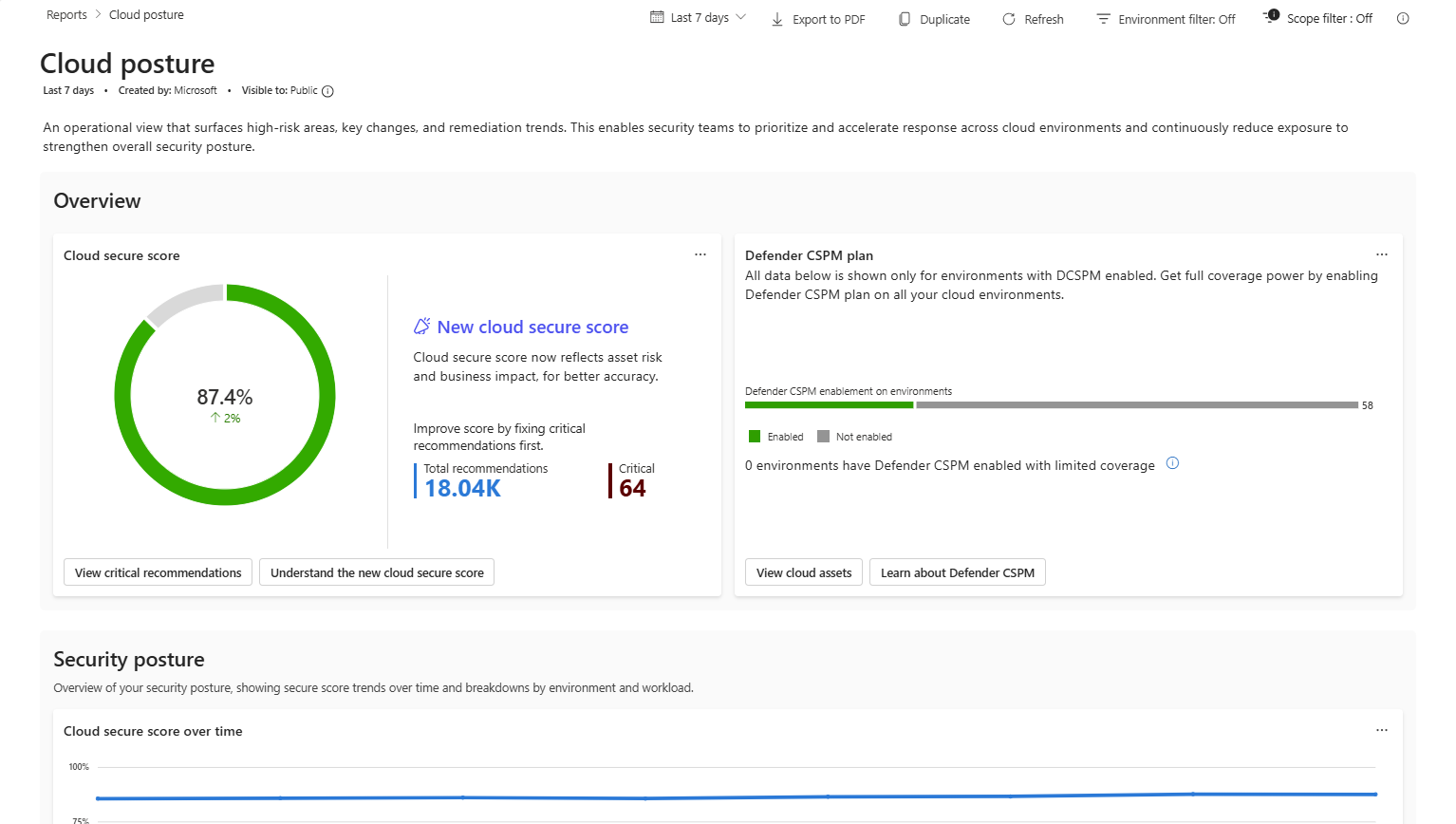
Il report Comportamento cloud offre una visualizzazione centralizzata del comportamento complessivo di sicurezza del cloud in ambienti e carichi di lavoro. Consente di valutare il rischio di sicurezza, tenere traccia dello stato di avanzamento nel tempo e definire le priorità per le attività di correzione.
Informazioni generali
Questa sezione riassume la situazione attuale di sicurezza, inclusi il punteggio cloud secure score e la copertura del piano Defender CSPM nei vostri ambienti.
Postura di sicurezza
Questa sezione mostra come il punteggio cloud secure si evolve nel tempo, suddividendo per ambiente e carico di lavoro per aiutare a identificare aree con maggiore esposizione al rischio.
Suggerimenti
Questa sezione evidenzia raccomandazioni di sicurezza pratiche e lo stato di bonifica per aiutare a dare priorità agli sforzi di bonifica in base all'impatto.
Conformità alle normative
Questa sezione mostra la postura di conformità rispetto agli standard e ai quadri normativi supportati, aiutando a identificare le lacune di conformità e a monitorare i progressi verso i requisiti normativi.
Quando usare questo report
Usa il report Cloud posture quando devi:
- Monitorare il comportamento di sicurezza complessivo e lo stato di avanzamento del punteggio di sicurezza
- Identificare gli ambienti ad alto rischio o i tipi di carico di lavoro
- Classificare in ordine di priorità la correzione in base all'impatto sulle raccomandazioni
- Tenere traccia del comportamento di conformità nei framework normativi
Creare un report personalizzato
È possibile creare report personalizzati per soddisfare specifiche esigenze di creazione di report.
Per creare un report personalizzato:
Nella pagina Report selezionare Crea report.
Immettere i dettagli del report:
- Nome: immettere un nome descrittivo.
- Descrizione: Aggiungi contesto sullo scopo del rapporto.
- Visibilità: Configura le impostazioni di visibilità.
Aggiungere contenuto al report:
- Crea sezioni per organizzare le informazioni.
- Aggiungi carte per visualizzare dati specifici.
- Personalizza le carte etichettate come Personalizzabili per configurare opzioni aggiuntive.
- Modifica i titoli delle carte secondo necessità.
- Regola le dimensioni delle carte per un layout ottimale.
Seleziona Salva.
Personalizzare le schede in un report personalizzato
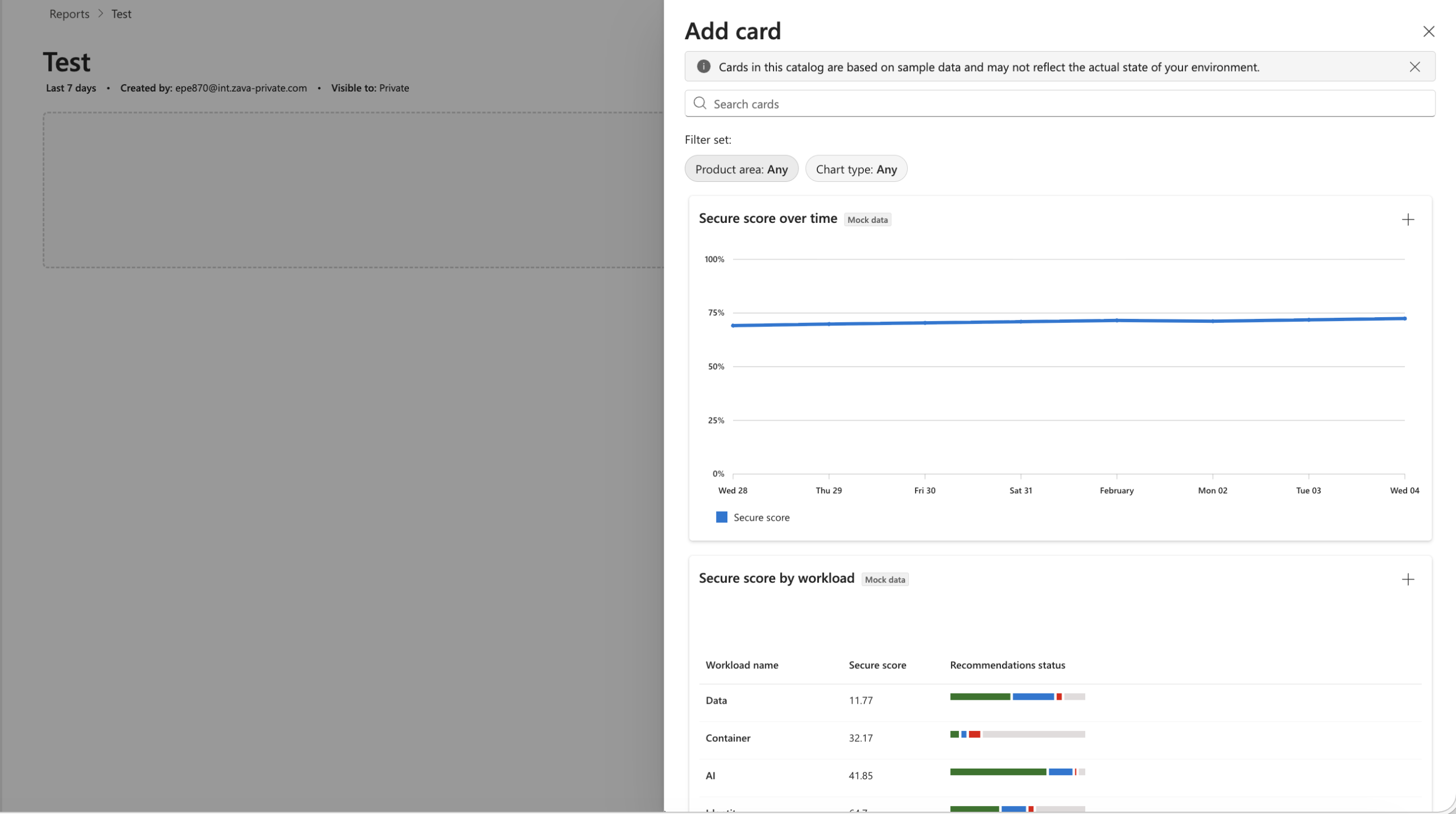
Quando crei o modifichi un report personalizzato, sfoglia il catalogo delle schede e configura ogni scheda prima di aggiungerla al tuo report. Le schede con etichetta Personalizzabile supportano opzioni di configurazione aggiuntive , ad esempio i filtri per il carico di lavoro o la categoria di raccomandazioni.
Per aggiungere e personalizzare una carta:
Nel report personalizzato selezionare + Aggiungi scheda.
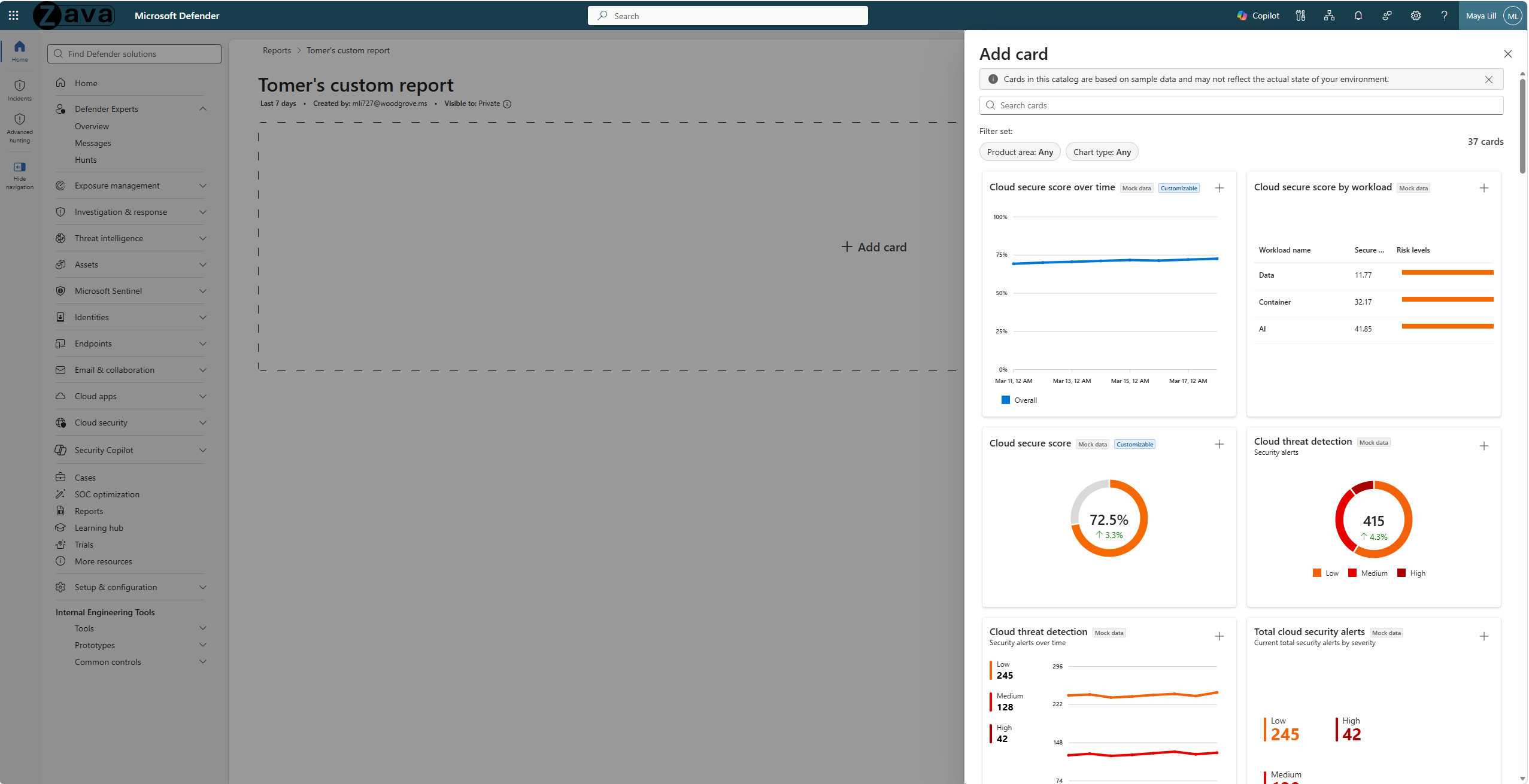
Nel pannello Aggiungi scheda esplorare o cercare il catalogo. Usare i filtri Product area e Tipo grafico per restringere l'elenco.
Seleziona + in una scheda per aprire la finestra di dialogo Aggiungi scheda al report.
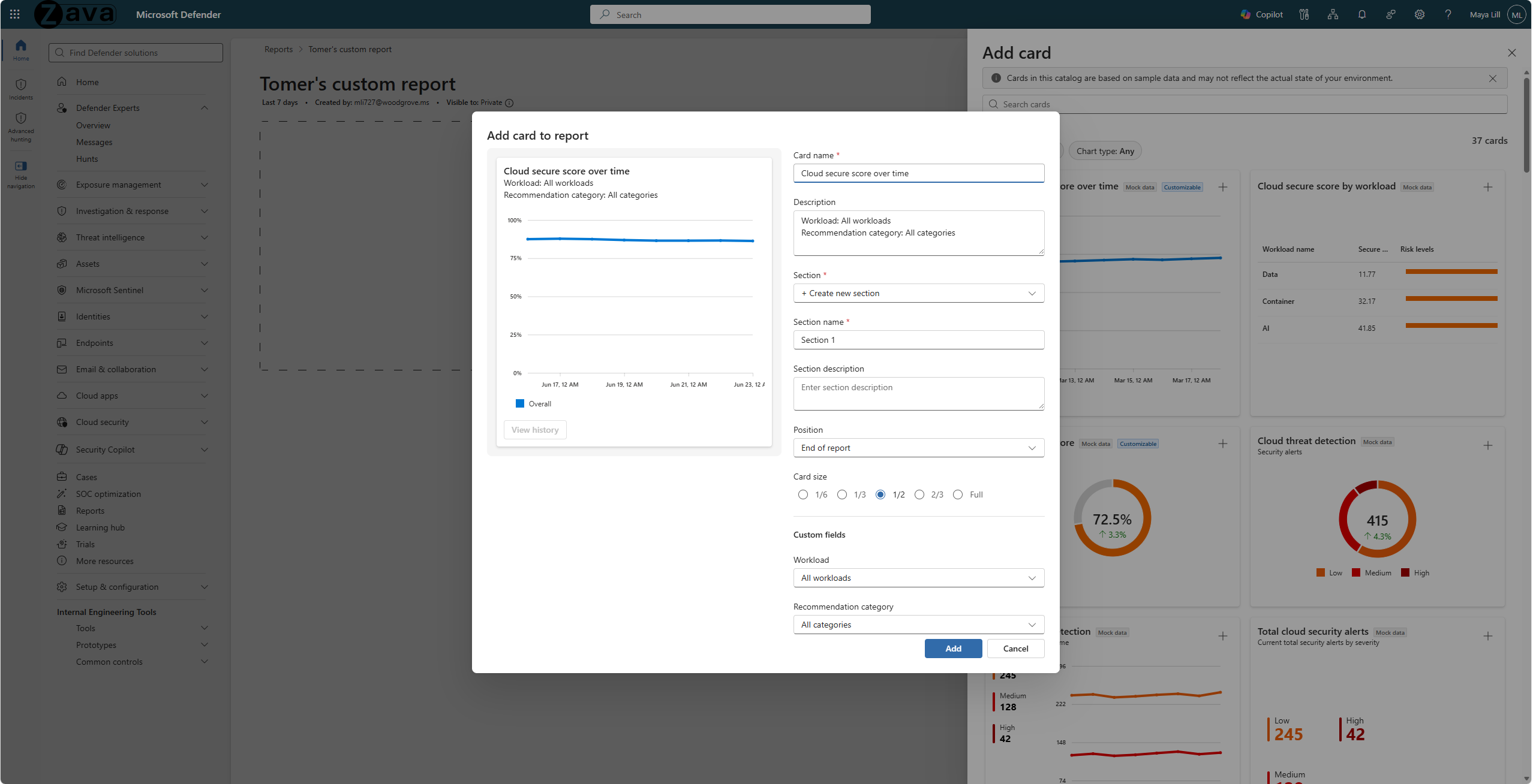
Configurare le impostazioni della scheda:
- Nome scheda: modificare il nome visualizzato della scheda.
- Descrizione: aggiungere il contesto visualizzato sotto il titolo della scheda.
- Sezione: Assegnare la scheda a una sezione esistente o crearne una nuova.
- Posizione: scegliere dove viene visualizzata la scheda nel report.
- Dimensioni scheda: selezionare 1/6, 1/3, 1/2, 2/3 o larghezza intera.
- Campi personalizzati: disponibili per le schede con etichetta Personalizzabile. Configurare filtri, ad esempio la categoria di carico di lavoro o raccomandazione, per personalizzare i dati della scheda.
Selezionare Aggiungi per inserire la scheda nel report.
Duplicare e modificare un report
È possibile duplicare i report esistenti e personalizzarli per creare varianti.
Per duplicare e modificare un rapporto:
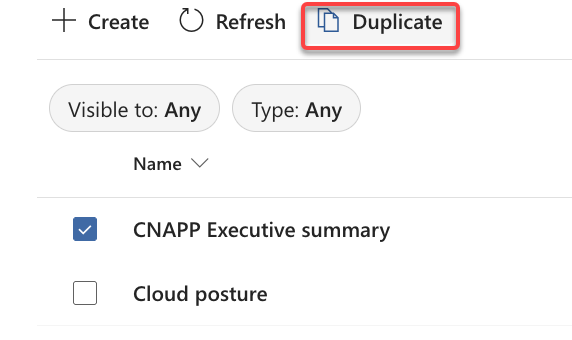
Nella pagina Report selezionare un report.
Selezionare Duplica.
Nella finestra di dialogo configurare il nuovo report:
- Immettere un nome
- Aggiungere una descrizione
- Impostare la visibilità
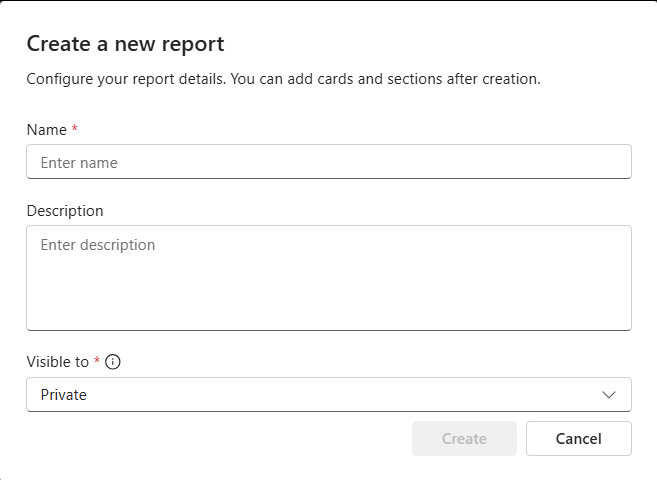
Selezionare OK per creare il duplicato.
Aprire il report duplicato e apportare le modifiche:
- Riordinare le sezioni
- Aggiungi o rimuovi schede
- Modificare i titoli e le dimensioni delle schede
Selezionare Salva per preservare le modifiche.
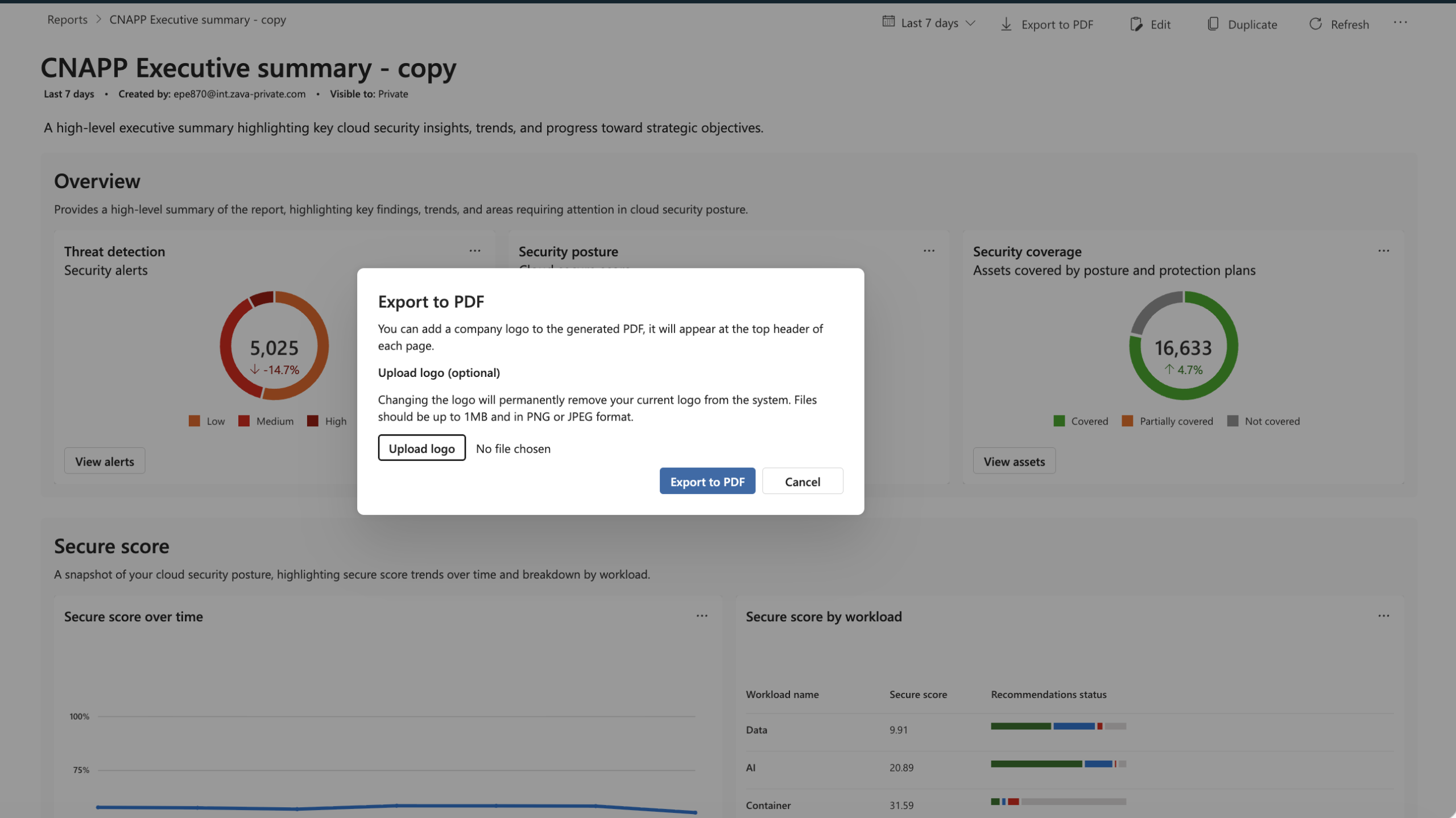
Esportare un report
È possibile esportare report in PDF per scopi di condivisione o archiviazione.
Per esportare un report:
- Aprire il report da esportare.
- Seleziona Esporta in PDF.
- Attendere il completamento dell'esportazione.
- Scarica il file PDF sul tuo dispositivo locale.
Filtrare i report
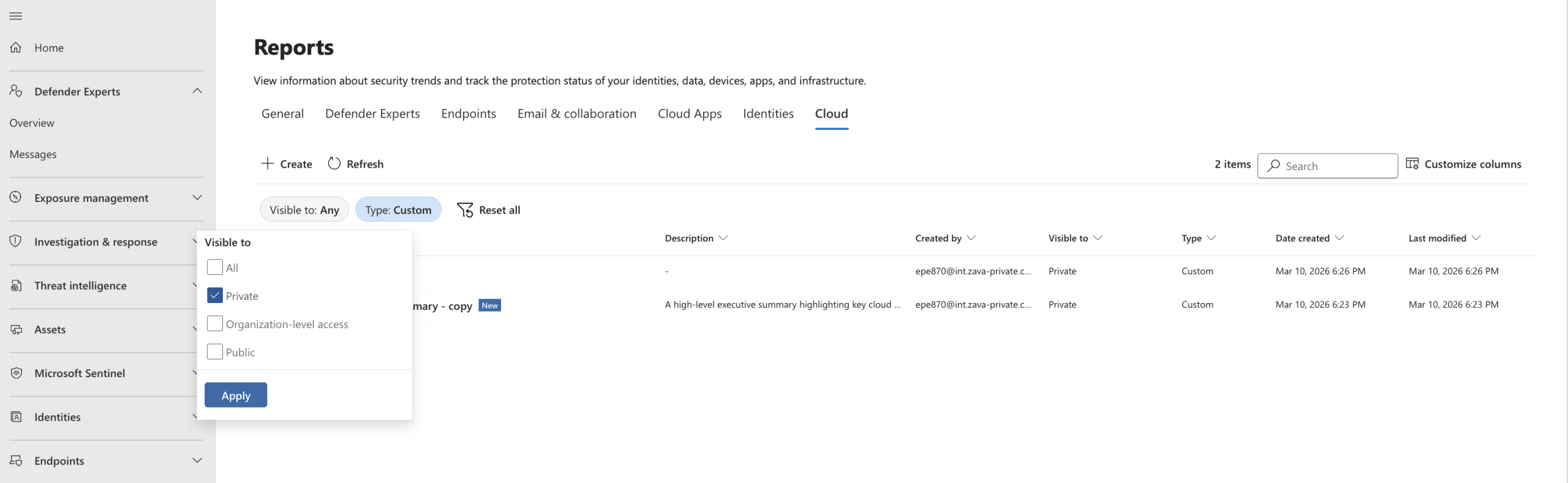
È possibile filtrare l'elenco dei report per trovare report specifici.
Per filtrare i rapporti:
Dalla pagina Segnalazione , usa le opzioni del filtro:
- Tipo di report: Seleziona Integrato o Personalizzato.
- Visibilità: Seleziona Privato, Accesso a livello di Inquilino o Pubblico.
L'elenco dei report viene aggiornato per visualizzare solo i report corrispondenti.
Gestire la visibilità dei report
La visibilità dei report controlla chi può accedere a ogni report nell'organizzazione.
Rivedi le opzioni di visibilità dei report
Le seguenti opzioni di visibilità sono disponibili per i rapporti:
- Privato: solo è possibile visualizzare questo report.
- Accesso a livello di tenant: gli utenti autorizzati a visualizzare i dati nell'intero tenant possono visualizzare questo report.
- Pubblico: tutti gli utenti all'interno del tenant possono visualizzare questo report.
Aggiornare la visibilità dei report
Per cambiare la visibilità di un rapporto:
- Apri il report.
- Selezionare Impostazioni o Modifica.
- Modificare l'impostazione di visibilità.
- Seleziona Salva.