Nota
L'accesso a questa pagina richiede l'autorizzazione. È possibile provare ad accedere o modificare le directory.
L'accesso a questa pagina richiede l'autorizzazione. È possibile provare a modificare le directory.
L'eliminazione automatica di Microsoft Dev Box (anteprima) consente alle organizzazioni di gestire le risorse e controllare i costi eliminando automaticamente dev boxes inutilizzati. Questo articolo illustra come abilitare la funzionalità, configurare le impostazioni di eliminazione automatica e annullare le eliminazioni pianificate sia nel portale di Azure che nel portale per sviluppatori. Usare questi passaggi per ottimizzare l'utilizzo di Dev Box nella sottoscrizione di Azure.
Prerequisiti
- Microsoft Dev Box configurato con un dev center e almeno un progetto.
Abilitare la funzionalità di anteprima
Anche se la funzionalità di eliminazione automatica di Dev Box è in anteprima, è necessario abilitarla manualmente nella sottoscrizione di Azure. Segui questi passaggi:
Accedi al portale di Azure.
Passare alla sottoscrizione di Azure in cui si vuole abilitare l'eliminazione automatica di Dev Box.
Nel menu a sinistra selezionare Funzionalità di anteprima.
Nella casella di ricerca digitare "Dev Box Auto".
Selezionare Anteprima eliminazione automatica di Dev Box e quindi selezionare Registra.
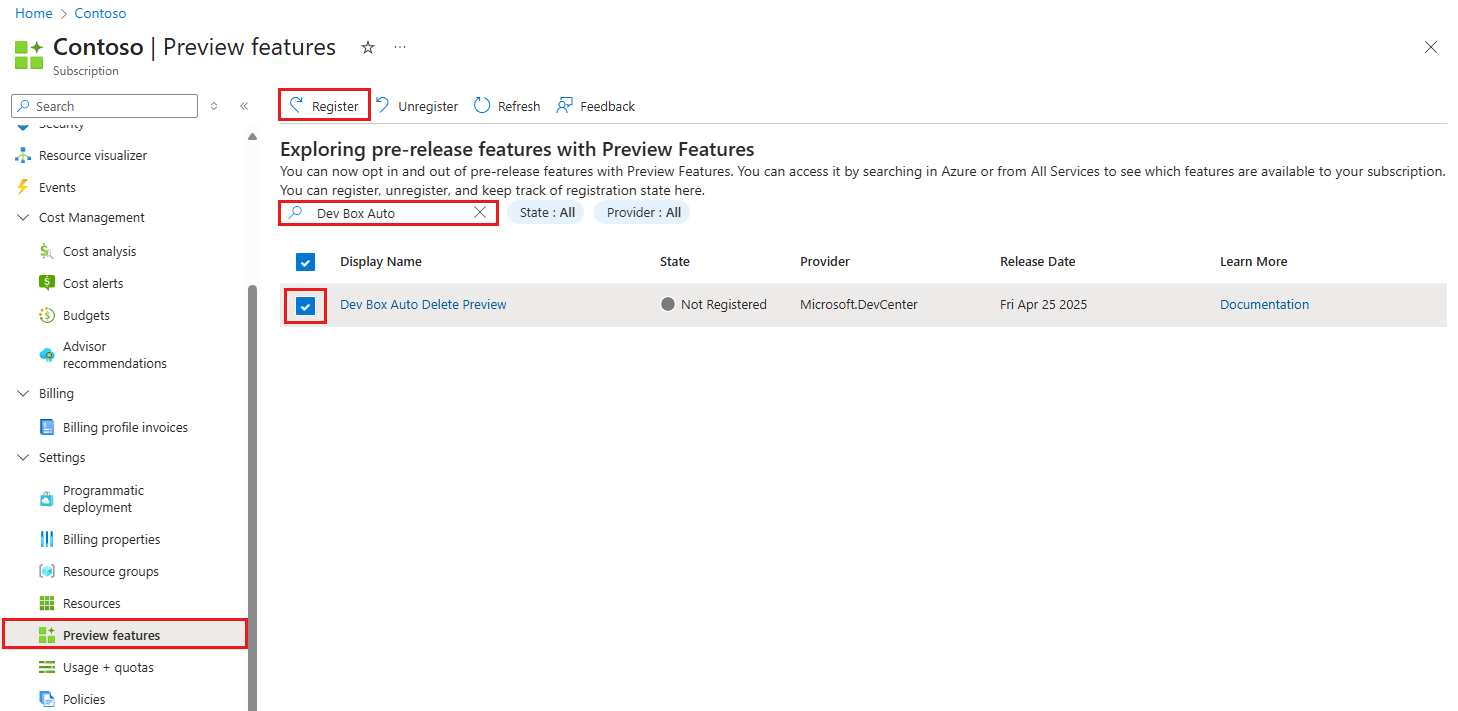
Dopo aver registrato la funzionalità, sarà disponibile per l'uso nella sottoscrizione.
Configurare l'eliminazione automatica in un progetto
Per configurare l'eliminazione automatica per le caselle di sviluppo inutilizzate in un progetto, seguire questa procedura nel portale di Azure:
Aprire un progetto Dev Box esistente oppure crearne uno nuovo nella sottoscrizione.
Nel menu a sinistra, in Impostazioni, selezionare Impostazioni del box di sviluppo.
Nella sezione Controlli costi della pagina Impostazioni casella di sviluppo selezionare Elimina automaticamente le caselle di sviluppo inutilizzate.
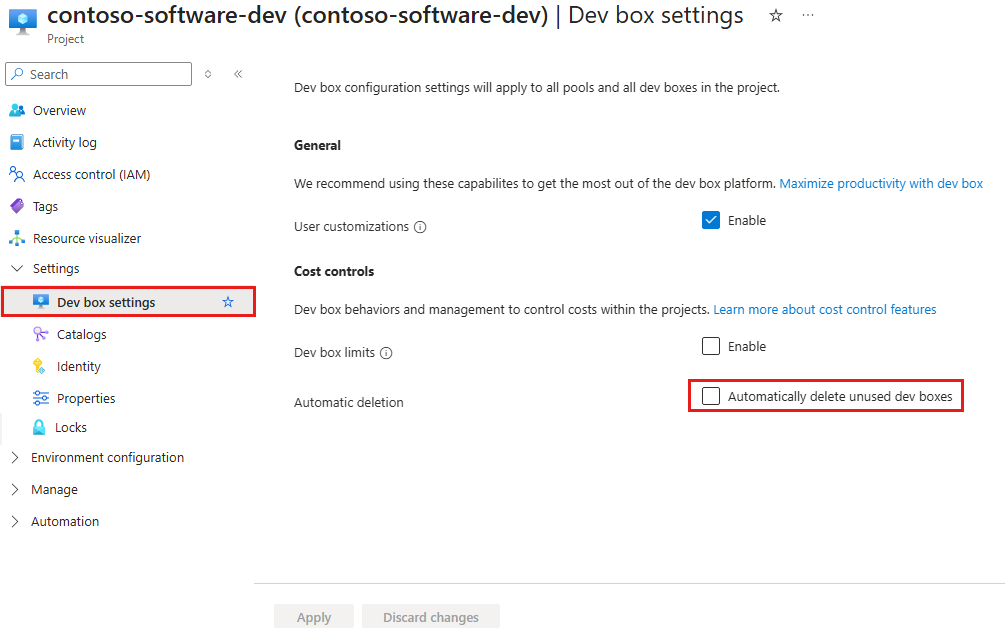
Quando l'eliminazione automatica è abilitata, è possibile configurare le opzioni seguenti:
- Soglia di inattività: immettere il numero di giorni inattivi prima che dev Box sia pianificato per l'eliminazione automatica (ad esempio, 30 giorni).
- Periodo di tolleranza: immettere il numero di giorni in cui lo sviluppatore o l'amministratore deve rispondere e mantenere Dev Box (ad esempio, 30 giorni).
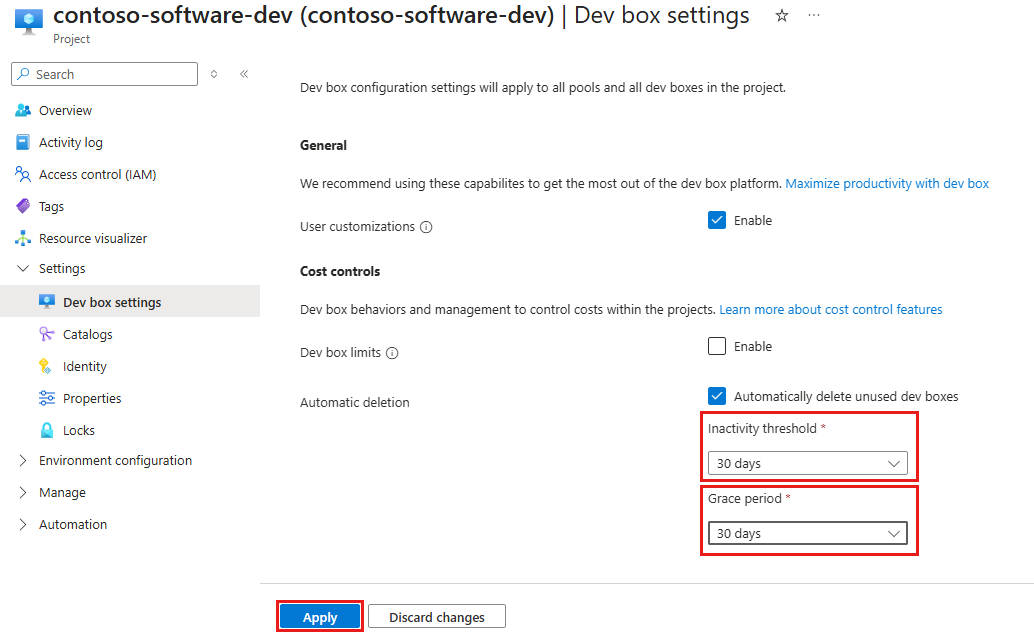
Selezionare Applica.
Annullare le eliminazioni pianificate nel portale di Azure
Per annullare un'eliminazione pianificata nel portale di Azure, seguire questa procedura:
Passare al pool con Dev Box pianificato per l'eliminazione.
Selezionare il pool per visualizzare le Dev Boxes. Per completare questo passaggio, è necessario l'accesso amministratore di Project.
Selezionare i puntini di sospensione (...) accanto a Dev Box pianificato per l'eliminazione.
Selezionare Annulla eliminazione.
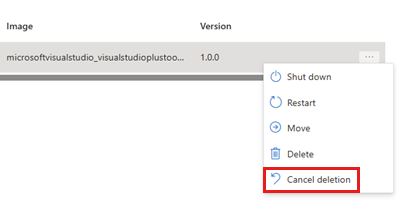
La casella di sviluppo selezionata non viene eliminata.
Annullare le eliminazioni pianificate nel portale per sviluppatori
Dopo aver raggiunto la soglia di inattività, riceverai un avviso di notifica tramite posta elettronica che indica che Dev Box è pianificato per l'eliminazione.
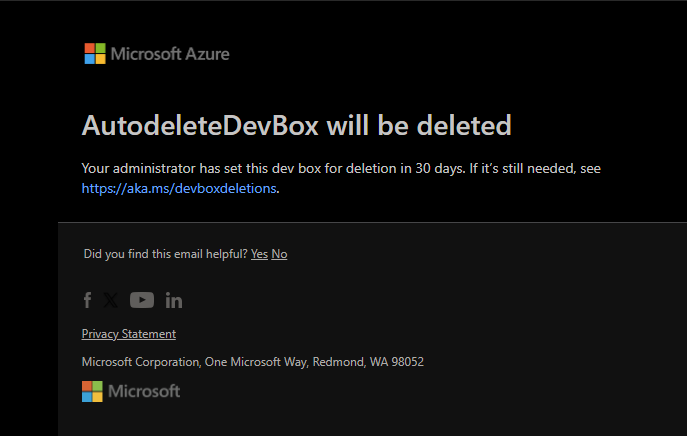
Se si vuole annullare l'eliminazione pianificata e mantenere la casella di sviluppo, seguire questa procedura:
Accedere al portale per sviluppatori.
Nel portale per sviluppatori trovare la casella di sviluppo pianificata per l'eliminazione.
Selezionare Mantieni questa macchina di sviluppo per annullare l'eliminazione automatica.
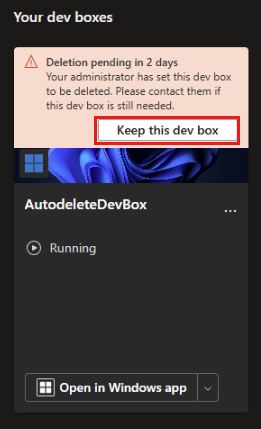
La casella di sviluppo selezionata non viene eliminata.
Se non viene visualizzato un riquadro della macchina di sviluppo con un avviso di eliminazione in sospeso, rivolgersi all'amministratore che ha ancora accesso al progetto contenente la macchina di sviluppo.
Annotazioni
Se Dev Box non viene visualizzato nel portale per sviluppatori quando si accede:
- Verificare di aver eseguito l'accesso con la stessa directory e lo stesso account utente in cui è stato creato Dev Box.
- Verificare di avere ancora accesso al progetto e al pool di Dev Box. Se l'accesso viene rimosso, Dev Box non verrà più visualizzato nel portale.
- Rivolgersi all'amministratore del progetto per assicurarsi che Dev Box non sia già stato eliminato o spostato.
Dev Boxes viene visualizzato solo quando l'utente mantiene l'accesso al progetto. Se è stato ricevuto un avviso di eliminazione ma non è possibile individuare Dev Box nel portale, contattare l'amministratore per ripristinare l'accesso o confermare lo stato di Dev Box.