Nota
L'accesso a questa pagina richiede l'autorizzazione. È possibile provare ad accedere o modificare le directory.
L'accesso a questa pagina richiede l'autorizzazione. È possibile provare a modificare le directory.
La gestione efficiente delle risorse è fondamentale per i team di sviluppo che lavorano su progetti diversi. Microsoft Dev Box usa i criteri di progetto per aiutare i tecnici della piattaforma ad applicare la governance mantenendo al contempo la flessibilità. Con le politiche di progetto, definire linee guida per l'utilizzo delle risorse per ogni progetto nell'organizzazione. Questo articolo illustra come configurare e gestire i criteri di progetto in Dev Box per ottimizzare il controllo e la governance delle risorse.
Quando vengono applicati i criteri, Dev Box controlla l'integrità dei pool di risorse esistenti rispetto alle nuove impostazioni dei criteri:
- Controllo di integrità del pool: Dev Box controlla la conformità di ogni pool di risorse ai criteri applicati.
- Pool non integri: un pool che non soddisfa i requisiti applicati è contrassegnato come non integro, che blocca la creazione di nuovi box di sviluppo in tale pool.
- Le caselle di sviluppo esistenti rimangono attive: le caselle di sviluppo già create in un pool non integro continuano a funzionare normalmente, consentendo ai team di continuare a lavorare senza interruzioni.
Questo meccanismo di imposizione garantisce che i progetti usino solo le risorse per cui sono approvate, mantenendo un ambiente sicuro per impostazione predefinita con operazioni efficienti in tutti i progetti in un dev center.
Prerequisiti
- Microsoft Dev Box configurato con un centro di sviluppo e progetti.
Creare un criterio di progetto predefinito
Il primo criterio creato diventa il criterio di progetto predefinito. Si applica a tutti i progetti nel dev center. I criteri predefiniti configurano una linea di base per i progetti, assicurandosi che abbiano un livello minimo di governance e controllo sulle risorse accessibili. In un criterio di progetto predefinito è possibile selezionare le risorse da consentire, ad esempio reti, immagini e SKU. I progetti usano i criteri predefiniti a meno che non dispongano di criteri di progetto personalizzati. Se un progetto usa criteri personalizzati, sono disponibili solo le risorse definite in tale criterio. Se al progetto non vengono assegnati criteri personalizzati, sono disponibili le risorse definite nei criteri predefiniti. Un progetto può avere un solo criterio applicato.
Per creare un criterio di progetto predefinito:
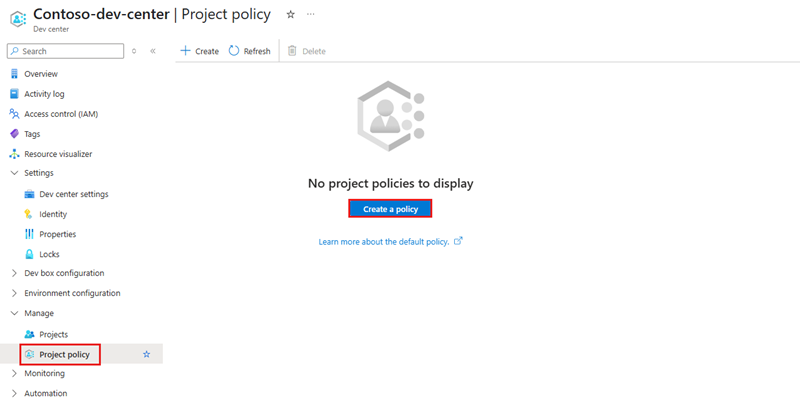
Accedi al portale di Azure. Passare al dev center, espandere Gestisci nel riquadro sinistro e selezionare Criteri di progetto. Nella pagina Criteri di progetto selezionare Crea un criterio.
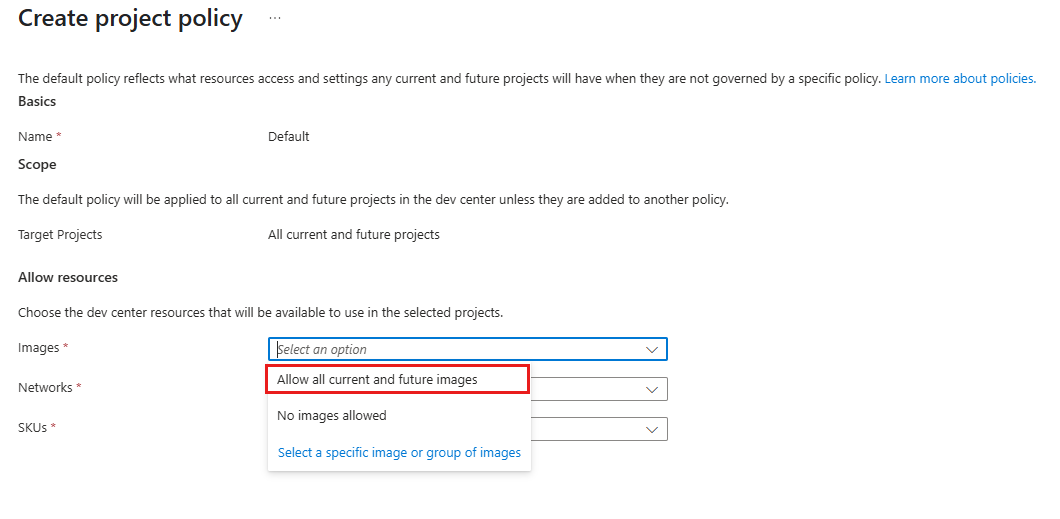
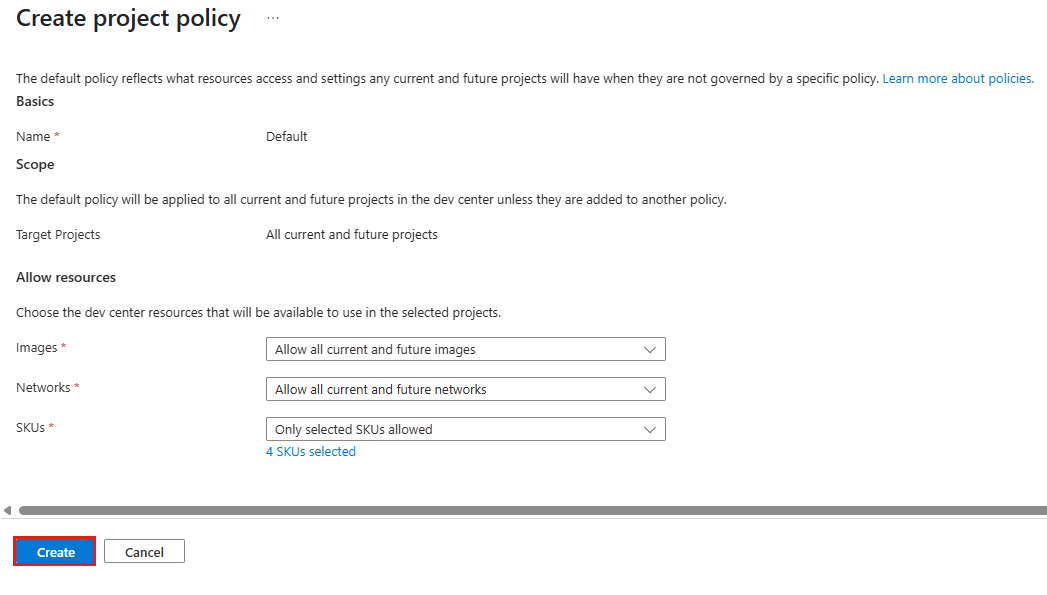
Il primo criterio creato è il criterio predefinito . In Consenti risorse selezionare le risorse che si desidera consentire per il progetto. È necessario selezionare almeno una risorsa per ogni categoria: immagini, reti e SKU.
In Immagini selezionare Consenti tutte le immagini correnti e future.
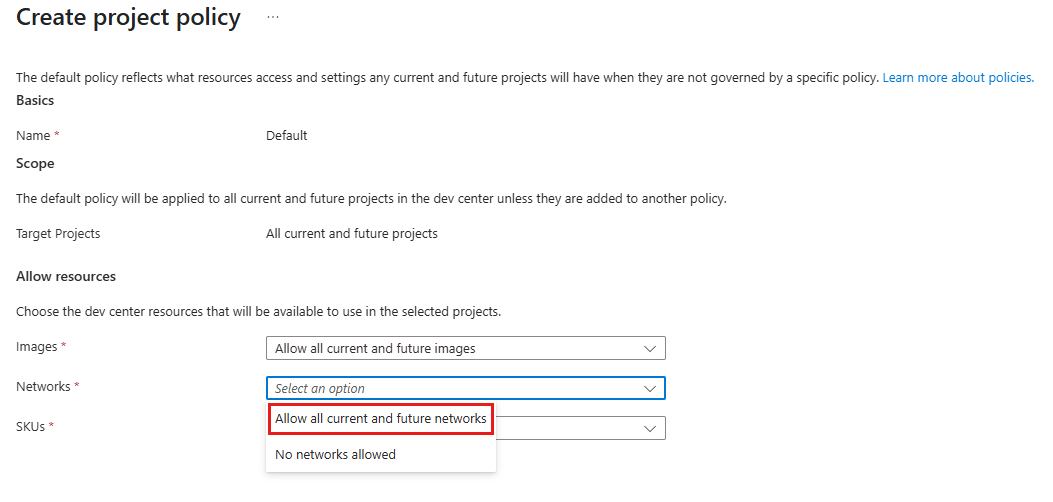
In Reti selezionare Tutte le reti correnti e future.
Per consentire un utilizzo specifico dello SKU, in SKUselezionare Selezionare uno SKU o un gruppo di SKU specifico.
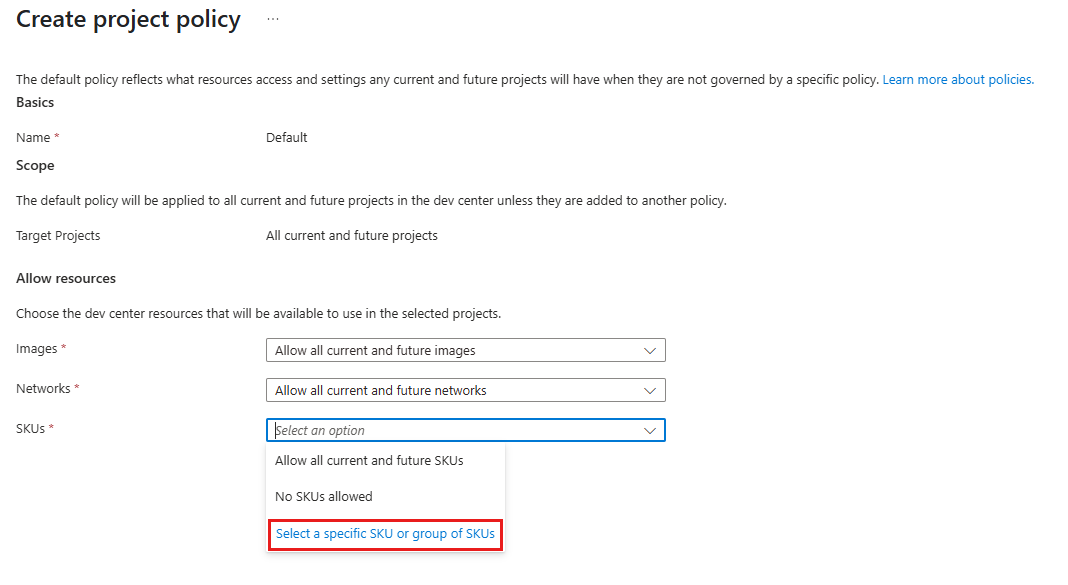
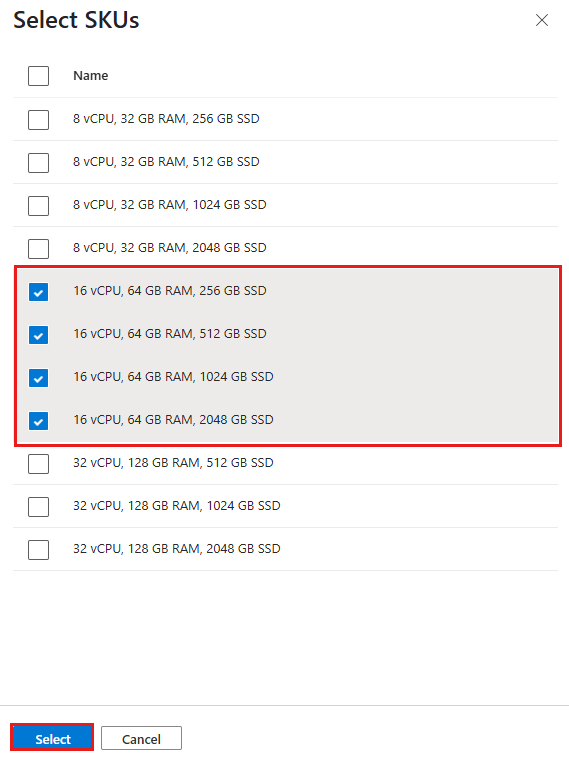
Nel riquadro Seleziona SKU selezionare gli SKU da consentire, ad esempio tutti gli SKU vCPU 16 . Confermare la selezione selezionando Seleziona.
Dopo aver selezionato le risorse, selezionare Crea per finalizzare i criteri.
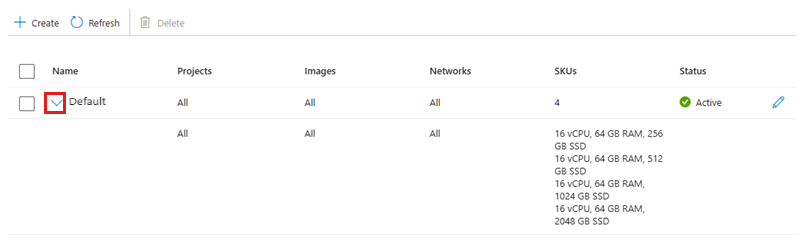
Per verificare che i criteri di progetto predefiniti includano le risorse, espandere Predefinito.
Creare criteri di progetto personalizzati
I criteri di progetto personalizzati consentono di controllare le risorse per progetti specifici. Questi criteri consentono di controllare quali risorse sono disponibili per i progetti, garantendo una migliore governance e gestione delle risorse. Ogni progetto può avere un solo criterio personalizzato, ma gli stessi criteri possono essere applicati a più progetti.
Per creare e applicare criteri di progetto personalizzati:
Accedere al portale di Azure, passare al dev center e nel riquadro sinistro espandere Gestisci, quindi selezionare Criteri di progetto.
Nella pagina Criteri progetto selezionare Crea.

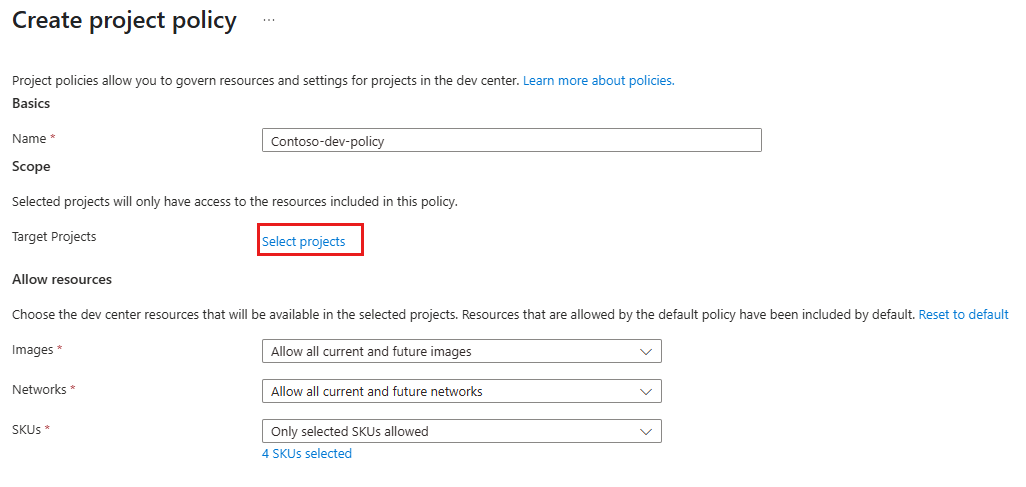
Nella pagina Crea criteri di progetto immettere un nome per i criteri del progetto.
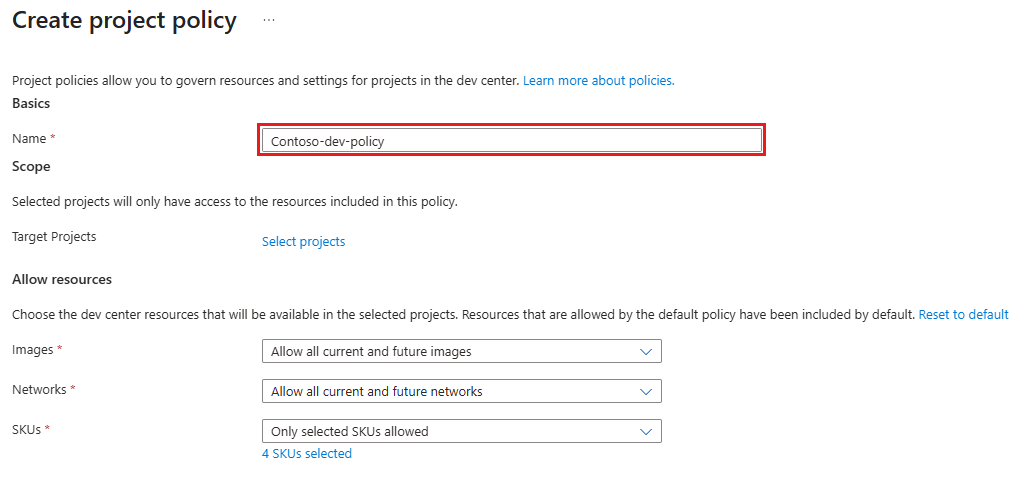
Sotto Progetti di destinazione, selezionare Seleziona progetti.
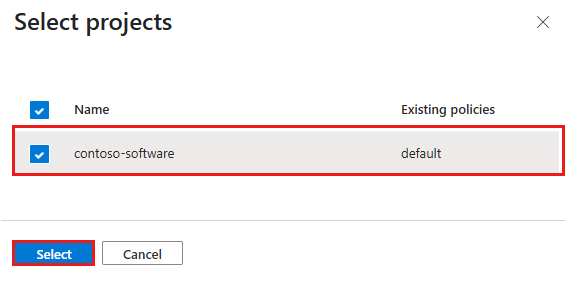
Nel riquadro Seleziona progetti selezionare i progetti a cui applicare i criteri e quindi selezionare Seleziona.
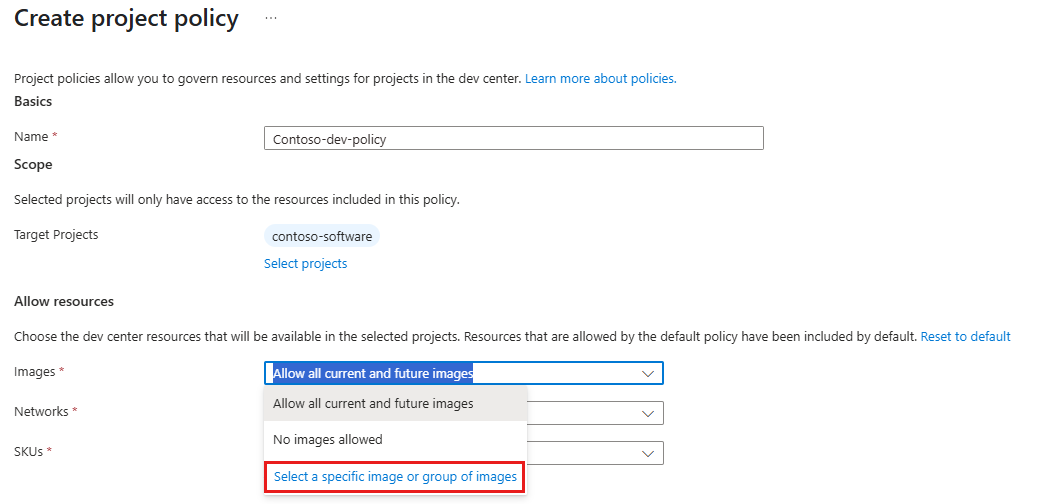
In Consenti risorse selezionare le risorse che si desidera consentire per il progetto. Ad esempio, per consentire a un progetto di usare solo immagini di Visual Studio 2022, in Immaginiselezionare Seleziona un'immagine o un gruppo di immagini specifico.
- Selezionare tutte le immagini di Visual Studio 2022. Per confermare la selezione, selezionare Seleziona.
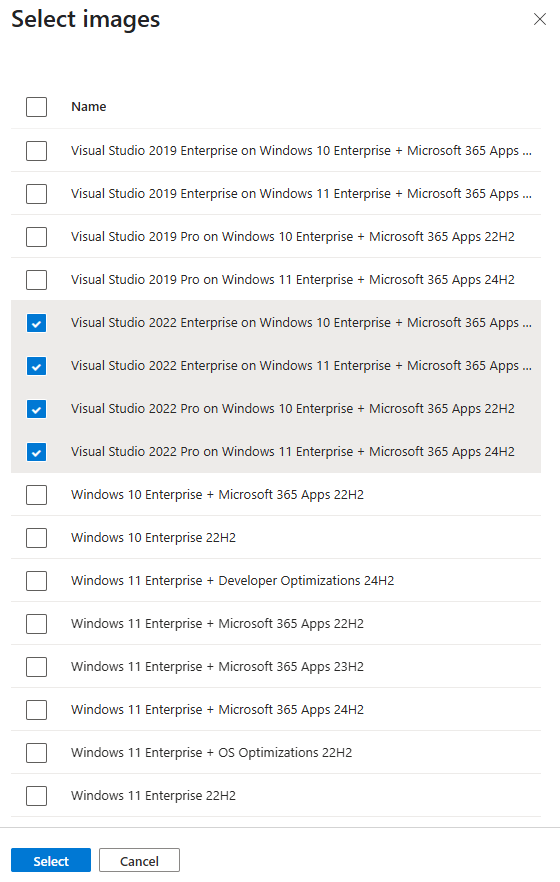
- Selezionare tutte le immagini di Visual Studio 2022. Per confermare la selezione, selezionare Seleziona.
Selezionare altre risorse, se necessario. Al termine della selezione delle risorse, selezionare Crea.
Visualizzare i criteri per un progetto
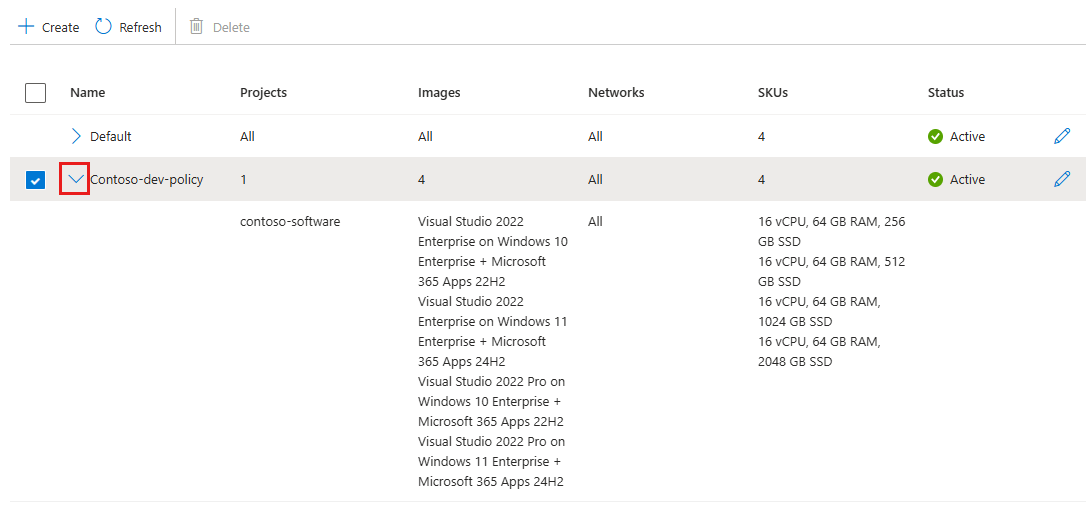
Quando si creano criteri di progetto personalizzati e lo si applica al progetto di destinazione, i criteri di progetto predefiniti non si applicano a tale progetto. I criteri di progetto personalizzati devono definire tutte le risorse che si desidera consentire nel progetto.
Per visualizzare i criteri di progetto applicabili ai progetti:
Accedere al portale di Azure, passare al dev center e nel riquadro sinistro espandere Gestisci e quindi selezionare Criteri di progetto.
Nella pagina Criteri progetto espandere i criteri di progetto personalizzati creati.
Modificare un criterio di progetto
Modificare i criteri di un progetto per aggiornare le risorse consentite, modificare le impostazioni di governance o regolare la disponibilità delle risorse man mano che i requisiti del progetto si evolvono.
Per modificare un criterio di progetto:
Accedere al portale di Azure, passare al dev center e nel riquadro sinistro espandere Gestisci e quindi selezionare Criteri di progetto.
Per i criteri di progetto da modificare, scorrere verso destra e selezionare Modifica.

Dopo aver apportato modifiche, selezionare Applica.
Eliminare un criterio di progetto
L'eliminazione dei criteri li rimuove dai progetti in cui vengono applicati e applica i criteri predefiniti. Eliminare prima i criteri personalizzati. Non è possibile eliminare i criteri predefiniti finché non vengono eliminati tutti i criteri personalizzati.
Per eliminare un criterio di progetto:
Accedi al portale di Azure.
Andare al Dev Center.
Nel riquadro sinistro espandere Gestisci e selezionare Criteri di progetto.
Selezionare i criteri di progetto da eliminare e selezionare Elimina.
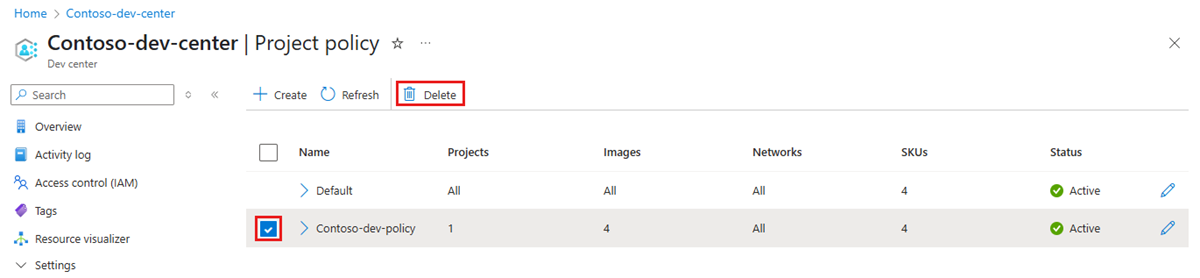
Nel criterio Elimina progetto leggere il messaggio : "L'eliminazione di un criterio personalizzato causerà la mancata integrità di un pool se le risorse del pool sono consentite dai criteri personalizzati, ma non consentite dai criteri predefiniti" e selezionare OK.
Contenuti correlati
- Altre informazioni sull'architettura e sui concetti chiave di Microsoft Dev Box.