Nota
L'accesso a questa pagina richiede l'autorizzazione. È possibile provare ad accedere o modificare le directory.
L'accesso a questa pagina richiede l'autorizzazione. È possibile provare a modificare le directory.
In questa guida introduttiva si esplora e si personalizza un modello dell'interfaccia della riga di comando per sviluppatori di Azure. Il modello hello-azd offre un semplice punto di partenza per la compilazione e la distribuzione di applicazioni in Azure tramite l'interfaccia della riga di comando per sviluppatori di Azure (azd). Questa guida introduttiva si espande sui concetti illustrati nell'articolo Avvio rapido - Distribuire un modello azd .
Prerequisiti
Per completare questa guida introduttiva nel browser, è necessario:
- Accesso a GitHub Codespaces
In alternativa, per completare questo avvio rapido usando gli strumenti locali:
- La CLI per sviluppatori di Azure installata sul tuo computer locale
- Visual Studio Code o l'editor preferito
- Desktop Docker installato nel computer locale
Esplorare la struttura del template Azure Developer CLI
azd i modelli sono repository di codice standard con asset aggiuntivi inclusi. Tutti i azd modelli condividono una struttura di file simile in base alle azd convenzioni:
-
infrafolder : contiene tutte le infrastrutture Bicep o Terraform come file di codice per ilazdmodello.azdesegue questi file per creare le risorse di Azure necessarie per l'app. -
srcfolder : contiene il codice sorgente dell'app.azdcrea pacchetti e distribuisce il codice in base alle configurazioni inazure.yaml. -
azure.yamlfile : file di configurazione che esegue il mapping delle cartelle del codice sorgente nel progetto alle risorse di Azure definite nella cartella per lainfradistribuzione. Ad esempio, è possibile definire un servizio API e un servizio front-end Web in cartelle separate ed eseguirne il mapping a risorse di Azure diverse per la distribuzione. -
.azurefolder : contiene configurazioni di Azure essenziali, ad esempio il percorso per distribuire le risorse.
Ad esempio, la maggior parte dei azd modelli corrisponde alla struttura di cartelle seguente:
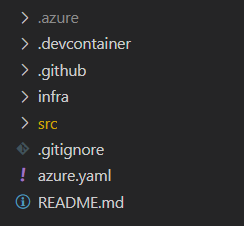
Consultare l'articolo Panoramica dei modelli dell'interfaccia della riga di comando di Azure Developer per ulteriori dettagli sulla struttura dei modelli.
Configurare il modello di esempio
hello-azd è un modello di esempio progettato per presentare le funzionalità essenziali di azd che è possibile distribuire in Azure usando un singolo comando. Il modello fornisce un'interfaccia utente intuitiva con informazioni su azd e un piccolo strumento demo che consente di caricare e visualizzare i ticket di supporto.
Il modello supporta le funzionalità seguenti:
- Pacchettizza e distribuisce un'app containerizzata su App contenitore di Azure
- Crea le risorse di Azure necessarie per l'app, ad esempio un database di Azure Cosmos DB
- Può configurare automaticamente una pipeline CI/CD usando il
azd pipeline configcomando
Per configurare il modello, seguire questa procedura:
Aprire il repository dei modelli hello-azd in GitHub.
Selezionare il pulsante Code e quindi Codespaces.
Creare un nuovo codespace per avviare un ambiente di sviluppo completamente configurato nel browser. Potrebbe essere necessario attendere un momento per l'ambiente ad inizializzarsi.
Dopo il caricamento dell'ambiente Codespaces, inizializzare il
azdmodello usando ilazd initcomando :azd init -t hello-azdQuando richiesto, immettere un nome per l'ambiente
azd, ad esempiohelloazd.
Esplorare il modello
Con il modello aperto nello strumento preferito, è possibile esplorare la struttura di cartelle per esplorare il funzionamento azd dei modelli:
Espandere la
srccartella per visualizzare il codice sorgente dell'app.- Il
hello-azdmodello include un'app .NET containerizzata che fornisce un'interfaccia utente semplice per apprendere suazde gestire i dati di esempio dei ticket.azdsupporta anche altri linguaggi come JavaScript e Python. - Quando si esegue
azd up, l'app viene pacchettizzata in un'immagine del container e distribuita in App contenitore di Azure.
- Il
Espandere la
infracartella per esplorare l'infrastruttura come file di codice.Questo modello usa i file Bicep (
.bicep) per creare risorse di Azure, ma è anche possibile usare Terraform (.tf).Il
main.bicepfile crea risorse di Azure facendo riferimento ad altri moduli Bicep nellainfracartella, ad esempio un account di archiviazione di Azure:// Omitted... // Create a storage account module storage './core/storage/storage-account.bicep' = { name: 'storage' scope: rg params: { name: !empty(storageAccountName) ? storageAccountName : '${abbrs.storageStorageAccounts}${resourceToken}' location: location tags: tags containers: [ { name: 'attachments' } ] } } // Omitted...
Nella radice del modello aprire il
azure.yamlfile per visualizzare le configurazioni dei modelli essenziali:Il modello definisce un servizio denominato
aca.La configurazione del servizio
acaistruisceazddi confezionare e distribuire il codice sorgente nella cartellasrcall'app Azure Container che è stata fornita dai moduli Bicep che avete esplorato in precedenza.Le
dockerconfigurazioni indicano diazdcreare un pacchetto e distribuire l'app come contenitore.metadata: template: hello-azd-dotnet # Specifies the template being used name: azd-starter # Name of the project services: aca: # Define the Azure Container App service project: ./src # Path to the source code language: csharp # Programming language host: containerapp # Hosting service docker: path: ./Dockerfile # Location of the Dockerfile
Aggiornare il modello
È possibile apportare modifiche al modello per influenzare l'app e le risorse distribuite. In questo esempio si apportano due piccole modifiche all'app ed esplori i risultati della distribuzione.
- Aggiornare il testo di benvenuto dell'intestazione dell'app al proprio messaggio
- Aggiornare l'account di archiviazione creato in modo che crei due contenitori BLOB anziché uno
Per apportare queste modifiche, completare la procedura seguente:
Nella cartella
src > Components > Pages, aprire il componenteHome.razor.Sostituire il testo dell'intestazione Hello, Azure Developer CLI! nella parte superiore della pagina con un messaggio diverso, ad esempio Hello, modello personalizzato! e salvare le modifiche.
<MudText Typo="Typo.h2" GutterBottom="true">Hello, customized template!</MudText>infraNella cartella aprire ilmain.bicepfile.Trova il blocco di codice Bicep intorno alla riga 75 che crea un account di archiviazione e un contenitore di blob.
// Create a storage account
module storage './core/storage/storage-account.bicep' = {
  name: 'storage'
  scope: rg
  params: {
    name: !empty(storageAccountName) ? storageAccountName : '${abbrs.storageStorageAccounts}${resourceToken}'
    location: location
    tags: tags
    containers: [
      {
        name: 'attachments'
      }
    ]
  }
}
Sostituire il codice con il frammento di codice seguente:
// Create a storage account
module storage './core/storage/storage-account.bicep' = {
  name: 'storage'
  scope: rg
  params: {
    name: !empty(storageAccountName) ? storageAccountName : '${abbrs.storageStorageAccounts}${resourceToken}'
    location: location
    tags: tags
    containers: [
      {
        name: 'attachments'
      },
      {
        name: 'archive'
      }
    ]
  }
}
Eseguire il modello
Dopo aver apportato le modifiche, usa il comando azd up per fornire e distribuire le risorse dell'app.
Aprire un terminale nella directory del progetto.
Per effettuare il provisioning e distribuire il modello, eseguire il
azd upcomando :azd upQuesto comando consentirà di:
- Creare un pacchetto dell'app per la distribuzione
- Effettuare il provisioning delle risorse di Azure necessarie
- Distribuire l'applicazione con le modifiche aggiornate
- Stampare l'URL per l'applicazione distribuita
Per visualizzare l'applicazione aggiornata in tempo reale, aprire l'URL mostrato nei log di output della
azdconsole nel browser.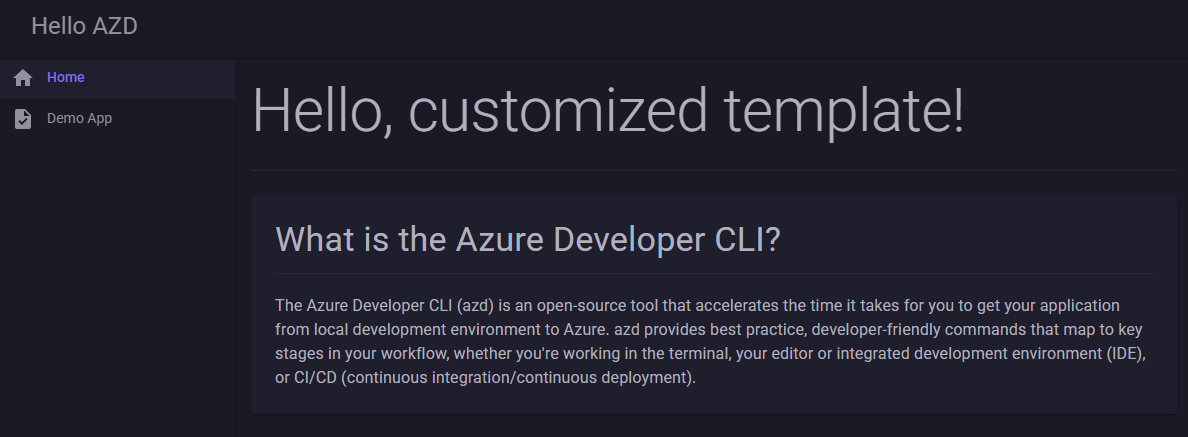
Per visualizzare i due contenitori BLOB creati, passare all'account di archiviazione creato nel portale di Azure.

Conclusione
In questa guida rapida, hai esplorato la struttura del modello hello-azd, personalizzato l'applicazione e l'infrastruttura, e distribuito il tutto su Azure usando la CLI per sviluppatori di Azure. Per scenari più avanzati, esplorare altri modelli o approfondire la azd documentazione.