Nota
L'accesso a questa pagina richiede l'autorizzazione. È possibile provare ad accedere o modificare le directory.
L'accesso a questa pagina richiede l'autorizzazione. È possibile provare a modificare le directory.
L'aggiornamento batch consente di applicare piani di modernizzazione coerenti tra più repository contemporaneamente. Questo articolo illustra come aggiornare più applicazioni in modo efficiente su scala aziendale.
Usando l'aggiornamento batch, è possibile:
- Aggiornare più applicazioni contemporaneamente usando la stessa destinazione di aggiornamento.
- Applicare modelli coerenti usando modelli di aggiornamento simili tra le applicazioni.
- Sfruttare l'esecuzione parallela quando si delega agli agenti cloud.
L'aggiornamento batch offre i vantaggi seguenti:
Esecuzione coerente:
- Approccio standardizzato: applicare gli stessi modelli di modernizzazione in tutti i repository.
- Riduzione della variabilità: garantire percorsi di aggiornamento coerenti per applicazioni simili.
- Strategie riutilizzabili: usare competenze specifiche dell'organizzazione in tutte le applicazioni.
Scalabilità ed efficienza:
- Elaborazione parallela: usare gli agenti cloud per elaborare più repository contemporaneamente.
- Flussi di lavoro automatizzati: integrazione con pipeline CI/CD per la modernizzazione pianificata.
- Risparmio di tempo: ridurre il tempo totale di modernizzazione da settimane a ore.
Prerequisiti
- Modernizzare la CLI.
- Valutazione batch completata (scelta consigliata ma non obbligatoria).
- Tutti i repository usano lo stesso linguaggio di programmazione (Java o .NET).
- Accesso a tutti i repository da aggiornare.
- L'autenticazione di GitHub è configurata (
gh auth login).
Importante
Tutti i repository in un aggiornamento batch devono usare lo stesso linguaggio di programmazione. Se un repository usa un linguaggio diverso, l'aggiornamento batch contrassegna il repository come non riuscito e lo ignora.
Configurare gli archivi
L'agente di modernizzazione supporta diversi modi per specificare i repository da aggiornare:
- Cartella corrente: Aggiorna il progetto nella directory di lavoro corrente.
- Inserimento manuale: immettere direttamente i percorsi delle directory locali o gli URL Git remoti.
- File di configurazione del repository: usare un file di configurazione JSON che elenca tutti i repository.
File di configurazione del repository
Per le operazioni batch in molti repository, creare un file di configurazione JSON per elencare tutti i repository. Ad esempio, crealo nella directory di lavoro .github/modernize/repos.json oppure specifica un percorso personalizzato.
Suggerimento
Per i repository di esempio, eseguirne prima un fork e assicurarsi di disporre delle autorizzazioni di amministratore per delegare l'attività agli agenti nel cloud.
Formato semplice (matrice di repository):
[
  {
    "name": "PhotoAlbum-Java",
    "url": "https://github.com/Azure-Samples/PhotoAlbum-Java.git"
  },
  {
    "name": "ZavaSocialFrontEnd",
    "url": "https://github.com/Azure-Samples/ZavaSocialFrontEnd"
  }
]
Formato completo (con rami e percorsi locali):
{
  "repos": [
    {
      "name": "PhotoAlbum-Java",
      "url": "https://github.com/Azure-Samples/PhotoAlbum-Java.git",
      "branch": "main"
    },
    {
      "name": "local-project",
      "path": "/absolute/path/to/project"
    }
  ]
}
Ogni voce del repository supporta i campi seguenti:
| Campo | Descrizione | Obbligatorio |
|---|---|---|
name |
Nome amichevole per il repository (usato nei report e nei dashboard). | Sì |
url |
URL clone Git in formato HTTPS o SSH. | Uno di url o path |
path |
Percorso assoluto della directory locale. | Uno di url o path |
branch |
Ramo da controllare dopo la clonazione. | No |
description |
Descrizione leggibile dagli umani | No |
Suggerimento
È possibile includere repository di organizzazioni diverse e usare metodi di autenticazione diversi purché si abbia accesso.
L'agente di modernizzazione rileva automaticamente il repos.json file in .github/modernize/repos.json quando si seleziona Da un file di configurazione in modalità interattiva. È anche possibile fornire un percorso personalizzato.
Scegliere la modalità di esecuzione
L'aggiornamento batch supporta due modalità di esecuzione e due metodi di interazione:
Modalità di esecuzione
Esecuzione locale
- Ideale per: test, set di repository più piccoli (1-5 repository) o quando si preferisce il controllo locale.
- Come funziona: elabora i repository in sequenza nel computer locale.
- Configurazione richiesta: nessuna oltre i prerequisiti di base.
- Supporta: sia l'URL Git che i repository di percorsi locali.
Delega dell'agente Cloud
- Ideale per: operazioni su scala aziendale, portfolio di grandi dimensioni (5+ repository) o elaborazione parallela.
- Come funziona: invia attività agli agenti cloud GitHub per l'esecuzione parallela nel cloud.
- Installazione richiesta: configurazione del server MCP in ogni repository (configurata durante l'installazione).
- Supports: solo repository con URL GitHub (github.com). I percorsi locali e i provider non GitHub non sono supportati.
Importante
La delega dell'agente cloud richiede che i repository abbiano URL dei repository GitHub (github.com). I repository specificati con percorsi locali o ospitati in provider non GitHub (GitLab, Azure DevOps) vengono ignorati durante la delega cloud. Usare l'esecuzione locale per tali repository.
Suggerimento
Elaborando i repository in parallelo, la delega dell'agente cloud può ridurre il tempo totale di modernizzazione da ore a minuti.
Metodi di interazione
Modalità interattiva (TUI)
- Esperienza guidata con i menu e i messaggi di comando.
- Ideale per gli utenti per la prima volta o quando si desidera esaminare le opzioni.
- Supporta sia l'esecuzione locale che quella cloud.
Modalità non interattiva (interfaccia della riga di comando/headless)
- Basato sulla riga di comando, completamente automatizzato.
- Ideale per le pipeline CI/CD e l'automazione.
- Supporta sia l'esecuzione locale che quella cloud con
--delegate cloudflag.
Annotazioni
È possibile combinare qualsiasi modalità di esecuzione con qualsiasi metodo di interazione. Per esempio:
-
modernize→ selezionare Aggiorna (interattivo, locale) -
modernize→ seleziona Aggiorna>Delega agli agenti cloud (interattivo, cloud) -
modernize upgrade "Java 21" --source ./repos.json(non interattivo, locale) -
modernize upgrade "Java 21" --source ./repos.json --delegate cloud(non interattivo, cloud)
Come funziona l'aggiornamento a lotti
Il flusso di lavoro di aggiornamento batch:
- Rilevamento lingua: rileva automaticamente la lingua del progetto (Java o .NET) dal primo repository.
- Creazione del piano: crea un piano di aggiornamento sulla base del tuo input o usa le versioni LTS più recenti.
- Esecuzione: applica l'aggiornamento a ogni repository.
- Convalida: compila e convalida le modifiche per ogni repository.
Eseguire l'aggiornamento batch
Dopo aver configurato i repository e aver scelto una modalità di esecuzione, avviare l'aggiornamento batch.
Modalità interattiva (aggiornamento locale)
Eseguire l'agente di modernizzazione:
modernizeSelezionare Aggiorna dal menu principale.
○ How would you like to modernize your app?

    Assess
    Analyze modernization readiness across one or multiple applications
    Plan
    Generate a structured plan to guide the agent
    Execute
    Run the tasks defined in the modernization plan

  Or select a quick-start scenario:

  > Upgrade
    Upgrade runtimes and frameworks across one or multiple applications
Scegliere come specificare i repository di destinazione. Selezionare Da un file di configurazione per usare un
repos.jsonfile.○ Choose target repositories 1. Current folder /Users/username/project 2. Manual input Enter local path or remote URL > 3. From a config file /path/to/.github/modernize/repos.jsonSuggerimento
È anche possibile selezionare Inserimento manuale per immettere direttamente percorsi locali o URL Git remoti oppure Cartella corrente per aggiornare il progetto nella cartella corrente.
Se il
repos.jsonfile viene rilevato nel percorso predefinito, l'agente lo riempie automaticamente. In caso contrario, immettere il percorso del file di configurazione e premere INVIO.Tutti i repository sono selezionati per impostazione predefinita. Deselezionare tutti i repository da ignorare e quindi premere INVIO per confermare la selezione.
- Usare i tasti di direzione per spostarsi e premere Spazio per attivare o disattivare singoli repository.

Scegliere la modalità di esecuzione. Selezionare Aggiorna localmente.
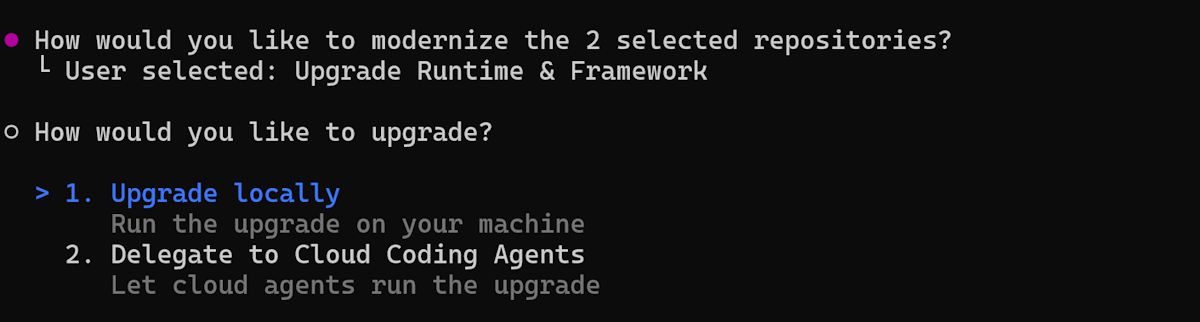
Immettere il prompt di destinazione dell'aggiornamento(ad esempio,
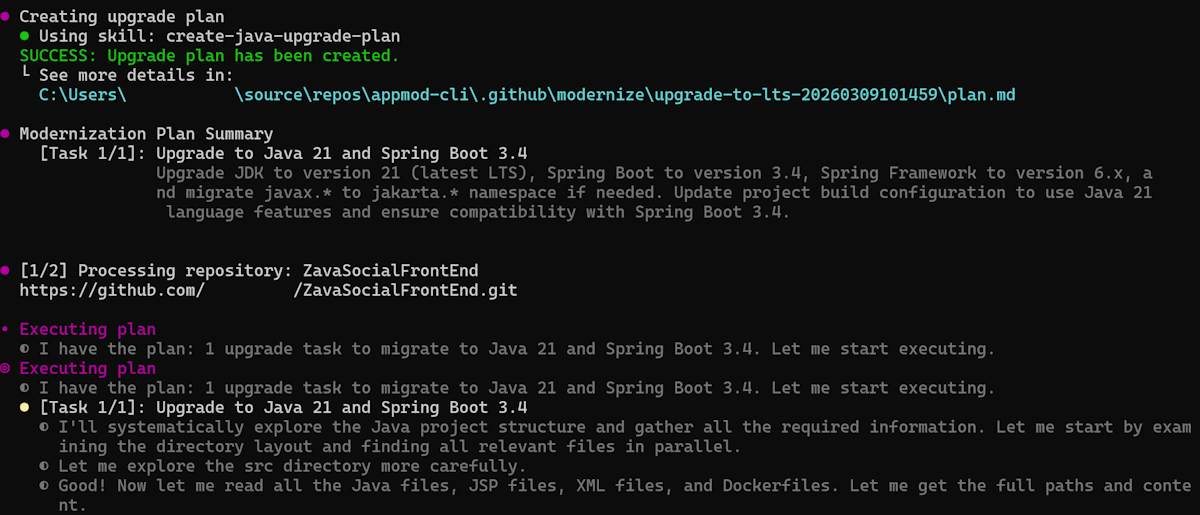
Java 21o.NET 10) oppure premere Invio per accettare l'impostazione predefinita (versione LTS più recente).L'agente opera automaticamente:
- Crea un piano di aggiornamento in base alla richiesta.
- Applica il piano a ogni repository in sequenza.
- Compila e convalida ogni repository dopo le modifiche.
- Visualizza lo stato di avanzamento e il riepilogo per ogni repository.
Modalità interattiva (che delega agli agenti cloud)
Prerequisiti: Configurare il server MCP
Prima di eseguire l'aggiornamento, configurare il GitHub Copilot Modernization MCP Server in ogni repository.
Per le applicazioni Java, aggiungi questa configurazione nella sezione agente cloud delle impostazioni del repository:
{
"mcpServers": {
"app-modernization": {
"type": "local",
"command": "npx",
"tools": [
"*"
],
"args": [
"-y",
"@microsoft/github-copilot-app-modernization-mcp-server"
]
}
}
}
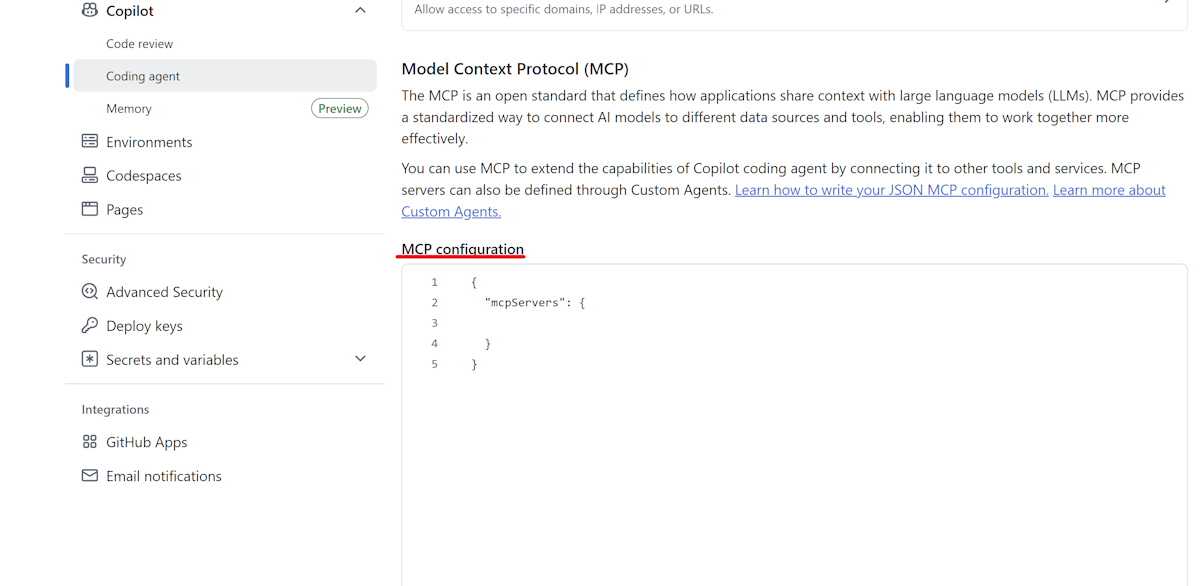
Gradi
Eseguire l'agente di modernizzazione:
modernizeSelezionare Aggiorna dal menu principale.
○ How would you like to modernize your app? Assess Analyze modernization readiness across one or multiple applications Plan Generate a structured plan to guide the agent Execute Run the tasks defined in the modernization plan Or select a quick-start scenario: > Upgrade Upgrade runtimes and frameworks across one or multiple applicationsScegliere come specificare i repository di destinazione. Selezionare Da un file di configurazione.
○ Choose target repositories 1. Current folder /Users/username/project 2. Manual input Enter local path or remote URL > 3. From a config file /path/to/.github/modernize/repos.jsonSe il
repos.jsonfile viene rilevato nel percorso predefinito, l'agente lo riempie automaticamente. In caso contrario, immettere il percorso del file di configurazione e premere INVIO.Tutti i repository sono selezionati per impostazione predefinita. Deselezionare tutti i repository da ignorare e quindi premere INVIO per confermare la selezione. Usare i tasti di direzione per spostarsi e premere Spazio per attivare o disattivare singoli repository.
Scegliere la modalità di esecuzione. Selezionare Delegare agli agenti cloud.
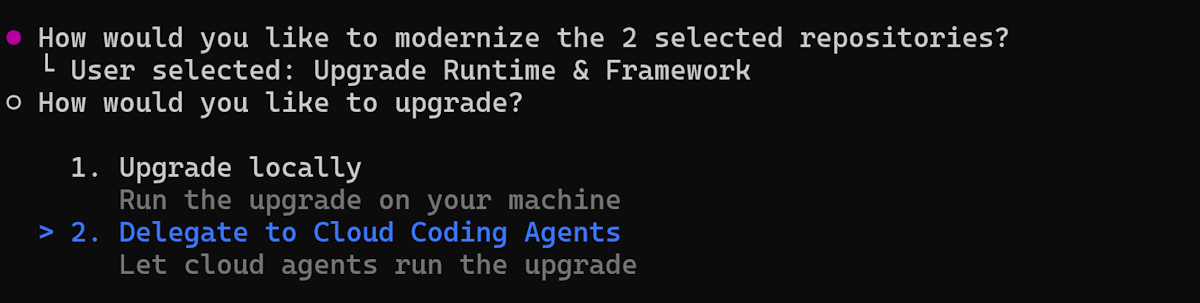
Immettere il prompt di destinazione dell'aggiornamento (ad esempio,
Java 21) o premere Invio per accettare il valore predefinito.L'agente opera automaticamente:
Crea piani di aggiornamento per ogni repository.
Invia un job dell'agente cloud per ogni repository.
Esegue processi in modo indipendente in parallelo nel cloud.
Visualizza gli ID di lavoro e gli URL delle richieste pull per ogni repository.
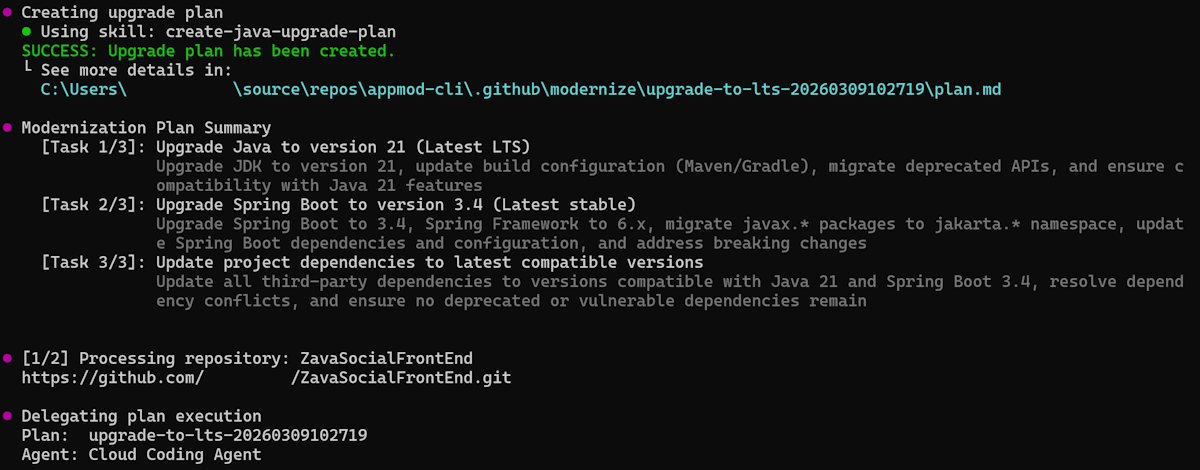
Delega le attività a AgentHQ per l'esecuzione parallela.
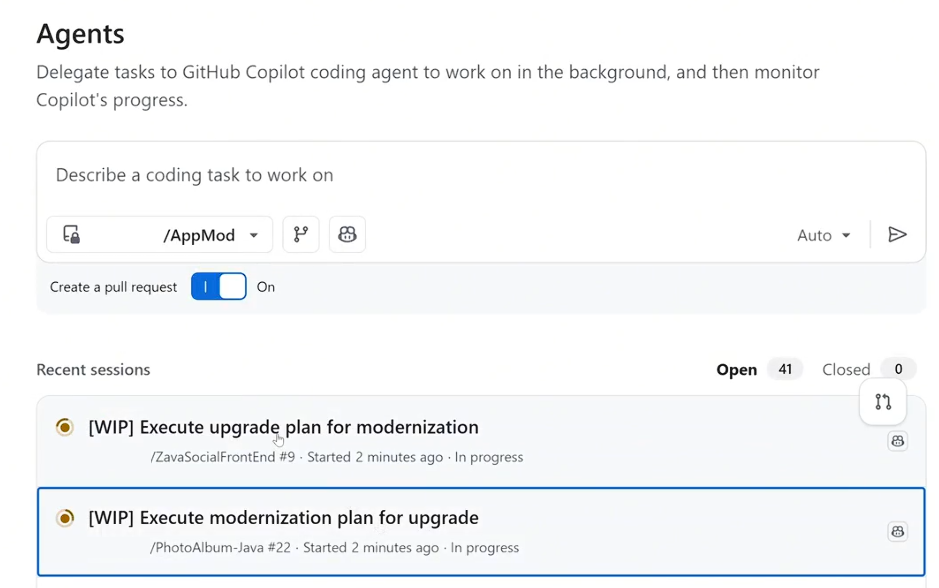
Tiene traccia dello stato di avanzamento per ogni singola attività in tempo reale.
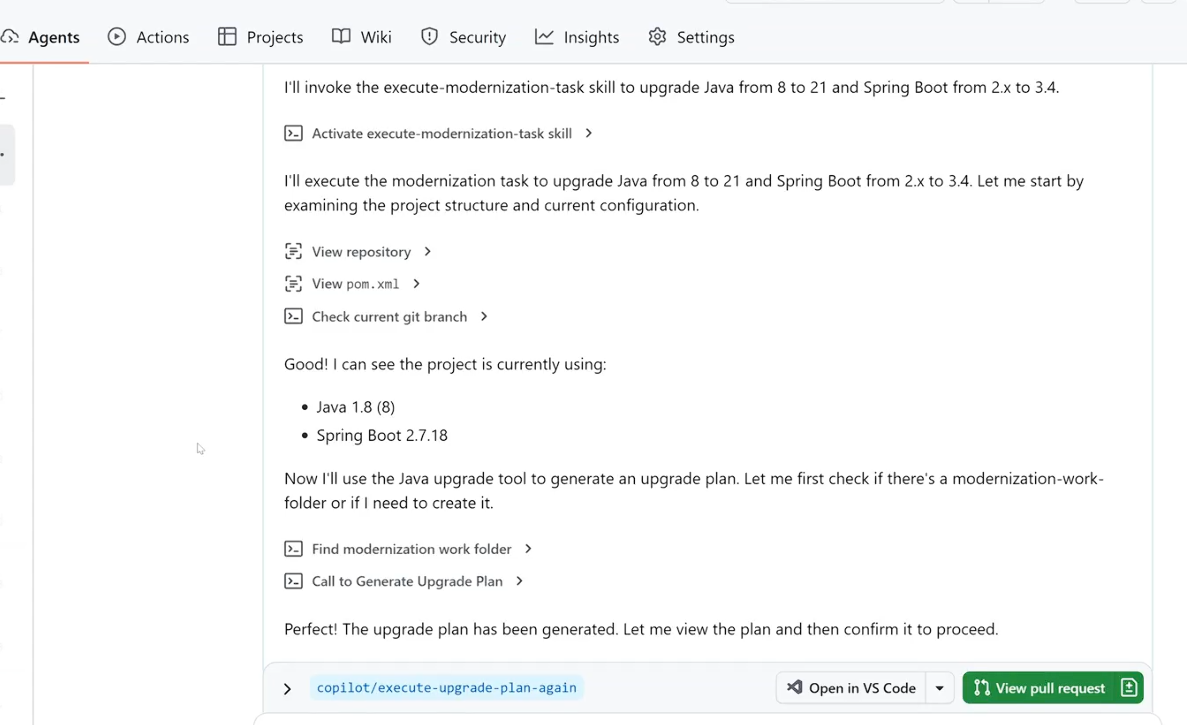
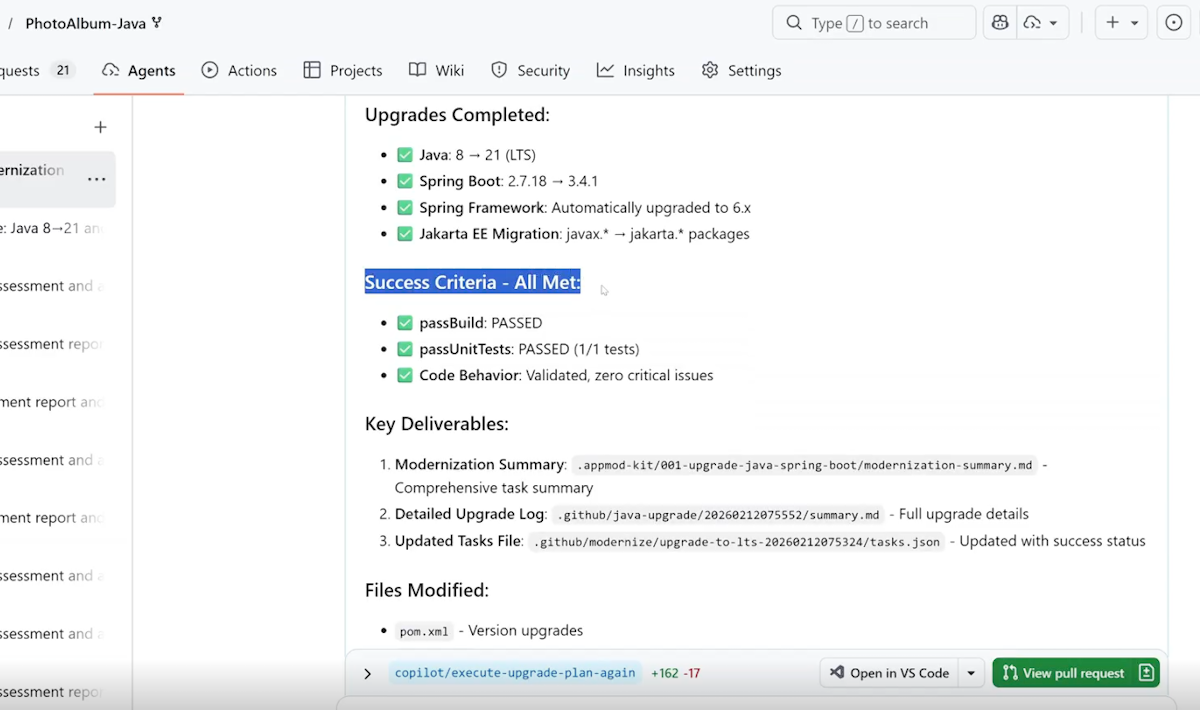
Visualizza il riepilogo dell'aggiornamento per ogni attività completata.
Modalità non interattiva (interfaccia della riga di comando)
Per l'automazione e l'integrazione CI/CD, usare il modernize upgrade comando :
Eseguire l'aggiornamento in locale usando un file di configurazione del repository:
modernize upgrade "Java 21" --source .github/modernize/repos.json
Aggiornare più repository specificando direttamente le origini:
modernize upgrade "Java 21" --source https://github.com/org/repo1 --source https://github.com/org/repo2
Eseguire l'aggiornamento con gli agenti cloud:
modernize upgrade "Java 21" --source .github/modernize/repos.json --delegate cloud
Annotazioni
Per l'esecuzione batch in modalità headless e ulteriori opzioni CLI, consultare la sezione Configurazione multi-repository nelle informazioni di riferimento sui comandi della riga di comando.
Verificare i risultati
Al termine dell'aggiornamento batch:
Controllare il report aggregato visualizzato nel terminale.
Esaminare le modifiche dei singoli repository:
cd <repository-name>
git status
git diff
Creare richieste pull per gli aggiornamenti riusciti:
cd <repository-name>
gh pr create --title "Upgrade to Java 21" --body "Automated upgrade by modernization agent"
Risoluzione dei problemi relativi agli aggiornamenti batch
Problemi comuni
Errori di accesso al repository:
- Verificare l'autenticazione di GitHub usando
gh auth status. - Assicurarsi di avere accesso a tutti i repository in
repos.json.
Errori di mancata corrispondenza della lingua:
- Assicurarsi che tutti i repository in
repos.jsonusino la stessa lingua (Java o .NET). - Creare operazioni batch separate per linguaggi diversi.
Errori di clonazione:
- Verificare che gli URL del repository in
repos.jsonsiano corretti e accessibili. - Assicurarsi di disporre delle autorizzazioni di accesso appropriate per tutti i repository.
- Controllare la connettività di rete e le impostazioni VPN.
Errori di compilazione dopo l'aggiornamento:
- Esaminare i messaggi di errore di compilazione nel report aggregato.
- Controllare se è necessario aggiornare altre dipendenze.
- Verificare la compatibilità delle librerie di terze parti con la nuova versione.
Singoli errori del repository:
- Il processo batch continua anche se i singoli repository hanno esito negativo.
- Controllare il report aggregato per identificare i repository falliti.
- Controllare i log degli errori per individuare messaggi di errore specifici.
- Riprovare singolarmente i repository falliti.
Errori dell'agente cloud:
- Controllare le autorizzazioni e i limiti di quota di GitHub Actions.
- Per .NET Framework, assicurarsi che la configurazione del runner di Windows sia impostata correttamente.
Passaggi successivi
Dopo aver completato l'aggiornamento batch, è possibile:
Continuare a migliorare:
- Eseguire la valutazione batch : rivaluta per verificare i miglioramenti e identificare le nuove opportunità.
- Creare competenze personalizzate per modelli specifici dell'organizzazione : acquisire modelli riusciti per il riutilizzo.
Altre informazioni:
Inviare commenti
Valiamo l'input! Se si hanno commenti e suggerimenti sull'aggiornamento batch o sull'agente di modernizzazione, creare un problema nel repository github-copilot-appmod o usare il modulo di feedback sulla modernizzazione GitHub Copilot.