Nota
L'accesso a questa pagina richiede l'autorizzazione. È possibile provare ad accedere o modificare le directory.
L'accesso a questa pagina richiede l'autorizzazione. È possibile provare a modificare le directory.
In questa guida introduttiva si userà GitHub Copilot per Azure modalità agente per creare risorse di Azure Cosmos DB e importare dati di esempio usando Python. La modalità agente agisce in Visual Studio Code: creazione di file, esecuzione di comandi nel terminale e altro ancora.
Senza GitHub Copilot per la modalità agente Azure, la configurazione di Cosmos DB e l'importazione dei dati richiedono la scrittura manuale dell'infrastruttura come codice, uno script Python e la gestione manuale delle dipendenze. Con GitHub Copilot per Azure modalità agente, viene descritto il risultato e Copilot gestisce il resto
Prerequisiti
- Una sottoscrizione di Azure. Se non ne hai uno, crea un account gratuito.
- Gruppo di risorse Azure. Questo gruppo di risorse viene usato nella procedura seguente.
- Visual Studio Code con l'estensione GitHub Copilot per Azure installata.
- Python 3.9 o versione successiva.
-
interfaccia della riga di comando di Azure. Accedi prima di iniziare: esegui
az logine seleziona la sottoscrizione che vuoi usare. - Una sottoscrizione GitHub Copilot con accesso alla modalità agente.
- Familiarità con introduzione a GitHub Copilot per Azure.
Configurazione dell'ambiente
- Crea una nuova directory sul computer locale.
- Aprire Visual Studio Code da tale directory locale (area di lavoro).
- Scaricare i dati dei prodotti e salvarli nella nuova directory locale (area di lavoro).
Scaricare i dati del prodotto CosmicWorks e salvarli come products.json nella cartella dell'area di lavoro.
Compilare la soluzione di importazione Azure Cosmos DB
In Visual Studio Code aprire la finestra di chat GitHub Copilot.
Passare da Approvazioni predefinite a Autopilot (anteprima).
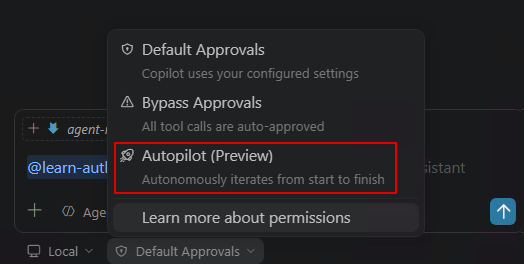
Passare alla modalità agente e selezionare il modello preferito. Immettere il prompt seguente:
Using the products.json file in my workspace, create a Python virtual environment, then set up an Azure Cosmos DB for NoSQL environment in West US (resource group named "<resource-group-name>", account, database, and container with partition key "/categoryId"). Write and run a Python script to import all records into the container. Verify the import by querying the first 5 items. If there are errors, fix them and retry.
Using the products.json file in my workspace, create a Python virtual environment, then set up an Azure Cosmos DB for NoSQL environment in West US (resource group named "<resource-group-name>", account, database, and container with partition key "/categoryId"). Write and run a Python script to import all records into the container. Verify the import by querying the first 5 items. If there are errors, fix them and retry.
Sostituire <resource-group-name> con il proprio valore univoco.
La modalità agente gestisce l'intero flusso di lavoro: creazione dell'ambiente virtuale, provisioning di ogni risorsa Azure, generazione dello script di importazione Python, installazione delle dipendenze, esecuzione dell'importazione e verifica dei risultati. Esaminare il codice generato prima di consentire l'esecuzione.
Pulire le risorse
Al termine, eliminare il gruppo di risorse per evitare addebiti in corso:
Use the Azure CLI to delete the resource group `<resource-group-name>` and all its resources.
In alternativa, eseguire il comando direttamente nel terminale:
az group delete --name <resource-group-name> --yes --no-wait