Nota
L'accesso a questa pagina richiede l'autorizzazione. È possibile provare ad accedere o modificare le directory.
L'accesso a questa pagina richiede l'autorizzazione. È possibile provare a modificare le directory.
Questa guida introduttiva illustra come creare e applicare delle competenze personalizzate quando si utilizza la funzionalità di modernizzazione di GitHub Copilot.
La modernizzazione di GitHub Copilot supporta abilità personalizzate per codificare le conoscenze organizzative per l'aggiornamento della libreria personalizzata, gli aggiornamenti della configurazione, il rispetto degli standard di codifica e altro ancora. È anche possibile copiare le attività predefinite Microsoft in competenze personalizzate per adattarle alle proprie esigenze. È possibile riutilizzare, condividere e migliorare le competenze personalizzate per migliorare l'efficienza del team.
Annotazioni
Se in precedenza sono state utilizzate attività personalizzate, archiviate nei dati utente del progetto o di Visual Studio Code, l'estensione le migra automaticamente alla nuova posizione .github/appmod/custom-tasks/ del progetto al primo caricamento.
Prerequisites
- Un account GitHub con una sottoscrizione attiva GitHub Copilot in qualsiasi piano.
- Uno degli IDE seguenti:
- Versione più recente di Visual Studio Code. Deve essere la versione 1.113 o successiva.
- GitHub Copilot in Visual Studio Code. Per istruzioni sull'installazione, vedere Impostare GitHub Copilot in Visual Studio Code. Assicurarsi di accedere all'account GitHub all'interno di Visual Studio Code.
- Modernizzazione di GitHub Copilot. Riavviare Visual Studio Code dopo l'installazione.
- La versione più recente di IntelliJ IDEA. Deve essere la versione 2023.3 o successiva.
- GitHub Copilot. Deve essere la versione 1.5.59 o successiva. Per altre informazioni, vedere Impostare GitHub Copilot in IntelliJ IDEA. Assicurarsi di accedere all'account GitHub in IntelliJ IDEA.
- Modernizzazione di GitHub Copilot. Riavviare IntelliJ IDEA dopo l'installazione. Se non è installato GitHub Copilot, è possibile installare direttamente GitHub Copilot modernizzazione.
- Versione più recente di Visual Studio Code. Deve essere la versione 1.113 o successiva.
- Java 21 o versione successiva.
- Maven o Gradle per compilare progetti Java.
Annotazioni
Un account Azure è necessario solo per la distribuzione di risorse in Azure e non è necessario quando si usa GitHub Copilot modernizzazione per apportare modifiche al codice.
Se si usa Gradle, è supportato solo il wrapper Gradle versione 5 o successiva.
Il linguaggio DSL (Domain Specific Language) di Kotlin non è supportato.
La funzione My Skills non è ancora supportata per IntelliJ IDEA.
Crea la tua abilità
Usare la procedura seguente per creare una competenza personalizzata.
Definire le informazioni sulle competenze
Nella barra laterale Activity aprire il riquadro dell'estensione GitHub Copilot, passare il puntatore del mouse sulla sezione TASKS e quindi selezionare Creare una competenza personalizzata.
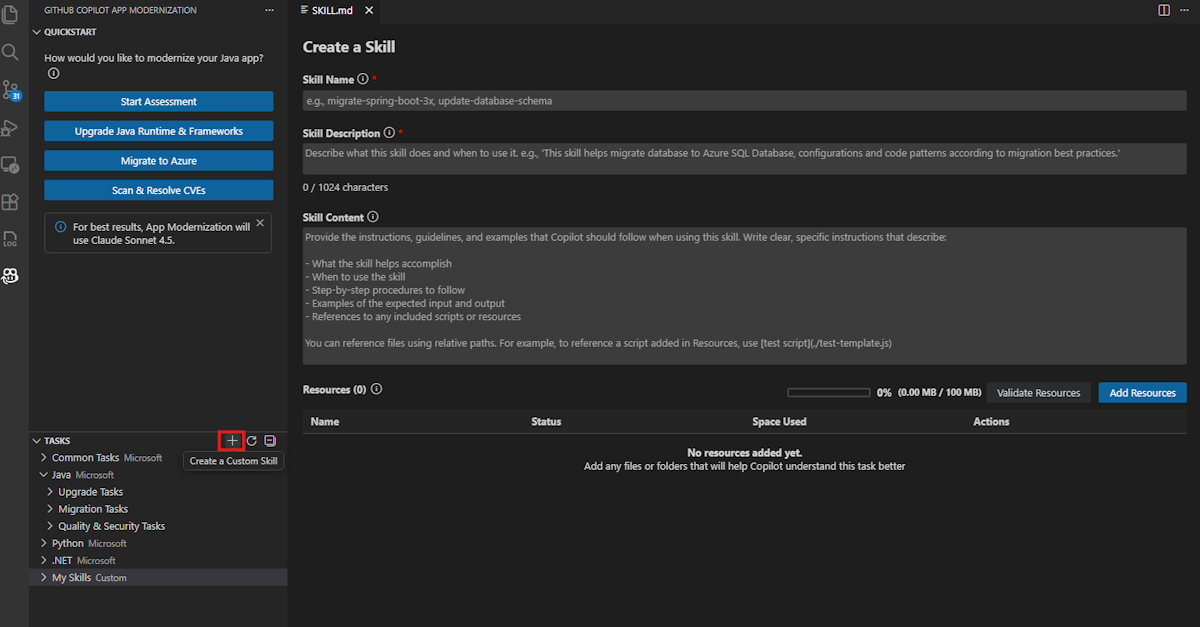
Verrà aperto un
SKILL.mdfile. Compilare i campi seguenti. Per la specifica del formato completo della competenza, vedere la specifica delle competenze dell'agente.- Nome competenza: identificatore descrittivo e sillabato per la competenza. Ad esempio, "Custom-skill-migrate-rabbitmq".
- Descrizione competenza: riepilogo conciso dello scopo della competenza. Ad esempio, "Eseguire la migrazione della messaggistica RabbitMQ a bus di servizio di Azure per le applicazioni Spring Boot".
-
Skill Content: istruzioni dettagliate che guidano Copilot durante la migrazione del codice. È possibile fare riferimento ai file dalla sezione Risorse in base al nome in questo campo. Ad esempio, "Si è un assistente per sviluppatori Spring Boot, seguire
guide.mdper eseguire la migrazione da RabbitMQ a bus di servizio di Azure".
Aggiungere risorse
Le risorse forniscono informazioni di riferimento che Copilot usano quando applica la competenza. Selezionare Aggiungi risorse e scegliere un tipo di risorsa:
File: selezionare singoli file che contengono istruzioni di migrazione, esempi di configurazione o altro materiale di riferimento. Per includere un diff di commit Git come risorsa, selezionare il file diff corrispondente.
Cartelle: selezionare una cartella per includere tutti i file all'interno di esso come risorse. Questa opzione è utile quando le informazioni di riferimento si estendono su più file correlati.
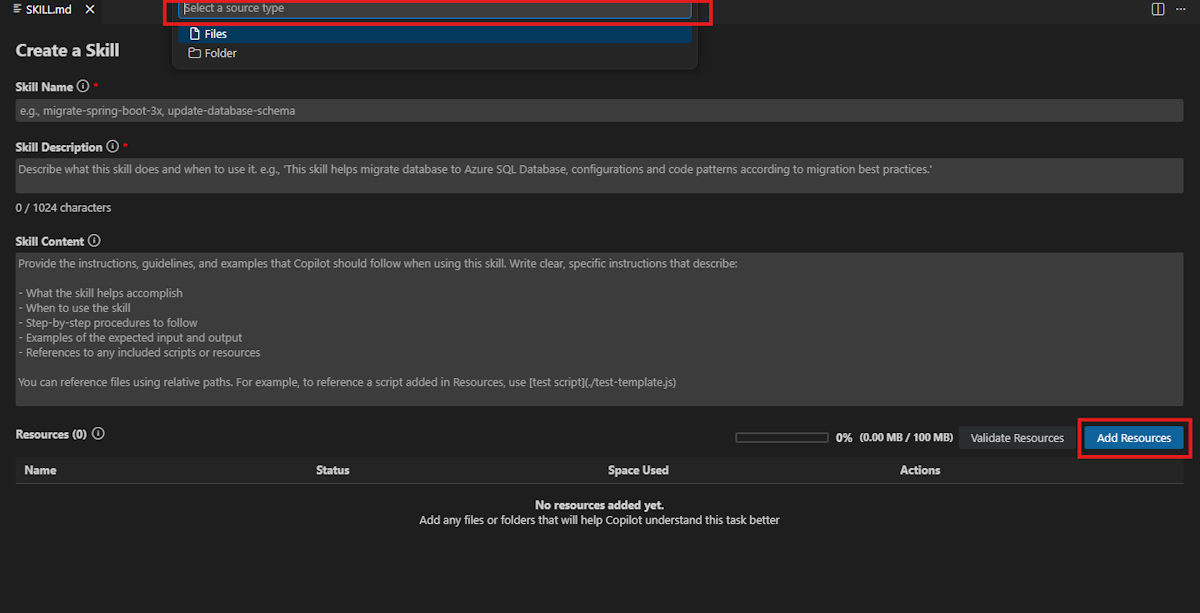
I file selezionati vengono copiati .github/skills/<skill-name>/ nel tuo progetto. I file di risorse e le cartelle vengono archiviati nella cartella delle skill insieme a SKILL.md. Le dimensioni totali delle risorse sono limitate. Assicurarsi di fare riferimento a questi file o cartelle in base al nome nel campo Skill Content in modo che Copilot sappia quando usarli.
Salvare la competenza
Dopo aver completato tutti i campi e aver aggiunto le risorse, selezionare Salva. La competenza personalizzata viene visualizzata nella sezione My Skills (Competenze personali).
Condividere le proprie competenze
Condividere una competenza con altri utenti copiandone la cartella dal progetto:
Copiare la cartella della skill situata in
.github/skills/e condividerla con il destinatario desiderato.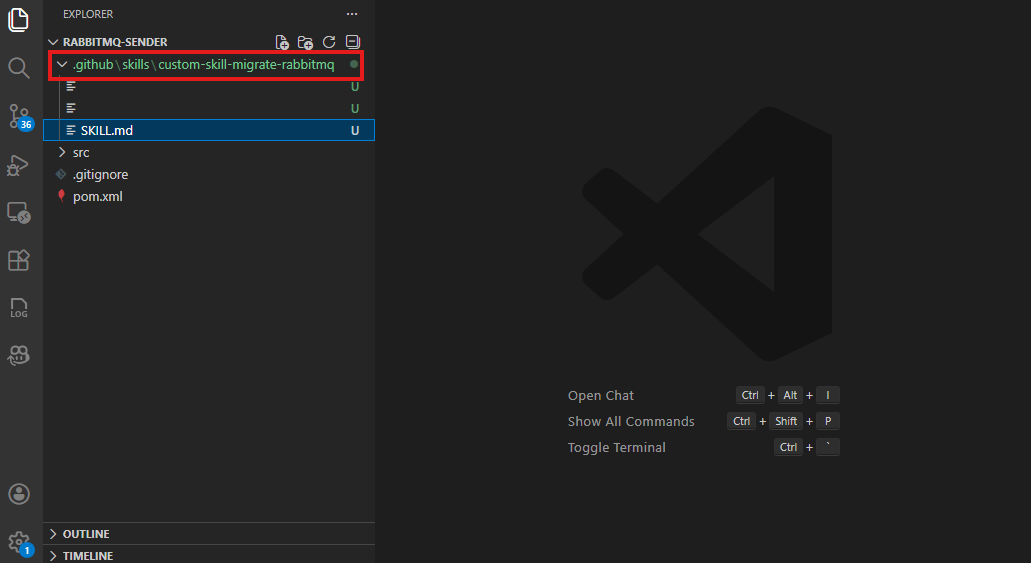
Sul lato del destinatario posizionare la cartella nella
.github/skills/radice del progetto. Creare la directory se non esiste.Selezionare Aggiorna nel riquadro dell'estensione. La competenza viene visualizzata nella sezione My Skills (Competenze personali ) pronta per l'uso.
Applicare la propria competenza
Per applicare una competenza personalizzata, seguire questa procedura:
Selezionare Esegui nella parte inferiore del
SKILL.mdfile oppure trovare la competenza nella sezione My Skills (Competenze personali ) e selezionare Run Skill (Esegui competenza).La finestra Copilot chat viene aperta in modalità agente ed esegue automaticamente i passaggi seguenti:
- Crea plan.md e progress.md.
- Controlla lo stato del controllo della versione ed effettua il checkout di un nuovo ramo di migrazione.
- Esegue la migrazione del codice.
- Esegue convalide e correzioni per compilazione, unit test, CVE, verifica coerenza e verifica completezza.
- Genera un file summary.md .
Se l'agente viene sospeso per conferma o viene interrotto, immettere Continua per continuare.
Al termine di tutti i passaggi, esaminare le modifiche al codice e selezionare Mantieni nella finestra della chat per confermare.
Copia nelle mie competenze
Se vuoi personalizzare un'attività di Microsoft, puoi esportarla in My Skills come punto di partenza e quindi modificarla in base alle tue esigenze:
Nella sezione TASKS individuare l'attività Microsoft da personalizzare.
Fare clic con il pulsante destro del mouse sull'elemento e scegliere Copia nelle mie competenze.
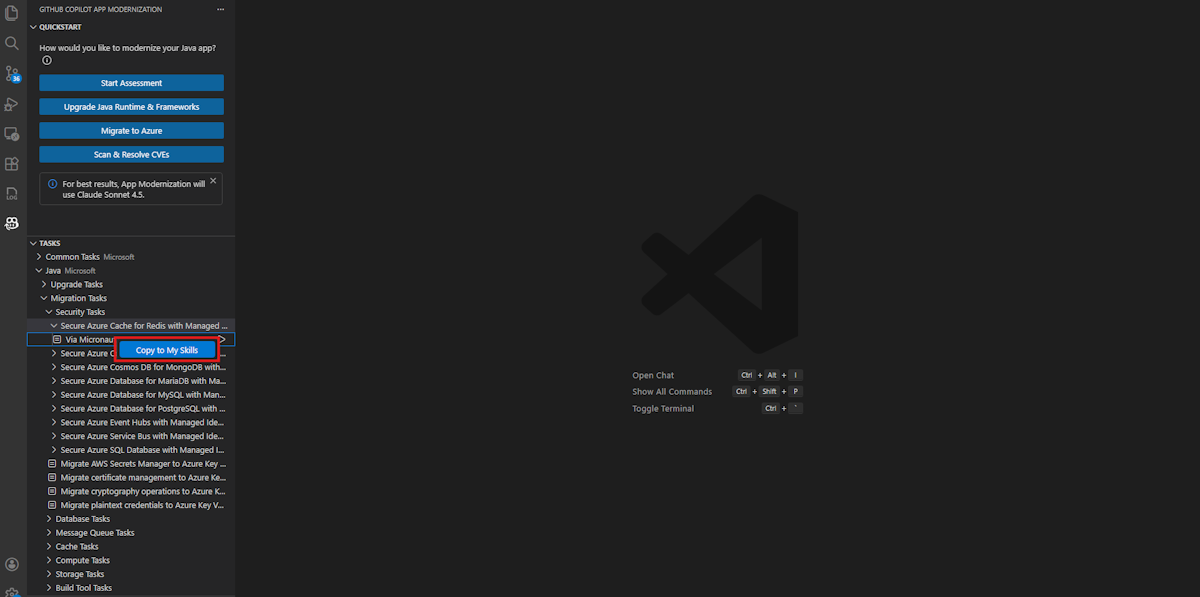
Verrà aperto un nuovo
SKILL.mdfile, precompilato con il contenuto dell'elemento selezionato. Modificare i campi Nome competenza, Descrizione, Contenuto e Risorse in base alle esigenze.Seleziona Salva. La competenza viene visualizzata nella sezione My Skills (Competenze personali ).
Aggiornare o eliminare la tua propria competenza
Nella sezione My Skills (Competenze personali) fare clic con il pulsante destro del mouse sulla competenza da modificare e scegliere una delle opzioni seguenti:
- Modificare per aggiornare la competenza.
- Elimina per rimuovere la skill.
Domande frequenti
Se si inserisce manualmente una cartella delle competenze in .github/skills/, l'estensione lo riconosce?
Sì. Se si inserisce una cartella di skill valida contenente un file SKILL.md dentro .github/skills/ nella radice del progetto, l'estensione lo riconosce dopo aver selezionato Aggiorna nel riquadro dell'estensione. La competenza viene visualizzata nella sezione My Skills del pannello TASKS ed è possibile eseguirla, modificarla o eliminarla allo stesso modo di qualsiasi altra competenza personalizzata.
Tuttavia, nell'interfaccia utente dell'estensione vengono visualizzati solo i file di risorse a cui viene fatto riferimento in modo esplicito SKILL.md . Quando si usa il pulsante Aggiungi risorse, l'estensione copia i file selezionati nella cartella dell'abilità e aggiunge una voce di collegamento in SKILL.md nella sezione Risorse, ad esempio:
**Resources:**
- file:///references.txt
Se aggiungi manualmente file extra nella cartella della skill senza aggiungere le voci di collegamento per i link, l'estensione non li visualizza. Per assicurarsi che i file di risorse vengano visualizzati nell'interfaccia utente e siano disponibili per Copilot, aggiungerli sempre tramite il pulsante Aggiungi risorse o aggiungere manualmente le voci di collegamento corrispondenti in SKILL.md.
Passo successivo
Attività predefinite per la modernizzazione di GitHub Copilot