Nota
L'accesso a questa pagina richiede l'autorizzazione. È possibile provare ad accedere o modificare le directory.
L'accesso a questa pagina richiede l'autorizzazione. È possibile provare a modificare le directory.
Servizi di Azure DevOps
Importante
Il generatore demo di Azure DevOps non è più disponibile
Microsoft ha interrotto ulteriormente lo sviluppo e gli investimenti nel generatore demo di Azure DevOps. Anche se questo strumento offre funzionalità preziose per la creazione di progetti Azure DevOps preconfigurati con dati di esempio, stiamo concentrando le risorse su altre funzionalità della piattaforma che servono meglio le esigenze dei clienti in continua evoluzione.
Alternative consigliate:
- Creare manualmente progetti Azure DevOps usando le guide introduttive
- Usare l'interfaccia della riga di comando di Azure DevOps per la configurazione automatica del progetto
- Esplorare le API REST di Azure DevOps per gli script di creazione di progetti personalizzati
Questo articolo illustra come usare l'applicazione Azure DevOps Demo Generator per creare rapidamente un nuovo progetto Azure DevOps prepopolato con contenuto di esempio, ad esempio elementi di lavoro, repository e altre risorse necessarie per lab e dimostrazioni.
Prerequisiti
Configurare l'applicazione Demo Generator seguendo la procedura descritta nella sezione configura.
Selezionare il metodo di autenticazione per Demo Generator
Usare uno dei metodi seguenti per eseguire l'autenticazione all'app Azure DevOps Demo Generator:
Microsoft Entra:Registrare la tua applicazione in Microsoft Entra.
- Accedere con il codice visualizzato.
- Selezionare un'organizzazione per creare un progetto dall'elenco.
Importante
Consigliamo i più sicuri token Microsoft Entra rispetto ai token di accesso personali, che sono a rischio più elevato. Altre informazioni sui nostri sforzi per ridurre l'utilizzo di PAT. Esaminare le linee guida per l'autenticazione per scegliere il meccanismo di autenticazione appropriato per le proprie esigenze.
Token di accesso personale (PAT): Accedere con un token di accesso personale con gli ambiti seguenti:
Ambito Descrizione vso.agentpools Pool di agenti (solo lettura) vso.build_execute Compilazione (lettura ed esecuzione) vso.code_full Codice (completo) vso.dashboards_manage Dashboard del team (gestione) vso.extension_manage Estensioni (leggi e gestisci) vso.profile Profilo utente (visualizza) vso.project_manage Progetto e team (lettura, scrittura e gestione) vso.release_manage Rilascio (lettura, scrittura, esecuzione e gestione) vso.serviceendpoint_manage Endpoint di servizio (leggere, interrogare e gestire) vso.test_write Gestione dei test (lettura e scrittura) vso.variablegroups_write Gruppi di variabili (lettura, creazione) vso.lavoro_completo Elementi di lavoro (completo) Immettere il nome dell'organizzazione e il PAT. Specificare il nome del progetto e premere INVIO per creare un progetto

Creare il progetto demo
Per creare il progetto demo, seguire questa procedura:
Selezionare l'organizzazione in cui si vuole ospitare il progetto creato dal generatore demo di Azure DevOps. Se si appartiene a più organizzazioni associate alle credenziali, scegliere quella appropriata.
Immettere un nome di progetto, ad esempio "MyProjectDemo", che l'utente e altri collaboratori possono identificare facilmente come progetto dimostrativo.
Scegliere tra diversi modelli disponibili, ad esempio:
- eShopOnWeb: un'app .NET distribuita nel servizio app di Azure
- PartsUnlimited: un'app ASP.NET con pipeline CI/CD personalizzate
- MyShuttle: un'app Java con distribuzione del servizio app di Azure.
Usare modelli che forniscono utenti fittizi di Azure DevOps, elementi di lavoro Agile prepopolati e dati, codice sorgente in un repository Git di Azure Repos e accesso ad Azure Pipelines.
(Facoltativo) Installare manualmente tutte le estensioni necessarie selezionando il collegamento fornito per ogni estensione. Questo collegamento apre la pagina dell'estensione in Azure DevOps Marketplace, in cui è possibile installarla.
(Facoltativo) Approvare l'installazione di altre estensioni necessarie quando richiesto. Se il processo di generazione demo rileva estensioni mancanti, fornire il consenso premendo Y o Sì, quindi premere INVIO per creare il progetto.
Il tuo progetto potrebbe richiedere alcuni minuti per essere creato dal generatore di demo.
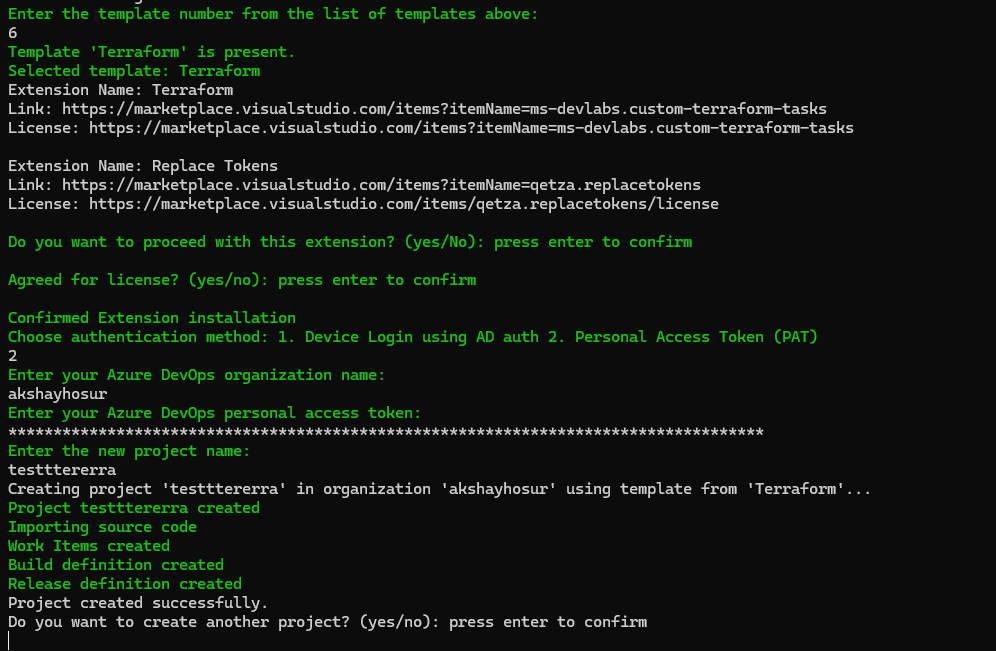
Passare all'organizzazione per verificare che il progetto sia stato creato una volta visualizzato il messaggio "Progetto creato correttamente".
