Nota
L'accesso a questa pagina richiede l'autorizzazione. È possibile provare ad accedere o modificare le directory.
L'accesso a questa pagina richiede l'autorizzazione. È possibile provare a modificare le directory.
Questo articolo illustra come creare un pool DevOps gestito usando l'interfaccia della riga di comando di Azure ed eseguirvi una pipeline.
Prerequisiti
Prerequisiti per i pool DevOps gestiti
Prima di completare i passaggi descritti in questo articolo, è necessario aver configurato la sottoscrizione di Azure e l'organizzazione Azure DevOps per l'uso con i pool DevOps gestiti, come descritto nell'articolo Prerequisiti . Questi passaggi devono essere completati una sola volta per ogni sottoscrizione di Azure e l'organizzazione Di Azure DevOps.
Prerequisiti dell'interfaccia della riga di comando di Azure
Per eseguire i comandi dell'interfaccia della riga di comando di Azure nel computer locale, vedere le istruzioni di installazione dell'interfaccia della riga di comando di Azure. Se è già installata l'interfaccia della riga di comando di Azure, eseguire
az versionper verificare la versione. L'estensione dell'interfaccia della riga di comando di Azure per i pool di DevOps gestiti richiede l'interfaccia della riga di comando di Azure versione 2.57.0 o successiva. Se l'interfaccia della riga di comando di Azure è inferiore alla 2.57.0, eseguireaz upgrade. Per altre informazioni, vedere Come aggiornare l'interfaccia della riga di comando di Azure.Per usare Azure Cloud Shell tramite il browser, seguire le istruzioni riportate in Introduzione alle sessioni temporanee di Azure Cloud Shell per registrare lo spazio dei nomi Microsoft.CloudShell . È necessario registrare lo spazio dei nomi una sola volta per ogni sottoscrizione.
Gli esempi seguenti usano bash, quindi se si usa Azure Cloud Shell, scegliere Bash all'avvio di Azure Cloud Shell.
Accedere all'interfaccia della riga di comando di Azure
Aprire un prompt dei comandi (in Windows, usare il prompt dei comandi di Windows o PowerShell) ed eseguire i comandi seguenti.
Accedi all'Azure CLI. Se si usa Azure Cloud Shell , non è necessario eseguire
az logina meno che non si voglia usare un account diverso.az loginSe si dispone di più sottoscrizioni di Azure, impostare la sottoscrizione di Azure predefinita.
az account set --subscription "My subscription name"Per ottenere un elenco delle sottoscrizioni, è possibile eseguire il comando seguente.
az account list -o tableSe si hanno più tenant o si vogliono visualizzare altre informazioni sull'uso della sottoscrizione di Azure tramite l'interfaccia della riga di comando di Azure, vedere Come gestire le sottoscrizioni di Azure con l'interfaccia della riga di comando di Azure.
Definire le variabili di ambiente
Esegui i comandi seguenti per generare i nomi per le risorse in questo quickstart. In questo esempio viene usata l'area
EastUS2. SostituireEastUS2con l'area desiderata.export REGION=EastUS2 export RANDOM_ID="$(openssl rand -hex 3)" export RESOURCE_GROUP_NAME="myManagedDevOpsPoolGroup$RANDOM_ID" export POOL_NAME="mdpPool$RANDOM_ID" export DEV_CENTER_NAME="mdpDevCenter$RANDOM_ID" export DEV_CENTER_PROJECT_NAME="mdpDevCenterProject$RANDOM_ID" # Echo the generated resource names echo $REGION echo $RESOURCE_GROUP_NAME echo $POOL_NAME echo $DEV_CENTER_NAME echo $DEV_CENTER_PROJECT_NAME
Creare un gruppo di risorse
Eseguire il comando seguente per creare il gruppo di risorse in modo da contenere le risorse usate in questa guida introduttiva.
az group create --name $RESOURCE_GROUP_NAME --location $REGION
Creare un centro di sviluppo e un progetto del centro di sviluppo
Eseguire il comando seguente, che installa l'estensione dell'interfaccia della riga di comando di Azure
devcenterse non è installata e la aggiorna alla versione più recente, se è già installata.az extension add --name devcenter --upgradeEseguire i comandi seguenti per creare un centro di sviluppo e un progetto del centro di sviluppo.
# Create a dev center
az devcenter admin devcenter create -n $DEV_CENTER_NAME \
    -g $RESOURCE_GROUP_NAME \
    -l $REGION

# Save the id of the newly created dev center
DEVCID=$( \
    az devcenter admin devcenter show -n $DEV_CENTER_NAME \
    -g $RESOURCE_GROUP_NAME \
    --query id -o tsv)

# Create a dev center project
az devcenter admin project create -n $DEV_CENTER_PROJECT_NAME \
    --description "My dev center project." \
    -g $RESOURCE_GROUP_NAME \
    -l $REGION \
    --dev-center-id $DEVCID

# Save the dev center project for use when creating
# the Managed DevOps Pool
DEVCPID=$( \
    az devcenter admin project show -n $DEV_CENTER_PROJECT_NAME \
    -g $RESOURCE_GROUP_NAME \
    --query id -o tsv)
Dopo alcuni istanti, l'output indica che il Dev Center è stato creato. L'oggetto
iddel centro di sviluppo creato viene salvato inDEVCIDe viene usato per creare il progetto del centro di sviluppo.{ "devCenterUri": "https://...", "id": "/subscriptions/aaaa0a0a-bb1b-cc2c-dd3d-eeeeee4e4e4e/resourceGroups/resourceGroupName/providers/Microsoft.DevCenter/devcenters/devCenterName", "location": "eastus", "name": "devCenterName", "provisioningState": "Succeeded", "resourceGroup": "resourceGroupName", "systemData": { ... }, "type": "microsoft.devcenter/devcenters" }Dopo alcuni istanti, l'output indica che il progetto dev center è stato creato. L'oggetto
iddel progetto dev center creato viene salvato inDEVCPIDe viene usato durante la creazione del pool DevOps gestito nella sezione successiva.{ "description": "My dev center project.", "devCenterId": "...", "devCenterUri": "https://...", "id": "/subscriptions/aaaa0a0a-bb1b-cc2c-dd3d-eeeeee4e4e4e/resourceGroups/resourceGroupName/providers/Microsoft.DevCenter/projects/devCenterProjectName", "location": "eastus", "name": "devCenterProjectName", "provisioningState": "Succeeded", "resourceGroup": "resourceGroupName", "systemData": { ... }, "type": "microsoft.devcenter/projects" }
Preparare i file di configurazione del pool DevOps gestito
Il mdp pool create metodo ha diversi parametri che accettano valori JSON che configurano aspetti diversi del pool.
-
agent-profilespecifica se il pool è con stato o senza stato e contiene la pianificazione dell'agente di standby. Si tratta di un dizionario con una singola chiave denominataStatefuloStateless, a seconda della configurazione dell'agente desiderata. Per altre informazioni sulleagent-profileproprietà, vedere Configurare il ridimensionamento. -
fabric-profilespecifica le dimensioni dell'agente, le immagini delle macchine virtuali, il disco del sistema operativo e l'archiviazione collegata. Per ulteriori informazioni sulle proprietàfabric-profile, consultare Configurare le impostazioni del pool e Configurare l'archiviazione aggiuntiva. -
organization-profilespecifica le organizzazioni e i progetti Di Azure DevOps che possono usare il pool. Per altre informazioni sulleorganization-profileimpostazioni, vedere Configurare le impostazioni di sicurezza - Configurare l'accesso all'organizzazione.
Creare i tre file seguenti e salvarli nella cartella in cui si prevede di eseguire i comandi dell'interfaccia della riga di comando di Azure per creare il pool.
Creare un file denominato agent-profile.json con il contenuto seguente.
{
  "Stateless": {}
}
Questa configurazione specifica un agente senza stato per il pool.
Creare un file denominato fabric-profile.json con il contenuto seguente.
{
  "vmss": {
    "sku": {
      "name": "Standard_D2as_v5"
    },
    "images": [
      {
        "aliases": [
          "ubuntu-24.04"
        ],
        "buffer": "*",
        "wellKnownImageName": "ubuntu-24.04/latest"
      }
    ],
    "osProfile": {
      "secretsManagementSettings": {
        "observedCertificates": [],
        "keyExportable": false
      },
      "logonType": "Service"
    },
    "storageProfile": {
      "osDiskStorageAccountType": "Standard",
      "dataDisks": []
    }
  }
}
Questa configurazione specifica un pool usando l'immagine Standard_D2as_v5, l'immagine ubuntu-24.04di Azure Pipelines e un tipo di disco del sistema operativoStandard senza disco dati collegato.
Creare un file denominato organization-profile.json con il contenuto seguente. Sostituire
<organization-name>con il nome dell'organizzazione Azure DevOps.{ "AzureDevOps": { "organizations": [ { "url": "https://dev.azure.com/<organization-name>", "projects": [], "parallelism": 1 } ], "permissionProfile": { "kind": "CreatorOnly" } } }Questa configurazione specifica un pool disponibile per tutti i progetti nell'organizzazione Azure DevOps.
Creare il pool DevOps gestito
Eseguire il comando seguente, che installa l'estensione dell'interfaccia della riga di comando di Azure
mdpse non è installata e la aggiorna alla versione più recente, se è già installata.az extension add --name mdp --upgradeCreare il pool DevOps gestito eseguendo il comando az mdp pool create seguente.
az mdp pool create -n $POOL_NAME \
   -g $RESOURCE_GROUP_NAME \
   -l $REGION \
   --devcenter-project-id $DEVCPID \
   --maximum-concurrency 1 \
   --agent-profile agent-profile.json \
   --fabric-profile fabric-profile.json \
   --organization-profile organization-profile.json
Se la sottoscrizione non ha la capacità di configurare il pool con lo SKU di macchina virtuale di Azure desiderato e il numero massimo di agenti, la creazione del pool non riesce con un errore simile al messaggio seguente.
Cores needed to complete this request is 2, which exceeds the current limit of 0 for SKU family standardDDSv4Family in region eastus. Please choose a different region if possible, or request additional quota at https://portal.azure.com/#view/Microsoft_Azure_Support/NewSupportRequestV3Blade/issueType/quota/subscriptionId/subscription_id_placeholder/topicId/3eadc5d3-b59a-3658-d8c6-9c729ba35b97. Per risolvere il problema, vedere Esaminare le quote dei pool DevOps gestiti.
Visualizzare il pool creato nel portale di Azure
Accedere al portale di Azure.
Cercare Pool DevOps gestiti e selezionarlo nelle opzioni disponibili.
Scegliere il nuovo pool DevOps gestito dall'elenco.
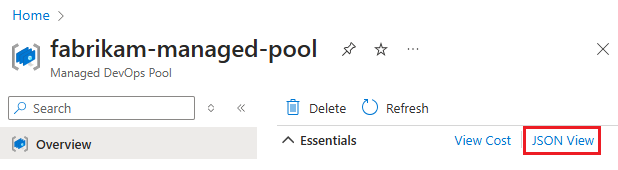
Scegliere Visualizzazione JSON per vedere il formato JSON della risorsa Pool DevOps Gestiti.
Visualizzare il pool di agenti in Azure DevOps
Passare al portale di Azure DevOps e accedere all'organizzazione di Azure DevOps (
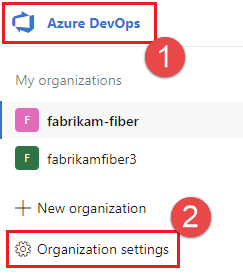
https://dev.azure.com/{your-organization}).Passare alle impostazioni dell'organizzazione di Azure DevOps>.
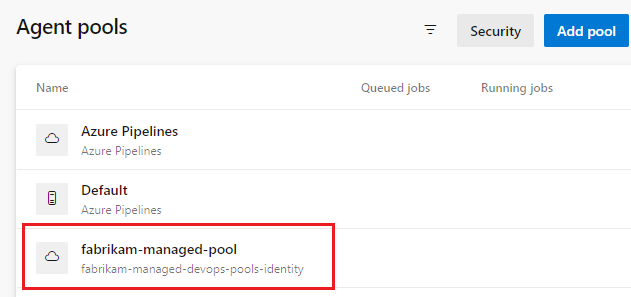
Passare a Pipeline>Pool agenti e verificare che il nuovo pool sia elencato. Se è stato appena creato il pool devOps gestito, la visualizzazione del nuovo pool nell'elenco degli agenti può richiedere alcuni istanti.
Esegui una pipeline nel tuo nuovo pool
In questo passaggio si creerà una pipeline semplice nel repository predefinito di un progetto Azure DevOps ed eseguirla nel nuovo pool devOps gestito.
Passare al portale di Azure DevOps e accedere all'organizzazione di Azure DevOps (
https://dev.azure.com/{your-organization}).Passa al progetto in cui desideri eseguire la pipeline e scegli Pipelines.
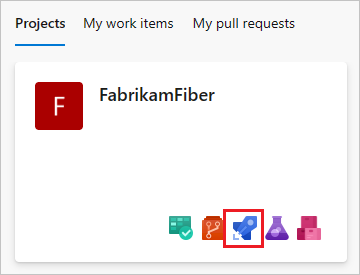
Scegliere Nuova pipeline (o Crea pipeline se si tratta della prima pipeline).
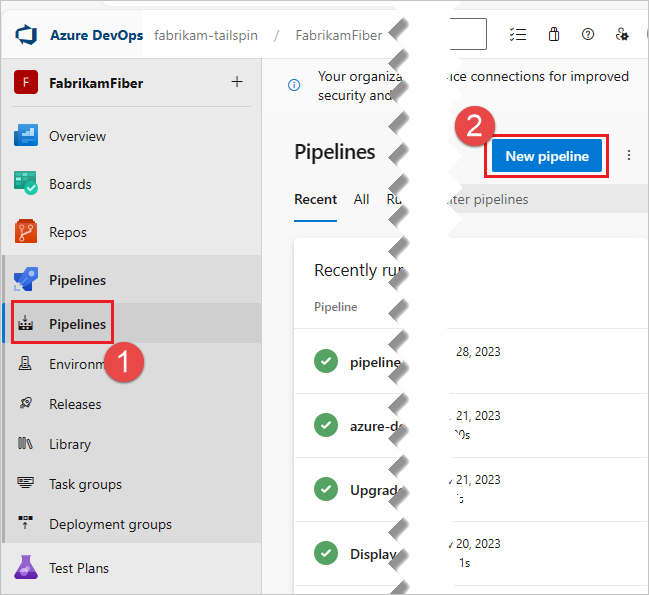
Scegliere Azure Repos Git.

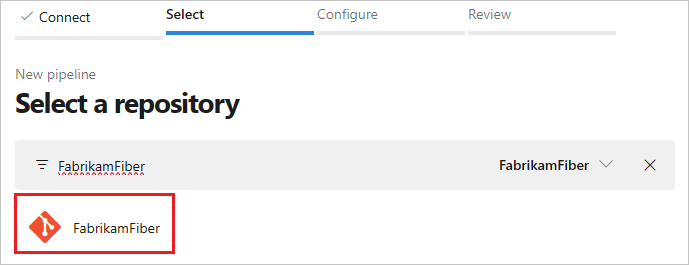
Scegliere il repository con lo stesso nome del progetto. In questo esempio il progetto è denominato FabrikamFiber, quindi si sceglie il repository con lo stesso nome.
Scegliere Pipeline iniziale.
Screenshot dell'elenco di modelli di pipeline.
Per impostazione predefinita, il modello di avvio usa un agente Linux ospitato da Microsoft. Modificare il modello di pipeline e modificare la
poolsezione in modo che faccia riferimento al pool creato nei passaggi precedenti.# Change these two lines as shown in the following example. pool: vmImage: ubuntu-latestIn questo esempio, i pool di DevOps gestiti sono denominati
fabrikam-managed-pool, quindi sostituirevmImage: ubuntu-latestconname: fabrikam-managed-poole specificare il nome del pool DevOps gestito.# Replace fabrikam-managed-pools with the name # of your Managed DevOps Pool. pool: name: fabrikam-managed-poolScegliere Salva ed esegui e scegliere Salva ed esegui una seconda volta per confermare.
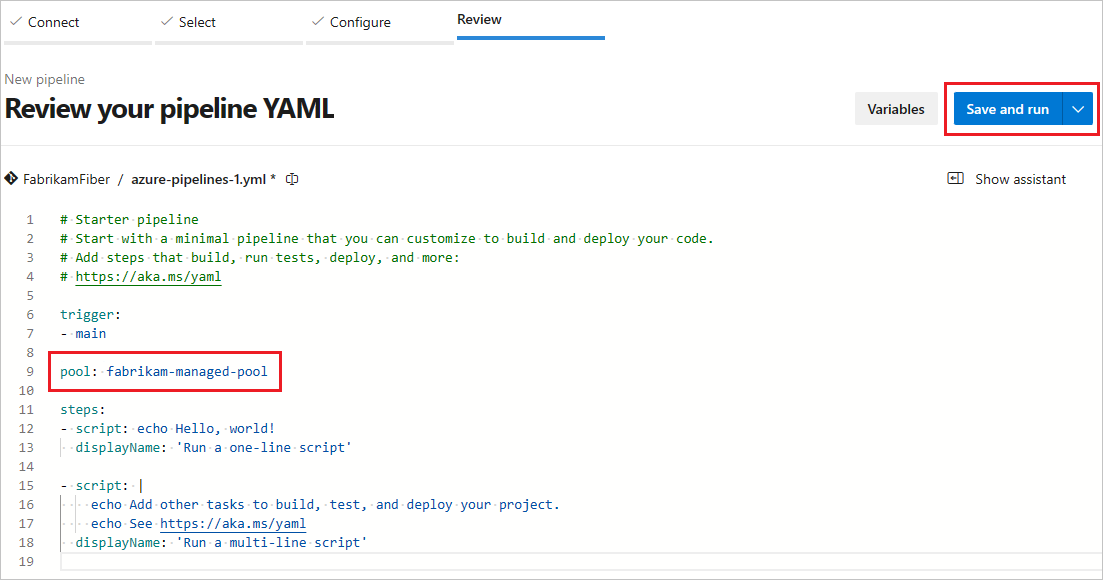
Se si tratta della prima esecuzione della pipeline in questo pool, potrebbe esserti richiesto di concedere le autorizzazioni prima che la pipeline venga eseguita. Per altre informazioni, vedere Questa pipeline richiede l'autorizzazione per accedere a una risorsa prima che l'esecuzione possa continuare.
Guarda l'esecuzione della pipeline in Azure DevOps ed è possibile passare al portale di Azure e visualizzare l'agente in esecuzione nella visualizzazione Agenti.
Pulire le risorse
Se non si intende continuare a usare questa applicazione, eliminare il gruppo di risorse, il dev center, il progetto dev center e il pool DevOps gestito. Questa guida introduttiva ha creato tutte le risorse in un nuovo gruppo di risorse, quindi è possibile eliminarle tutte usando il comando az group delete per eliminare il gruppo di risorse e tutte le relative risorse.
az group delete -n $RESOURCE_GROUP_NAME