Nota
L'accesso a questa pagina richiede l'autorizzazione. È possibile provare ad accedere o modificare le directory.
L'accesso a questa pagina richiede l'autorizzazione. È possibile provare a modificare le directory.
Questo articolo illustra come creare un pool DevOps gestito usando un modello Bicep ed eseguire una pipeline nel nuovo pool.
Prerequisiti
Prima di completare i passaggi descritti in questo articolo, assicurati di aver configurato la sottoscrizione di Azure e l'organizzazione di Azure DevOps per l'uso con i Pool DevOps Gestiti, come descritto nell'articolo Prerequisiti. Questi passaggi devono essere completati una sola volta per ogni sottoscrizione di Azure e l'organizzazione Di Azure DevOps.
Accedi alla CLI di Azure
Aprire un prompt dei comandi (in Windows, usare il prompt dei comandi di Windows o PowerShell) ed eseguire i comandi seguenti.
Accedi a Azure CLI.
az loginSe si dispone di più sottoscrizioni di Azure, impostare la sottoscrizione di Azure predefinita.
az account set --subscription "My subscription name"Per ottenere un elenco delle sottoscrizioni, è possibile eseguire il comando seguente.
az account list -o tableSe si hanno più tenant o si vogliono visualizzare altre informazioni sull'uso della sottoscrizione di Azure tramite l'interfaccia della riga di comando di Azure, vedere Come gestire le sottoscrizioni di Azure con l'interfaccia della riga di comando di Azure.
Creare un gruppo di risorse
Creare un gruppo di risorse per contenere il pool DevOps gestito e altre risorse. Sostituire
<resourceGroupName>con il nome che si vuole usare per il gruppo di risorse e<location>con l'area di Azure in cui si vuole creare il gruppo di risorse.az group create --name <resourceGroupName> --location <location>
Esaminare e salvare il modello
Creare un nome di file locale mdp-azure-deploy.bicep con il contenuto seguente. Questo file è un modello Bicep con parametri che crea una
Microsoft.DevOpsInfrastructure/poolsrisorsa che include la risorsa delle dipendenzeMicrosoft.DevCenter/devcenterseMicrosoft.DevCenter/projectsla risorsa.@minLength(3) @maxLength(44) param poolName string @maxLength(26) param devCenterName string param devCenterProjectName string param adoOrg string param imageName string param poolSize int param location string = 'eastus' resource devCenter 'Microsoft.DevCenter/devcenters@2025-02-01' = { name: devCenterName location: location } resource devCenterProject 'Microsoft.DevCenter/projects@2025-02-01' = { name: devCenterProjectName location: location properties: { devCenterId: devCenter.id } } resource pool 'microsoft.devopsinfrastructure/pools@2025-09-20' = { name: poolName location: location properties: { organizationProfile: { organizations: [ { url: adoOrg parallelism: 1 } ] permissionProfile: { kind: 'CreatorOnly' } kind: 'AzureDevOps' } devCenterProjectResourceId: devCenterProject.id maximumConcurrency: poolSize agentProfile: { kind: 'Stateless' } fabricProfile: { sku: { name: 'Standard_D2ads_v5' } images: [ { wellKnownImageName: imageName buffer: '*' } ] kind: 'Vmss' } } }Creare un altro file locale denominato mdp-azure-deploy-parameters.bicepparam e salvarlo nella stessa cartella del primo file. Aggiornare le proprietà seguenti in modo che corrispondano ai dettagli dell'ambiente.
Parametro Valore poolNameAggiornare valuecon il nome desiderato del pool. Il nome deve essere costituito da caratteri alfanumerici,.,-, o_e deve avere una lunghezza compresa tra 3 e 44 caratteri. Il nome deve essere univoco a livello globale in Azure.devCenterNameAggiornare valuecon il nome desiderato di Dev Center.devCenterProjectNameAggiornare valuecon il nome desiderato del progetto dev Center.adoOrgAggiornare valuee sostituireyour-organizationcon il nome dell'organizzazione Azure DevOps.imageNameQuesto esempio è configurato per l'uso di un'immagine di Azure Pipelines e usa l'immagine di Windows Server 2022. Se si vuole modificarlo, scegliere tra gli alias predefiniti dell'immagine di Azure Pipelines. I pool DevOps gestiti supportano anche le immagini della Azure Compute Gallery e le immagini selezionate del marketplace. Per informazioni sulla configurazione di una risorsa dei pool DevOps gestiti per questi tipi di immagine, vedere Configurare le immagini dei pool DevOps gestiti. poolSizeAggiornare valuecon il numero massimo di agenti che si desidera poter eseguire processi simultanei. In questo esempio l'oggettopoolSizeè1.locationArea di Azure per il pool. In questo esempio l'area è eastus.using './mdp-azure-deploy.bicep' param poolName = '<pool-name>' param devCenterName = '<dev-center-name>' param devCenterProjectName = '<dev-center-project-name>' param adoOrg = 'https://dev.azure.com/fabrikam' param location = 'eastus' param imageName = 'windows-2022' param poolSize = 1
Creare il pool DevOps gestito
Aprire un prompt dei comandi (in Windows, usare il prompt dei comandi di Windows o PowerShell) ed eseguire i comandi seguenti. Puoi ignorare i primi due comandi se la sessione dell'Azure CLI dalla prima procedura è ancora attiva.
Accedi a Azure CLI.
az loginSe si dispone di più sottoscrizioni di Azure, impostare la sottoscrizione di Azure predefinita.
az account set --subscription "My subscription name"Per ottenere un elenco delle sottoscrizioni, è possibile eseguire il comando seguente.
az account list -o tableSe si hanno più tenant o si vogliono visualizzare altre informazioni sull'uso della sottoscrizione di Azure tramite l'interfaccia della riga di comando di Azure, vedere Come gestire le sottoscrizioni di Azure con l'interfaccia della riga di comando di Azure.
Passare alla cartella quando sono stati salvati i file mdp-azure-deploy.bicep e mdp-azure-deploy-parameters.bicepparam del passaggio precedente. In questo esempio i file vengono salvati in
C:\examples.cd c:\examplesCreare il pool DevOps gestito. Sostituire
<resourceGroupName>con il gruppo di risorse creato nel primo passaggio.az deployment group create --resource-group <resourceGroupName> --template-file mdp-azure-deploy.bicep --parameters mdp-azure-deploy-parameters.bicepparamSe la sottoscrizione non ha la capacità di configurare il pool con lo SKU di macchina virtuale di Azure desiderato e il numero massimo di agenti, la creazione del pool non riesce con un errore simile al messaggio seguente.
Cores needed to complete this request is 8, which exceeds the current limit of 0 for SKU family standardDDSv4Family in region eastus. Please choose a different region if possible, or request additional quota at https://portal.azure.com/#view/Microsoft_Azure_Support/NewSupportRequestV3Blade/issueType/quota/subscriptionId/subscription_id_placeholder/topicId/3eadc5d3-b59a-3658-d8c6-9c729ba35b97. Per risolvere il problema, vedere Esaminare le quote dei pool DevOps gestiti.
Visualizzare il pool creato nel portale di Azure
- Accedi al portale di Azure.
- Cerca Pool DevOps gestiti e selezionalo dalle opzioni disponibili.
- Scegliere il nuovo pool DevOps gestito dall'elenco.
Visualizzare il pool di agenti in Azure DevOps
Passare al portale di Azure DevOps e accedere all'organizzazione di Azure DevOps (
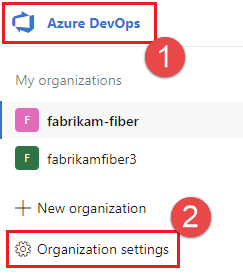
https://dev.azure.com/{your-organization}).Passare alle impostazioni dell'organizzazione di Azure DevOps>.
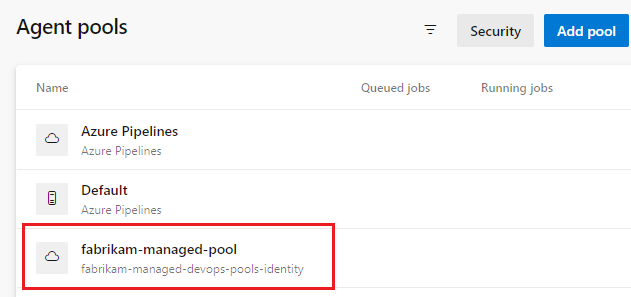
Vai a Pipelines>Pool di agenti e verifica che il nuovo pool sia elencato. Se è stato appena creato il pool devOps gestito, la visualizzazione del nuovo pool nell'elenco degli agenti può richiedere alcuni istanti.
Esegui una pipeline nel tuo nuovo pool
In questo passaggio si creerà una pipeline semplice nel repository predefinito di un progetto Azure DevOps ed eseguirla nel nuovo pool devOps gestito.
Passare al portale di Azure DevOps e accedere all'organizzazione di Azure DevOps (
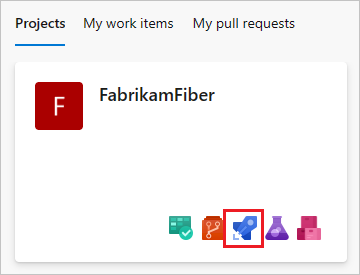
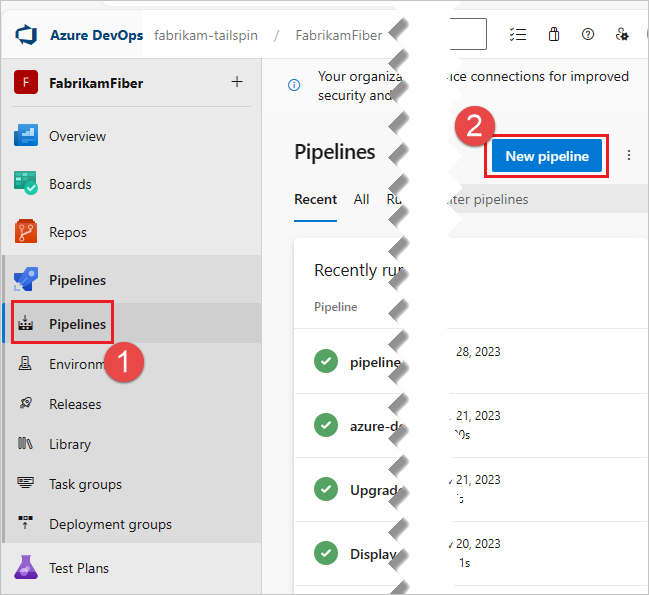
https://dev.azure.com/{your-organization}).Vai al progetto in cui vuoi eseguire la pipeline e scegli Pipelines.
Scegliere Nuova pipeline (o Crea pipeline se si tratta della prima pipeline).
Scegliere Azure Repos Git.

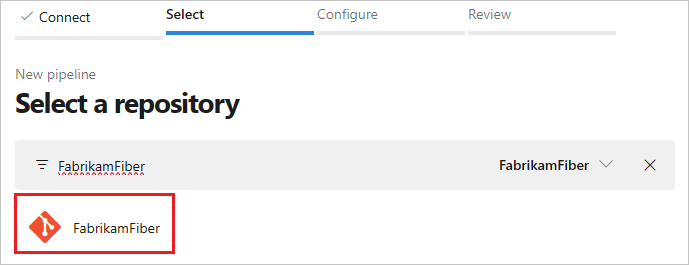
Scegliere il repository con lo stesso nome del progetto. In questo esempio il progetto è denominato FabrikamFiber, quindi si sceglie il repository con lo stesso nome.
Scegliere la Pipeline iniziale.
Screenshot dell'elenco di modelli di pipeline.
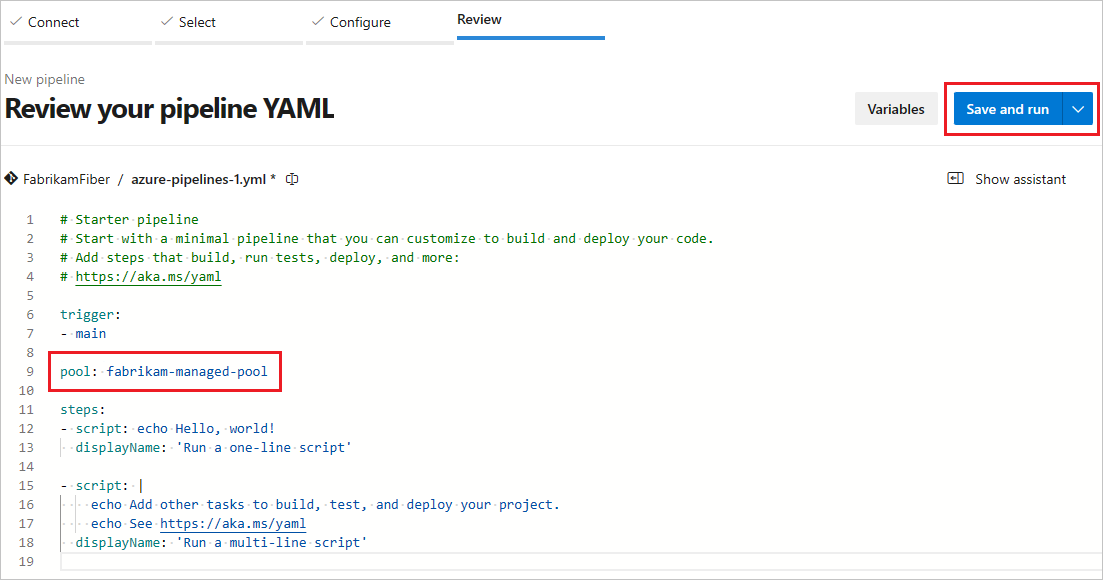
Per impostazione predefinita, il modello di avvio usa un agente Linux ospitato da Microsoft. Modificare il modello di pipeline e modificare la
poolsezione in modo che faccia riferimento al pool creato nei passaggi precedenti.# Change these two lines as shown in the following example. pool: vmImage: ubuntu-latestIn questo esempio, i pool di DevOps gestiti sono denominati
fabrikam-managed-pool, quindi sostituirevmImage: ubuntu-latestconname: fabrikam-managed-poolse specificare il nome del pool DevOps gestito.# Replace fabrikam-managed-pools with the name # of your Managed DevOps Pool. pool: name: fabrikam-managed-poolScegliere Salva ed esegui e scegliere Salva ed esegui una seconda volta per confermare.
Se si tratta della prima esecuzione della pipeline in questo pool, potrebbe esserti richiesto di concedere le autorizzazioni prima che la pipeline venga eseguita. Per altre informazioni, vedere Questa pipeline richiede l'autorizzazione per accedere a una risorsa prima che l'esecuzione possa continuare.
Guarda l'esecuzione della pipeline in Azure DevOps ed è possibile passare al portale di Azure e visualizzare l'agente in esecuzione nella visualizzazione Agenti.
Pulire le risorse
Dopo aver completato l'avvio rapido, eliminare le risorse create se non si vuole continuare a usarle.
Per eliminare il pool DevOps gestito, Dev Center e Dev Center Project, è possibile eliminarli eliminando il gruppo di risorse che li contiene.