Nota
L'accesso a questa pagina richiede l'autorizzazione. È possibile provare ad accedere o modificare le directory.
L'accesso a questa pagina richiede l'autorizzazione. È possibile provare a modificare le directory.
Nell'aggiornamento sprint 131 di Visual Studio Team Services (VSTS) sono disponibili alcune funzionalità che hanno ricevuto una grande quantità di commenti e suggerimenti e attività in UserVoice. Uno è l'hub degli elementi di lavoro, che ora diventa generalmente disponibile per portare un lavoro importante in primo piano nel flusso di lavoro giornaliero. È stata aggiunta anche la macchina virtuale come opzione per la configurazione di Azure DevOps Projects poiché si sa che mantenere il controllo di livello inferiore sulle applicazioni Web è importante per alcuni.
Altre evidenziazioni includono:
- Query work across the iteration schedule with +/- @CurrentIteration
- Migliorare i tempi di rilascio scaricando parzialmente gli artefatti
Novità di VSTS
Codice
Evitare le sovrascritture e proteggere le prestazioni con le impostazioni repository
In questo aggiornamento sono disponibili due nuove impostazioni del repository per mantenere l'esecuzione senza problemi di Git.
La gestione delle maiuscole imposta il server dalla modalità predefinita sensibile alle maiuscole, dove "File.txt" e "file.txt" sono distinti, a una modalità compatibile con Windows e macOS dove "File.txt" e "file.txt" sono lo stesso file. Questa impostazione interessa file, cartelle, rami e tag. Impedisce inoltre ai collaboratori di introdurre accidentalmente differenze dovute solo all'uso di maiuscole o minuscole. L'abilitazione dell' imposizione di maiuscole/minuscole è consigliata se la maggior parte dei collaboratori usa Windows o macOS.
Limite dimensioni file consente di evitare che i file nuovi o aggiornati superino un limite impostato per le dimensioni. Maggiore è il numero di file di grandi dimensioni presenti nella cronologia di un repository Git, le prestazioni peggiori dell'operazione di clonazione e recupero saranno. Questa impostazione impedisce la l'introduzione accidentale di questi file.
Lavoro
Concentrarsi sul lavoro importante usando l'hub Elementi di lavoro
Mentre le query, i backlog e le bacheche offrono diversi modi per visualizzare il lavoro, vogliamo che il lavoro più importante sia a portata di mano. Dopo un'anteprima di 6 mesi dell'hub elementi di lavoro , è ora disponibile per tutti. Da quando è iniziata l'anteprima, abbiamo continuamente migliorato l'hub e di seguito sono incluse alcune delle modifiche apportate.
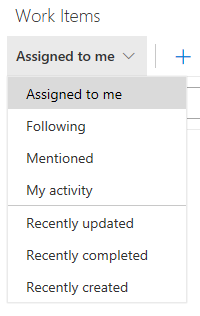
L'hub degli elementi di lavoro include ora 4 pivot incentrati sulle persone per consentire di concentrarsi su ciò che è importante per l'utente, nonché su 3 visualizzazioni incentrate sul progetto per ottenere un'idea migliore del lavoro del progetto.
- Assegnato a me : tutti gli elementi di lavoro assegnati a te nel progetto nell'ordine dell'ultimo aggiornamento
- Insegui: tutti gli elementi di lavoro che stai seguendo
- Menzionato - tutti gli elementi di lavoro in cui sei stato menzionato negli ultimi 30 giorni
- Attività personale : tutti gli elementi di lavoro visualizzati o aggiornati di recente
- Aggiornato di recente : tutti gli elementi di lavoro nel progetto che sono stati aggiornati più di recente
- Completato di recente : tutti gli elementi di lavoro del progetto completati di recente
- Creato recentemente: tutti gli elementi di lavoro creati di recente nel progetto
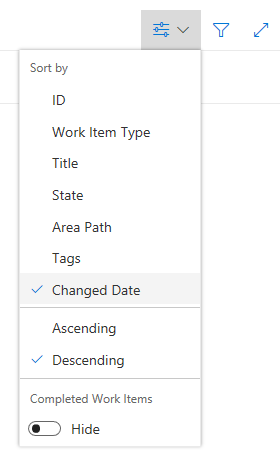
Qualsiasi pivot del progetto può ora essere ordinato in base a diverse opzioni, tra cui titolo, percorso area o data di creazione. È anche possibile scegliere di visualizzare questi elementi di lavoro in ordine crescente o decrescente.
Il lavoro delle query nel programma dell'iterazione con +/- @CurrentIteration
La @CurrentIteration macro che consente al team di tenere traccia del lavoro in base alla pianificazione dell'iterazione supporta ora l'offset integer. Tenere facilmente sotto controllo lo stato del lavoro che non è stato chiuso con @CurrentIteration - 1 o prevedere il lavoro pianificato per le iterazioni future con @CurrentIteration + 1. Per altre informazioni, vedere il post @CurrentIteration nel blog di Microsoft DevOps. Questa funzionalità è stata assegnata in ordine di priorità in base a ciò che è attualmente il suggerimento più votato al numero 12 con 456 voti.
Chiarire le pianificazioni di iterazione delle query con il @CurrentIteration parametro Team
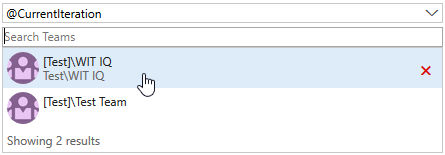
Se in passato hai usato la macro @CurrentIteration nelle query, potresti aver notato che i risultati possono variare se il contesto del team cambia tra team con programmi di iterazione diversi. Ora, quando si crea o si modifica una query con la macro @CurrentIteration, sarà necessario selezionare anche il Team con il programma di iterazioni pertinente alla query. Con il parametro Team è possibile usare la @CurrentIteration macro nella stessa query, ma tra i team. Un esempio può essere una query per gli elementi di lavoro in due progetti di team diversi usando nomi di iterazione diversi e persino orari diversi. Ciò significa che non è più necessario aggiornare le query man mano che cambiano gli sprint. Per altre informazioni, vedere il post @CurrentIteration nel blog di Microsoft DevOps. Questa funzionalità è stata trattata come prioritaria in base a un suggerimento.
Compilazione e rilascio
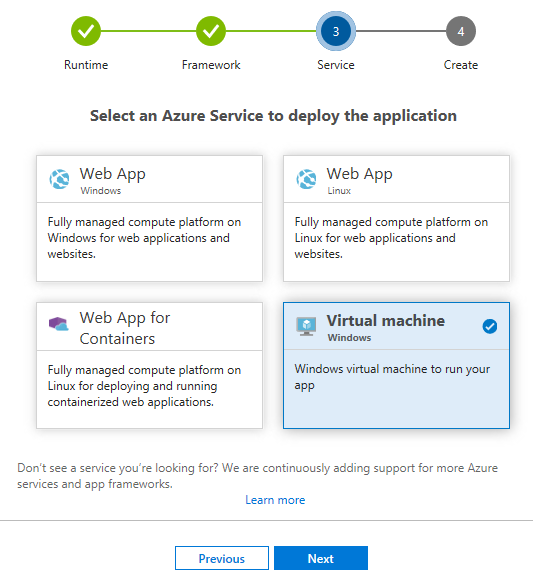
Mantenere un maggiore controllo dell'app distribuendo il progetto Azure DevOps in una macchina virtuale
Il progetto Azure DevOps consente di configurare una pipeline CI/CD completamente configurata in pochi passaggi. Inizialmente abbiamo iniziato con Azure Web Apps, ora puoi distribuire su una macchina virtuale di Azure che esegue Windows, se lo preferisci. Quando si inizia a usare un'applicazione ASP.NET o ASP.NET Core, è sufficiente selezionare l'opzione Macchina virtuale .
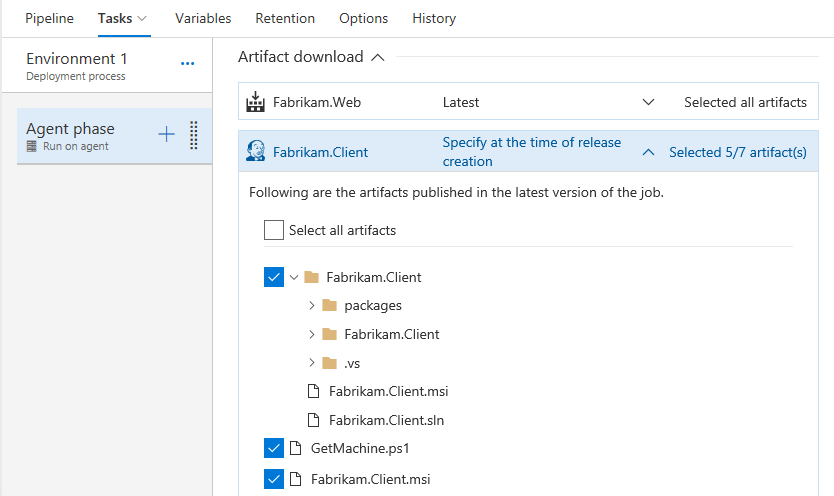
Migliorare i tempi di rilascio con il download parziale degli artefatti
In precedenza, come parte di una fase di distribuzione, è possibile scegliere di scaricare tutti gli artefatti o ignorarli tutti. È ora possibile scegliere gli artefatti da scaricare. Ciò consente di risparmiare tempo assicurandosi che l'agente debba solo scaricare ciò che serve. Vedere la documentazione degli artefatti di rilascio per ulteriori informazioni. Questa funzionalità è stata trattata come prioritaria in base a un suggerimento.
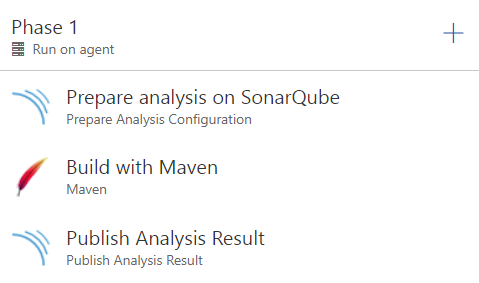
Migliorare la qualità del codice con le estensioni più recenti di SonarSource
SonarSource ha recentemente rilasciato un'estensione SonarQube aggiornata e una nuova estensione SonarCloud, che abilita l'analisi statica del codice per numerosi linguaggi. Le attività VSTS Gradle e Maven sfruttano in particolare queste estensioni per le compilazioni Java. Basta abilitare Esegui SonarQube o SonarCloud Analysis nella versione 2.* dell'attività Gradle o Maven, quindi aggiungere le attività Prepara e Pubblica SonarQube/SonarCloud come illustrato di seguito.
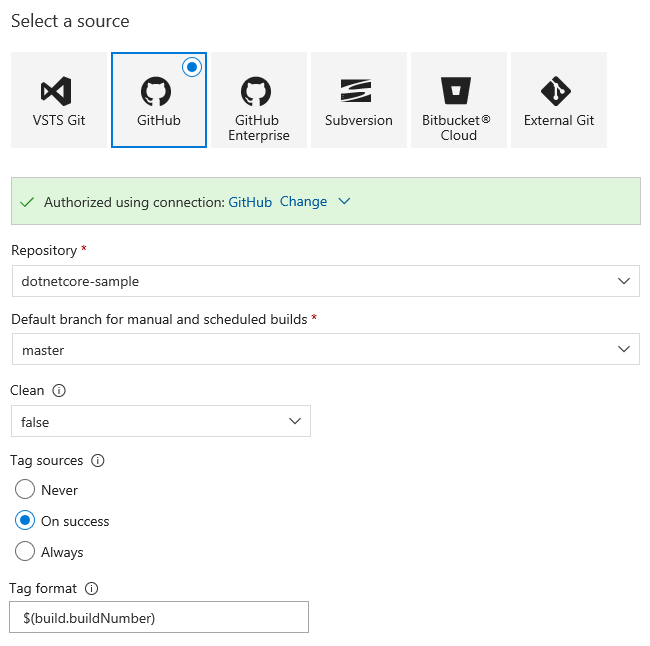
Collega le sorgenti GitHub alle build utilizzando i tag di compilazione
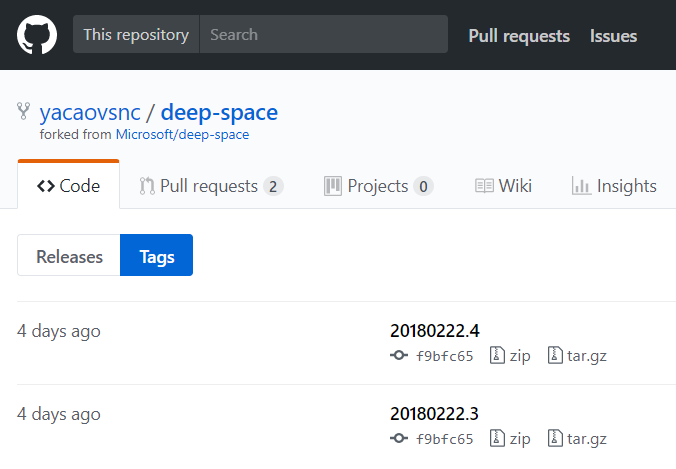
Le compilazioni eseguite da GitHub o GitHub Enterprise sono sempre collegate al relativo commit. È altrettanto importante poter tracciare un commit nelle compilazioni che lo hanno compilato. È ora possibile abilitando l'assegnazione di tag di origine in VSTS. Quando si sceglie il repository GitHub in una definizione di compilazione, selezionare i tipi di compilazione a cui si vuole aggiungere un tag e il formato del tag.
Osservare quindi come vengono visualizzati i tag di compilazione nel repository GitHub o GitHub Enterprise.
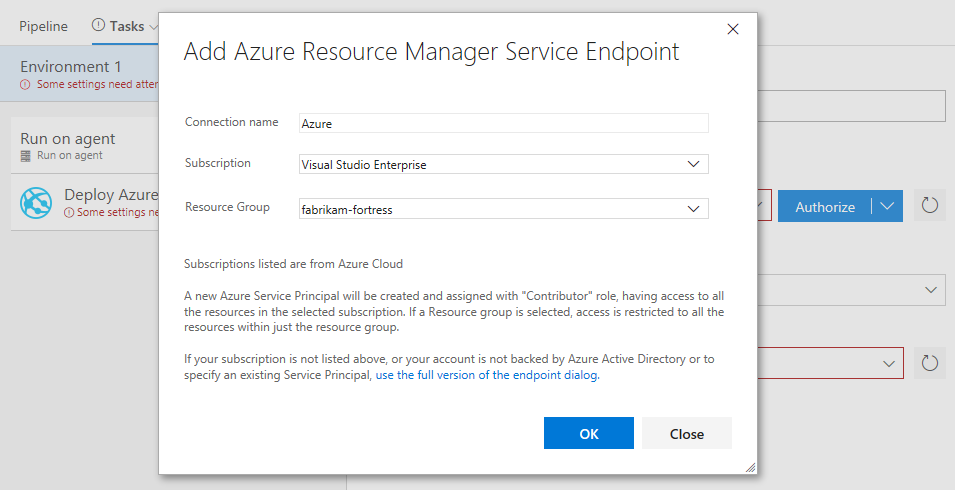
Isolare gli endpoint di servizio di Azure Resource Manager in gruppi di risorse
Per impostazione predefinita, gli endpoint di servizio di Azure Resource Manager configurati automaticamente in VSTS ottengono il ruolo Collaboratore nella sottoscrizione. A questo punto è possibile creare un endpoint e limitare l'ambito a un gruppo di risorse specifico all'interno della sottoscrizione, che fornisce un certo isolamento per garantire che l'endpoint interagisca solo con ciò che dovrebbe. Selezionare Opzioni avanzate quando viene richiesto di autorizzare la sottoscrizione di Azure.
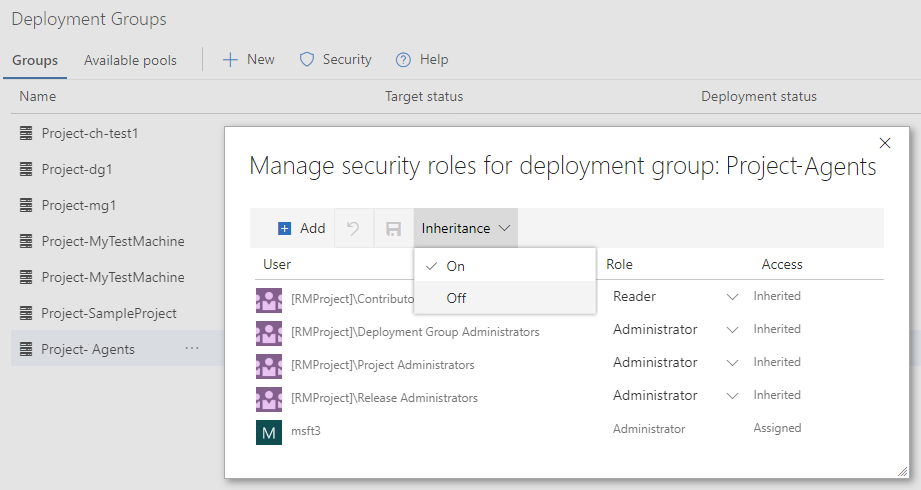
Gestire la protezione specifica di un'entità
Per la protezione basata sui ruoli, in precedenza i ruoli di accesso di protezione venivano impostati per un utente o un gruppo a livello di hub per i gruppi di distribuzione, i gruppi di variabili, le code agente e gli endpoint servizio. Ora è possibile attivare e disattivare l'ereditarietà per una particolare entità in modo da poter configurare la protezione nel modo più adeguato.
Condividere lo stato della distribuzione usando un badge.
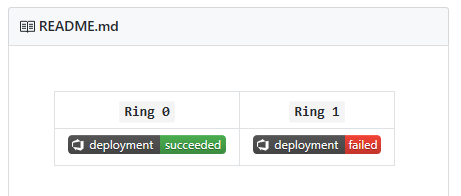
Come in Compilazione, è ora possibile configurare le notifiche in Release che mostrano lo stato dell'ultima distribuzione completata in un ambiente. Questi badge sono accessibili pubblicamente tramite un URL, che può essere incorporato in qualsiasi repository per offrire maggiore trasparenza ai consumatori e ai collaboratori.
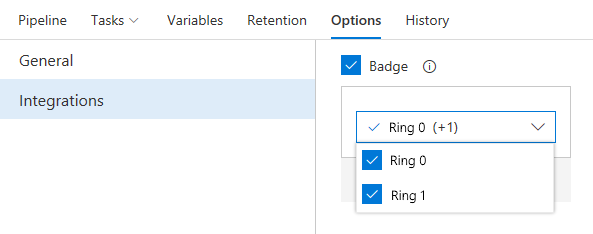
Una volta abilitato da un membro autorizzato del progetto, chiunque abbia accesso all'URL badge può visualizzare lo stato della distribuzione negli ambienti selezionati.
Distribuisci selettivamente in base all'artefatto che attiva un rilascio
È possibile aggiungere più origini artefatto a una definizione di versione e configurarle per attivare una versione. Una nuova versione viene creata quando è disponibile una nuova build per una delle origini. Lo stesso processo di distribuzione viene eseguito indipendentemente dalla fonte che ha attivato il rilascio. È ora possibile personalizzare il processo di distribuzione in base all'origine di attivazione. Per le versioni attivate automaticamente, la variabile di versione Release.TriggeringArtifact.Alias viene ora popolata per identificare l'origine artefatto che ha attivato la versione. Questo elemento può essere usato in condizioni di attività, condizioni di fase e parametri di attività per modificare dinamicamente il processo. Ad esempio, nel caso in cui sia solo necessario distribuire gli artefatti modificati nei vari ambienti.
Sottoscrizioni
Sfruttare la sottoscrizione esistente usando un account di posta elettronica alternativo basato su AAD
In passato, se una sottoscrizione di Visual Studio viene assegnata a un indirizzo di posta elettronica di Azure Active Directory (Azure AD), è necessario aggiungere usando lo stesso indirizzo di posta elettronica in VSTS per essere riconosciuto come sottoscrittore di Visual Studio. Per le sottoscrizioni assegnate a un account Microsoft (MSA), tuttavia, è possibile aggiungere un account di posta elettronica di Azure AD alternativo nel portale di Visual Studio personale e usare tale messaggio di posta elettronica di Azure AD per accedere a VSTS.
Questa funzionalità è stata ampliata per consentire ai sottoscrittori di Visual Studio basati su AAD di poter aggiungere un altro account di posta elettronica AAD nel portale di Visual Studio personale. In questo modo sarà possibile usare un messaggio di posta elettronica AAD diverso in VSTS rispetto a quello a cui è assegnata la sottoscrizione.
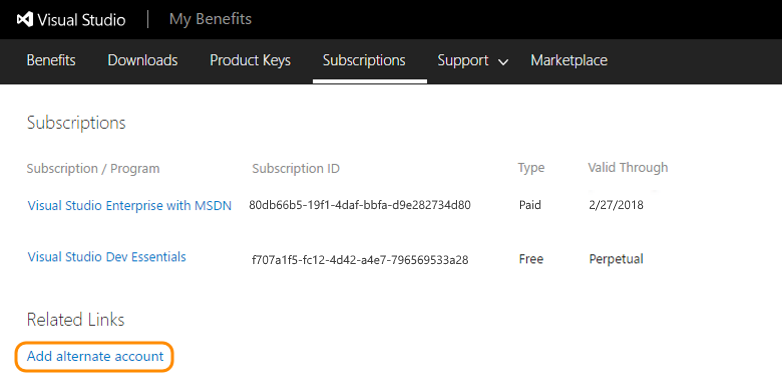
I passaggi per aggiungere l'account alternativo alla sottoscrizione sono disponibili nelle domande frequenti su My Visual Studio. Per altre informazioni, vedere il post Sottoscrizioni di VS e collegare l'account VSTS ad AzureAD sul blog Microsoft DevOps.
Passaggi successivi e commenti
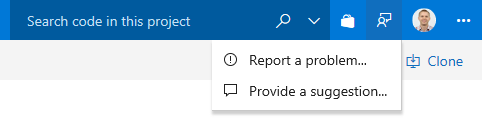
Ci piacerebbe sentire ciò che pensi a queste funzionalità. Segnalare un problema o fornire un suggerimento se si hanno idee su elementi che si desidera visualizzare in ordine di priorità, tramite il menu di feedback.
È anche possibile ottenere consigli e risposte alle domande della community su Stack Overflow.
Grazie,
Jamie Cool