Nota
L'accesso a questa pagina richiede l'autorizzazione. È possibile provare ad accedere o modificare le directory.
L'accesso a questa pagina richiede l'autorizzazione. È possibile provare a modificare le directory.
Funzionalità
- Nuova esperienza utente moderna
- Supporto per i tag HTML
- Miglioramento della creazione e modifica delle tabelle
New modern user experience (Nuova esperienza utente moderna)
Wiki ha un nuovo aspetto e le prestazioni sono state migliorate. Ad esempio, l'albero di spostamento delle pagine è stato spostato a sinistra per fornire un flusso di dati naturale da sinistra a destra. Inoltre, fino ad ora, la quantità di spazio verticale era vincolata dall'intestazione. Con questo aggiornamento è stato eseguito lo scorrimento completo della pagina in modo da ottenere molto più spazio verticale per il contenuto.
Suggerimento
È possibile passare rapidamente alla pagina di modifica premendo e sulla tastiera.
Sono state apportate anche le modifiche seguenti alle voci di menu:
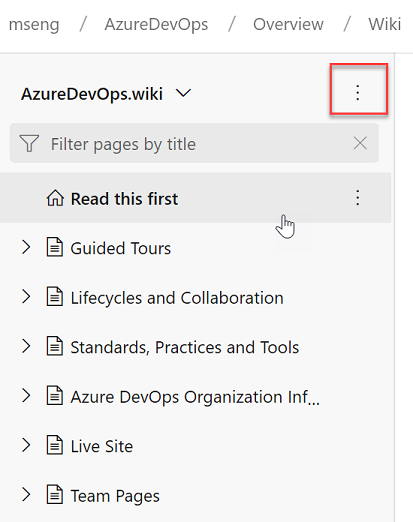
Le azioni di menu sono state consolidate nelle tre categorie seguenti:
Le azioni a livello di wiki si trovano accanto alla selezione wiki
Azioni a livello di albero
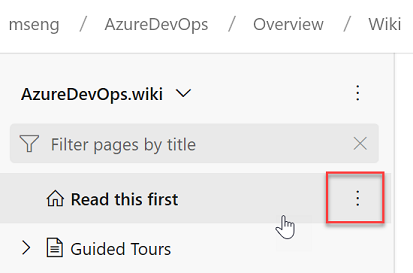
Azioni a livello di pagina
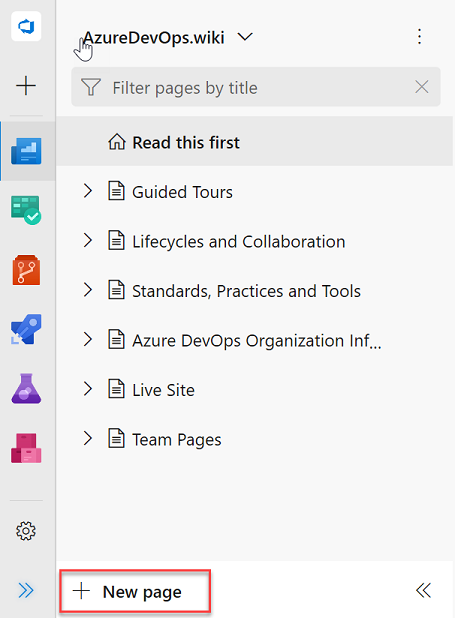
Il pulsante Nuova pagina è stato spostato nell'albero. È anche possibile premere n sulla tastiera per creare una nuova pagina.
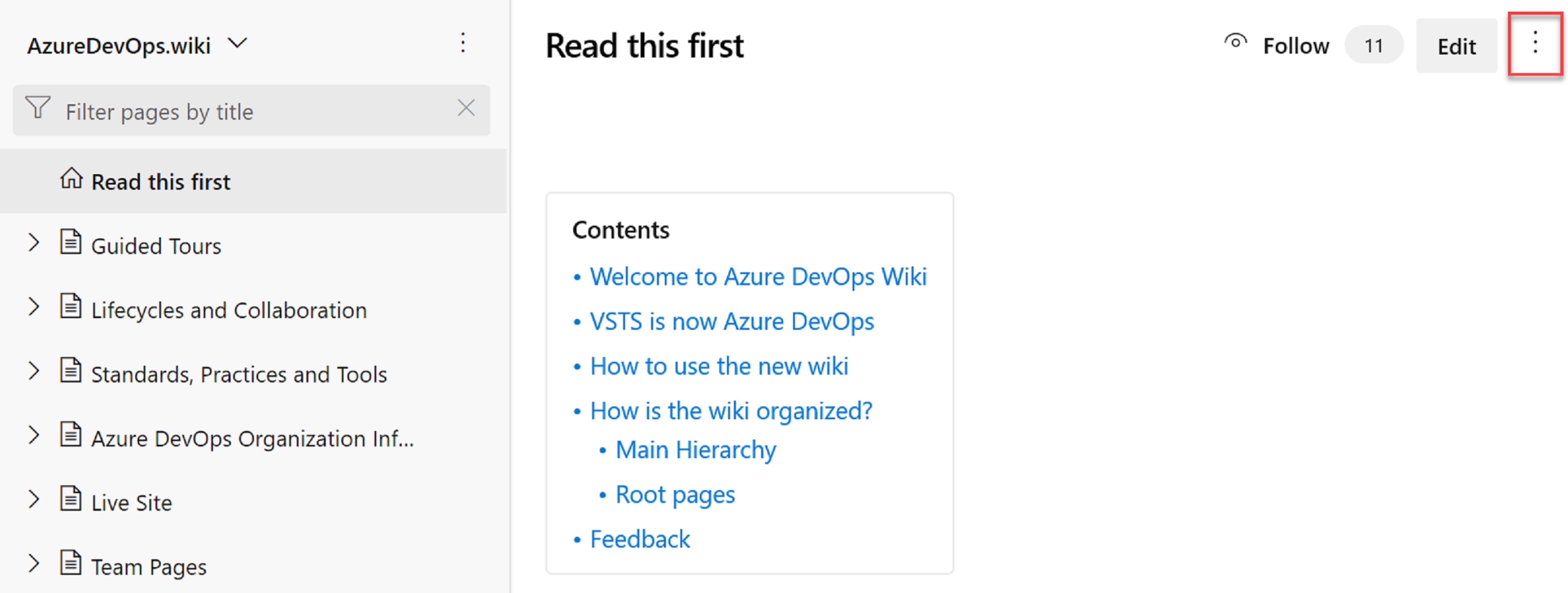
È stato aggiunto anche il conteggio alla funzionalità Segui per indicare quante persone seguono una pagina. Questo può dare un'idea di quanto sia importante una pagina.

Supporto per i tag HTML
È ora possibile creare contenuti più avanzati nel wiki usando tag HTML. Di seguito sono riportate le operazioni che è possibile eseguire con i tag HTML.
È ora possibile creare sezioni collassabili all'interno delle tue pagine wiki usando i tag dettagli e riepilogo. È possibile aggiungere l'attributo "open" per mantenere i dettagli espansi per impostazione predefinita.

Per altre informazioni sui dettagli del tag , vedere la documentazione qui.
Annotazioni
Questo tag non è supportato nei browser Edge e Internet Explorer.
Inoltre, è possibile aggiungere una didascalia alle immagini usando i tag figura e figcaption . Questi tag consentono di aggiungere testo alternativo per le immagini e creare blocchi di immagini associati. Il tag figcaption può essere aggiunto sopra o sotto l'immagine.
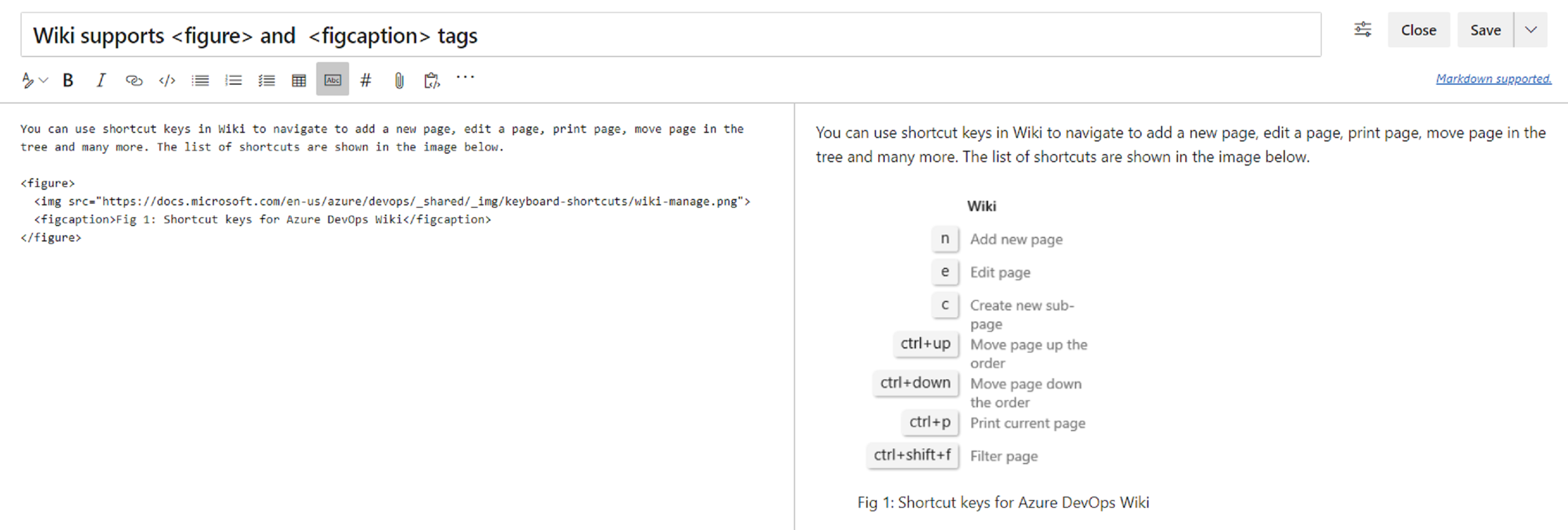
Per altre informazioni sul tag figcaption , vedere la documentazione qui.
Infine, è possibile evidenziare parti di testo nelle pagine wiki usando il tag mark . In questo modo è possibile evidenziare testo importante nelle pagine wiki per attirare l'attenzione dei lettori.

Per altre informazioni sul tag mark , vedere la documentazione qui.
Miglioramento della creazione e modifica delle tabelle
Fino ad ora, la creazione e la modifica di tabelle in un wiki era difficile. Sono state apportate modifiche per semplificare l'aggiunta e la gestione delle tabelle nel wiki.
Creare una tabella dalla griglia
Non è più necessario ricordare la sintassi della tabella Markdown. È ora possibile creare facilmente una tabella Markdown selezionando una griglia da 15 X 15. È sufficiente selezionare il numero necessario di colonne e righe per inserire una tabella con un solo clic.
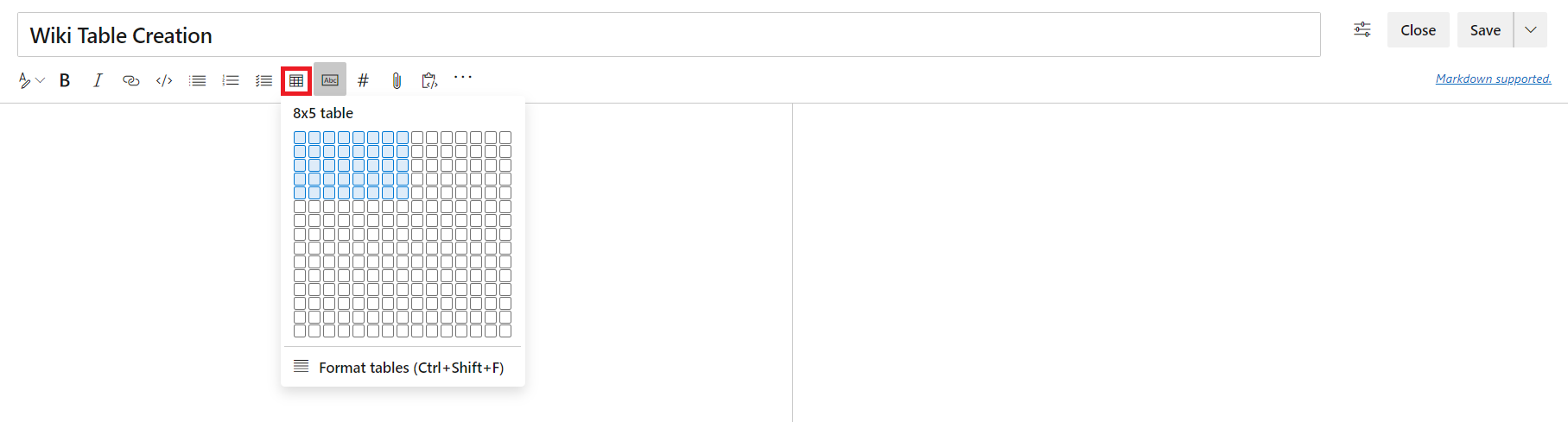
Questa funzionalità è stata assegnata in ordine di priorità in base ai ticket di suggerimento seguenti:
- la vista tabella per il wiki
- semplificare l'inserimento di tabelle in wiki
Migliore leggibilità delle tabelle
È ora possibile attivare o disattivare ritorno a capo automatico per consentire all'editor di migliorare la leggibilità delle tabelle. La disabilitazione del ritorno a capo automatico aggiunge una barra di scorrimento che consente di visualizzare più facilmente il contenuto di tabelle grandi.
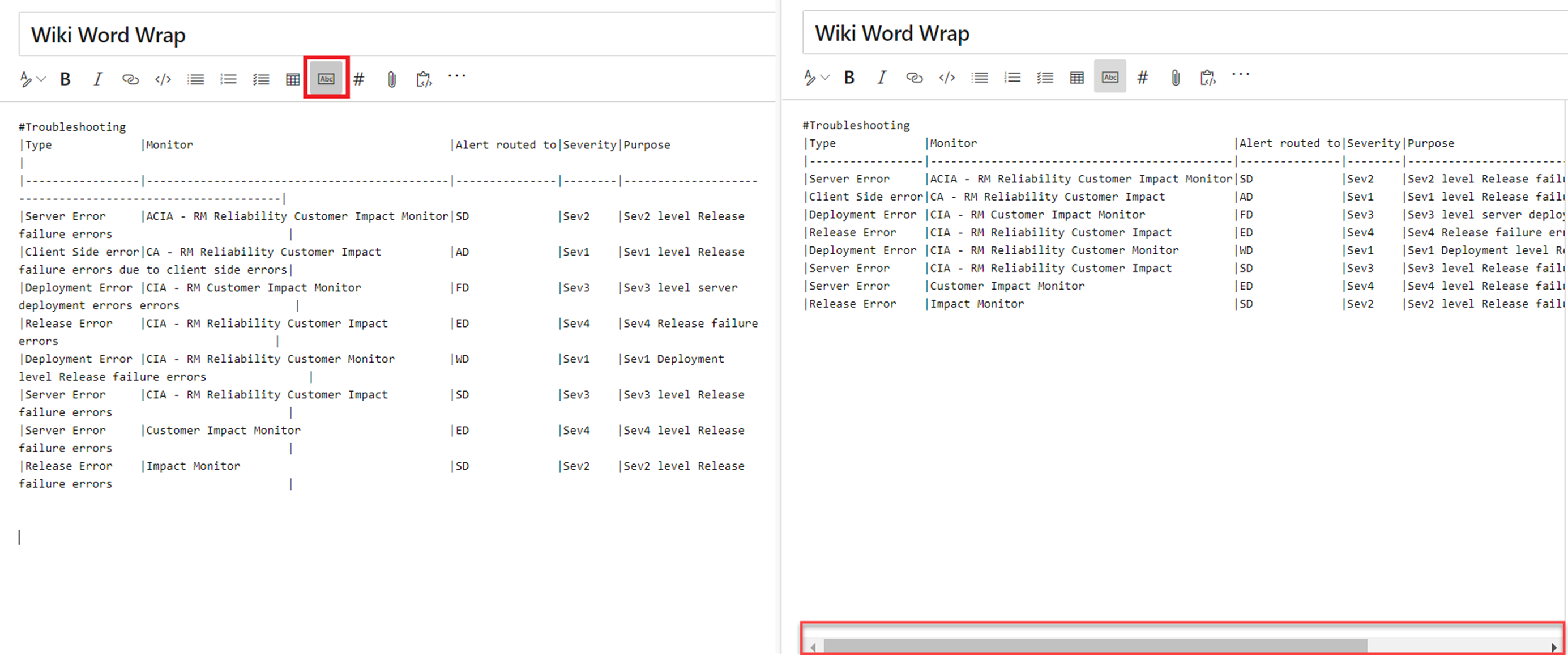
Formattazione automatica delle tabelle markdown
Non è più necessario aggiungere spazi per allineare le colonne Markdown. Con il pulsante Formatta tabelle, le tabelle markdown vengono formattate automaticamente aggiungendo spazi alle celle per allineare le colonne. Se hai tabelle di grandi dimensioni, usale con l'opzione disabilita ritorno a capo automatico per rendere le tabelle più facili da leggere.
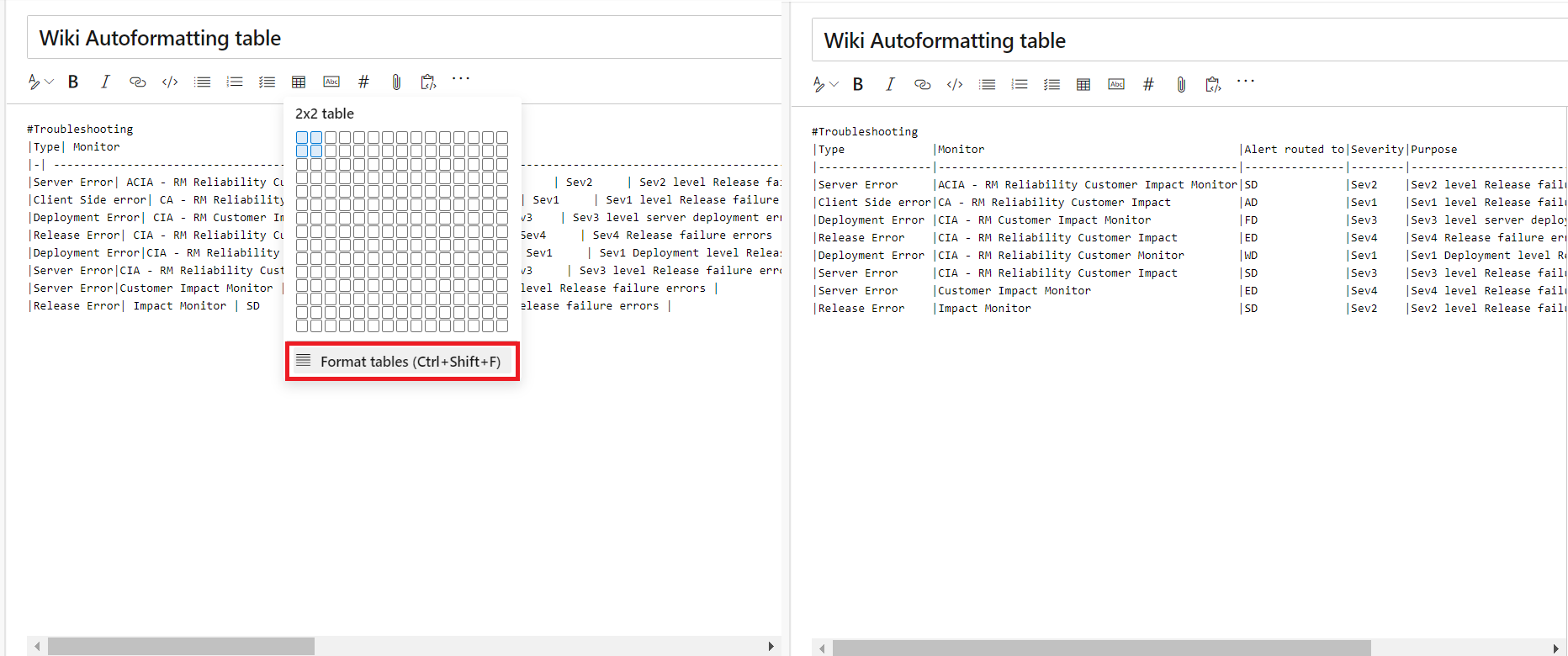
È anche possibile usare il collegamento CTRL+ MAIUSC + F per formattare le tabelle.
Passaggi successivi
Annotazioni
Queste funzionalità verranno implementate nelle prossime due o tre settimane.
Passare ad Azure DevOps e dare un'occhiata.
Come fornire commenti e suggerimenti
Ci piacerebbe sentire ciò che pensi a queste funzionalità. Usare il menu commenti e suggerimenti per segnalare un problema o fornire un suggerimento.
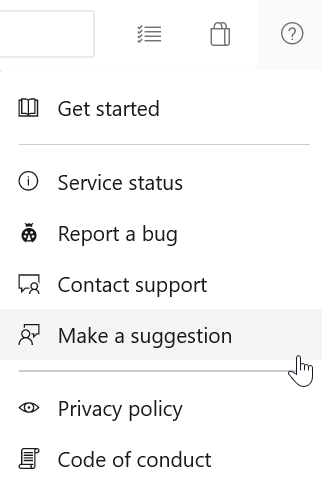
È anche possibile ottenere consigli e risposte alle domande della community su Stack Overflow.
Grazie,
Todd Manion