Nota
L'accesso a questa pagina richiede l'autorizzazione. È possibile provare ad accedere o modificare le directory.
L'accesso a questa pagina richiede l'autorizzazione. È possibile provare a modificare le directory.
Funzionalità
- Notifiche per le origini upstream disabilitate
- Espressioni di licenza e licenze incorporate
- Attività di autenticazione semplificate
Notifiche delle origini upstream disabilitate
L'interfaccia Web di Azure Artifacts invia ora una notifica quando una o più origini upstream del feed non funzionano. Le origini upstream consentono di puntare un feed (feed A) a un altro feed (feed B) e consentire ai consumer del feed A di accedere ai pacchetti dal feed B senza dover connettersi direttamente a esso. Per altre informazioni sulle origini upstream, vedere la documentazione di Azure Artifacts. Le origini upstream potrebbero non funzionare se sono disabilitate nell'origine, ad esempio se feed B viene eliminato automaticamente, i clienti non potranno recuperare i pacchetti da esso tramite feed A. In passato, questa situazione potrebbe verificarsi senza avviso e causare problemi operativi difficili da diagnosticare, ad esempio interruzioni improvvise di compilazione a causa di dipendenze mancanti (ad esempio pacchetti originati dal feed B nell'esempio precedente). Azure Artifacts fornirà ora un avviso quando si verificano problemi con le origini upstream dei feed. Quando si verifica un problema, nella pagina dei dettagli del feed Azure Artifacts verrà visualizzato un banner (freccia rossa sotto).
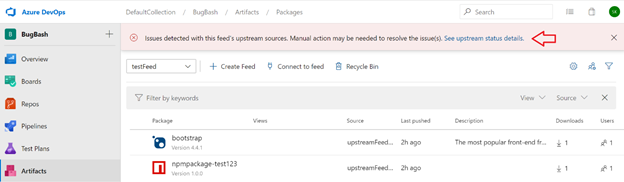
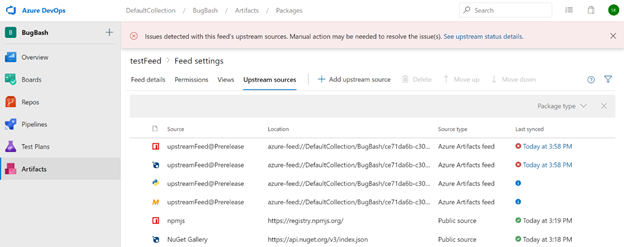
Facendo clic sul collegamento nel banner verrà aperta una pagina che mostra lo stato di ogni origine upstream del feed. Oltre alle informazioni su ogni origine upstream per il feed corrente, è possibile visualizzare lo stato corrente nella colonna "Ultima sincronizzazione". Le fonti upstream che funzionano correttamente visualizzeranno un segno di spunta verde con l'ultima volta che lo stato di integrità della fonte è stato verificato. Le fonti upstream interrotte mostreranno una X rossa insieme all'ora in cui è stato controllato. Le origini upstream in attesa di verifica mostreranno un'icona di informazioni blu.
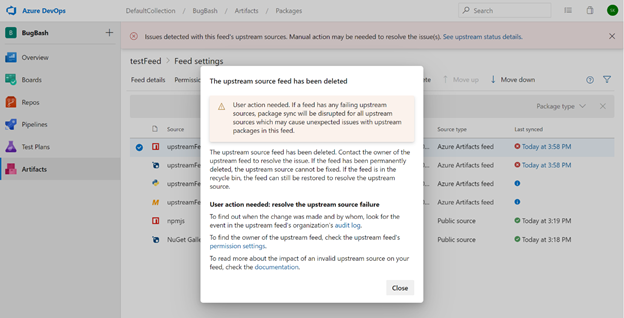
Quando si fa clic sull'ora dell'ultima sincronizzazione per un'origine upstream interrotta, una finestra di dialogo aprirà la condivisione di altri dettagli sulla causa radice del problema (se disponibile). Nell'immagine seguente, ad esempio, l'origine upstream in questione non funziona perché il feed di destinazione è stato eliminato. La finestra di dialogo contiene anche un collegamento al log di controllo, che consente di comprendere chi ha apportato di recente modifiche rilevanti. I collegamenti alle impostazioni delle autorizzazioni e alla documentazione di Azure Artifacts possono essere usati anche per analizzare la causa radice.
Espressioni di licenza e licenze incorporate
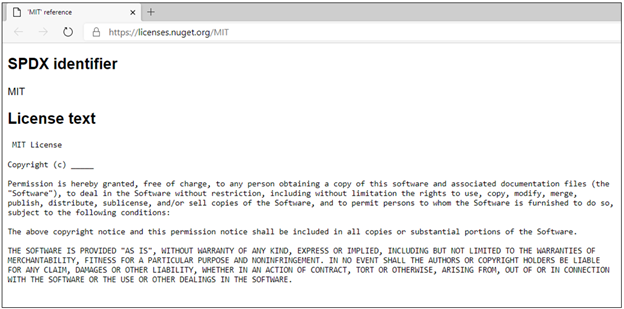
Ora è possibile visualizzare i dettagli delle informazioni sulle licenze per i pacchetti NuGet archiviati in Azure Artifacts durante l'esplorazione dei pacchetti in Visual Studio. Questo vale per le licenze rappresentate usando espressioni di licenza o licenze incorporate. È ora possibile visualizzare un collegamento alle informazioni sulla licenza nella pagina dei dettagli del pacchetto di Visual Studio (freccia rossa nell'immagine seguente).
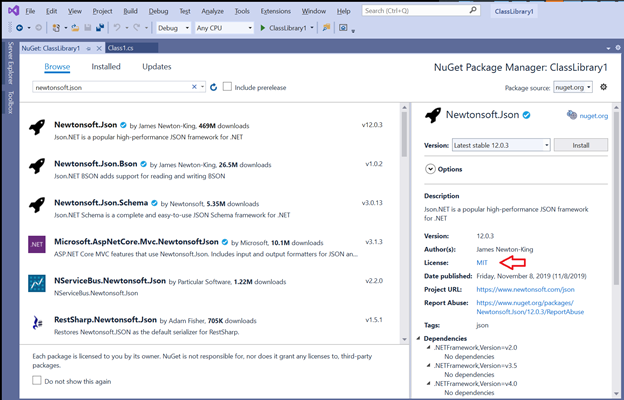
Facendo clic sul collegamento verrà visualizzata una pagina Web in cui è possibile visualizzare i dettagli della licenza. Questa esperienza è la stessa per le espressioni di licenza e le licenze incorporate, quindi è possibile visualizzare i dettagli della licenza per i pacchetti archiviati in Azure Artifacts in un'unica posizione (per i pacchetti che specificano le informazioni sulla licenza e sono supportati da Visual Studio).
Attività di autenticazione leggere
È ora possibile eseguire l'autenticazione con gli strumenti di gestione pacchetti più diffusi di Azure Pipelines usando attività di autenticazione di peso leggero. Sono inclusi NuGet, npm, PIP, Twine e Maven. In precedenza, è possibile eseguire l'autenticazione con questi gestori pacchetti usando attività che hanno fornito una grande quantità di funzionalità, inclusa la possibilità di pubblicare e scaricare pacchetti. Tuttavia, è necessario usare queste attività per tutte le attività che hanno interagito con gli strumenti di gestione pacchetti. Se si disponesse di script personalizzati da eseguire per eseguire attività come la pubblicazione o il download di pacchetti, non sarà possibile usarli nella pipeline. È ora possibile usare gli script della propria progettazione nella pipeline YAML ed eseguire l'autenticazione con queste nuove attività leggere. Esempio di utilizzo di npm:
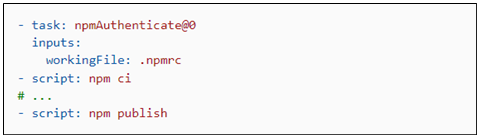
L'uso del comando "ci" e "publish" in questa illustrazione è arbitrario. È possibile usare qualsiasi comando supportato da Azure Pipelines YAML. In questo modo è possibile avere il controllo completo della chiamata al comando e semplificare l'uso di script condivisi nella configurazione della pipeline. Per altre informazioni, vedere la documentazione dell'attività di autenticazione NuGet, npm, PIP, Twine e Maven .
Passaggi successivi
Annotazioni
Queste funzionalità verranno implementate nelle prossime due o tre settimane.
Passare ad Azure DevOps e dare un'occhiata.
Come fornire commenti e suggerimenti
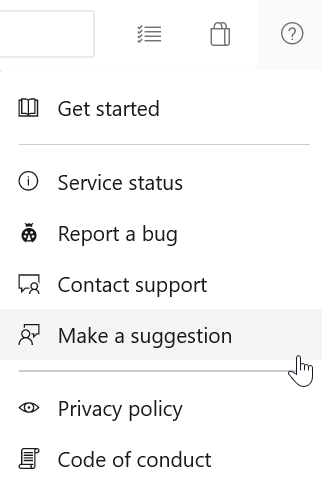
Ci piacerebbe sentire ciò che pensi a queste funzionalità. Usa il menu di aiuto per segnalare un problema o fornire un suggerimento.
È anche possibile ottenere consigli e risposte alle domande della community su Stack Overflow.