Nota
L'accesso a questa pagina richiede l'autorizzazione. È possibile provare ad accedere o modificare le directory.
L'accesso a questa pagina richiede l'autorizzazione. È possibile provare a modificare le directory.
Funzionalità
- I piani di recapito 2.0 sono disponibili a livello generale
- Nuova API REST per la capacità di iterazione
- La Copia Dashboard è disponibile ora in anteprima pubblica
I Delivery Plans 2.0 sono generalmente disponibili.
Siamo lieti di annunciare che Delivery Plans 2.0 è disponibile per tutti! Offre 3 scenari chiave:
- Visualizzazione della sequenza temporale del piano
- Avanzamento del lavoro
- Rilevamento delle dipendenze
Questi scenari funzionano tra team e progetti. I piani di recapito 2.0 sono ora nativi del prodotto, quindi un'estensione non è più necessaria. I piani creati con l'estensione originale Plans continueranno a funzionare in Delivery Plans.
Ecco un confronto rapido delle differenze tra i Piani e i Piani di recapito
| Caratteristica / Funzionalità | Piani 1.0 (estensione) | Piani di Consegna 2.0 |
|---|---|---|
| Numero di team | Il limite è 10 | Il limite è 15 |
| Intervallo di tempo dell'elemento di lavoro | Solo iterazioni | Data di inizio/destinazione e iterazione |
| Visualizzazione | Visualizzazione scheda completa | Viste Condensate ed Espande |
| Informazioni di rollup | None | % fatto di elementi figlio e collegati |
| Rilevamento delle dipendenze | None | Yes |
| Visualizzazione dell'Ora di inizio | No, solo dove termina l'elemento di lavoro | Sì, sia le date di inizio che di destinazione |
| Applicazione di stili alle schede | NO | Yes |
Funzionalità dei piani di recapito
Di seguito sono riportate le funzionalità principali. Anche i filtri, i marcatori e i criteri di campo fanno parte dei piani di recapito.
Ci sono due viste principali: condensato ed espanso
I piani di recapito 2.0 consentono di visualizzare tutti gli elementi di lavoro del piano in una sequenza temporale, usando le date di inizio e di destinazione o le date di iterazione. L'ordine di precedenza è le date di inizio e di destinazione, seguite dall'iterazione. In questo modo è possibile aggiungere elementi di lavoro a livello di portfolio come Epic che spesso non sono definiti a un'iterazione.
Ci sono due viste principali la vista condensata e la visualizzazione espansa. È anche possibile ingrandire e ridurre il piano facendo clic sulla lente di ingrandimento sul lato destro del piano.
Vista condensata
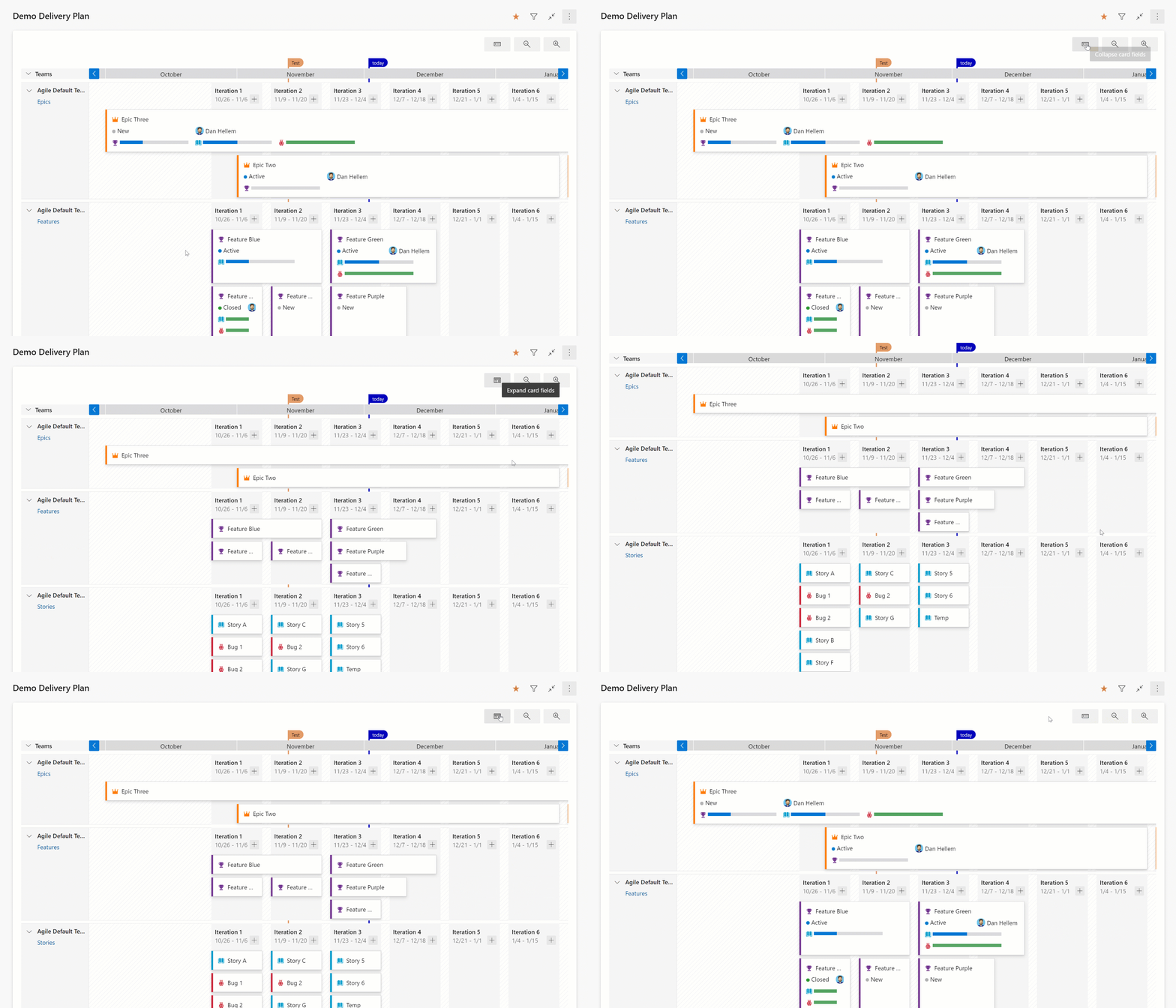
La visualizzazione ridotta mostra tutte le schede degli elementi di lavoro compresse , ovvero non vengono visualizzate tutte le informazioni sulla scheda. Questa vista è utile per una visione complessiva del lavoro nel piano. Per comprimere i campi della scheda, fare clic sull'icona della scheda accanto alle icone di ingrandimento sul lato destro del piano.
Ecco un esempio di un piano che alterna tra le visualizzazioni condensate ed espanse.
Visualizzazione espansa
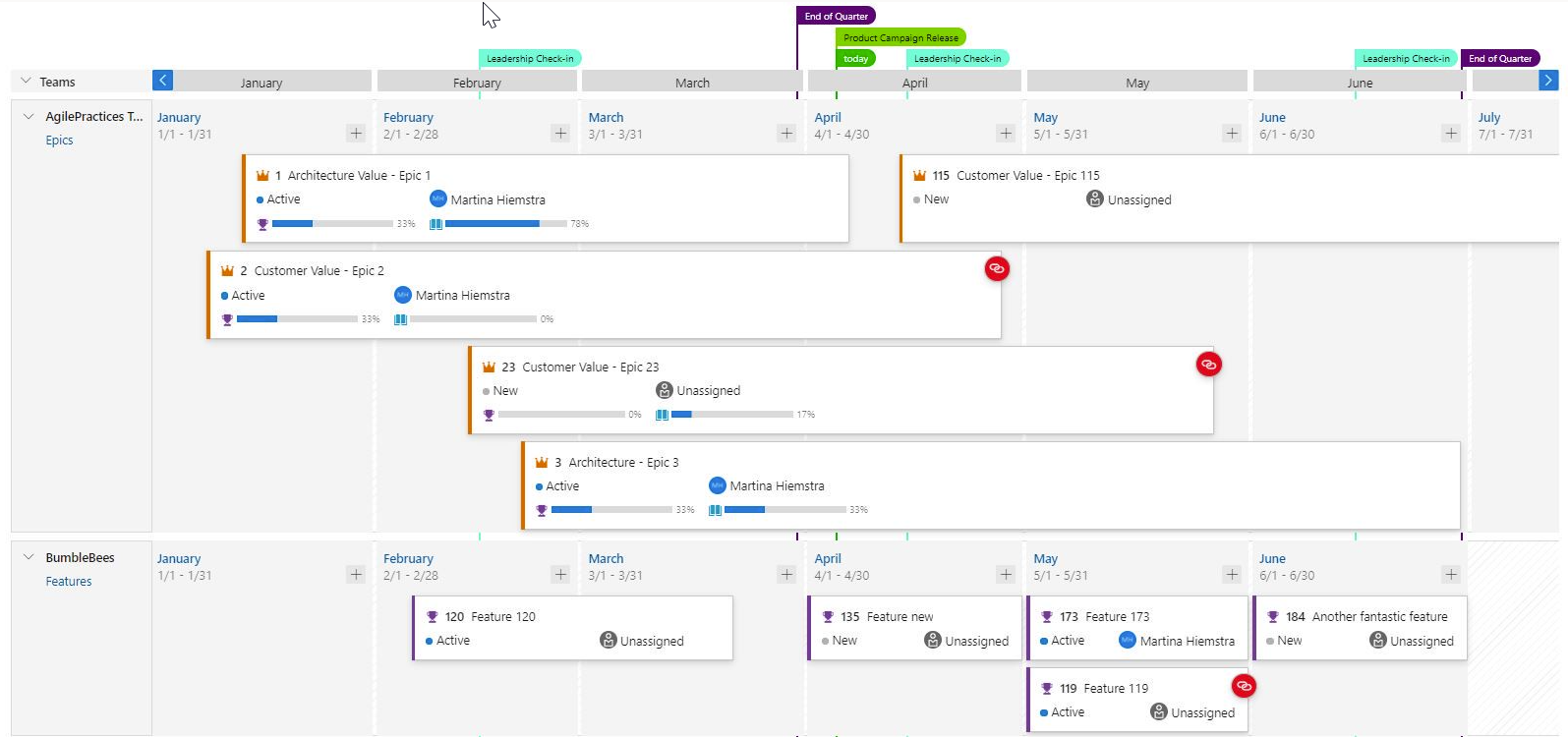
La visualizzazione espansa mostra lo stato di avanzamento di un elemento di lavoro conteggiando il numero di elementi figlio e collegati e mostrando la percentuale di completamento. Attualmente lo stato di avanzamento è determinato dal conteggio degli elementi di lavoro.
Di seguito è riportato un esempio di piano che usa una visualizzazione espansa. Si notino le barre di avanzamento e la percentuale di completamento.
Rilevamento delle dipendenze
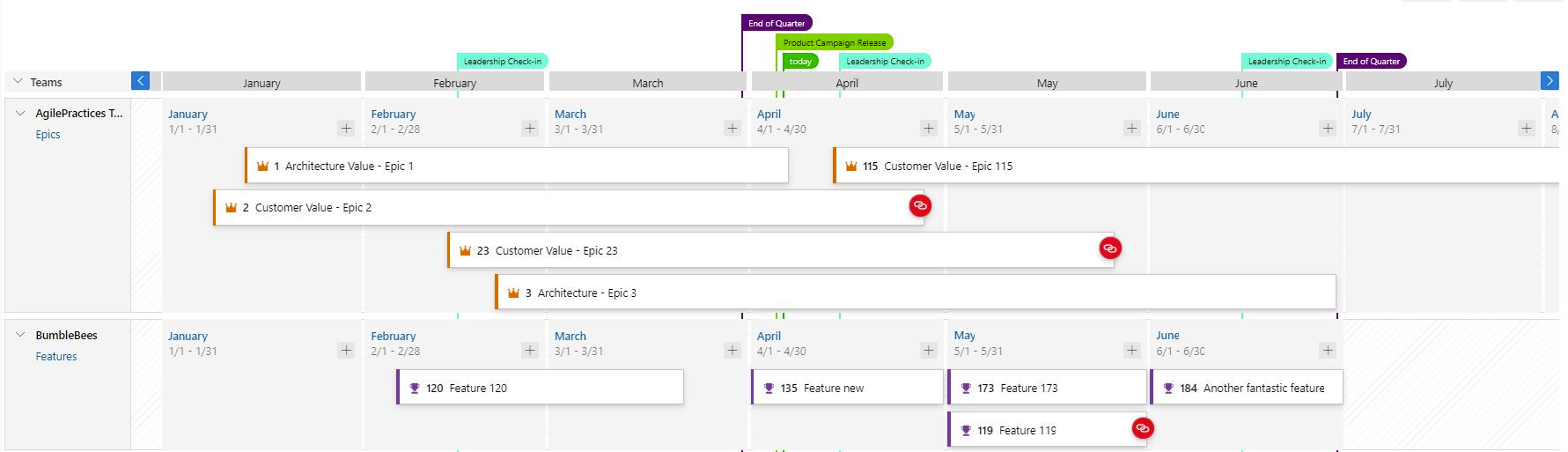
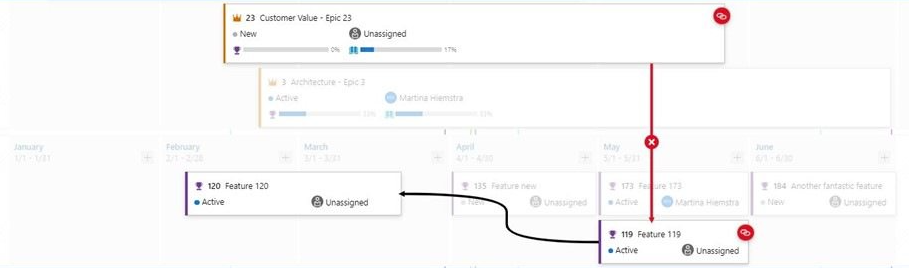
Il monitoraggio delle dipendenze si basa sui collegamenti predecessore e successore definiti negli elementi di lavoro. Se tali collegamenti non sono definiti, non verranno visualizzate righe di dipendenza. Quando si verifica un problema di dipendenza con un elemento di lavoro, l'icona del collegamento alle dipendenze è colorata di rosso.
Visualizzazione delle dipendenze
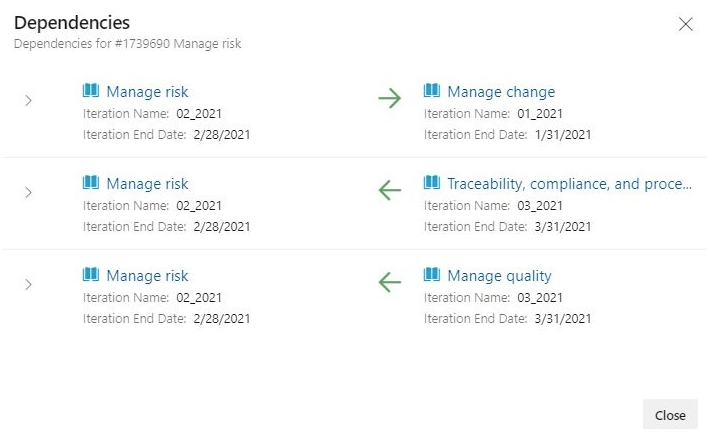
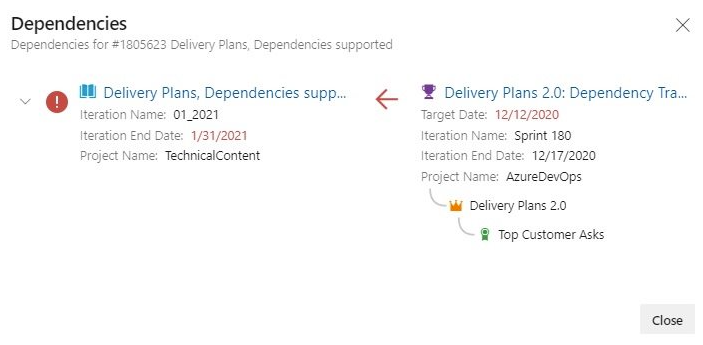
Le dipendenze specifiche vengono visualizzate tramite il pannello delle dipendenze che mostra tutte le dipendenze per l'elemento di lavoro, inclusa la direzione. Un punto esclamativo rosso indica un problema di dipendenza. Per visualizzare il pannello, è sufficiente fare clic sull'icona del collegamento di dipendenza nell'angolo in alto a destra della scheda. Ecco alcuni esempi di dipendenze.
Righe di dipendenza
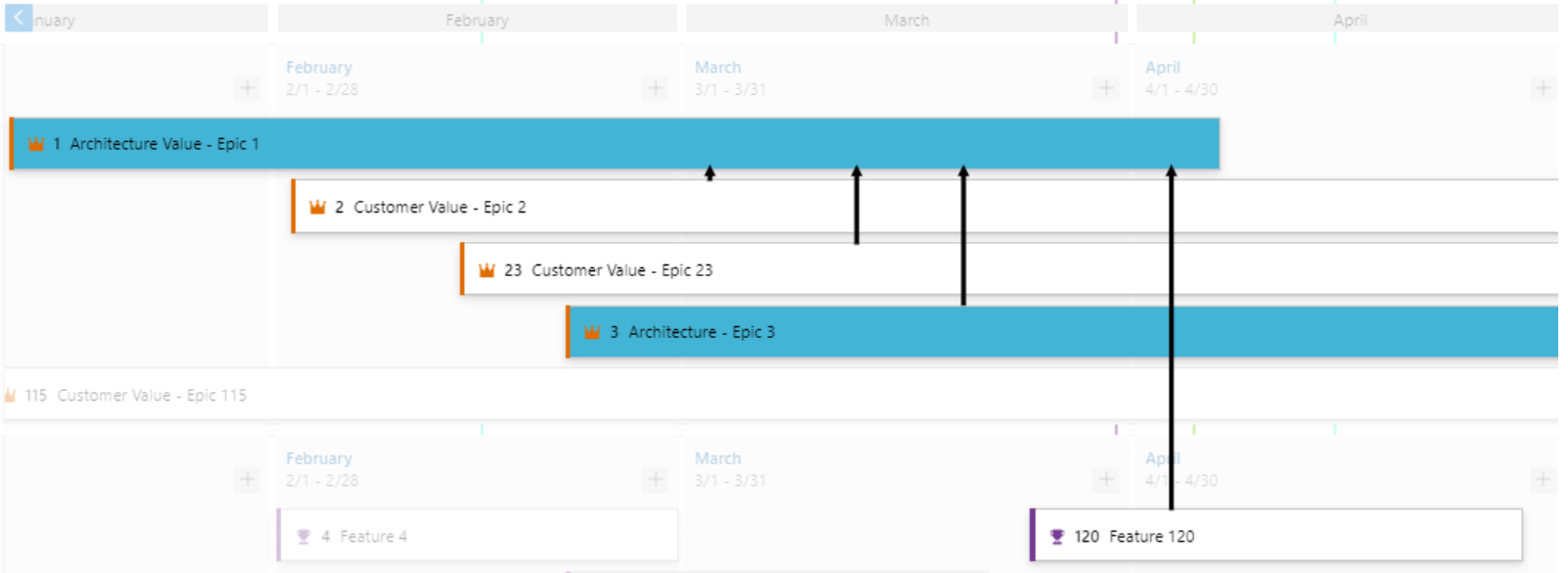
Le dipendenze tra gli elementi di lavoro vengono visualizzate con linee di direzione direzionali tra i rispettivi elementi di lavoro. Dipendenze multiple verranno visualizzate come linee multiple. Una linea colorata rossa indica un problema.
Ecco alcuni esempi.
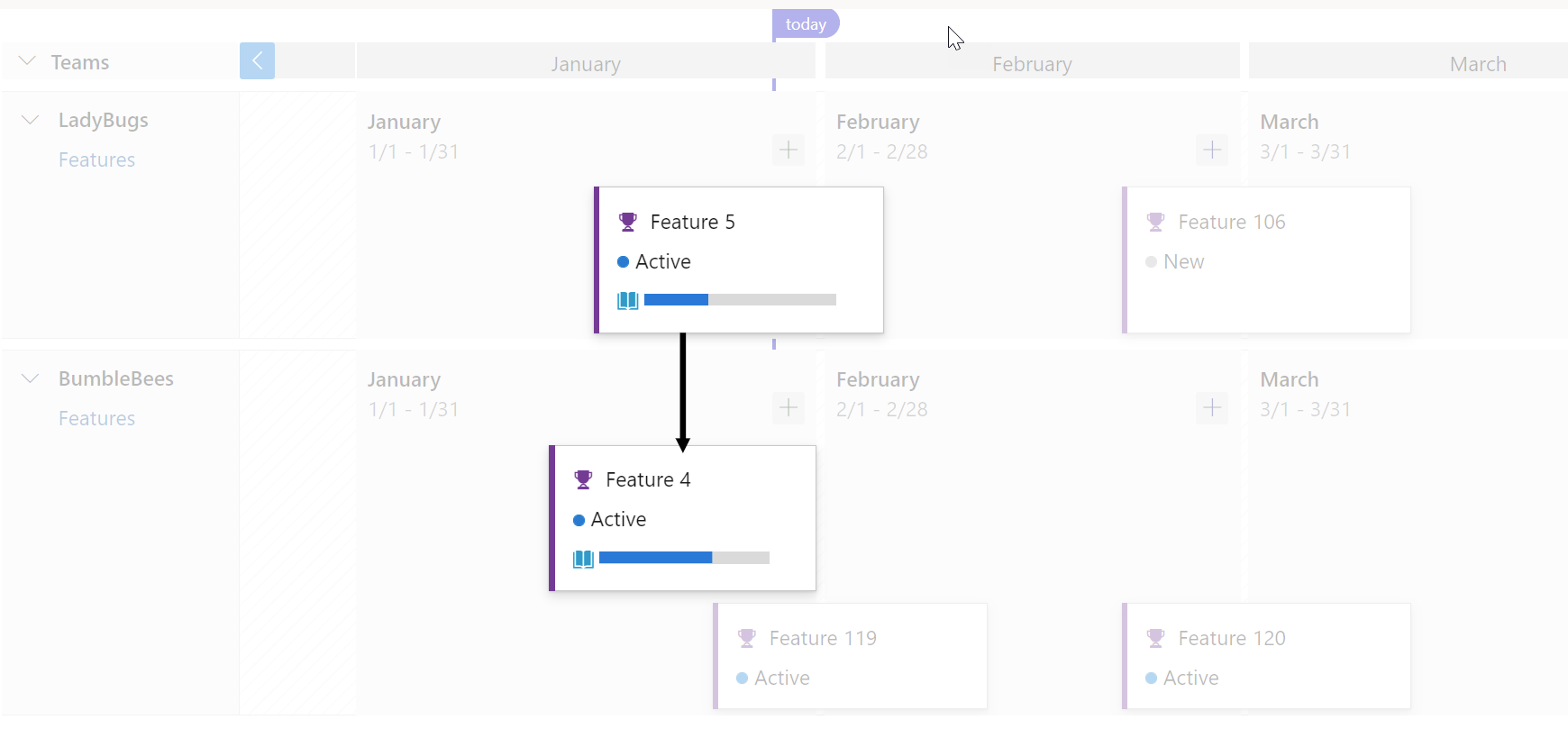
Di seguito è riportato un esempio di elemento di lavoro con più dipendenze e funziona anche usando la visualizzazione ridotta.
Quando si verifica un problema, il colore della linea è rosso e quindi l'icona della dipendenza.
Ecco un esempio.
Applicazione di stili alle schede
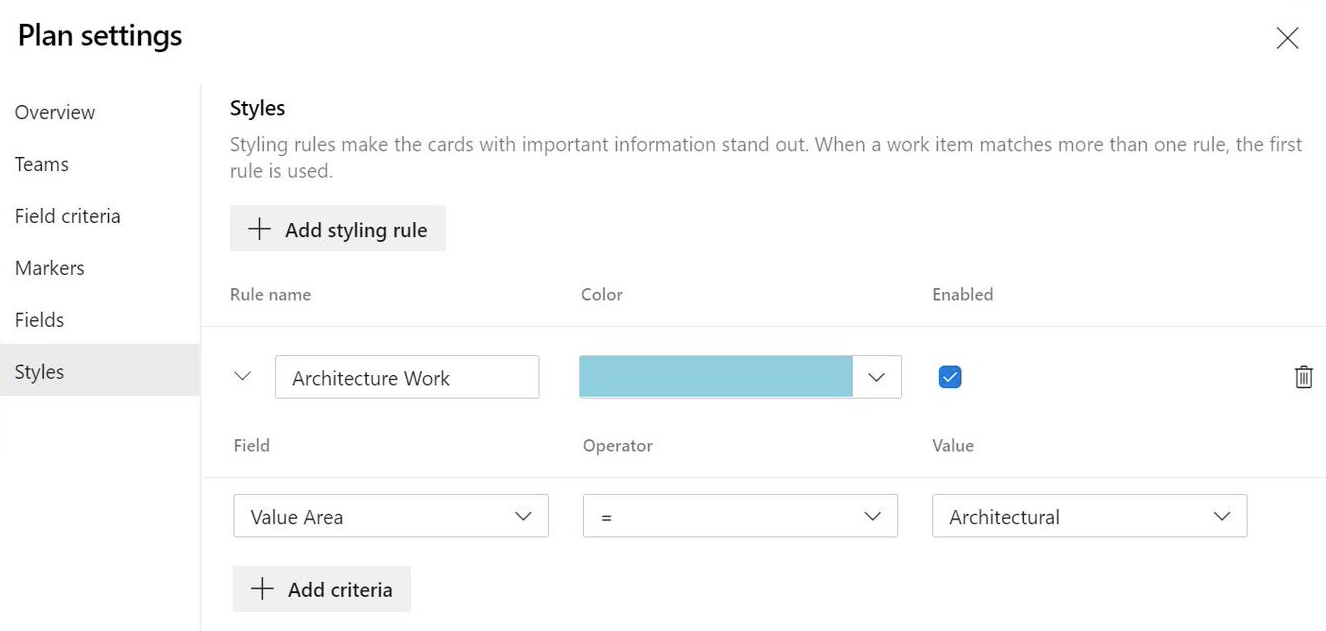
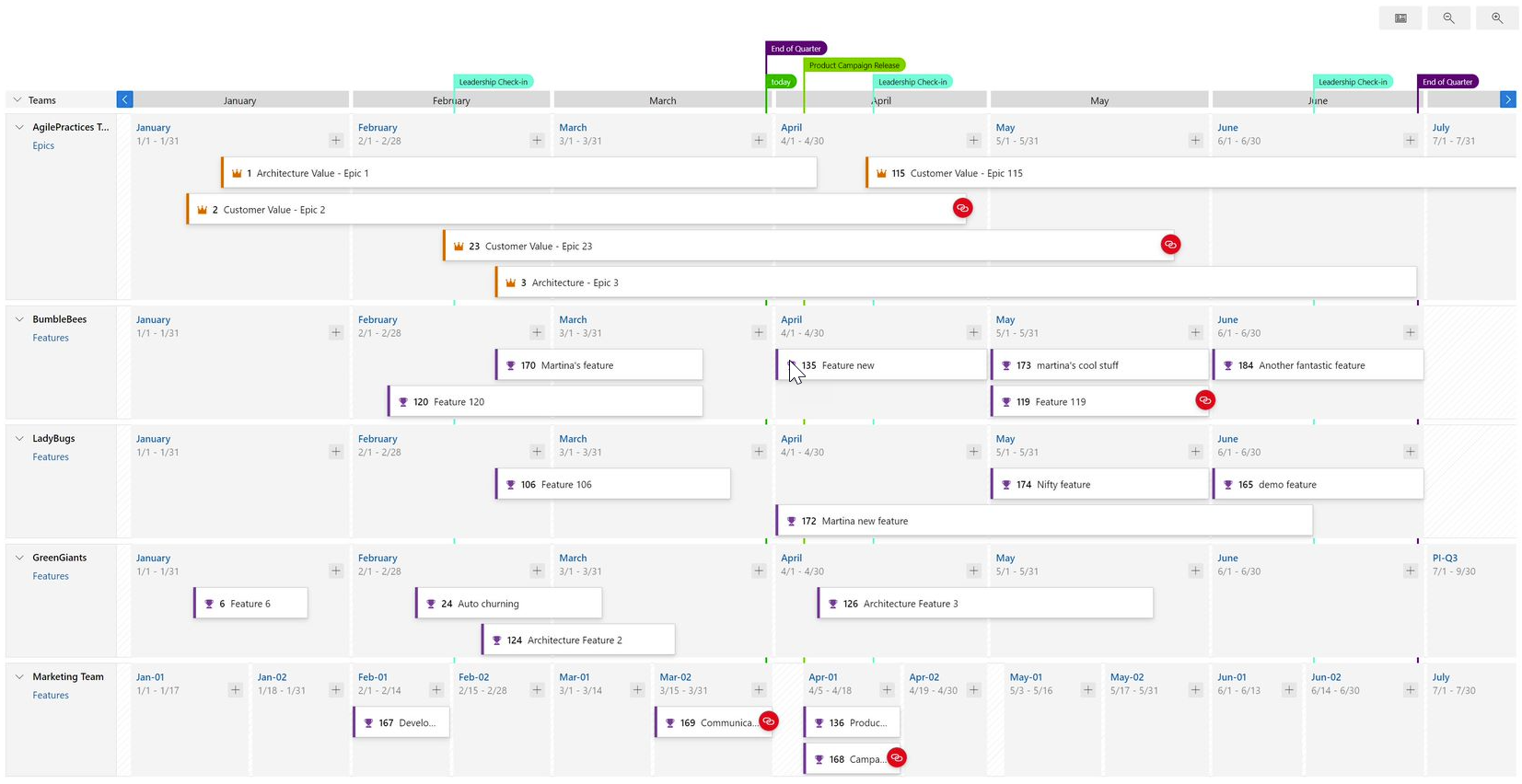
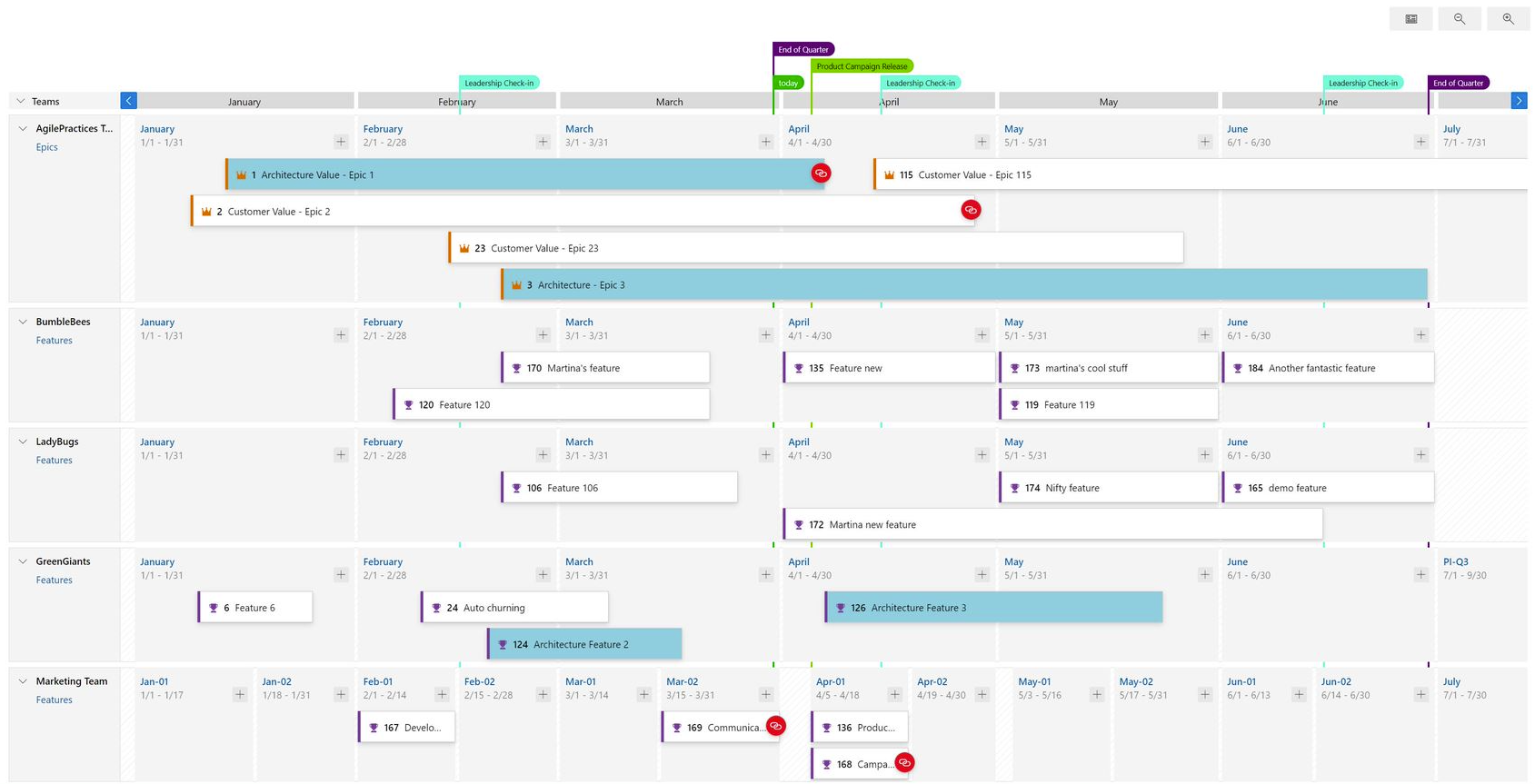
Le schede possono ora essere stilite usando regole, ad esempio le schede Kanban. Aprire le impostazioni del piano e fare clic su Stili. Nel riquadro Stili fare clic su + Aggiungi regola di stile per aggiungere la regola e quindi fare clic su Salva. Possono essere presenti fino a 10 regole e ogni regola può avere fino a 5 clausole.
- Prima di
- Dopo
La Dashboard è ora disponibile in anteprima pubblica
Con questa versione, un dashboard del team o del progetto può ora essere copiato nello stesso progetto o in un nuovo progetto. I widget e il layout del dashboard verranno copiati, ma i widget dovranno comunque essere configurati con nuove query e impostazioni.
Per visualizzare in anteprima questa funzionalità, è sufficiente attivare la funzione denominata Esperienza del dashboard di copia (nelle funzionalità di anteprima).
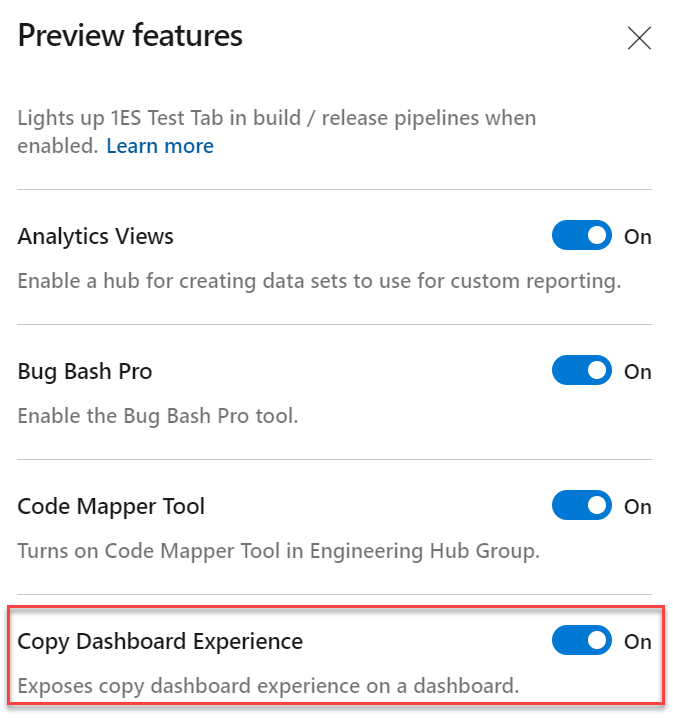
Ecco i passaggi per copiare un dashboard:
- Vai al dashboard che vuoi copiare. Da qui fare clic sul menu per aprire Copia Dashboard e quindi fare clic su di esso.
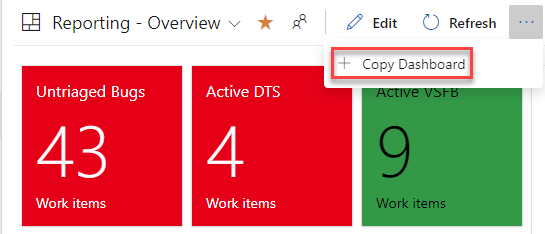
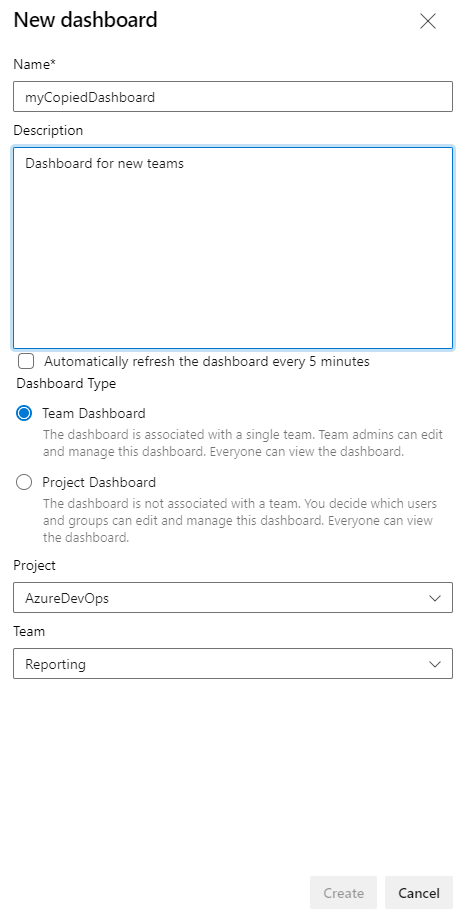
- Immettere il nome e la descrizione del nuovo dashboard, quindi selezionare il tipo di dashboard, Team o Project. Quando si seleziona un Team Dashboard, il nuovo progetto e il nuovo team vengono selezionati rispettivamente nelle caselle a discesa del progetto e del team. Per una dashboard del progetto, è richiesto solo il progetto.
Nuova API REST per la capacità di iterazione
È ora possibile ottenere la capacità totale per tutti i team in un'iterazione usando la nuova API REST Iterationcapacities . Fornisci il iterationId e l'API restituirà la capacità totale per ogni team associato all'iterazione, oltre a un totale complessivo. Questa funzionalità renderà più semplice la pianificazione della capacità per un incremento. Per ulteriori informazioni sulle capacità di iterazione, vedere la documentazione qui.
Passaggi successivi
Annotazioni
Queste funzionalità verranno implementate nelle prossime due o tre settimane.
Passare ad Azure DevOps e dare un'occhiata.
Come fornire commenti e suggerimenti
Ci piacerebbe sentire ciò che pensi a queste funzionalità. Usa il menu di aiuto per segnalare un problema o fornire un suggerimento.
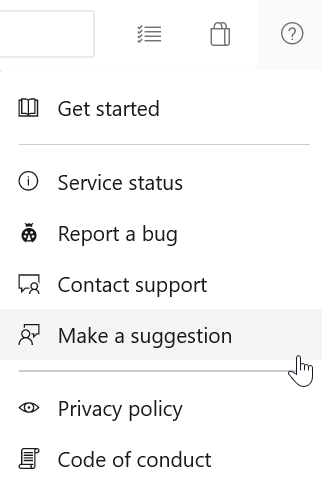
È anche possibile ottenere consigli e risposte alle domande della community su Stack Overflow.