Nota
L'accesso a questa pagina richiede l'autorizzazione. È possibile provare ad accedere o modificare le directory.
L'accesso a questa pagina richiede l'autorizzazione. È possibile provare a modificare le directory.
servizi Azure DevOps | Azure DevOps Server | Azure DevOps Server 2022
Suggerimento
È possibile usare l'intelligenza artificiale per facilitare le attività di Azure DevOps. Per iniziare, vedere Abilitare l'assistenza AI con Azure DevOps MCP Server.
Visualizzazione cronologia commit
La visualizzazione cronologia commit mostra la cronologia di tutti i commit per un ramo specifico in un repository. Per impostazione predefinita, tutti i risultati vengono visualizzati in ordine cronologico inverso.

Nota
La funzionalità documentata in questo articolo richiede TFS 2017 Update 1 o versione successiva.
Per ogni commit, è possibile visualizzare gli elementi chiave seguenti:
Dettagli dell'autore: è possibile visualizzare l'autore e il commit di ogni commit insieme all'ora associata.
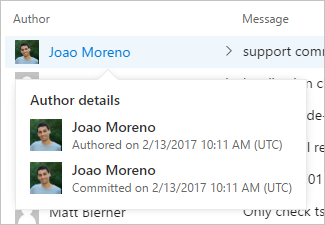 di commit
Messaggio di commit completo: se il messaggio di commit è troppo lungo, è possibile fare clic sulla freccia giù per espandere il messaggio di commit per visualizzare l'intero messaggio di commit.

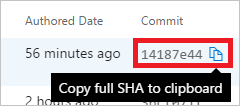
Copia sha commit: è possibile copiare lo SHA di commit di 40 caratteri facendo clic sul pulsante copia SHA completo negli Appunti . È possibile fare clic su un ID di commit o su un messaggio di commit per aprire la pagina dei dettagli del commit.
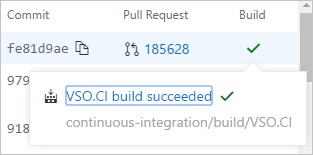
Informazioni sulla compilazione e sulla richiesta pull: è possibile visualizzare la richiesta pull che ha portato il commit al ramo selezionato nella pagina e visualizzare lo stato di compilazione del commit corrente.
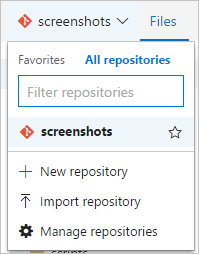
È possibile selezionare un repository dalla selezione repository per visualizzare la cronologia di un repository specifico.
È possibile selezionare un ramo o un tag specifico dalla selezione rami per visualizzare la cronologia associata.
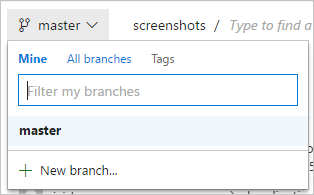 Branch pickerselezione ramo
È possibile filtrare ulteriormente i risultati selezionando un determinato file da Esplora codice.

È anche possibile trovare un file o una cartella per visualizzarne la cronologia. Nell'esempio seguente, quando si digita "get", vengono visualizzati i risultati di tutti i file e le cartelle nel repository che contengono la parola src.
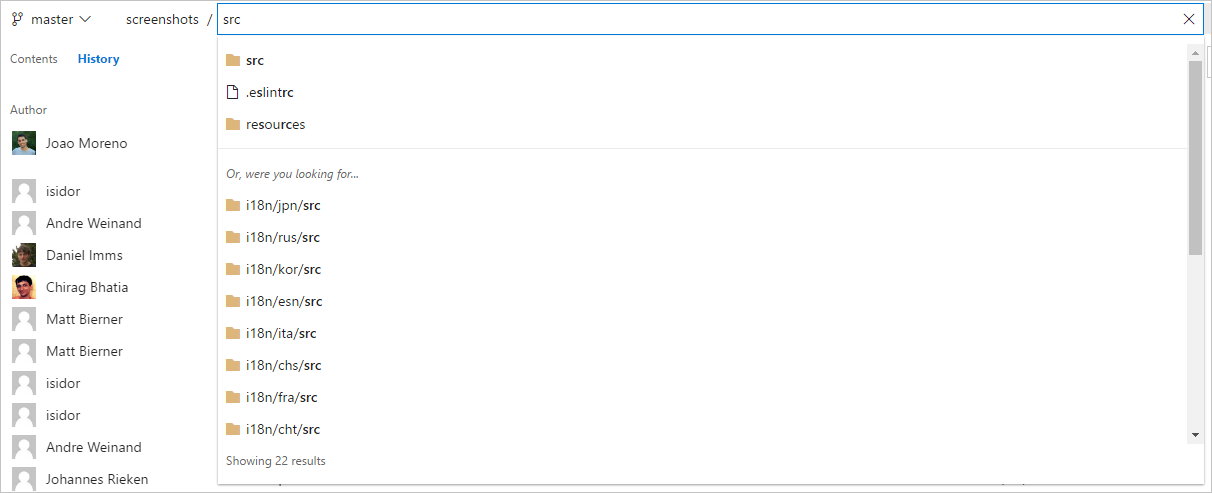
Filtro dei risultati della cronologia
È possibile filtrare i risultati usando le modalità di filtro avanzate seguenti: cronologia semplice, primopadre , cronologia completae cronologia completa con merge semplificati. Per altre informazioni, vedere opzioni avanzate della cronologia Git.
Nota
Il filtro cronologia completa rivela la cronologia completa delle modifiche apportate al file selezionato, nonché tutte le unioni pull che si sono verificate prima e dopo le modifiche nel ramo corrente (anche quelle che non contengono modifiche al file). Questo comportamento è diverso dal comportamento del client Git quando si esegue il comando "git log --full-history <Filename>".
 di log Git
È anche possibile filtrare i commit in base agli autori. Gli autori dei commit più recenti verranno visualizzati nell'elenco a discesa del filtro dell'autore. Nel caso in cui non sia possibile trovare un autore nell'elenco a discesa, è possibile digitare il nome dell'autore o l'indirizzo di posta elettronica e cercare tutti i commit da tale autore.

Se si desidera visualizzare i commit creati tra due date, è possibile utilizzare il Da data e A data filtro per definire l'ambito dell'elenco dei commit.

Eseguire il commit della ricerca
È anche possibile cercare un commit usando il relativo ID commit. È possibile cercare tutti i commit a partire da un ID commit. Se si immette l'ID commit di 40 caratteri, si verrà reindirizzati direttamente alla pagina dei dettagli del commit.

Per trovare un commit quando non si conosce l'ID, usare la ricerca commit per eseguire ricerche tra repository in base al testo nel messaggio di commit (titolo e descrizione). È possibile filtrare i risultati in base Project, repository, autore e ramo e ordinarli in base all'ora di commit o alla pertinenza. Per altre informazioni, vedere Ricerca di commit funzionale.
Commit per la ridenominazione dei file
Se un file o una cartella viene rinominato, verranno visualizzati tutti i commit fino a quando il file o la cartella non viene rinominato. Verrà visualizzato anche un collegamento che suggerisce Mostra cronologia di ridenominazione.

Quando si fa clic su Mostra cronologia di ridenominazione è possibile visualizzare tutti i commit del file o della cartella prima della ridenominazione.
