Nota
L'accesso a questa pagina richiede l'autorizzazione. È possibile provare ad accedere o modificare le directory.
L'accesso a questa pagina richiede l'autorizzazione. È possibile provare a modificare le directory.
Azure DevOps Server |Azure DevOps Server |Azure DevOps Server 2022 | Azure DevOps Server 2020
È possibile spostare una raccolta di progetti da una distribuzione di Azure DevOps Server a un'altra. Ad esempio:
- Nell'organizzazione sono presenti più distribuzioni di Azure DevOps Server e si vuole spostare una raccolta in un'altra distribuzione per allinearsi meglio alle esigenze aziendali.
- Si vuole spostare la raccolta in un ufficio remoto con la propria distribuzione di Azure DevOps Server.
- Si vuole espandere la distribuzione di Azure DevOps Server aggiungendo un'altra istanza di SQL Server e si vogliono distribuire raccolte esistenti tra le istanze.
- È necessario aggiornare in modo incrementale la distribuzione scollegando una singola raccolta di progetti da una distribuzione di Azure DevOps Server che esegue una versione precedente e quindi spostarla in un server che esegue la versione corrente di Azure DevOps Server. Un motivo comune per questo è che alcuni team potrebbero dover eseguire la migrazione a una versione più recente di Azure DevOps Server, mentre altri devono rimanere in una versione precedente per motivi di strumenti o progetti. In questo scenario, è anche necessario aggiornare ogni progetto all'interno della raccolta usando la procedura guidata Configura funzionalità. Per altre informazioni, vedere Configurare le funzionalità dopo un aggiornamento di Azure DevOps Server. La procedura guidata Configura funzionalità è stata deprecata per Azure DevOps Server 2019. È possibile eseguire la procedura guidata solo in TFS 2018 e versioni precedenti. I progetti definiti in Azure DevOps Services vengono aggiornati automaticamente con ogni aggiornamento del servizio.
I passaggi per spostare una raccolta dipendono dalla configurazione specifica della distribuzione che ospitava la raccolta e dalla distribuzione in cui viene spostata. Ad esempio, se si sposta una raccolta in un nuovo dominio, sarà necessario aggiungere utenti da tale dominio ai gruppi appropriati a livello di raccolta e a livello di progetto.
Ecco come spostare un'intera raccolta di progetti. Per spostare parte di una raccolta, vedere Dividere una raccolta di progetti.
Prerequisiti
Prima di iniziare lo spostamento, assicurarsi di essere certi di essere un amministratore sui server e sul software utilizzato sia nella distribuzione da cui si sta passando, sia in quella a cui si sta passando. Se non sei un amministratore, fatti aggiungere come uno.
1. Scollegare la raccolta
Prima di spostare una raccolta, scollegarla prima dalla distribuzione di Azure DevOps Server in cui è in esecuzione. È molto importante non ignorare questo passaggio. Quando si scollega una raccolta, tutti i processi e i servizi vengono arrestati e quindi il database della raccolta viene fermato. Inoltre, il processo di scollegamento copia i dati specifici della raccolta dal database di configurazione e li salva come parte del database di raccolta di progetti. Questi dati di configurazione consentono di collegare il database di raccolta a una distribuzione diversa di Azure DevOps Server. Se tali dati non sono presenti, non è possibile collegare la raccolta a qualsiasi distribuzione di Azure DevOps Server, ad eccezione di quella da cui ha avuto origine.
Nota
La disconnessione di una raccolta impedisce agli utenti di accedere a qualsiasi progetto in tale raccolta.
Aprire la console di amministrazione per Azure DevOps nel server che ospita la raccolta da spostare e in Raccolte progetti evidenziare tale raccolta.
Nella scheda Generale selezionare Scollega raccolta. Si apre la Procedura guidata Scollega raccolta progetti.
(Facoltativo) Nella pagina Specificare un messaggio di manutenzione per la raccolta di progetti, in Messaggio di manutenzione, fornire un messaggio per gli utenti che potrebbero provare a connettersi ai progetti in questa raccolta.
Selezionare Avanti.
Nella pagina Verifica impostazioni che verranno usate per staccare la raccolta di progetti, esaminare i dettagli.
Per modificare le impostazioni, selezionare Indietro. Se sembrano essere corretti, selezionare Verifica.
Al termine di tutti i controlli di conformità, selezionare Scollega.
Nella pagina Monitorare lo stato di separazione della raccolta progetti, quando tutti i processi sono stati completati, selezionare Avanti.
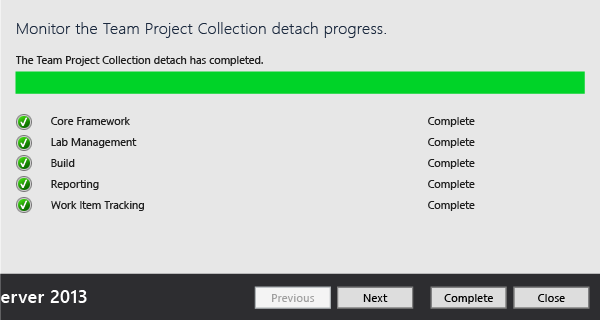
(Facoltativo) Nella pagina Rivedi le informazioni supplementari per questa raccolta di progetti, selezionare o prendere nota del percorso del file di log.
Selezionare Chiudi.
La raccolta di progetti non viene più visualizzata nell'elenco delle raccolte nella console di amministrazione.
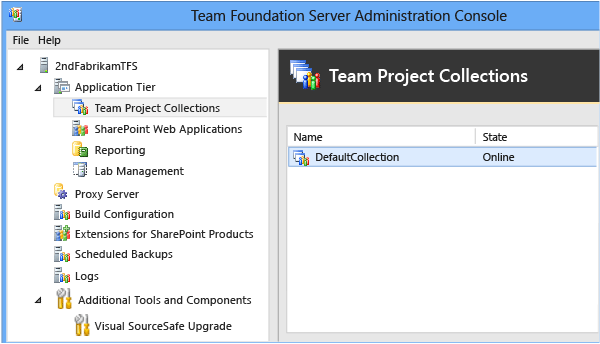
2. Eseguire il backup del database di raccolta
Dopo aver scollegato la raccolta, eseguire il backup del database per spostarlo nell'altro server. Per eseguire questa attività, usare gli strumenti forniti con SQL Server.
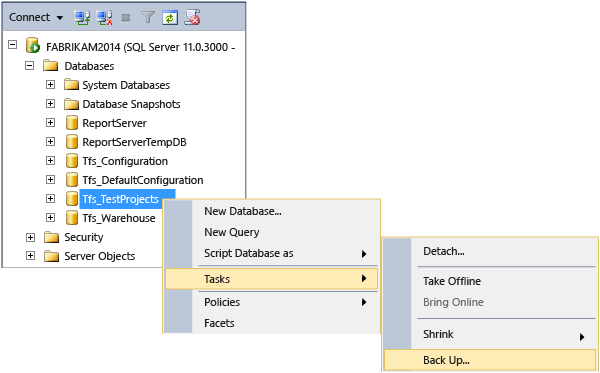
- Per informazioni su questa attività, vedere Backup e ripristino di database in SQL Server e Creare una pianificazione e un piano di backup. Assicurarsi di selezionare la versione di SQL Server corrispondente alla distribuzione.
Importante
È possibile ripristinare un database solo alla stessa versione o a una versione più recente di SQL Server. Non è possibile ripristinare un database di SQL Server in una versione precedente del prodotto
Se la distribuzione originale ha usato le edizioni Enterprise o Datacenter di SQL Server e si desidera ripristinare i database in un server che esegue l'edizione Standard, è necessario usare un set di backup creato con la compressione di SQL Server disabilitata. A meno che non si disabilita la compressione dei dati, non sarà possibile ripristinare i database Enterprise o Datacenter Edition in un server che esegue Standard Edition. Per disattivare la compressione, seguire la procedura descritta in Disabilitare la compressione dei dati di SQL Server nei database Di Azure DevOps.
3. Spostare il database di raccolta
Come parte dello spostamento della raccolta, è necessario ripristinare, copiare o spostare il database di raccolta in un'istanza di SQL Server configurata per supportare la distribuzione di Azure DevOps Server in cui si sta spostando la raccolta. È possibile selezionare il metodo preferito per spostare il database.
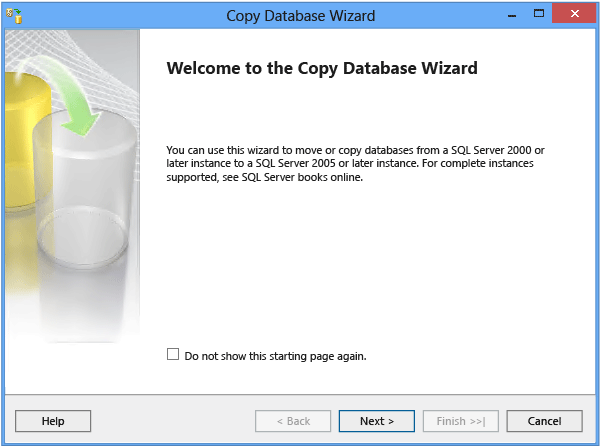
Per altre informazioni sullo spostamento di un database in un'altra istanza di SQL Server, vedere:
4. Allegare la raccolta
Dopo aver ripristinato il database di raccolta, è possibile collegare la raccolta alla distribuzione preferita di Azure DevOps Server. Se la distribuzione verso cui ti stai trasferendo utilizza la creazione di report, una cartella di report e i report predefiniti vengono creati per la raccolta che stai collegando come parte del processo.
Apri la console di amministrazione di Azure DevOps sul server che ospita il livello applicativo per la distribuzione in cui stai spostando la raccolta.
Selezionare Raccolte progetti e quindi Allega raccolta. Si apre la Procedura guidata Associa raccolta progetti.
Nella pagina Selezionare il database della raccolta di progetti da collegare in Istanza di SQL Server specificare il nome del server e l'istanza che ospita il database di raccolta, se non è già elencato.
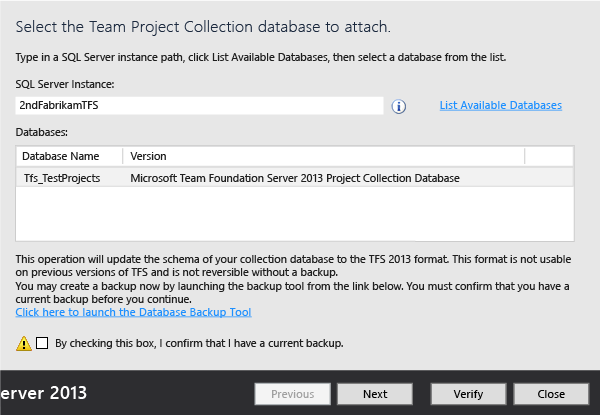
Nell'elenco Database selezionare il database di raccolta da collegare e quindi selezionare Avanti.
Nella pagina Immettere le informazioni sulla raccolta di progetti specificare un nome per la raccolta in Nome se non ne è già presente uno.
(Facoltativo) In Descrizione specificare una descrizione della raccolta.
Selezionare Avanti.
Nella pagina Verifica le impostazioni che verranno utilizzate per allegare la raccolta di progetti, esaminare le informazioni.
Per modificare le impostazioni, selezionare Indietro. Se tutte le impostazioni sono corrette, selezionare Verifica.
Al termine di tutti i controlli di preparazione, selezionare Attacca.
Nella pagina Monitoraggio del progresso dell'allegamento della raccolta di progetti, selezionare Avanti quando tutti i processi sono stati completati.
(Facoltativo) Nella pagina Rivedi le informazioni supplementari per questa raccolta di progetti, selezionare o annotare la posizione del file di registro.
Selezionare Chiudi.
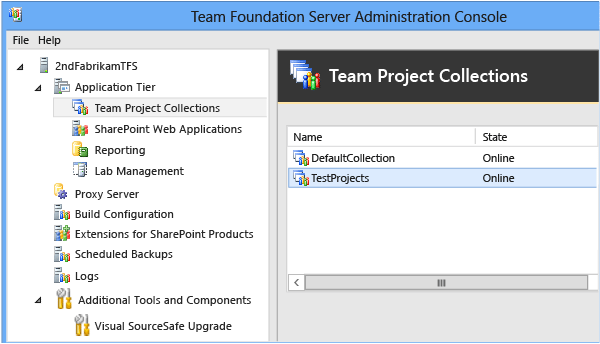
La raccolta di progetti viene visualizzata nell'elenco delle raccolte nella console di amministrazione.
5. Configurare la raccolta di progetti spostati
È possibile ignorare questa procedura se la raccolta è stata spostata nello stesso dominio e si intende usare la stessa applicazione Web che in precedenza supportava la raccolta e si vuole consentire l'accesso per gli amministratori di tale raccolta a questa distribuzione di Azure DevOps Server.
Dopo aver spostato una raccolta, aggiornare l'applicazione Web e i gruppi di autorizzazioni per tale raccolta con le impostazioni appropriate.
Configurare la raccolta spostata
Aprire ogni scheda per la raccolta di progetti e, se necessario, modificare le impostazioni in modo da riflettere i servizi e le posizioni in modo che corrispondano alle posizioni delle risorse nel server Azure DevOps corrente. Questa operazione è particolarmente importante per la creazione di report delle risorse. Se vengono visualizzati errori, assicurarsi che l'account disponga delle autorizzazioni necessarie per gli amministratori delle raccolte di progetti e che tutti gli altri amministratori della raccolta di progetti siano stati aggiunti in base alle esigenze.
Per informazioni su questa attività, vedere Modificare una raccolta di progetti e Impostare le autorizzazioni di amministratore per le raccolte di progetti.
6. Configurare i progetti
È possibile ignorare questa procedura se la raccolta è stata spostata nello stesso dominio e si vuole consentire l'accesso per gli utenti di progetti in tale raccolta a questa distribuzione di Azure DevOps Server.
Dopo aver configurato gli amministratori per la raccolta spostata, l'utente o gli amministratori devono aggiungere utenti e gruppi ai progetti in tale raccolta. A seconda della distribuzione, potrebbe anche essere necessario configurare le autorizzazioni per tali utenti in Reporting Services.
Aggiungere utenti ai progetti
- Per informazioni su questa attività, vedere Aggiungere utenti ai progetti.
Aggiungere risorse ai progetti spostati
- Per altre informazioni su questa attività, vedere Configurare le risorse per supportare i progetti.
Domande e risposte
D: La distribuzione di Azure DevOps Server utilizza la reportistica. Come posso spostare i report insieme allo spostamento di una raccolta?
R: In primo luogo, è necessario salvare o esportare i report da spostare dal server di report che supportava la raccolta nella distribuzione originale. Sarà quindi necessario caricare manualmente ogni report nel server di report che supporterà la raccolta spostata, che può essere un processo lungo. Valutare se si vogliono caricare tutti i report o se un subset di report soddisfa le esigenze aziendali. Non è necessario caricare tutti i report, ma solo i report che carichi saranno disponibili una volta completato il processo di spostamento.
Sarà anche necessario ricompilare il cubo del magazzino e dei servizi di analisi nella distribuzione originale dopo aver spostato la raccolta, affinché la distribuzione originale non continui a tentare di creare report per una raccolta che non è più presente.
Spostare i report
Esportare o salvare i report da spostare dal server di report che supportava la raccolta nella distribuzione originale. Per altre informazioni, vedere Esportare report e Salvare i report.
Carica ogni report che desideri spostare nella cartella appropriata sul server di report che supporta la raccolta nel suo nuovo ambiente in Report Manager.
Per altre informazioni, vedere Caricare file in una cartella.
In Gestione report, modifica ogni report per cambiare l'origine dati al nuovo server di report.
Ricostruire il data warehouse e i Servizi di analisi
Aprire la console di amministrazione per Azure DevOps.
Nella barra di spostamento selezionare Report.
In Reportistica, selezionare Avvia ricompilazione.
Nella finestra di dialogo Ricompila database warehouse e Analysis Services selezionare OK.
Nota
I magazzini termineranno la ricostruzione e i dati termineranno il ripopolamento al termine dell'azione Avvia Ricostruzione. A seconda delle dimensioni della distribuzione e della quantità di dati, il completamento dell'intero processo può richiedere diverse ore.
D: Come posso spostare una raccolta di progetti di team che include pool di distribuzione e/o gruppi di distribuzione?
R: Quando si sposta la raccolta in un'altra distribuzione, per ogni pool di distribuzione nell'origine con un gruppo di distribuzione nella raccolta scollegata, viene eseguito automaticamente il provisioning di un nuovo pool di distribuzione nell'istanza di destinazione. Nel caso di Azure DevOps Server 2019 o versione successiva, il nome del pool di distribuzione con provisioning automatico corrisponde a quello dell'istanza di origine.
Nelle versioni precedenti il nome del pool di distribuzione è nel formato <project name-deployment-group name>.
In caso di conflitti, un GUID casuale viene aggiunto al nome del pool di distribuzione.
Al termine dello spostamento:
- È possibile creare più pool di distribuzione. È possibile unire i pool duplicati usando il comando TfsConfig.
Ad esempio,
TfsConfig.exe deploymentpool /migrateDeploymentGroups /fromPool:<Source Pool Name> /toPool:<Target Pool Name> - È necessario riconfigurare gli agenti con il nuovo pool di distribuzione. Ecco uno script di riconfigurazione dell'agente di distribuzione di esempio come riferimento.
Eliminare le risorse di Lab Management prima di spostare la raccolta
- Per informazioni su come rimuovere tutti gli host di gruppo, le condivisioni di libreria e gli ambienti da una raccolta di progetti specificata, vedere il comando TFSConfig Lab /Delete con l'opzione /External .
Configurare le risorse di Lab Management dopo lo spostamento della raccolta
Configurare il livello applicazione per Azure DevOps.
Per altre informazioni, vedere Configurare Lab Management per gli ambienti SCVMM.
Ricreare le macchine virtuali e i modelli principali d'oro nel nuovo SCVMM e importare macchine virtuali e modelli nella raccolta di progetti.
Per altre informazioni, vedere Creare e archiviare macchine virtuali e modelli pronti per Lab Management.
Ricreare gli ambienti per ogni progetto.
Per altre informazioni, vedere Creare un ambiente SCVMM usando macchine virtuali e modelli archiviati.
D: Come posso limitare l'accesso a determinate funzioni in un progetto?
R: Gli utenti che dispongono delle autorizzazioni per accedere a un progetto all'interno di una raccolta possono visualizzare altri progetti all'interno di tale raccolta, anche se non dispongono delle autorizzazioni per modificare gli elementi di lavoro o eseguire altre azioni in tale progetto. È possibile concedere o limitare l'accesso per selezionare funzionalità e funzioni per la creazione o la modifica di elementi selezionati, nonché limitare la visualizzazione dei progetti, creando in particolare gruppi e configurando restrizioni per tali gruppi.