Nota
L'accesso a questa pagina richiede l'autorizzazione. È possibile provare ad accedere o modificare le directory.
L'accesso a questa pagina richiede l'autorizzazione. È possibile provare a modificare le directory.
servizi Azure DevOps | Azure DevOps Server | Azure DevOps Server 2022
Per utilizzare l'estensione Test & Feedback in modalità connessa, collegarsi a un progetto di Azure DevOps, che configura automaticamente l'estensione in base al livello di accesso.
- Gli utenti con Basic access possono usare l'estensione per eseguire test esplorativi, come descritto in questo articolo.
- Gli utenti con Stakeholder access possono usare l'estensione per rispondere alle richieste di feedback o a fornire feedback volontariamente.
- Gli utenti con accesso Basic o Stakeholder possono usare l'estensione per rispondere alle richieste di feedback inviate dal team scegliendo il collegamento Invia commenti e suggerimenti nel messaggio di posta elettronica. Per altre informazioni, vedere Fornire commenti e suggerimenti degli stakeholder.
Prerequisiti
| Categoria | Requisito |
|---|---|
| Accesso al progetto | Membro del progetto. |
| Livelli di accesso | Per richiedere o fornire feedback: almeno accesso Stakeholder. |
| autorizzazioni | - Per aggiungere o modificare bug o altri tipi di elementi di lavoro: modificare gli elementi di lavoro in questo nodo impostati su Consenti nel percorso area corrispondente. - Per aggiungere nuovi tag: Crea definizione tag impostata su Consenti. |
Per altre informazioni, vedere Accesso e autorizzazioni per il test manuale.
Connettersi a Azure DevOps
Se non si ha una sottoscrizione, iscriversi per ottenere una sottoscrizione. Assicurati di creare un progetto quando crei la tua sottoscrizione.
Installare l'estensione Test e Feedback.
Aprire l'estensione nel Web browser e selezionare Modalità connessa .
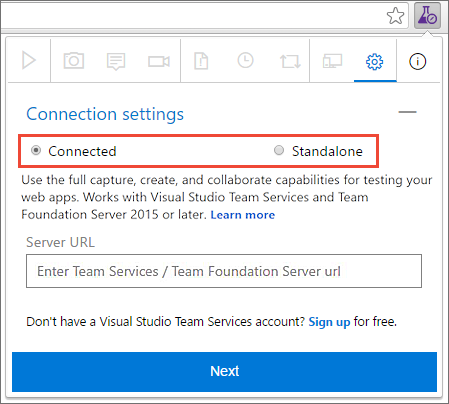
Immettere l'URL di Azure DevOps a cui connettersi e selezionare Avanti.
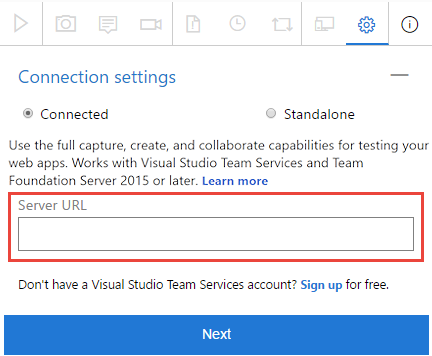
Se ti connetti per la prima volta, potrebbe esserti richiesto di eseguire l'accesso.
Dopo la connessione al server, l'estensione mostra tutte le raccolte, i progetti e i team in tale server.
Selezionare il project o il team a cui connettersi e selezionare Salva.
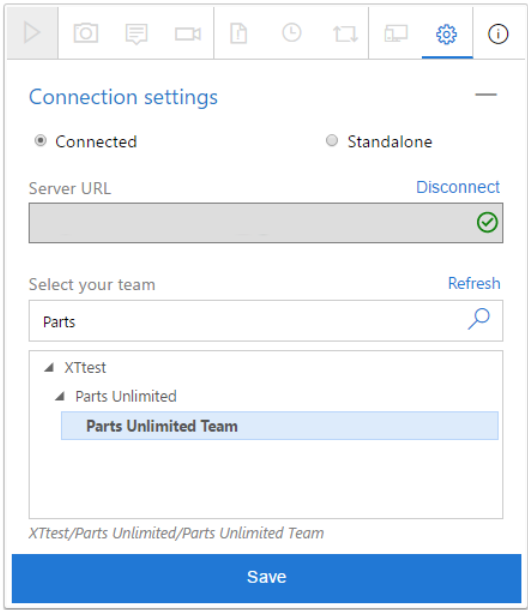
Se sono presenti molti progetti o team, usare la casella di testo di ricerca per trovare quella necessaria.
L'estensione è ora pronta per essere usata in modalità connessa . A seconda del livello di accesso (Basic o Stakeholder), viene visualizzata l'interfaccia utente appropriata per test esplorativo o fornire feedback. L'estensione memorizza la selezione e rimane connessa fino alla scadenza dei cookie di sessione o alla disconnessione esplicita dal server.
Creare bug o attività
Eseguire la procedura seguente per avviare la sessione di test esplorativa e creare bug o attività.
Avviare la sessione di test esplorativa.

Aprire l'applicazione Web da testare e iniziare a esplorarla.
Quando si trova un'area con un bug, acquisire uno screenshot di qualsiasi parte della schermata, creare note o registrare le azioni come video.
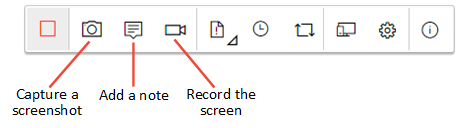
Alcuni browser potrebbero non fornire tutte le funzionalità di acquisizione. Vedere Browser web supportati per l'estensione.
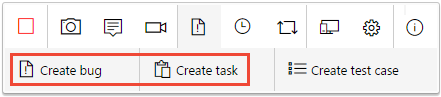
Al termine dell'esplorazione e dell'acquisizione delle informazioni, creare un bug o un'attività.
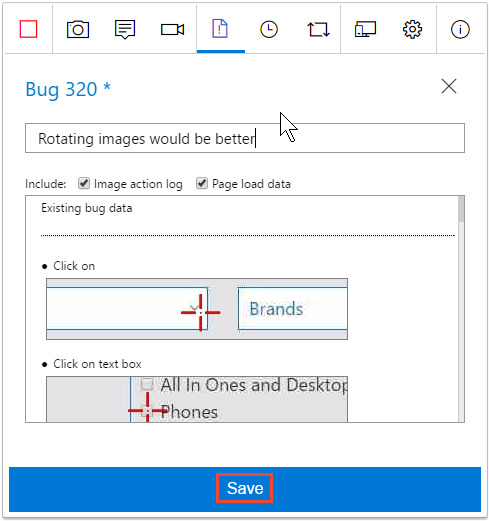
Il modulo per il bug o il compito contiene tutte le informazioni acquisite. Contiene anche un log azioni immagine che descrive le interazioni con la pagina (ad esempio selezione del mouse, eventi di digitazione della tastiera, movimenti di tocco e altro ancora) e dati di caricamento della pagina. Deselezionare queste opzioni se non si desidera includere questi dati nel bug o nell'attività.
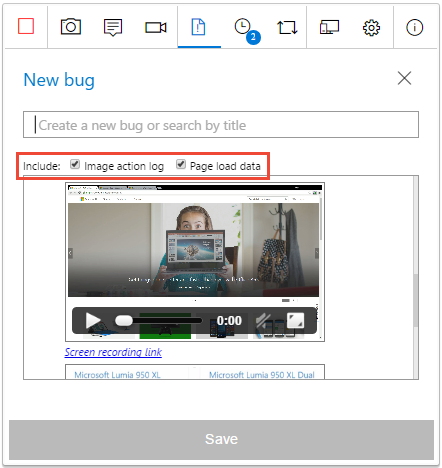
Il log delle azioni dell'immagine è la sequenza di passaggi effettuati che ha portato al problema. Può essere usato per riprodurre il problema e comprendere il contesto. I dati di caricamento delle pagine forniscono informazioni preliminari sul tempo necessario per caricare le pagine, ad esempio gli intervalli delle risorse e le sequenze temporali di spostamento.
Immettere un titolo per il bug o l'attività e aggiungere eventuali altre note necessarie alla descrizione. Salvare quindi il bug o l'attività.
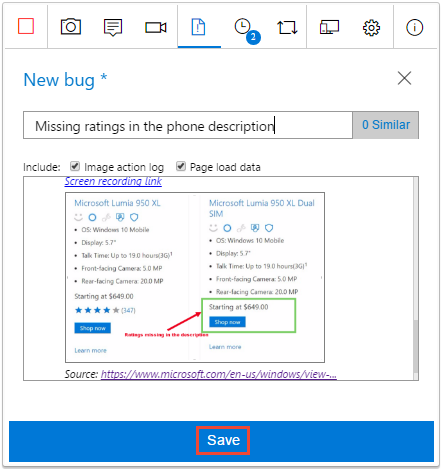
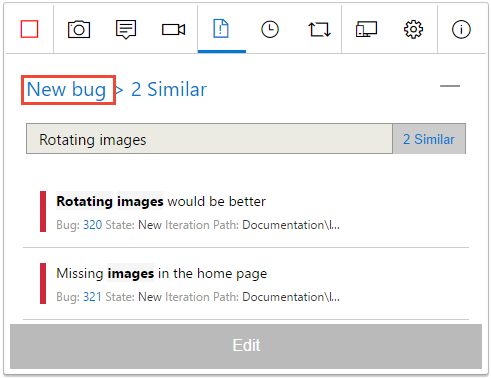
Quando si immette un titolo di bug, l'estensione cerca automaticamente bug esistenti con parole chiave del titolo simili. Per evitare di creare un bug duplicato, è possibile aggiungere i risultati a un bug simile esistente.
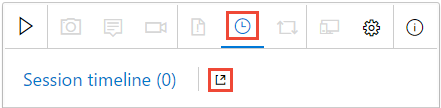
Visualizza un elenco di tutte le attività in ordine cronologico inverso nella pagina Sequenza temporale sessione. La sequenza temporale mostra tutti gli screenshot, i video, le note, gli elementi di lavoro, ad esempio bug, attività e test case già memorizzati e gli elementi di lavoro esplorati.
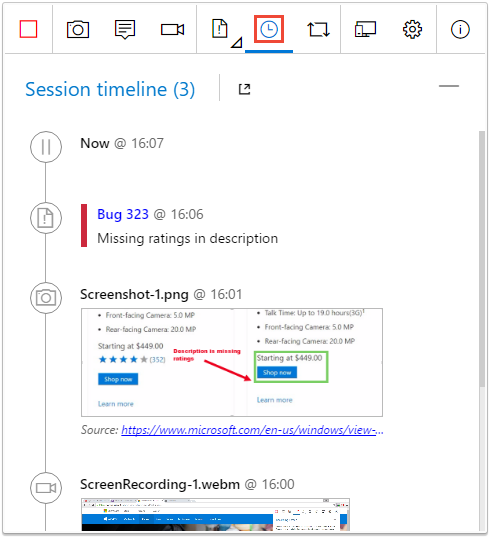
È possibile usare l'estensione per esplorare elementi di lavoro in Azure DevOps.
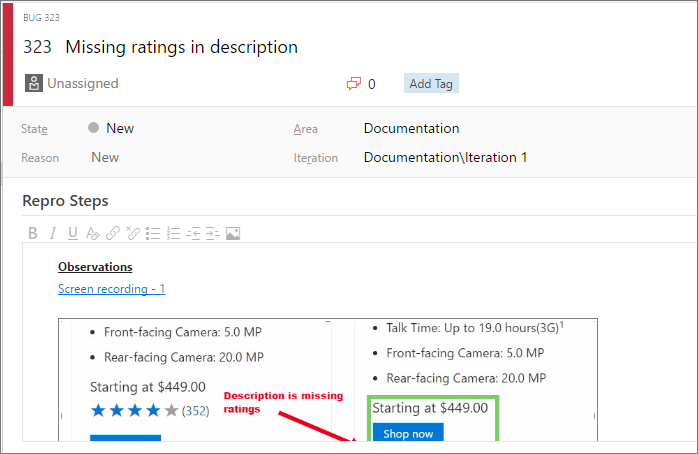
Per visualizzare un bug o un'attività in Azure DevOps, scegliere il collegamento nella sequenza temporale della sessione.
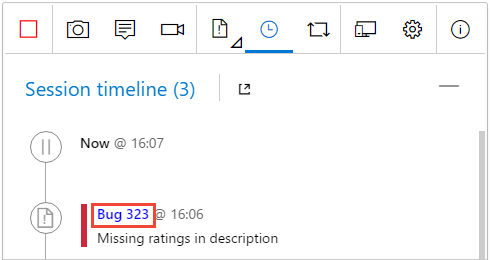
Il modulo dell'elemento di lavoro viene aperto in Azure DevOps.
Come posso riprodurre le registrazioni video che ho creato con l'estensione?
Aggiungere risultati a un bug simile esistente
Dopo aver immesso un titolo per un nuovo bug, selezionare il collegamento che mostra il numero di bug simili.
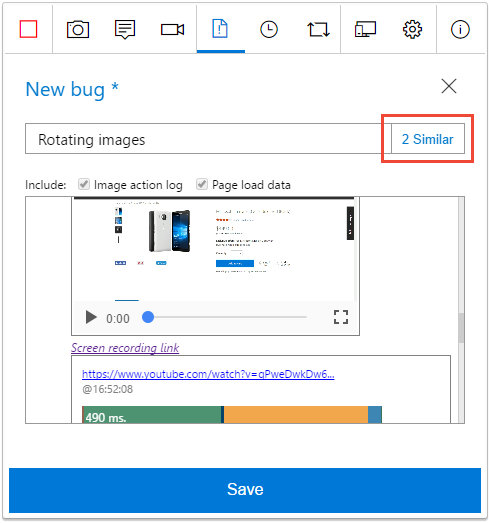
Se l'estensione non trova alcun bug corrispondente, il modulo visualizza 0 Simili. Continuare a immettere i dettagli per il nuovo bug e quindi salvarlo.
Selezionare un bug dall'elenco di bug simili e quindi selezionare Modifica.
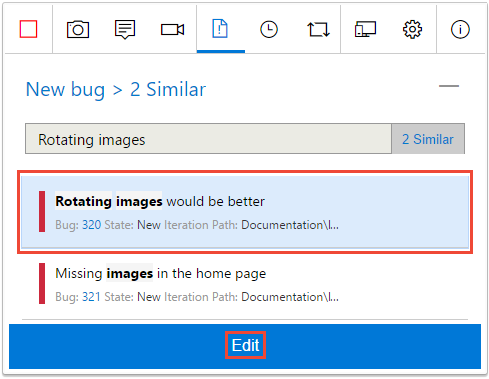
L'estensione aggiunge screenshot, note e video al bug esistente.
Salva il bug aggiornato.
Per creare invece un nuovo bug, selezionare Nuovo bug per tornare al modulo dei dettagli del bug. Immettere i dettagli e quindi salvare il nuovo bug.
Creare casi di test
L'estensione consente di creare test case durante l'esplorazione dell'applicazione.
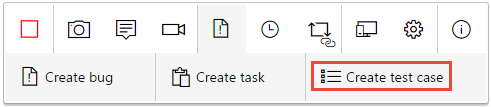
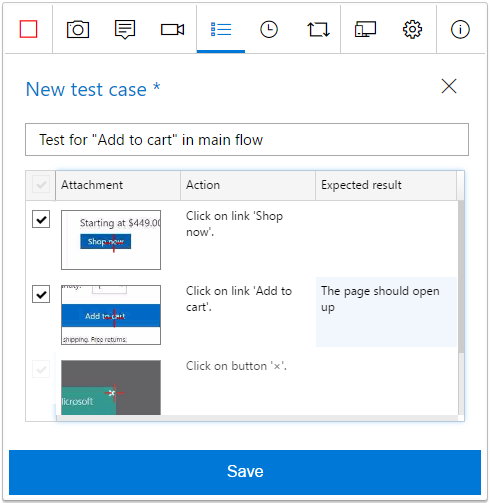
Quando si trova uno scenario in cui si vuole creare un test case, selezionare Crea test case.
Il modulo del caso di test elenca tutte le tue azioni mentre esplori l'app, come registrato nel log delle azioni.
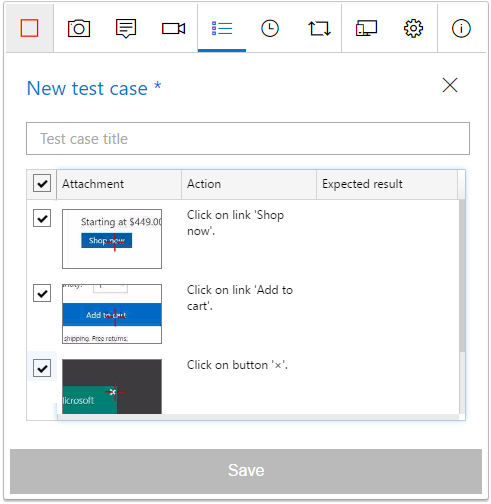
Immettere un titolo per il test case e quindi modificarlo in base alle esigenze. Ad esempio, deselezionare i passaggi dell'azione che non si desidera includere nel test case, modificare il testo acquisito e aggiungere il risultato previsto. Salvare quindi il test case.
Terminare la sessione di test
Quando hai finito, interrompi la sessione.

Aprire la pagina Session timeline e selezionare l'icona "visualizza" per visualizzare le sessioni esplorative completate in Azure DevOps.
In alternativa, nel progetto Azure DevOps seleziona Test Plans>.
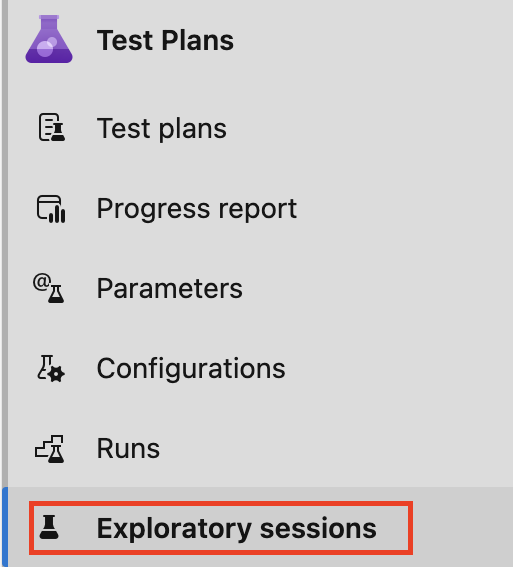
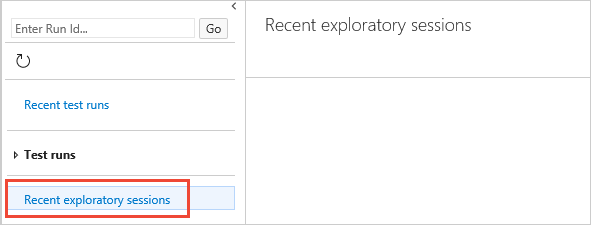
In alternativa, nel progetto Azure DevOps selezionare Piani> di testEsecuzioni>sessioni esplorative recenti.
Visualizzare i risultati della sessione esplorativa
Dopo aver segnalato bug, creato attività o creato casi di test, vengono visualizzati nella pagina Sessioni esplorative di Azure Test Plans.
Dopo aver archiviato bug, creare attività o creare test case, vengono visualizzati nella pagina Sessioni esplorative recenti in Azure Test Plans.
Scopri come visualizzare le sessioni e ottenere informazioni dettagliate.
Come posso riprodurre le registrazioni video che ho creato con l'estensione?