Nota
L'accesso a questa pagina richiede l'autorizzazione. È possibile provare ad accedere o modificare le directory.
L'accesso a questa pagina richiede l'autorizzazione. È possibile provare a modificare le directory.
Servizi di Azure DevOps
Usare l'hub di esecuzione test per tenere traccia dell'esecuzione dei test, analizzare i risultati e mantenere la qualità nei cicli di sviluppo.
Un'esecuzione di test acquisisce l'esecuzione di uno o più test case, ovvero il risultato della registrazione, la durata e l'ambiente. Il sistema crea automaticamente le esecuzioni di test quando vengono eseguiti i casi di test da un piano di test o da una pipeline.
Le esecuzioni dei test aiutano i team:
- Monitorare le tendenze di qualità: tenere traccia dei tassi di superamento e dello stato di avanzamento dei test nel tempo.
- Identificare rapidamente i problemi – Individuare regressioni, errori e test bloccati.
- Gestire la cronologia dei test : controllare e analizzare i dati di esecuzione cronologici.
Accedere alle esecuzioni dei test
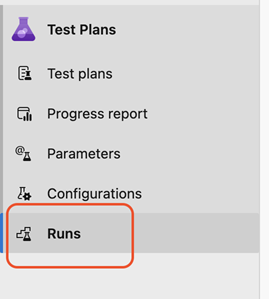
Nel progetto Azure DevOps, selezionare Piani di test> e Esecuzioni.
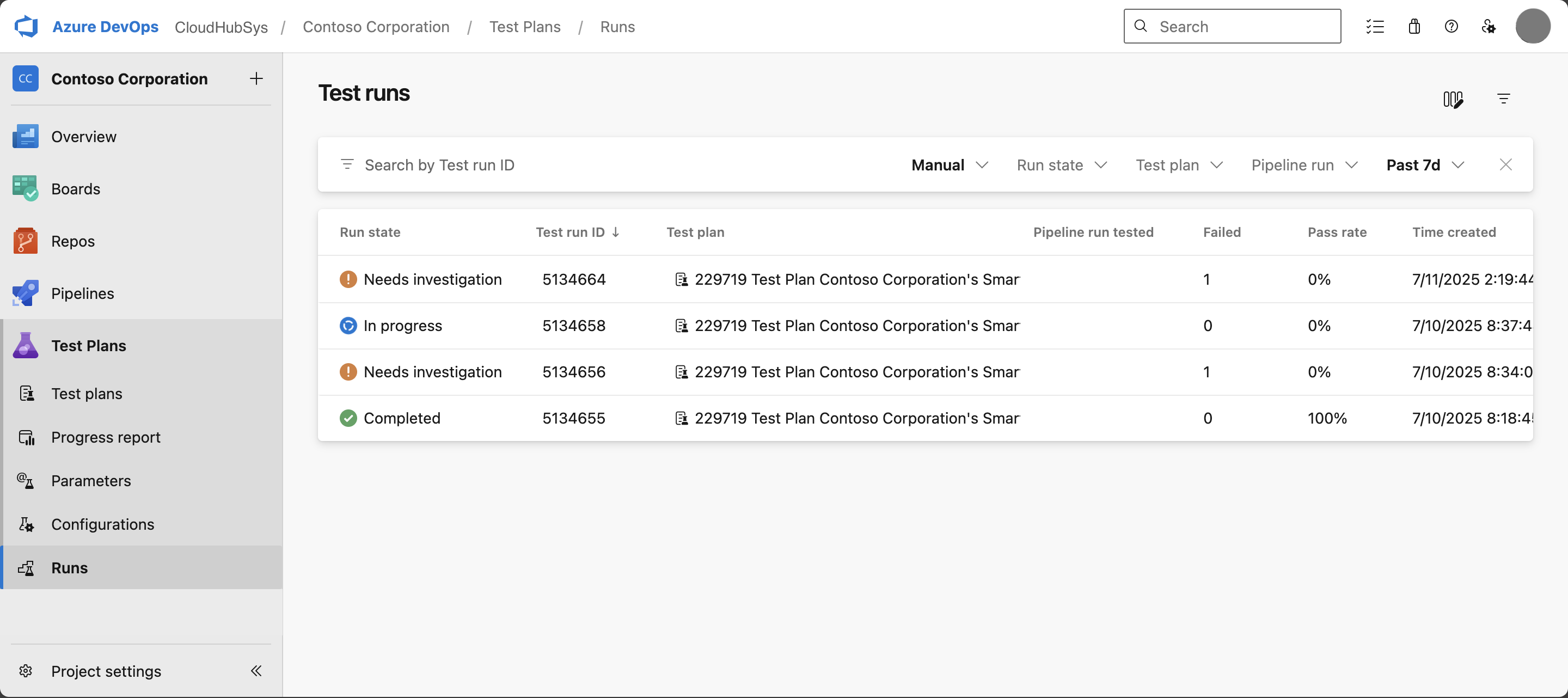
La pagina delle esecuzioni dei test elenca tutte le esecuzioni manuali e automatizzate con funzionalità di filtro e ricerca.
Tip
È possibile usare l'intelligenza artificiale per facilitare questa attività più avanti in questo articolo, oppure vedere Abilitare l'assistenza AI con Azure DevOps MCP Server per iniziare.
Esecuzione di test di ricerca e filtro
Per impostazione predefinita, l'Hub di Test Run si concentra su esecuzioni manuali dei test degli ultimi sette giorni. Usare i filtri a discesa per restringere i risultati in base alla sequenza temporale, al tipo di esecuzione e ad altri attributi.
Il Test Run Hub supporta le seguenti funzionalità di ricerca e filtro:
- Esegui ricerca ID: immettere un ID di esecuzione del test esatto per accedere direttamente a quell'esecuzione. Una ricerca ID annulla tutti gli altri filtri attivi.
- Esegui la ricerca del titolo: cerca per titolo di sessione. La ricerca corrisponde ai titoli che iniziano con il termine di ricerca.
- Intervallo di tempo: eseguire la ricerca in un intervallo di tempo massimo di 90 giorni da qualsiasi punto nel tempo.
- Filtri permanenti: le selezioni dei filtri e le larghezze delle colonne vengono mantenute tra le sessioni fino a quando non vengono cancellate.
I filtri funzionano in modo aggiuntivo. L'hub di esecuzione dei test visualizza un massimo di 5.000 risultati. È possibile selezionare e copiare testo da qualsiasi schermata per la condivisione o la documentazione.
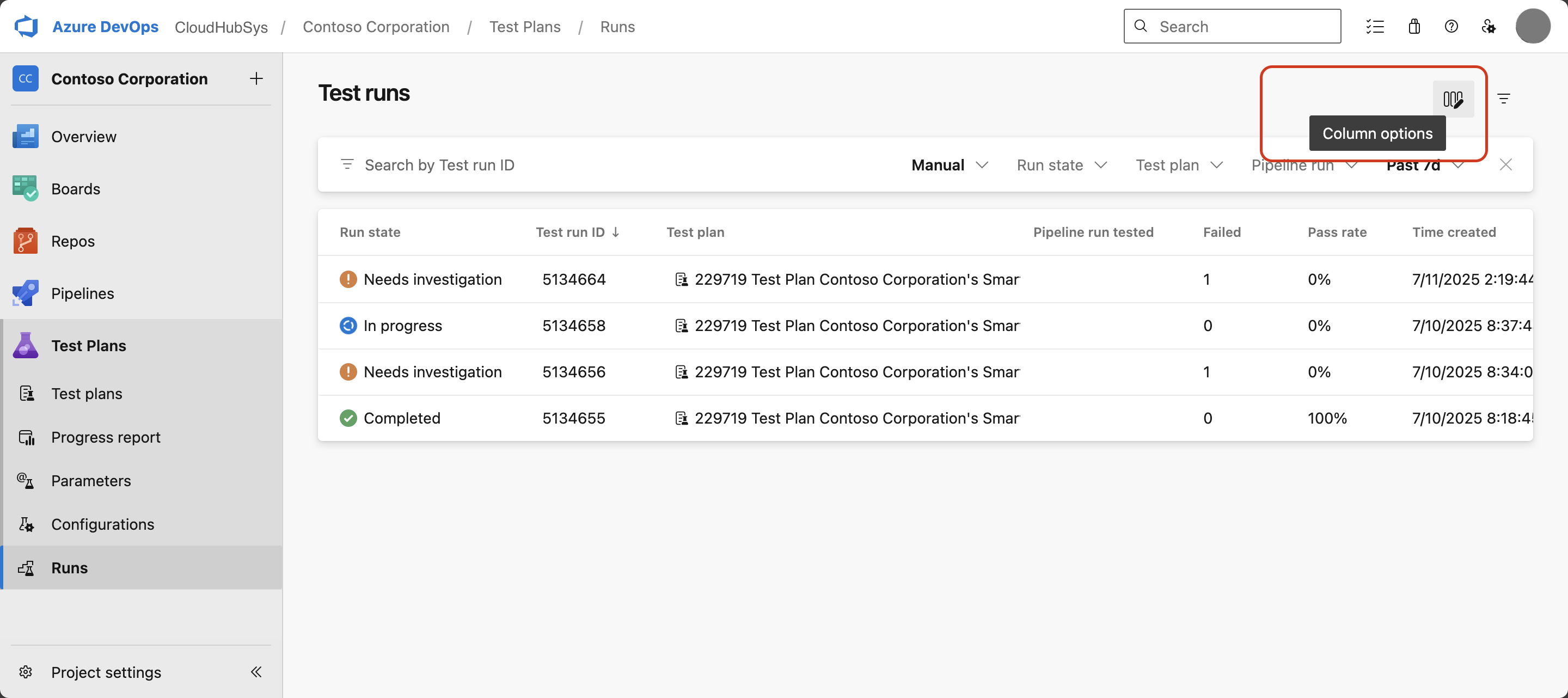
Per personalizzare le colonne visualizzate:
Selezionare Opzioni colonna.
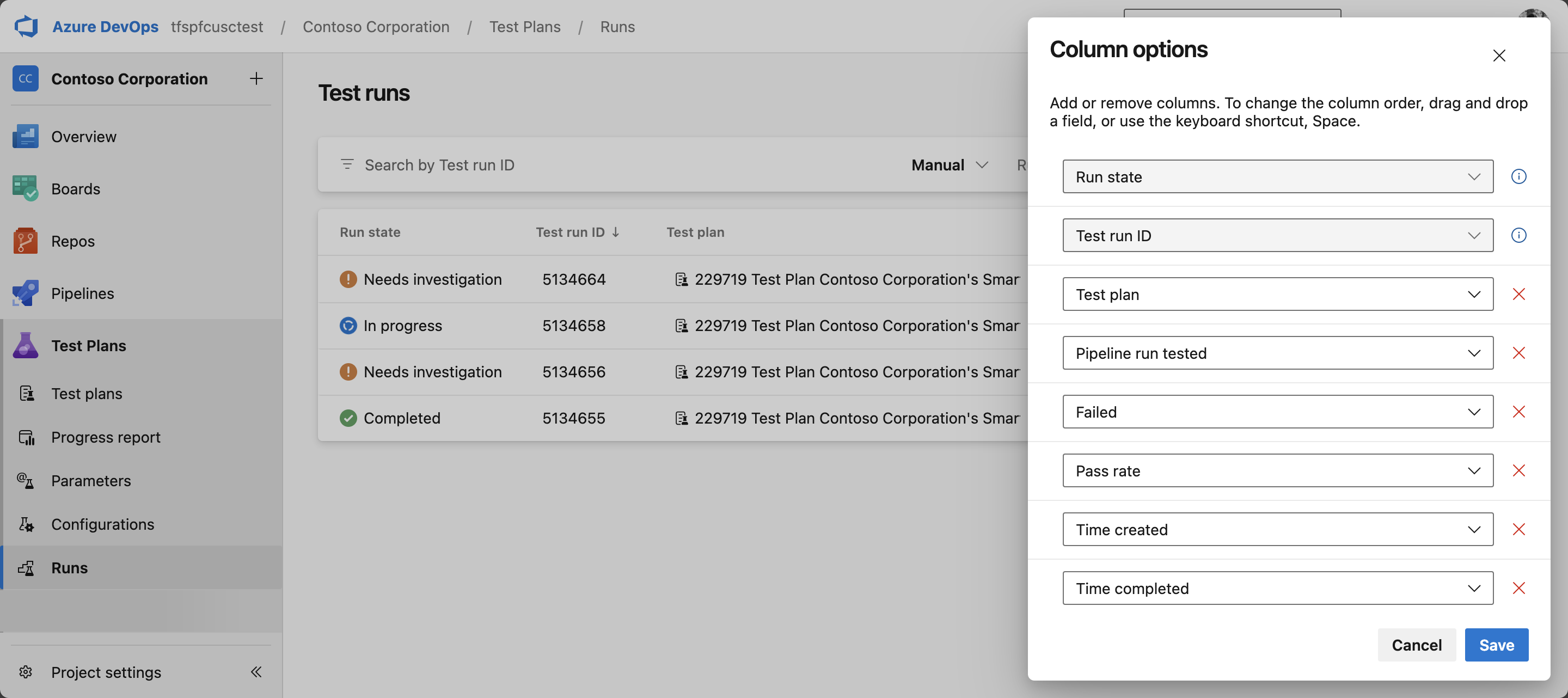
Scegliere le colonne desiderate e quindi selezionare Applica.
Note
La colonna Esecuzione pipeline si applica solo alle esecuzioni automatizzate. Mostra il nome del build per le esecuzioni attivate dal build e il nome della versione per le esecuzioni attivate dal rilascio.
Stati di esecuzione dei test
Lo stato di esecuzione del test riflette il risultato aggregato dei test case:
| State | Description |
|---|---|
| Completed | Tutti i test case sono stati superati, oppure tutti i casi rimanenti sono stati superati dopo l'esclusione dei casi non applicabili. |
| Esigenze di indagine | Uno o più casi di test hanno fallito o sono stati bloccati. |
| In corso | Uno o più test case vengono sospesi. L'esecuzione può essere ripresa. |
Visualizzare i dettagli dell'esecuzione dei test
Selezionare un'esecuzione di test per aprire la relativa pagina dei dettagli. I dettagli dell'esecuzione includono un riepilogo, un dashboard di analisi e i risultati dei singoli test case.
Riepilogo dell'esecuzione
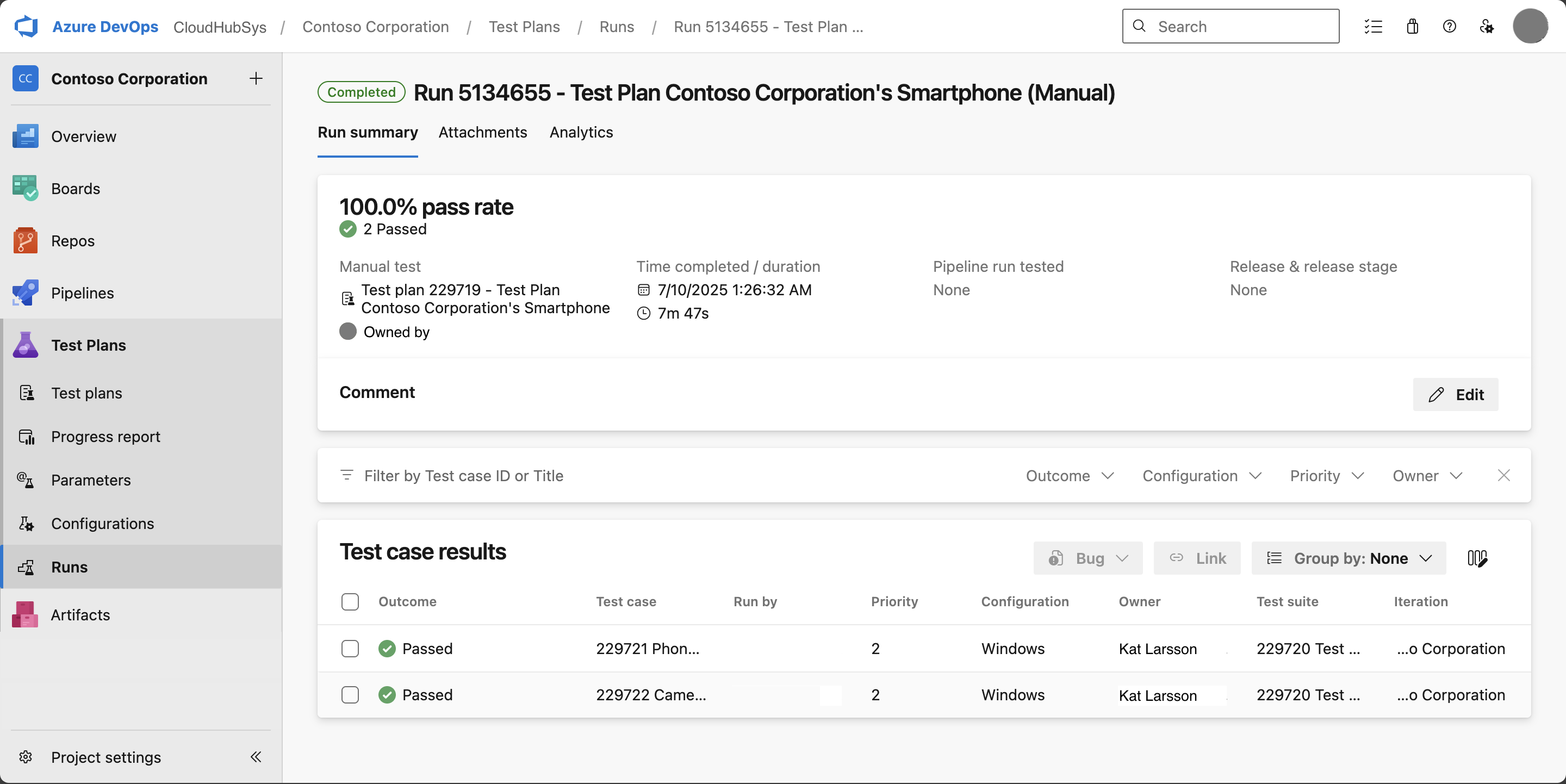
La scheda riepilogo mostra la frequenza complessiva di superamento, i risultati del test case, i metadati di esecuzione e tutti gli allegati o i log acquisiti durante l'esecuzione.
- Percentuale di successo: percentuale dei casi eseguiti con esito positivo. I casi contrassegnati come Non applicabili vengono esclusi dal calcolo.
-
Commenti: commenti a livello di esecuzione con formattazione Markdown. Assegnare tag agli utenti con
@, collegare gli elementi di lavoro con#e fare riferimento alle richieste pull con!. - Risultati del test case: risultato di ogni test case: superato, non riuscito o non eseguito.
- Eseguire i metadati: chi ha eseguito il test, quando è stato eseguito e quale ambiente è stato usato.
- Allegati e log: screenshot, log e altri artefatti acquisiti durante l'esecuzione.
Dashboard di Analisi
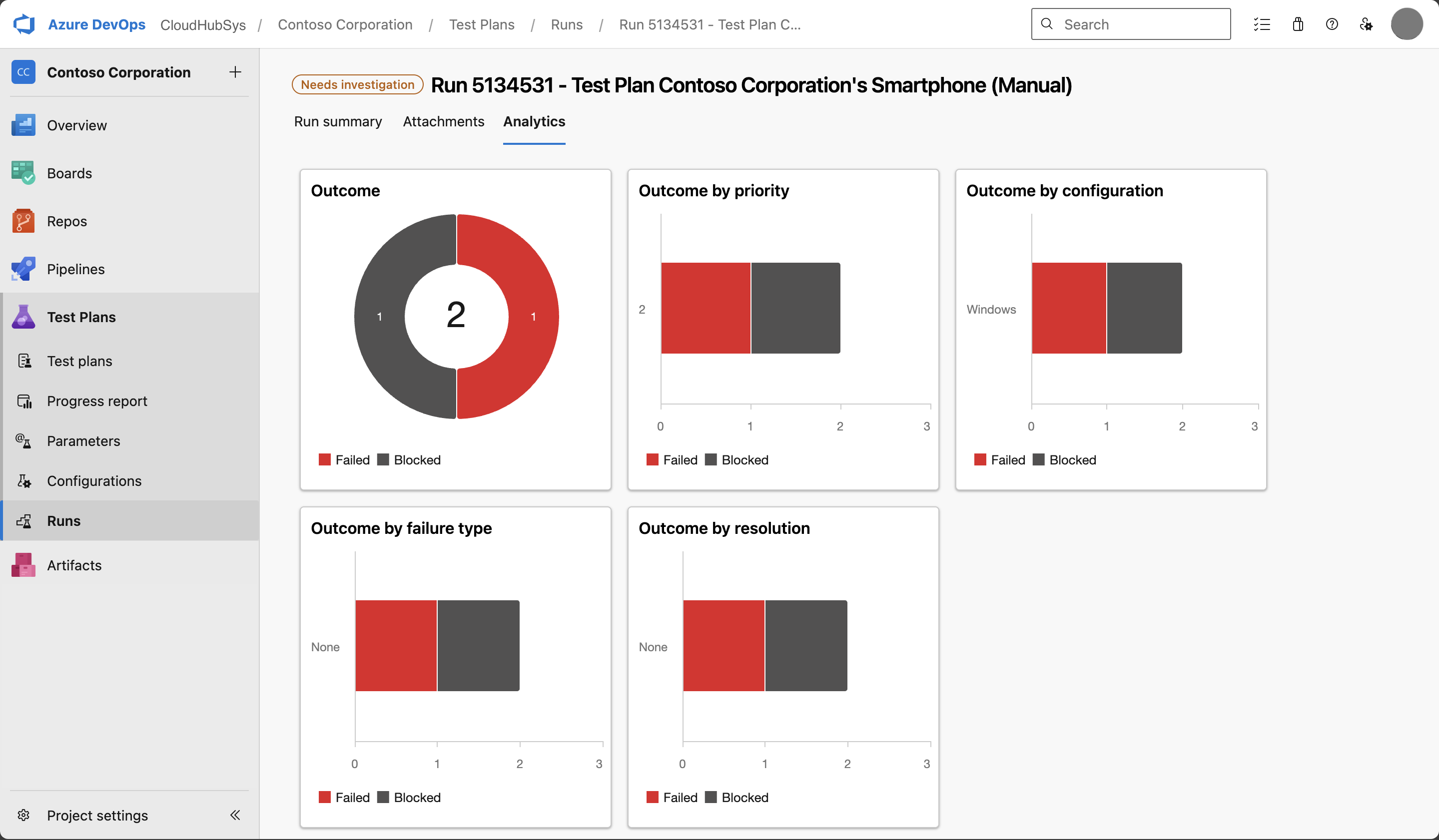
Ogni esecuzione di test include un dashboard di analisi che suddivide i risultati per risultato, priorità, configurazione, tipo di errore e risoluzione. Selezionare qualsiasi etichetta di sottocategoria in un riquadro per filtrare il dashboard in base a tale scomposizione specifica.
Passare dai log della pipeline alle esecuzioni di test
Per le esecuzioni automatizzate attivate da una pipeline, è possibile passare direttamente dai dettagli dell'esecuzione della pipeline al riepilogo dell'esecuzione del test. Selezionare il collegamento dei risultati del test nei log della pipeline per aprire la corsa corrispondente nel Test Run Hub.
Gestire gli allegati
Per aggiungere allegati a un'esecuzione di test:
Nei dettagli dell'esecuzione del test selezionare + Aggiungi allegati.
Selezionare i file e caricarli.
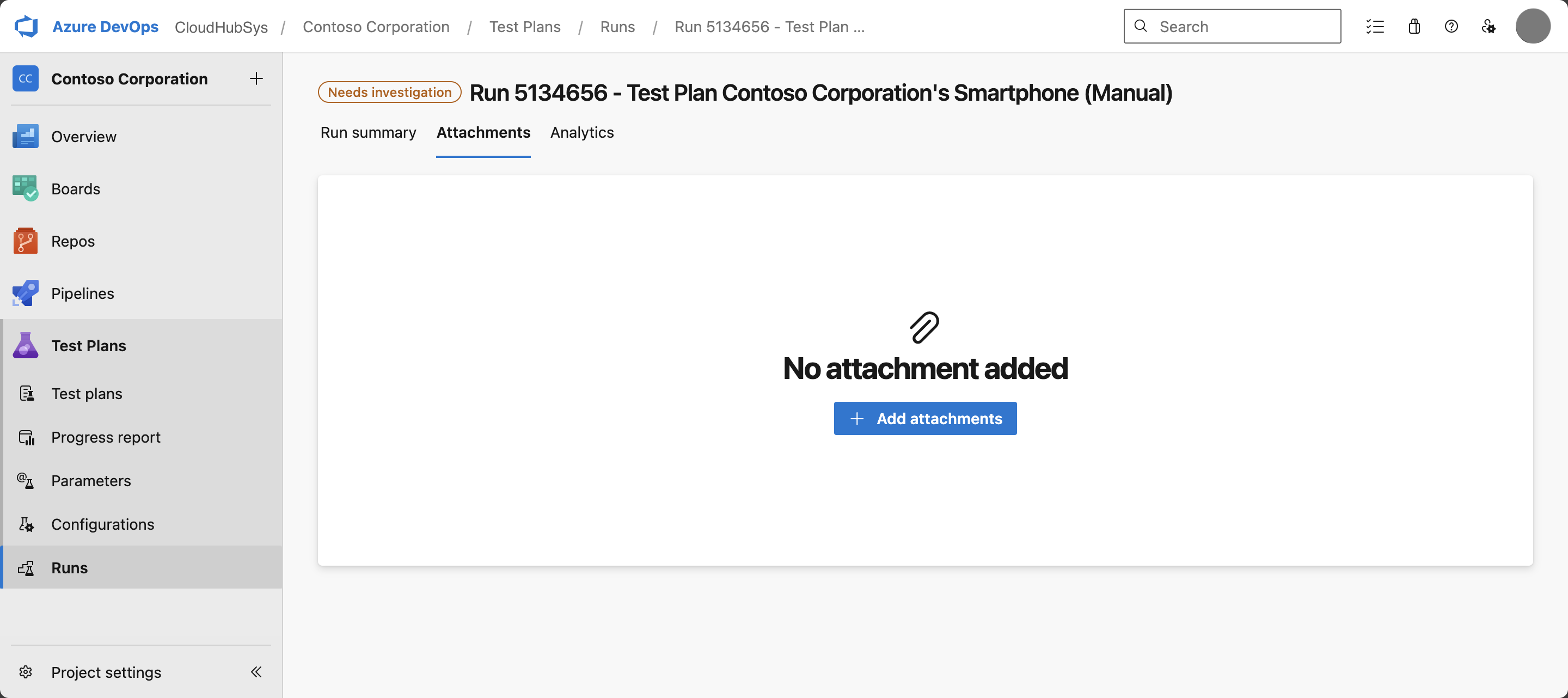
È quindi possibile visualizzare, scaricare o eliminare allegati.
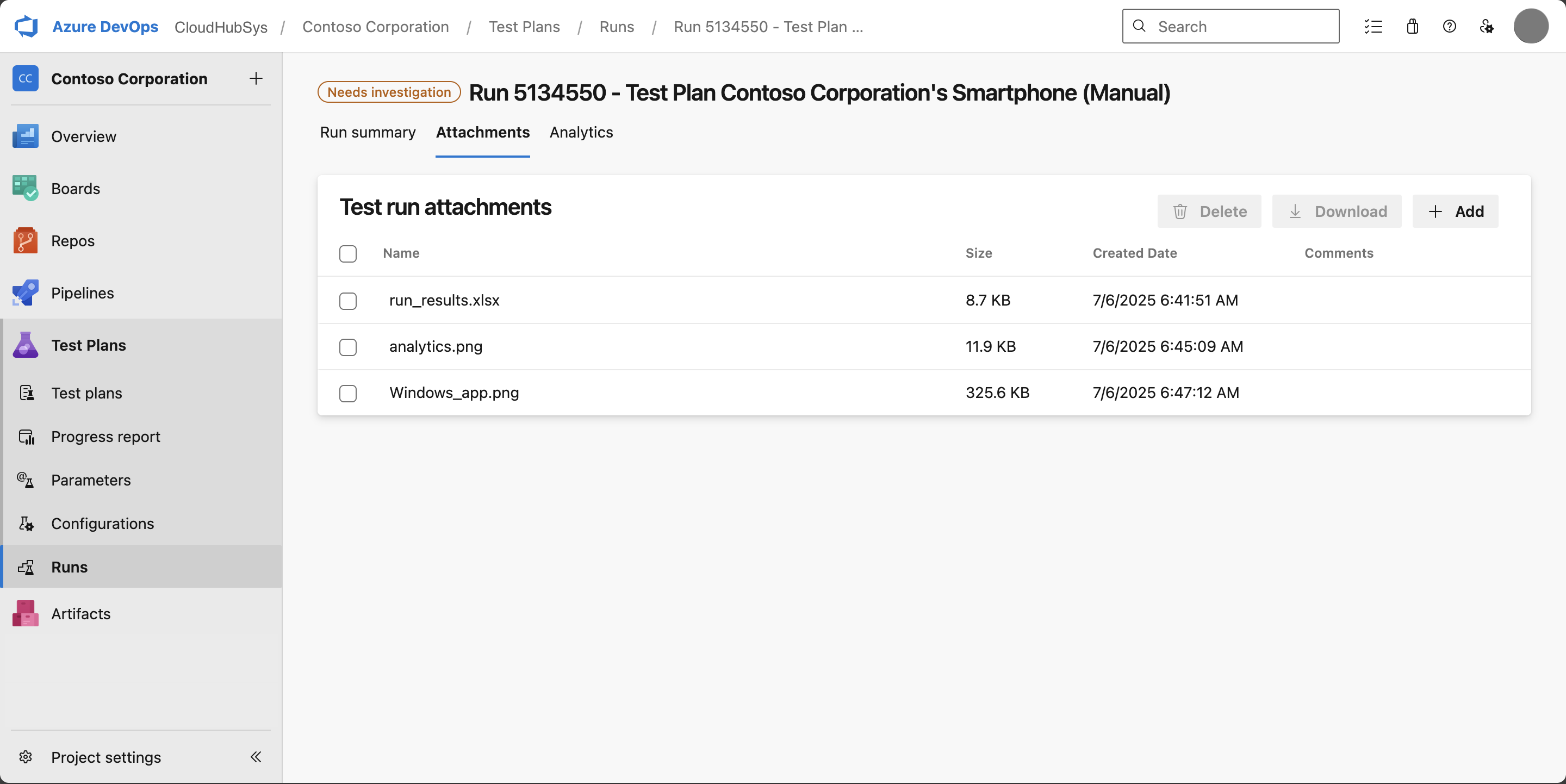
Selezionare un nome file per visualizzare in anteprima immagini e PDF inline.
Note
Gli allegati a livello di esecuzione sono separati da quelli dei risultati del test. Per visualizzare i file specifici dei risultati, aprire i dettagli del risultato e selezionare la scheda Allegati .
Lavorare con i risultati dei test case
Esaminare i singoli risultati dei test e personalizzare la visualizzazione delle colonne dalla sezione risultati del test case. Per le esecuzioni automatizzate, il filtro risultato predefinito è impostato su Non riuscito o interrotto per accelerare la valutazione. Per le esecuzioni manuali, vengono visualizzati tutti i risultati.
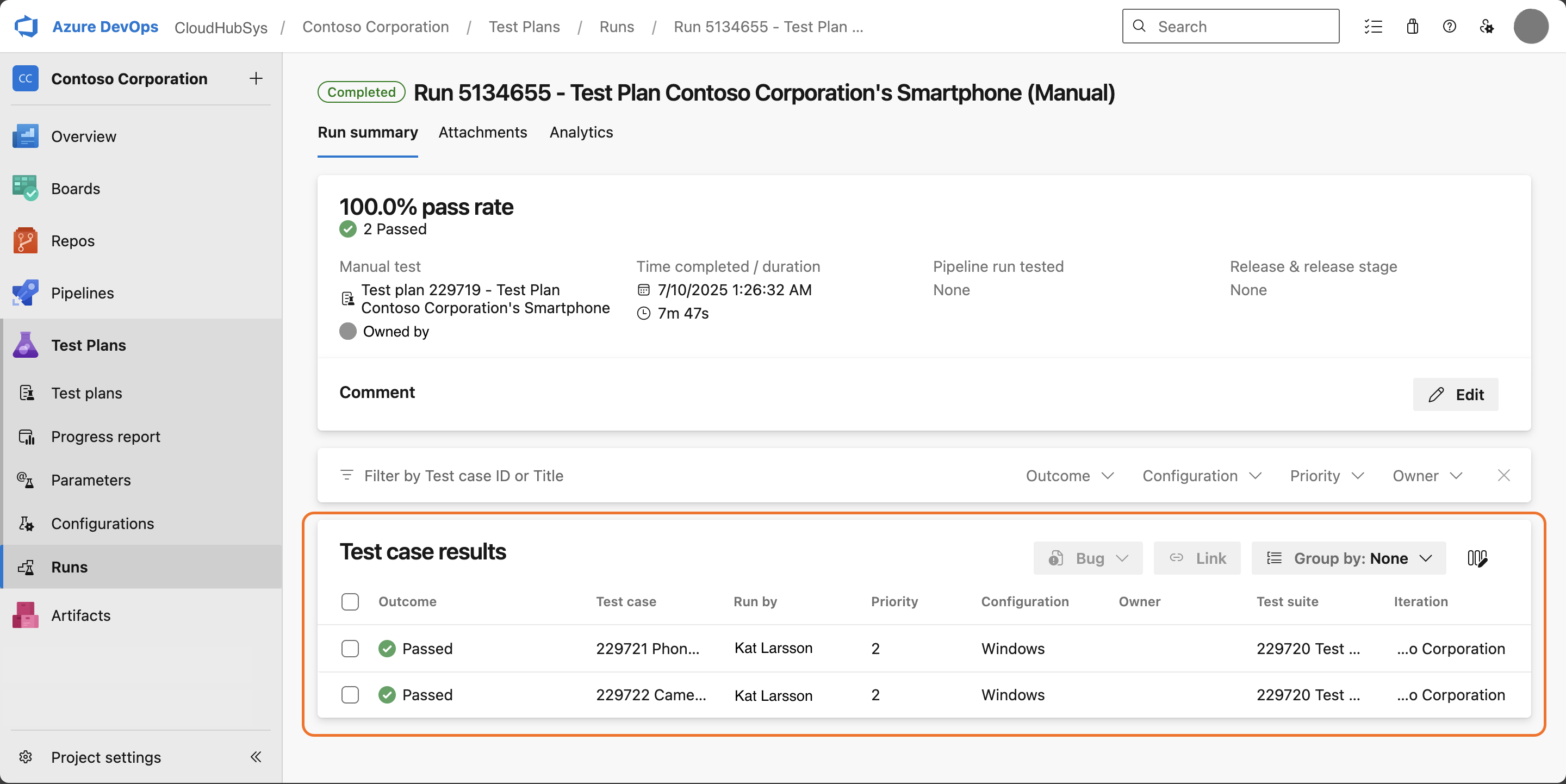
Collegare i risultati agli elementi di lavoro
Per associare i risultati dei test ai bug o ad altri elementi di lavoro:
Selezionare le caselle di controllo per i test case da collegare.
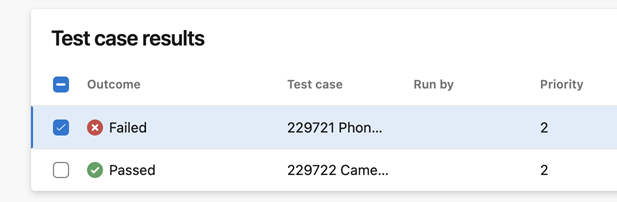
Creare un nuovo bug o un collegamento a un elemento di lavoro esistente.
Collegare elementi di lavoro tra progetti
Per cercare e collegare bug o elementi di lavoro che risiedono in un progetto diverso rispetto al risultato del test:
- Aprire un risultato del test case e selezionare + Aggiungi nella sezione Elementi di lavoro collegati .
- Abilitare l'opzione Query tra progetti .
- Cercare l'elemento di lavoro in base all'ID o al titolo in tutti i progetti dell'organizzazione.
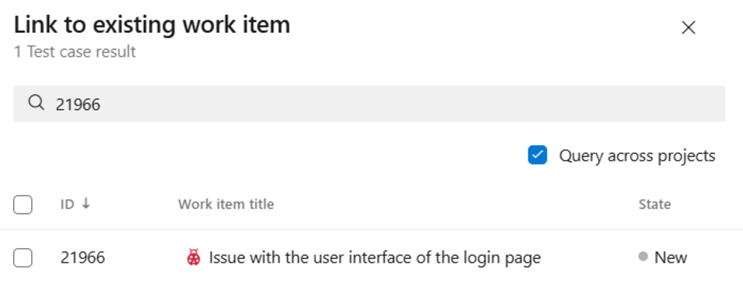
Il collegamento tra progetti è utile quando i componenti condivisi o le dipendenze si estendono su più progetti.
Analizzare i risultati dettagliati dei test
Selezionare un test case per visualizzare i risultati dettagliati:
| Sezione | Description |
|---|---|
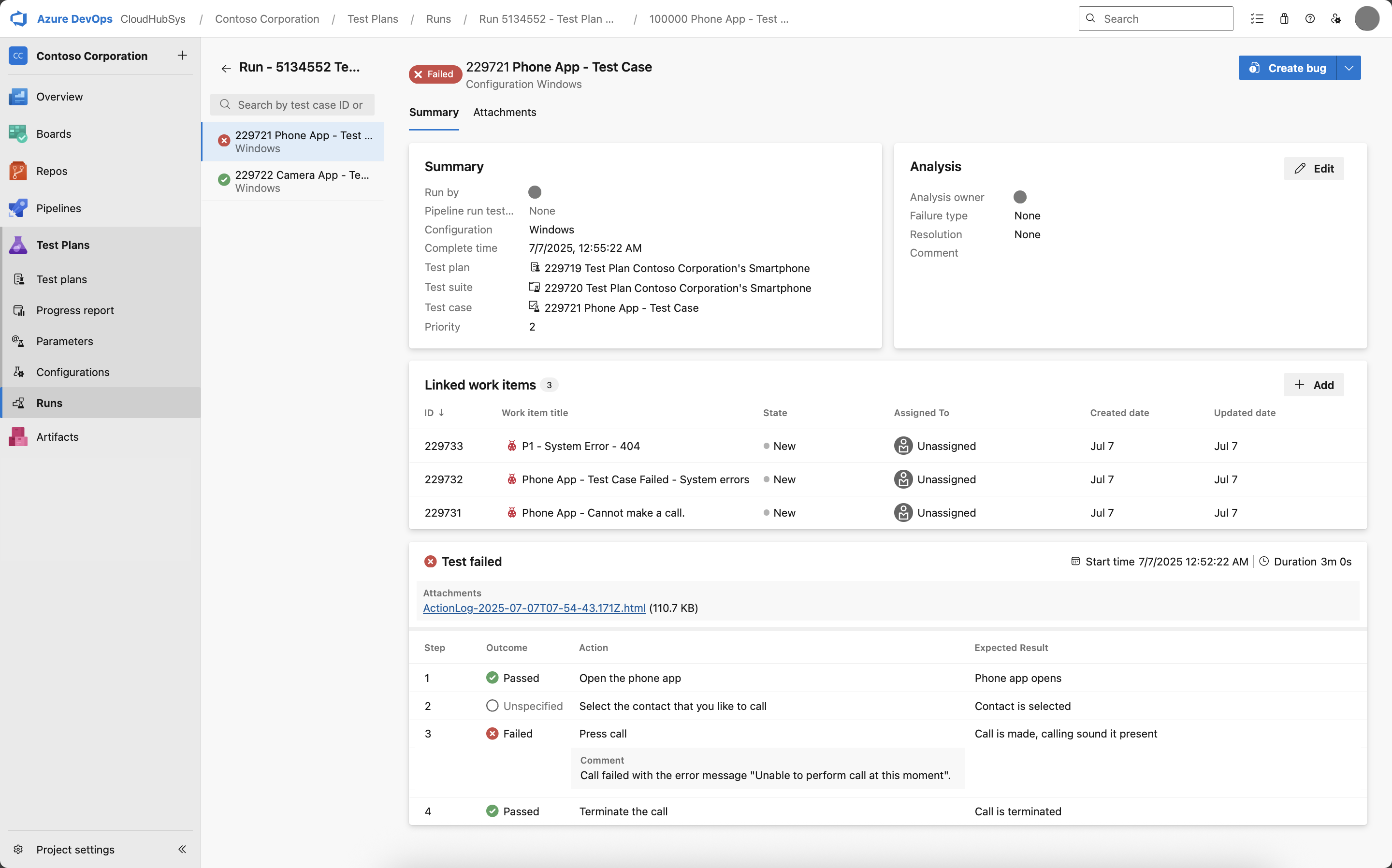
| Riepilogo dei risultati del test | Panoramica dell'esecuzione per il test case selezionato. |
| Elementi di lavoro collegati | Bug associati ed elementi di lavoro. Selezionare + Aggiungi per collegarne altri. Per impostazione predefinita, vengono visualizzati solo gli elementi di lavoro direttamente collegati al risultato del test, non gli elementi collegati indirettamente tramite i metodi di test. |
| Passaggi di test | Risultati e commenti passo passo. Abilitare Mostra immagini per visualizzare in anteprima gli screenshot acquisiti inline. |
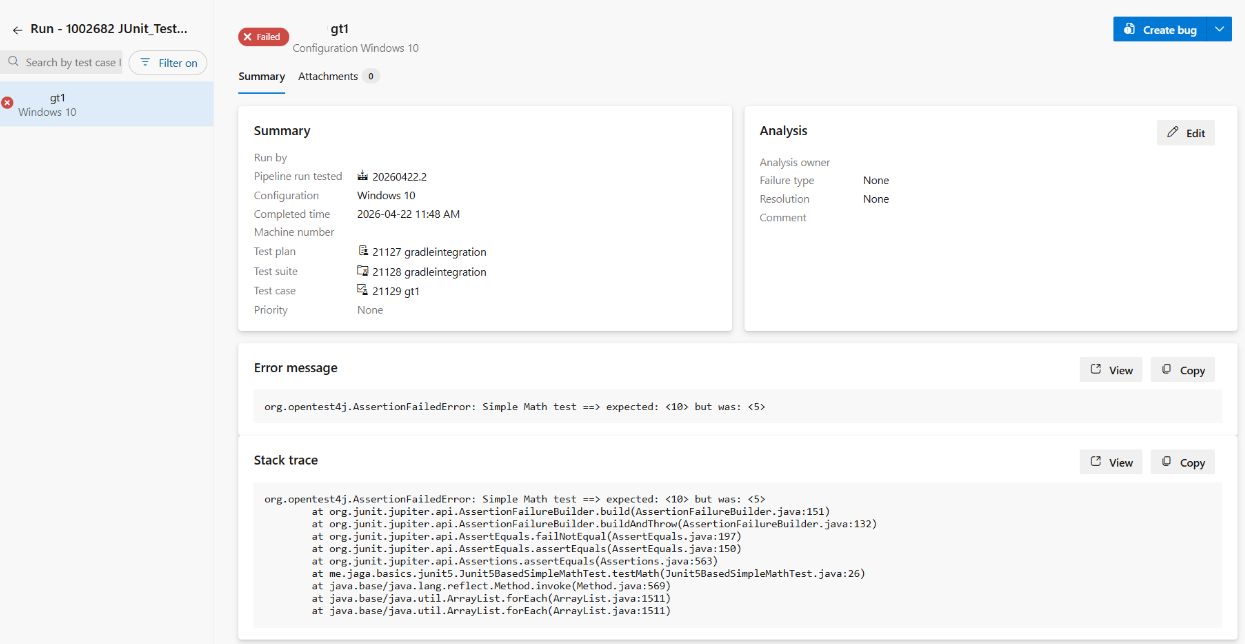
| Analisi dello stack (esecuzioni automatizzate) | Visualizzazione della traccia dello stack migliorata, con una maggiore leggibilità per le tracce dello stack complete. |
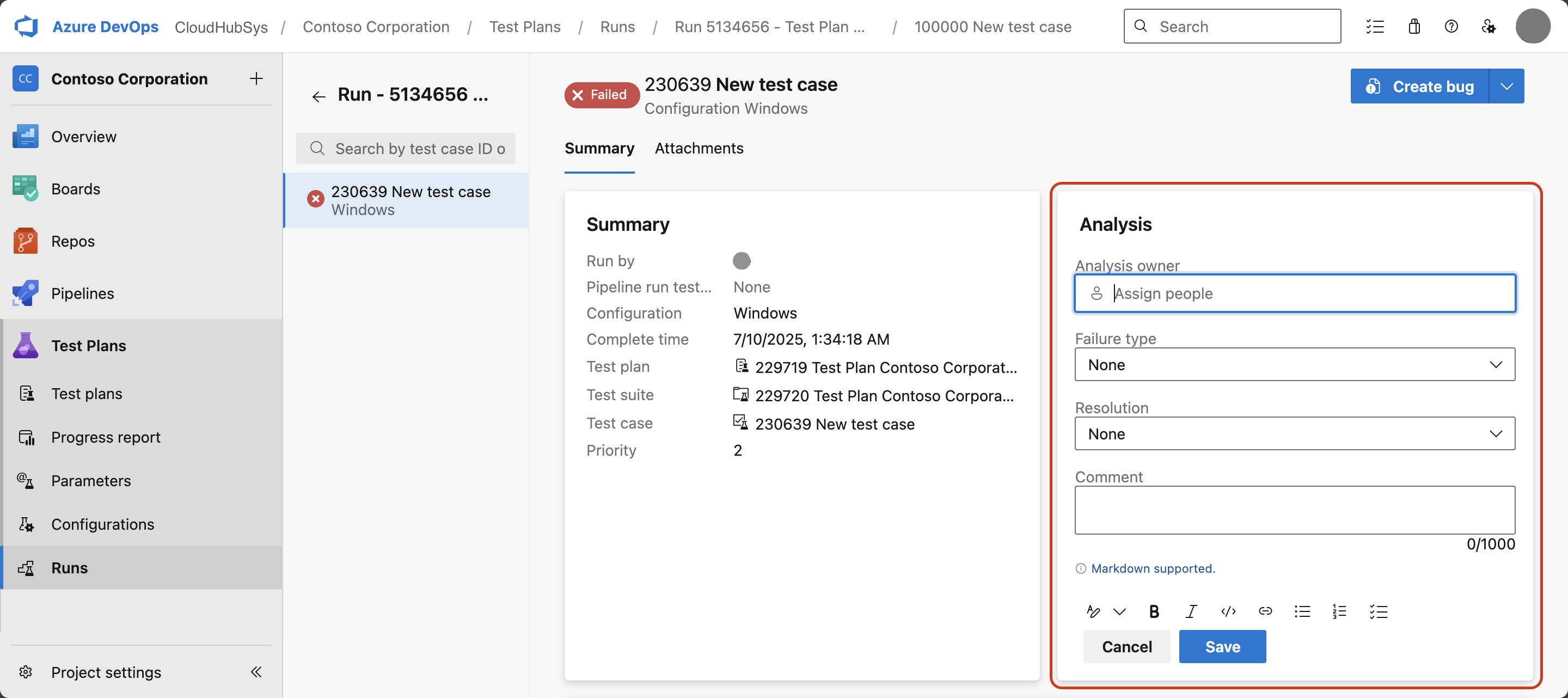
| Informazioni sull'analisi | Analisi post-esecuzione e azioni successive. |
| Attachments | File allegati a questo risultato specifico del test. Per le esecuzioni automatizzate, tutti gli allegati dei sotto-risultati sono visibili in ogni pagina dei risultati del test. |
L'esempio seguente mostra i risultati dettagliati per un test case selezionato:
Per le esecuzioni automatizzate, la visualizzazione dello stack trace offre una migliore leggibilità per le tracce dello stack complete.
Informazioni sull'analisi
La sezione analisi consente di strutturare la revisione post-esecuzione. È disponibile per tutti i risultati dei test post-esecuzione. I casi non riusciti, sospesi e bloccati includono campi di valutazione aggiuntivi. I commenti di analisi sono separati dai commenti a livello di esecuzione e a livello di risultato.
Per personalizzare le opzioni a discesa, ad esempio l'aggiunta di tipi di errore, usare le API REST Azure DevOps.
Conservazione delle esecuzioni di test
Azure DevOps gestisce automaticamente la conservazione dei dati di esecuzione dei test per garantire prestazioni del sistema.
Limiti di conservazione predefiniti
| Tipo di esecuzione | Conservazione predefinita | Dettagli |
|---|---|---|
| Risultati dei test manuali | 365 giorni | Azure DevOps elimina i risultati dei test manuali dopo un anno, a meno che non si configuri un periodo di conservazione diverso a livello di progetto. |
| Risultati automatizzati dei test | Associato alla conservazione della compilazione | I risultati automatizzati vengono mantenuti finché la compilazione associata viene mantenuta. L'eliminazione di una compilazione elimina anche i risultati del test. |
Avviso
Quando la conservazione elimina le esecuzioni dei test e i risultati dei test, i risultati del punto di test correlati vengono reimpostati su Attivo. Questa modifica può causare una diminuzione delle frequenze di esecuzione nei report sullo stato di avanzamento.
Configurare le impostazioni di conservazione
Queste sono le impostazioni di conservazione predefinite. Per modificare i limiti di conservazione per il progetto:
- Passare a Impostazioni del Progetto>Test>Conservazione.
- Impostare il numero di giorni per conservare i risultati dei test manuali.
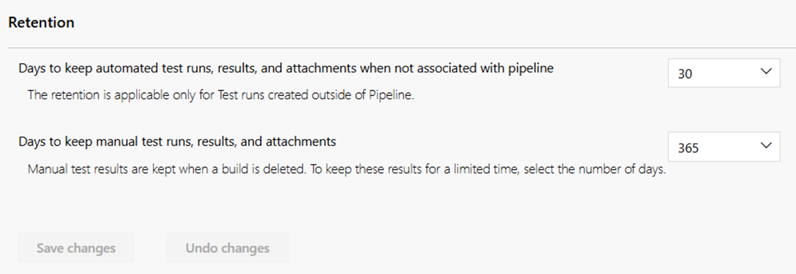
Se si desidera che le esecuzioni di test non vengano mai eliminate, selezionare l'opzione Non eliminare mai .
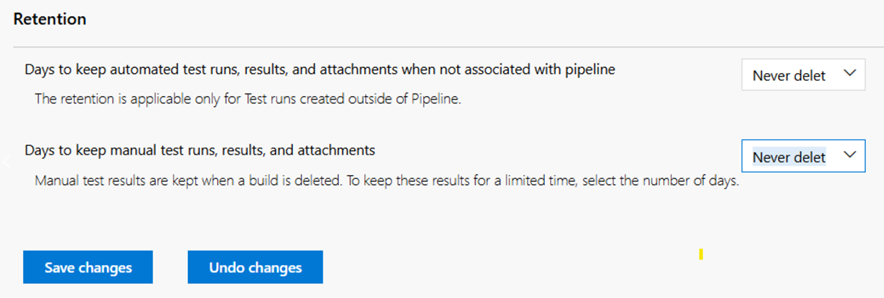
Per mantenere i risultati dei test automatizzati dopo l'eliminazione delle compilazioni associate, modificare i criteri di conservazione della compilazione e configurare separatamente la conservazione dei risultati dei test. Per i repository Git, è possibile specificare la conservazione in base al ramo .
Per i passaggi di configurazione dettagliati, vedere Impostare i criteri di conservazione dei test. Per le impostazioni di conservazione a livello di compilazione, vedere Impostare criteri di conservazione per build, versioni e test.
Usare l'intelligenza artificiale per gestire le esecuzioni di test
Se si configura il server MCP di Azure DevOps, è possibile usare gli assistenti di intelligenza artificiale per gestire le esecuzioni dei test usando i prompt del linguaggio naturale.
Richieste di esempio per la gestione delle esecuzioni di test
| Attività | Richiesta di esempio |
|---|---|
| Visualizzare le esecuzioni di test recenti | Show all test runs in project <Contoso> from the last 7 days |
| Controllare i risultati dell'esecuzione dei test | Show the results of test run <56789> in project <Contoso> |
| Trovare test non superati | List all failed test cases in the most recent test run for test plan <12345> |
| Analizzare le tendenze dei test | Show test run pass rates for project <Contoso> over the last 30 days |
| Tenere traccia dello stato di avanzamento dei test | Show the count of passed, failed, and not-run test cases in test plan <12345> |
| Trovare test bloccati | List test cases in test run <56789> that have outcome = <Blocked> |
| Confrontare due esecuzioni di test | Compare the results of test run <56789> and test run <56790> in project <Contoso> |
| Trovare aree non testata | List area paths in project <Contoso> with no test runs in the last 14 days |
| Identificare i test con esecuzione più lunga | Show the 10 test cases with the longest execution time in test run <56789> |
| Regressioni di superficie | List test cases that passed in test run <56789> but failed in test run <56790> |
Tip
Se si usa Visual Studio Code, la modalità agente è particolarmente utile per la risoluzione dei problemi relativi a scenari di esecuzione di test complessi.
- Per evitare di usare dati non aggiornati o memorizzati nella cache delle query precedenti, aggiungere al prompt "Non usare i dati recuperati in precedenza".