Nota
L'accesso a questa pagina richiede l'autorizzazione. È possibile provare ad accedere o modificare le directory.
L'accesso a questa pagina richiede l'autorizzazione. È possibile provare a modificare le directory.
Azure DevTest Labs consente di collegare una raccolta di immagini condivise al lab e quindi di usare le immagini nella raccolta come basi per le macchine virtuali create nel lab. Per informazioni su come collegare una raccolta di immagini condivise al lab, vedere Configurare la raccolta di immagini condivise. Questo articolo illustra come aggiungere una macchina virtuale al lab usando un'immagine della raccolta di immagini condivise associate come base.
Portale di Azure
In questa sezione si apprenderà come usare il portale di Azure per aggiungere una macchina virtuale al lab in base a un'immagine dalla raccolta di immagini condivise associate. Questa sezione non fornisce istruzioni dettagliate per la creazione di una macchina virtuale tramite il portale di Azure. Per informazioni dettagliate, vedere Creare una macchina virtuale - Portale di Azure. Evidenzia solo i passaggi in cui si seleziona un'immagine dalla raccolta di immagini condivise associate e si seleziona una versione dell'immagine da usare.
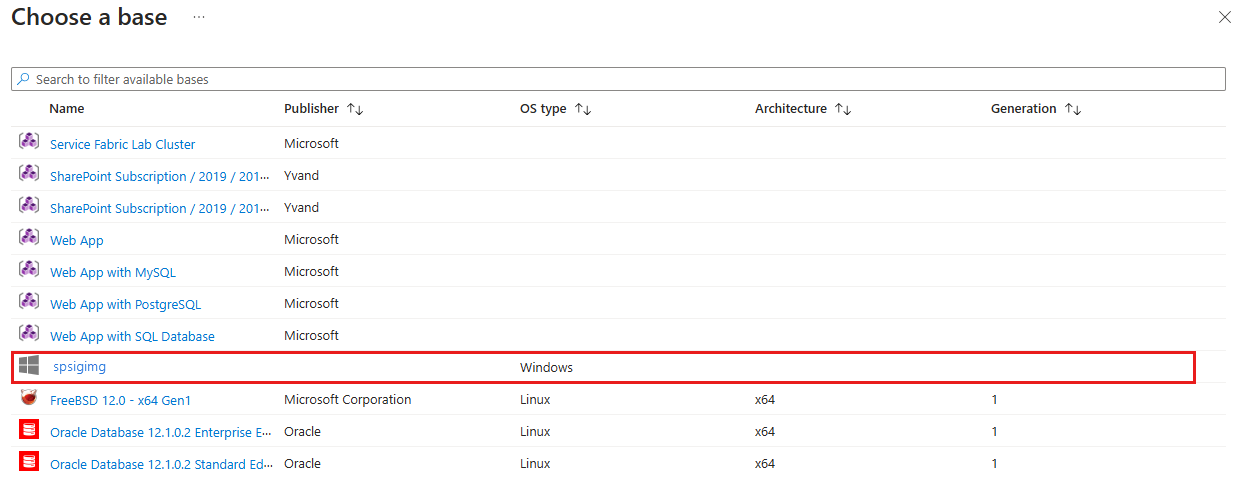
Quando si aggiunge una macchina virtuale al lab, è possibile selezionare un'immagine dalla raccolta di immagini condivise associate come immagine di base:
Nella scheda Impostazioni avanzate della pagina Crea risorsa lab è quindi possibile selezionare la versione dell'immagine da usare come immagine di base:

È possibile passare all'uso di una versione diversa dell'immagine dopo la creazione della macchina virtuale.
Modello di Resource Manager
Se si usa un modello di Azure Resource Manager per creare una macchina virtuale usando un'immagine della raccolta di immagini condivise, specificare un valore per sharedGalleryImageId nella sezione Proprietà . Vedere l'esempio seguente:
"resources": [
{
    ...
    "properties": {
         "sharedGalleryImageId": "/subscriptions/111111111-1111-1111-1111-111111111111/resourcegroups/mydtlrg/providers/microsoft.devtestlab/labs/mydtllab/sharedgalleries/spsig/sharedimages/myimagefromgallery",
        "sharedImageVersion": "1.0.1",
        ...
    }
}
],
Per un esempio completo di modello di Resource Manager, vedere Creare una macchina virtuale usando un'immagine della raccolta di immagini condivise nel repository GitHub.
REST API (Interfaccia di Programmazione delle Applicazioni REST)
Prima di tutto, è necessario ottenere l'ID dell'immagine nella raccolta di immagini condivise. Un modo consiste nell'elencare tutte le immagini nella raccolta di immagini condivise associate usando il comando GET seguente.
GET https://management.azure.com/subscriptions/{subscriptionId}/resourceGroups/{resourceGroupName}/providers/Microsoft.DevTestLab/labs/{labName}/sharedgalleries/{name}/sharedimages?api-version= 2018-10-15-previewRichiamare il metodo PUT nelle macchine virtuali passando l'ID dell'immagine condivisa ricevuta dalla chiamata precedente a
properties.sharedGalleryImageId.
Passaggi successivi
Per informazioni su come collegare una raccolta di immagini condivise a un lab e configurarla, vedere Configurare la raccolta di immagini condivise.