Nota
L'accesso a questa pagina richiede l'autorizzazione. È possibile provare ad accedere o modificare le directory.
L'accesso a questa pagina richiede l'autorizzazione. È possibile provare a modificare le directory.
Monitoraggio di Azure per Azure DocumentDB offre una visualizzazione delle metriche per monitorare l'account e creare dashboard. Le metriche di Azure DocumentDB vengono raccolte per impostazione predefinita. La metrica percentuale della CPU viene usata per ottenere il consumo per diversi tipi di operazioni. In seguito è possibile analizzare quali operazioni hanno utilizzato la maggior parte della memoria impegnata. Per impostazione predefinita, i dati sull'utilizzo vengono aggregati a intervalli di cinque minuti. È tuttavia possibile modificare l'unità di aggregazione modificando l'opzione di granularità temporale.
Introduzione
Prima di iniziare, è necessario comprendere come vengono presentate e visualizzate le informazioni.
Offre:
- Prospettiva su larga scala delle risorse di Azure DocumentDB in tutte le sottoscrizioni in un'unica posizione. È possibile definire l'ambito selettivo solo per le sottoscrizioni e le risorse che si desidera valutare.
- Analisi drill-down di una determinata risorsa di Azure DocumentDB. È possibile diagnosticare i problemi o eseguire analisi dettagliate usando le categorie di utilizzo, errori, capacità e operazioni. La selezione di una delle opzioni offre una visualizzazione approfondita delle metriche di Azure DocumentDB pertinenti.
- Esperienza personalizzabile basata sui modelli di cartella di lavoro di Monitoraggio di Azure. È possibile modificare le metriche visualizzate, modificare o impostare soglie allineate ai limiti e quindi salvarle in una cartella di lavoro personalizzata. I grafici nelle cartelle di lavoro possono quindi essere aggiunti ai dashboard di Azure.
Metriche disponibili oggi
Metriche di sistema (disponibili in tutti i livelli del cluster)
- Percentuale di memoria impegnata: mostra la percentuale del limite di memoria impegnata allocata dalle applicazioni su uno shard. Questa metrica consente di monitorare l'utilizzo della memoria rispetto al limite allocato.
-
Percentuale CPU: indica l'utilizzo della CPU in una partizione.
- Utilizzo elevato della CPU: se si nota un picco di utilizzo medio della CPU, l'opzione migliore per ottimizzare le prestazioni consiste nell'aumentare il livello del cluster. Dopo aver aumentato il livello, monitorare l'utilizzo per verificare se si stabilizza.
- Utilizzo ridotto della CPU: al contrario, se l'utilizzo della CPU è costantemente basso, è consigliabile ridurlo a un livello cluster inferiore per risparmiare sui costi.
- Percentuale di memoria: mostra l'utilizzo della memoria in una partizione. Per i carichi di lavoro con un numero elevato di operazioni di lettura, prendere in considerazione l'uso di livelli cluster con più RAM per ottimizzare le prestazioni e garantire operazioni più fluide.
- Percentuale di archiviazione: Visualizza la percentuale di archiviazione disponibile in una partizione.
-
Spazio di archiviazione usato: rappresenta la quantità effettiva di spazio di archiviazione usato in una partizione. Questa metrica è fondamentale per comprendere le tendenze di consumo di archiviazione e la gestione delle risorse di archiviazione.
- Monitoraggio e gestione: se l'utilizzo dello spazio di archiviazione aumenta oltre 80%, gli utenti devono monitorarli più da vicino. È consigliabile aumentare le dimensioni dello SKU del disco per gestire l'archiviazione in modo più efficace.
- Ottimizzazione delle prestazioni: se le prestazioni di scrittura non sono a livello desiderato, in particolare durante l'esecuzione su larga scala, l'aumento delle dimensioni del disco può migliorare le prestazioni di scrittura.
-
IOPS: Misura le operazioni di I/O del disco al secondo su una shard. Fornisce informazioni dettagliate sulle prestazioni di lettura e scrittura del sistema di archiviazione, consentendo di ottimizzare l'utilizzo del disco.
- Carichi di lavoro scrittura intensiva: le operazioni di IOPS sono particolarmente importanti per i carichi di lavoro di scrittura intensiva, specialmente quando si opera su larga scala. Se è necessario migliorare le prestazioni di scrittura, è consigliabile aggiornare le dimensioni dello SKU del disco di archiviazione anziché aumentare il livello del cluster.
Metriche del database
- Durata della richiesta Mongo: acquisisce la durata end-to-end in millisecondi delle richieste MongoDB del client gestite dal cluster Mongo, aggiornate ogni 60 secondi. Questa metrica è fondamentale per valutare la velocità di risposta e la latenza delle operazioni del database.
Annotazioni
Non è previsto alcun addebito per accedere alle metriche del database. Tuttavia, sarà necessario essere nel livello del cluster M40 o superiore per accedere alle metriche. Per altre informazioni sull'aggiornamento, vedere questa guida.
Visualizza le metriche
Accedi al portale di Azure.
Passare alla pagina del cluster Azure DocumentDB esistente.
Nella pagina del cluster di Azure DocumentDB, selezionare l'opzione del menu di navigazione Metriche.
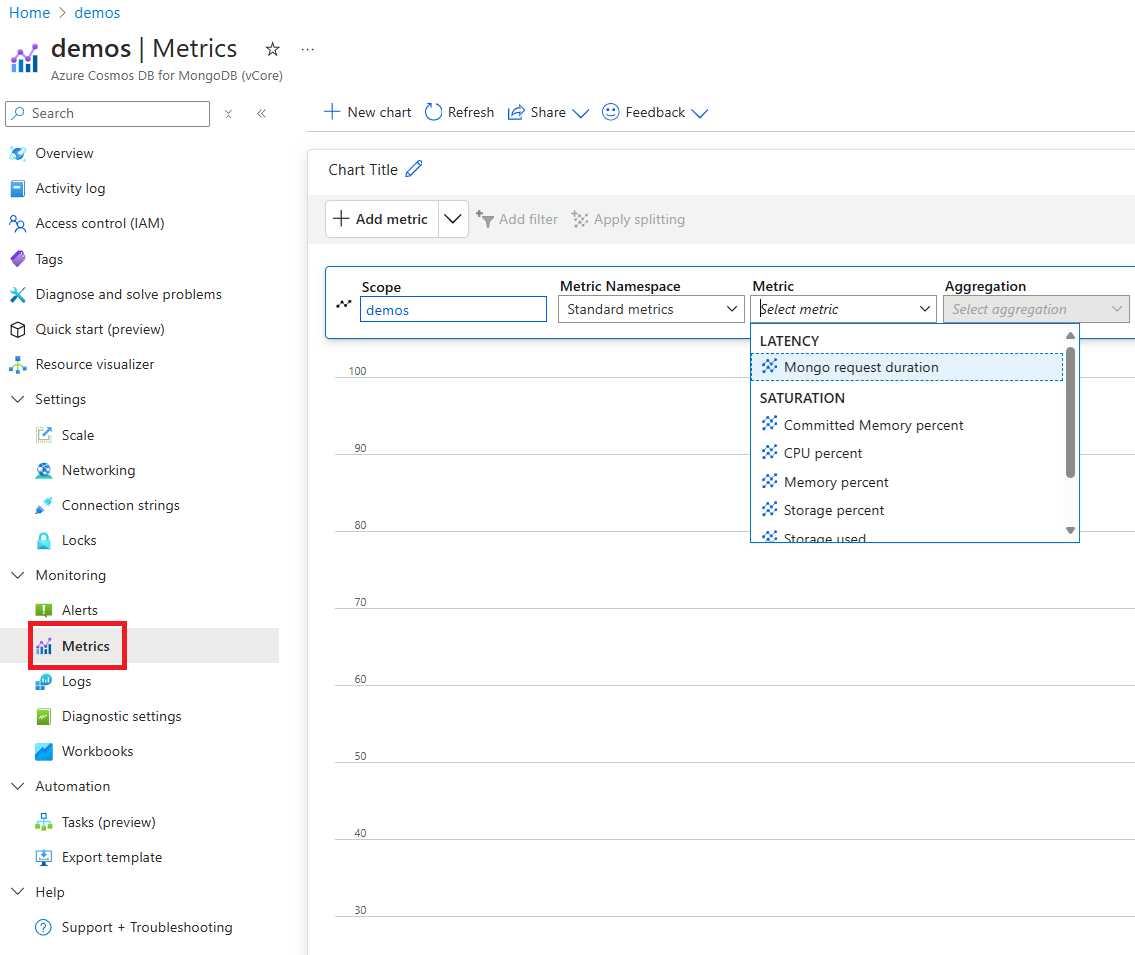
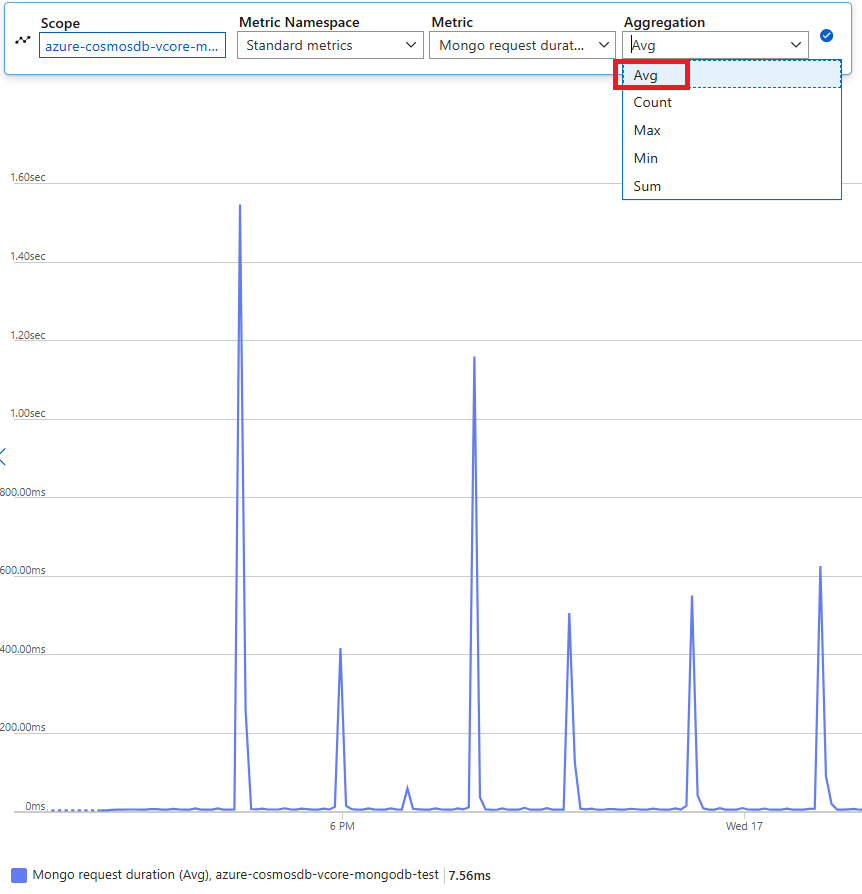
Selezionare quindi la metrica relativa alla durata della richiesta Monogo nell'elenco delle metriche disponibili. In questo esempio selezionare Durata richiesta Mongo e Avg come valore di aggregazione. Oltre a questi dettagli, è anche possibile selezionare l'Intervallo di tempo e la Granularità temporale delle metriche. Al massimo, è possibile visualizzare le metriche degli ultimi 30 giorni. Dopo aver applicato il filtro, viene visualizzato un grafico in base al filtro. È possibile visualizzare il numero medio di unità richiesta utilizzate al minuto per il periodo selezionato.
Filtri per le metriche del database
È anche possibile filtrare le metriche e visualizzare i grafici per uno specifico CollectionName, DatabaseName, Operation e StatusCode. Le opzioni Aggiungi filtro e Applica suddivisione consentono di filtrare l'utilizzo e raggruppare le metriche.
Per visualizzare l'utilizzo in base alla raccolta, selezionare Applica suddivisione e scegliere il nome della raccolta come filtro. Verrà visualizzato un grafico simile al seguente con una scelta di raccolte all'interno del dashboard. È quindi possibile selezionare un nome di raccolta specifico per visualizzare altri dettagli:

Passaggi successivi
- Configurare gli avvisi delle metriche per configurare gli avvisi automatizzati per facilitare il rilevamento dei problemi.