Nota
L'accesso a questa pagina richiede l'autorizzazione. È possibile provare ad accedere o modificare le directory.
L'accesso a questa pagina richiede l'autorizzazione. È possibile provare a modificare le directory.
Usare la ricerca vettoriale in Azure DocumentDB con la libreria client Node.js. Archiviare ed eseguire query sui dati vettoriali in modo efficiente.
Questa guida di avvio rapido utilizza un set di dati di esempio di hotel in un file JSON con vettori del modello text-embedding-3-small. Il set di dati include nomi di hotel, località, descrizioni e incorporamenti vettoriali.
Trovare il codice di esempio in GitHub.
Prerequisiti
Una sottoscrizione di Azure
- Se non hai un abbonamento Azure, crea un account gratuito
Un cluster esistente di DocumentDB di Azure
Se non si ha un cluster, creare un nuovo cluster
Firewall configurato per consentire l'accesso all'indirizzo IP client
-
Dominio personalizzato configurato
text-embedding-3-smallmodello implementato
È possibile utilizzare l'ambiente Bash in Azure Cloud Shell. Per altre informazioni, vedere Introduzione a Azure Cloud Shell.

Se preferisci eseguire localmente i comandi di riferimento della CLI, installa l'interfaccia della riga di comando di Azure. Se si esegue in Windows o macOS, è consigliabile eseguire interfaccia della riga di comando di Azure in un contenitore Docker. Per altre informazioni, vedere Come eseguire il interfaccia della riga di comando di Azure in un contenitore Docker.
Se usi un'installazione locale, accedi all'interfaccia della riga di comando di Azure usando il comando az login. Per completare il processo di autenticazione, seguire la procedura visualizzata nel terminale. Per altre opzioni di accesso, vedere Eseguire l'autenticazione ad Azure con l'interfaccia della riga di comando di Azure.
Quando ti viene richiesto, installa l'estensione interfaccia della riga di comando di Azure al primo utilizzo. Per altre informazioni sulle estensioni, vedere Usare e gestire le estensioni con interfaccia della riga di comando di Azure.
Esegui az version per trovare la versione e le librerie dipendenti installate. Per eseguire l'aggiornamento alla versione più recente, avviare az upgrade.
TypeScript: Installare TypeScript a livello globale:
npm install -g typescript
Creare un file di dati con vettori
Creare una nuova cartella dati per il file di dati degli hotel:
mkdir dataCopiare il
Hotels_Vector.jsonfile di dati non elaborato con vettori nelladatadirectory.
Creare un progetto di Node.js
Creare una nuova directory di pari livello per il progetto, allo stesso livello della directory dei dati e aprirla in Visual Studio Code:
mkdir vector-search-quickstart
code vector-search-quickstart
Nel terminale inizializzare un progetto Node.js:
npm init -y
npm pkg set type="module"
Installare i pacchetti necessari:
npm install mongodb @azure/identity openai @types/node-
mongodb: driver Node.js MongoDB -
@azure/identity: libreria di identità di Azure per l'autenticazione senza password -
openai: libreria client OpenAI per creare vettori -
@types/node: definizioni di tipi per Node.js
-
Creare un
.envfile nella radice del progetto per le variabili di ambiente:# Identity for local developer authentication with Azure CLI AZURE_TOKEN_CREDENTIALS=AzureCliCredential # Azure OpenAI Embedding Settings AZURE_OPENAI_EMBEDDING_MODEL=text-embedding-3-small AZURE_OPENAI_EMBEDDING_API_VERSION=2023-05-15 AZURE_OPENAI_EMBEDDING_ENDPOINT= EMBEDDING_SIZE_BATCH=16 # MongoDB configuration MONGO_CLUSTER_NAME= # Data file DATA_FILE_WITH_VECTORS=../data/Hotels_Vector.json FIELD_TO_EMBED=Description EMBEDDED_FIELD=DescriptionVector EMBEDDING_DIMENSIONS=1536 LOAD_SIZE_BATCH=100Sostituire i valori segnaposto nel
.envfile con le proprie informazioni:-
AZURE_OPENAI_EMBEDDING_ENDPOINT: URL dell'endpoint della risorsa OpenAI di Azure -
MONGO_CLUSTER_NAME: nome della risorsa
-
Aggiungere un
tsconfig.jsonfile per configurare TypeScript:{ "compilerOptions": { "target": "ES2020", "module": "NodeNext", "moduleResolution": "nodenext", "declaration": true, "outDir": "./dist", "strict": true, "esModuleInterop": true, "skipLibCheck": true, "noImplicitAny": false, "forceConsistentCasingInFileNames": true, "sourceMap": true, "resolveJsonModule": true, }, "include": [ "src/**/*" ], "exclude": [ "node_modules", "dist" ] }
Creare script npm
Modificare il package.json file e aggiungere gli script seguenti:
Usare questi script per compilare i file TypeScript ed eseguire l'implementazione dell'indice DiskANN.
"scripts": {
    "build": "tsc",
    "start:diskann": "node --env-file .env dist/diskann.js"
}
Creare file di codice per la ricerca vettoriale
Crea una cartella src per i file TypeScript. Aggiungere due file: diskann.ts e utils.ts per l'implementazione dell'indice DiskANN:
mkdir src
touch src/diskann.ts
touch src/utils.ts
Creare codice per la ricerca vettoriale
Incollare il codice seguente nel diskann.ts file .
import path from 'path';
import { readFileReturnJson, getClientsPasswordless, insertData, printSearchResults } from './utils.js';

// ESM specific features - create __dirname equivalent
import { fileURLToPath } from "node:url";
import { dirname } from "node:path";
const __filename = fileURLToPath(import.meta.url);
const __dirname = dirname(__filename);

const config = {
    query: "quintessential lodging near running trails, eateries, retail",
    dbName: "Hotels",
    collectionName: "hotels_diskann",
    indexName: "vectorIndex_diskann",
    dataFile: process.env.DATA_FILE_WITH_VECTORS!,
    batchSize: parseInt(process.env.LOAD_SIZE_BATCH! || '100', 10),
    embeddedField: process.env.EMBEDDED_FIELD!,
    embeddingDimensions: parseInt(process.env.EMBEDDING_DIMENSIONS!, 10),
    deployment: process.env.AZURE_OPENAI_EMBEDDING_MODEL!,
};

async function main() {

    const { aiClient, dbClient } = getClientsPasswordless();

    try {

        if (!aiClient) {
            throw new Error('AI client is not configured. Please check your environment variables.');
        }
        if (!dbClient) {
            throw new Error('Database client is not configured. Please check your environment variables.');
        }

        await dbClient.connect();
        const db = dbClient.db(config.dbName);
        const collection = await db.createCollection(config.collectionName);
        console.log('Created collection:', config.collectionName);
        const data = await readFileReturnJson(path.join(__dirname, "..", config.dataFile));
        const insertSummary = await insertData(config, collection, data);
        console.log('Created vector index:', config.indexName);

        // Create the vector index
        const indexOptions = {
            createIndexes: config.collectionName,
            indexes: [
                {
                    name: config.indexName,
                    key: {
                        [config.embeddedField]: 'cosmosSearch'
                    },
                    cosmosSearchOptions: {
                        kind: 'vector-diskann',
                        dimensions: config.embeddingDimensions,
                        similarity: 'COS', // 'COS', 'L2', 'IP'
                        maxDegree: 20, // 20 - 2048,  edges per node
                        lBuild: 10 // 10 - 500, candidate neighbors evaluated
                    }
                }
            ]
        };
        const vectorIndexSummary = await db.command(indexOptions);

        // Create embedding for the query
        const createEmbeddedForQueryResponse = await aiClient.embeddings.create({
            model: config.deployment,
            input: [config.query]
        });

        // Perform the vector similarity search
        const searchResults = await collection.aggregate([
            {
                $search: {
                    cosmosSearch: {
                        vector: createEmbeddedForQueryResponse.data[0].embedding,
                        path: config.embeddedField,
                        k: 5
                    }
                }
            },
            {
                $project: {
                    score: {
                        $meta: "searchScore"
                    },
                    document: "$$ROOT"
                }
            }
        ]).toArray();

        // Print the results
        printSearchResults(insertSummary, vectorIndexSummary, searchResults);

    } catch (error) {
        console.error('App failed:', error);
        process.exitCode = 1;
    } finally {
        console.log('Closing database connection...');
        if (dbClient) await dbClient.close();
        console.log('Database connection closed');
    }
}

// Execute the main function
main().catch(error => {
    console.error('Unhandled error:', error);
    process.exitCode = 1;
});
Questo modulo principale offre queste funzionalità:
- Include funzioni di utilità
- Crea un oggetto di configurazione per le variabili di ambiente
- Crea client per Azure OpenAI e DocumentDB
- Si connette a MongoDB, crea un database e una raccolta, inserisce dati e crea indici standard
- Crea un indice vettoriale usando IVF, HNSW o DiskANN
- Crea un incorporamento per un testo di query di esempio usando il client OpenAI. È possibile modificare la query all'inizio del file
- Esegue una ricerca vettoriale usando l'incorporamento e stampa i risultati
Creare funzioni di utilità
Incollare il codice seguente in utils.ts:
import { MongoClient, OIDCResponse, OIDCCallbackParams } from 'mongodb';
import { AzureOpenAI } from 'openai/index.js';
import { promises as fs } from "fs";
import { AccessToken, DefaultAzureCredential, TokenCredential, getBearerTokenProvider } from '@azure/identity';

// Define a type for JSON data
export type JsonData = Record<string, any>;

export const AzureIdentityTokenCallback = async (params: OIDCCallbackParams, credential: TokenCredential): Promise<OIDCResponse> => {
    const tokenResponse: AccessToken | null = await credential.getToken(['https://ossrdbms-aad.database.windows.net/.default']);
    return {
        accessToken: tokenResponse?.token || '',
        expiresInSeconds: (tokenResponse?.expiresOnTimestamp || 0) - Math.floor(Date.now() / 1000)
    };
};
export function getClients(): { aiClient: AzureOpenAI; dbClient: MongoClient } {
    const apiKey = process.env.AZURE_OPENAI_EMBEDDING_KEY!;
    const apiVersion = process.env.AZURE_OPENAI_EMBEDDING_API_VERSION!;
    const endpoint = process.env.AZURE_OPENAI_EMBEDDING_ENDPOINT!;
    const deployment = process.env.AZURE_OPENAI_EMBEDDING_MODEL!;
    const mongoConnectionString = process.env.MONGO_CONNECTION_STRING!;

    if (!apiKey || !apiVersion || !endpoint || !deployment || !mongoConnectionString) {
        throw new Error('Missing required environment variables: AZURE_OPENAI_EMBEDDING_KEY, AZURE_OPENAI_EMBEDDING_API_VERSION, AZURE_OPENAI_EMBEDDING_ENDPOINT, AZURE_OPENAI_EMBEDDING_MODEL, MONGO_CONNECTION_STRING');
    }

    const aiClient = new AzureOpenAI({
        apiKey,
        apiVersion,
        endpoint,
        deployment
    });
    const dbClient = new MongoClient(mongoConnectionString, {
        // Performance optimizations
        maxPoolSize: 10,         // Limit concurrent connections
        minPoolSize: 1,          // Maintain at least one connection
        maxIdleTimeMS: 30000,    // Close idle connections after 30 seconds
        connectTimeoutMS: 30000, // Connection timeout
        socketTimeoutMS: 360000, // Socket timeout (for long-running operations)
        writeConcern: {          // Optimize write concern for bulk operations
            w: 1,                // Acknowledge writes after primary has written
            j: false             // Don't wait for journal commit
        }
    });

    return { aiClient, dbClient };
}

export function getClientsPasswordless(): { aiClient: AzureOpenAI | null; dbClient: MongoClient | null } {
    let aiClient: AzureOpenAI | null = null;
    let dbClient: MongoClient | null = null;

    // Validate all required environment variables upfront
    const apiVersion = process.env.AZURE_OPENAI_EMBEDDING_API_VERSION!;
    const endpoint = process.env.AZURE_OPENAI_EMBEDDING_ENDPOINT!;
    const deployment = process.env.AZURE_OPENAI_EMBEDDING_MODEL!;
    const clusterName = process.env.MONGO_CLUSTER_NAME!;

    if (!apiVersion || !endpoint || !deployment || !clusterName) {
        throw new Error('Missing required environment variables: AZURE_OPENAI_EMBEDDING_API_VERSION, AZURE_OPENAI_EMBEDDING_ENDPOINT, AZURE_OPENAI_EMBEDDING_MODEL, MONGO_CLUSTER_NAME');
    }

    console.log(`Using Azure OpenAI Embedding API Version: ${apiVersion}`);
    console.log(`Using Azure OpenAI Embedding Deployment/Model: ${deployment}`);

    const credential = new DefaultAzureCredential();

    // For Azure OpenAI with DefaultAzureCredential
    {
        const scope = "https://cognitiveservices.azure.com/.default";
        const azureADTokenProvider = getBearerTokenProvider(credential, scope);
        aiClient = new AzureOpenAI({
            apiVersion,
            endpoint,
            deployment,
            azureADTokenProvider
        });
    }

    // For DocumentDB with DefaultAzureCredential (uses signed-in user)
    {
        dbClient = new MongoClient(
            `mongodb+srv://${clusterName}.mongocluster.cosmos.azure.com/`, {
            connectTimeoutMS: 120000,
            tls: true,
            retryWrites: false,
            maxIdleTimeMS: 120000,
            authMechanism: 'MONGODB-OIDC',
            authMechanismProperties: {
                OIDC_CALLBACK: (params: OIDCCallbackParams) => AzureIdentityTokenCallback(params, credential),
                ALLOWED_HOSTS: ['*.azure.com']
            }
        }
        );
    }

    return { aiClient, dbClient };
}

export async function readFileReturnJson(filePath: string): Promise<JsonData[]> {

    console.log(`Reading JSON file from ${filePath}`);

    const fileAsString = await fs.readFile(filePath, "utf-8");
    return JSON.parse(fileAsString);
}
export async function writeFileJson(filePath: string, jsonData: JsonData): Promise<void> {
    const jsonString = JSON.stringify(jsonData, null, 2);
    await fs.writeFile(filePath, jsonString, "utf-8");

    console.log(`Wrote JSON file to ${filePath}`);
}
export async function insertData(config, collection, data) {
    console.log(`Processing in batches of ${config.batchSize}...`);
    const totalBatches = Math.ceil(data.length / config.batchSize);

    let inserted = 0;
    let updated = 0;
    let skipped = 0;
    let failed = 0;

    for (let i = 0; i < totalBatches; i++) {
        const start = i * config.batchSize;
        const end = Math.min(start + config.batchSize, data.length);
        const batch = data.slice(start, end);

        try {
            const result = await collection.insertMany(batch, { ordered: false });
            inserted += result.insertedCount || 0;
            console.log(`Batch ${i + 1} complete: ${result.insertedCount} inserted`);
        } catch (error: any) {
            if (error?.writeErrors) {
                // Some documents may have been inserted despite errors
                console.error(`Error in batch ${i + 1}: ${error?.writeErrors.length} failures`);
                failed += error?.writeErrors.length;
                inserted += batch.length - error?.writeErrors.length;
            } else {
                console.error(`Error in batch ${i + 1}:`, error);
                failed += batch.length;
            }
        }

        // Small pause between batches to reduce resource contention
        if (i < totalBatches - 1) {
            await new Promise(resolve => setTimeout(resolve, 100));
        }
    }
    const indexColumns = [
        "HotelId",
        "Category",
        "Description",
        "Description_fr"
    ];
    for (const col of indexColumns) {
        const indexSpec = {};
        indexSpec[col] = 1; // Ascending index
        await collection.createIndex(indexSpec);
    }

    return { total: data.length, inserted, updated, skipped, failed };
}

export function printSearchResults(insertSummary, indexSummary, searchResults) {


    if (!searchResults || searchResults.length === 0) {
        console.log('No search results found.');
        return;
    }

    searchResults.map((result, index) => {

        const { document, score } = result as any;

        console.log(`${index + 1}. HotelName: ${document.HotelName}, Score: ${score.toFixed(4)}`);
        //console.log(`   Description: ${document.Description}`);
    });

}
Questo modulo di utilità offre queste funzionalità:
-
JsonData: interfaccia per la struttura dei dati -
scoreProperty: posizione del punteggio nei risultati della query in base al metodo di ricerca vettoriale -
getClients: crea e restituisce i client per Azure OpenAI e Azure DocumentDB -
getClientsPasswordless: crea e restituisce i client per Azure OpenAI e Azure DocumentDB usando l'autenticazione senza password. Abilitare RBAC su entrambe le risorse ed effettuare l'accesso al CLI di Azure -
readFileReturnJson: legge un file JSON e ne restituisce il contenuto come matrice diJsonDataoggetti -
writeFileJson: scrive una matrice diJsonDataoggetti in un file JSON -
insertData: inserisce i dati in batch in una raccolta MongoDB e crea indici standard nei campi specificati -
printSearchResults: stampa i risultati di una ricerca vettoriale, inclusi il punteggio e il nome dell'hotel
Eseguire l'autenticazione con interfaccia della riga di comando di Azure
Accedere all'interfaccia della riga di comando di Azure prima di eseguire l'applicazione in modo che l'app possa accedere in modo sicuro alle risorse di Azure.
az login
Il codice usa l'autenticazione dello sviluppatore locale per accedere ad Azure DocumentDB e Azure OpenAI con la getClientsPasswordless funzione da utils.ts. Quando si imposta AZURE_TOKEN_CREDENTIALS=AzureCliCredential, questa impostazione indica alla funzione di usare le credenziali dell'interfaccia della riga di comando di Azure per l'autenticazione in modo deterministico. La funzione si basa su DefaultAzureCredential da @azure/identità per trovare le credenziali di Azure nell'ambiente. Altre informazioni su come autenticare le app JavaScript ai servizi Azure utilizzando la libreria Azure Identity.
Compilare ed eseguire l'applicazione
Compilare i file TypeScript, quindi eseguire l'applicazione:
La registrazione e l'output dell'app mostrano:
- Stato di creazione e inserimento dati della raccolta
- Creazione dell'indice vettoriale
- Risultati della ricerca con nomi di hotel e punteggi di somiglianza
Using Azure OpenAI Embedding API Version: 2023-05-15
Using Azure OpenAI Embedding Deployment/Model: text-embedding-3-small-2
Created collection: hotels_diskann
Reading JSON file from \documentdb-samples\ai\data\Hotels_Vector.json
Processing in batches of 50...
Batch 1 complete: 50 inserted
Created vector index: vectorIndex_diskann
1. HotelName: Royal Cottage Resort, Score: 0.4991
2. HotelName: Country Comfort Inn, Score: 0.4785
3. HotelName: Nordick's Valley Motel, Score: 0.4635
4. HotelName: Economy Universe Motel, Score: 0.4461
5. HotelName: Roach Motel, Score: 0.4388
Closing database connection...
Database connection closed
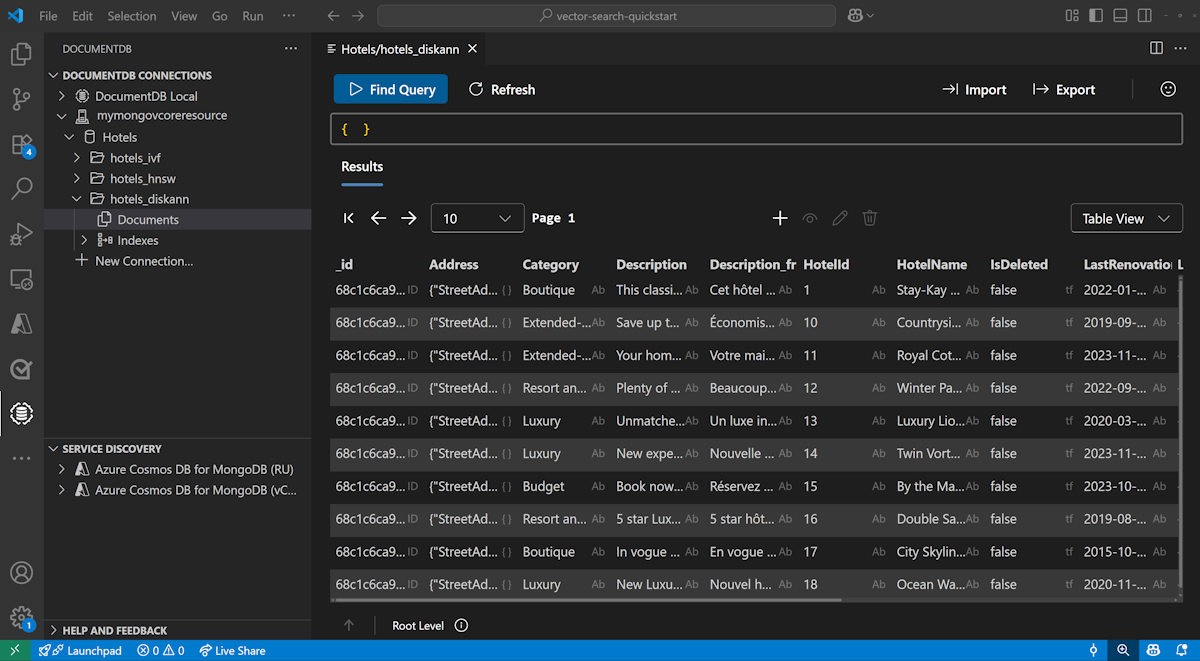
Visualizzare e gestire i dati in Visual Studio Code
Selezionare l'estensione DocumentDB in Visual Studio Code per connettersi all'account Azure DocumentDB.
Visualizzare i dati e gli indici nel database Hotels.
Pulire le risorse
Eliminare il gruppo di risorse, l'account DocumentDB e la risorsa OpenAI di Azure quando non sono necessari per evitare costi aggiuntivi.