Nota
L'accesso a questa pagina richiede l'autorizzazione. È possibile provare ad accedere o modificare le directory.
L'accesso a questa pagina richiede l'autorizzazione. È possibile provare a modificare le directory.
Carichi di lavoro sono gruppi logici di zero o più gruppi di risorse del carico di lavoro e delle relative risorse Azure sottostanti all'interno di un'enclave.
In questa guida si crea un carico di lavoro in un'enclave Azure Enclave esistente e, facoltativamente, si aggiungono gruppi di risorse del carico di lavoro.
Prerequisiti
- Per accedere a Azure Enclave, è necessaria una sottoscrizione Azure. Se non si ha già una sottoscrizione, creare un account gratuito prima di iniziare.
- Tutto l'accesso a Azure Enclave avviene tramite una community o un enclave. Per questo articolo sulle procedure, creare una community e un enclave usando il portale di Azure.
Accedere ad Azure
Accedi al portale di Azure.
Creare un carico di lavoro
Immettere
Azure Enclavenella ricerca.In
ServicesselezionareAzure Enclave.Nella pagina
Azure Enclave, selezionareWorkloadsnel menu di sinistra.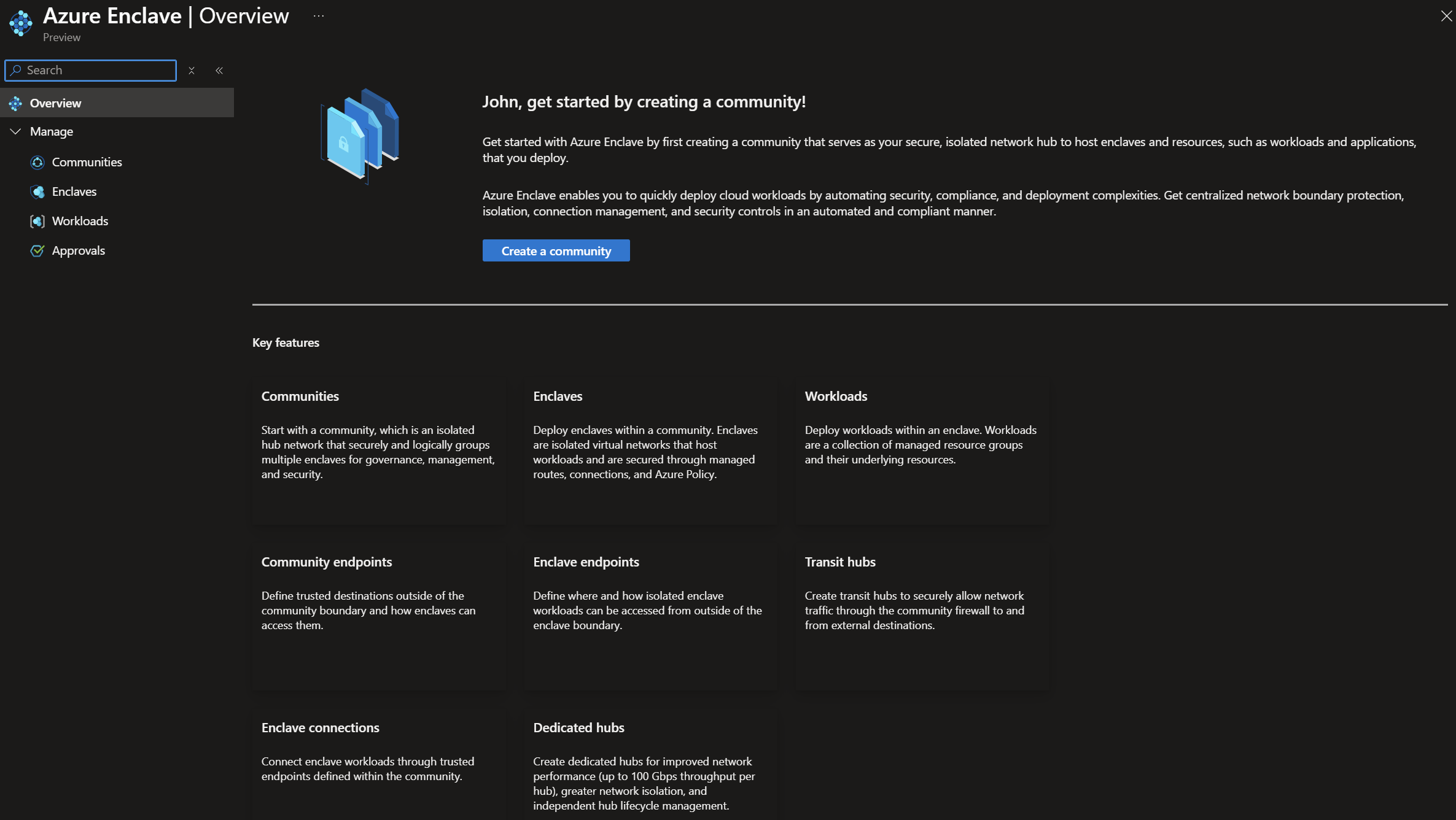
Nella pagina
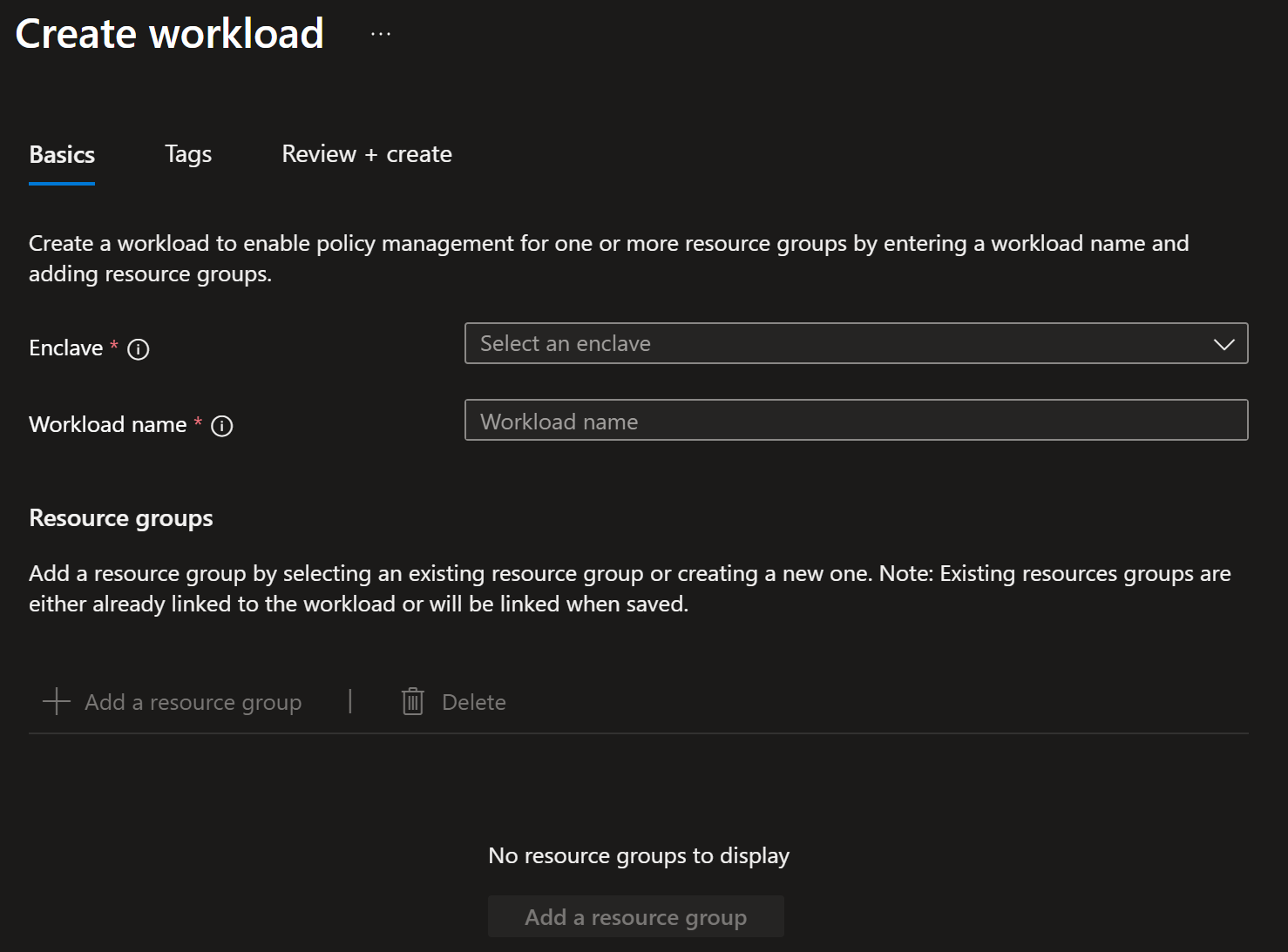
Workloads, selezionaCreate.Immettere i dettagli di base per il carico di lavoro:
-
Enclave: selezionare un'enclave esistente. Questo valore viene applicato automaticamente se è stata avviata la creazione del carico di lavoro da un'enclave esistente. -
Workload name: immettere un nome del carico di lavoro,cyber-monitoring-appsad esempio .
-
Note
Scegliere una convenzione di denominazione del carico di lavoro appropriata per l'organizzazione. Per altre informazioni, vedere Definire la convenzione di denominazione.
Aggiungere gruppi di risorse del carico di lavoro
Per aggiungere un nuovo gruppo di risorse durante la creazione del carico di lavoro, selezionare
Add, immettere un nome del gruppo di risorse e ripetere in base alle esigenze. È anche possibile creare gruppi di risorse in un secondo momento o spostare i gruppi di risorse esistenti nel carico di lavoro dopo la creazione del carico di lavoro.Selezionare
Nexte quindi immettere eventuali tag per il carico di lavoro.Selezionare
Review + create, verificare che i dettagli del carico di lavoro siano corretti e quindi selezionareCreate.
Note
I gruppi di risorse del carico di lavoro sono flessibili ed è possibile decidere come organizzare logicamente le risorse nei gruppi di risorse del carico di lavoro.