Nota
L'accesso a questa pagina richiede l'autorizzazione. È possibile provare ad accedere o modificare le directory.
L'accesso a questa pagina richiede l'autorizzazione. È possibile provare a modificare le directory.
Questo articolo illustra come eseguire l'autenticazione con gli spazi dei nomi di Griglia di eventi di Azure usando un webhook o una funzione di Azure.
L'autenticazione webhook consente agli endpoint HTTP esterni (webhook o funzioni) di autenticare dinamicamente le connessioni MQTT (Message Queuing Telemetry Transport). Questo metodo usa la convalida del token Web JSON di Microsoft Entra ID per garantire l'accesso sicuro.
Quando un client tenta di connettersi, il broker richiama un endpoint HTTP definito dall'utente che convalida le credenziali, ad esempio token di firma di accesso condiviso (SAS), nomi utente e password o esegue anche controlli dell'elenco di revoche di certificati (CRL). Il webhook valuta la richiesta e restituisce una decisione per consentire o negare la connessione, insieme ai metadati facoltativi per l'autorizzazione con granularità fine. Questo approccio supporta criteri di autenticazione flessibili e centralizzati in diverse flotta di dispositivi e casi d'uso.
Prerequisiti
- Uno spazio dei nomi di Griglia di eventi con un'identità gestita assegnata dal sistema o assegnata dall'utente.
- Un webhook esterno o una funzione di Azure.
- Accesso concesso all'identità gestita dello spazio dei nomi di Griglia di eventi alla funzione di Azure o al webhook.
Fasi ad alto livello
Per usare l'autenticazione webhook personalizzata per i namespace, seguire questa procedura:
- Creare uno spazio dei nomi e configurare le relative sotto-risorse.
- Abilitare un'identità gestita nello spazio dei nomi di Griglia di eventi.
- Concedere all'identità gestita l'accesso alla funzione di Azure o al webhook.
- Configurare impostazioni webhook personalizzate nello spazio dei nomi di Griglia di eventi.
- Connettere i clienti allo spazio dei nomi di Griglia di eventi e ottenere l'autenticazione tramite il webhook o la funzione.
Creare uno spazio dei nomi e configurare le relative sotto-risorse
Per creare uno spazio dei nomi e configurare le relative risorse secondarie, seguire le istruzioni riportate in Avvio rapido: Pubblicare e sottoscrivere messaggi MQTT in uno spazio dei nomi di Griglia di eventi con il portale di Azure. Ignorare i passaggi per creare un certificato e un client perché le identità client provengono dal token specificato. Gli attributi client sono basati sulle attestazioni personalizzate nel token client. Gli attributi client vengono usati nella query del gruppo client, nelle variabili del modello di argomento e nella configurazione dell'arricchimento del routing.
Abilitare un'identità gestita nello spazio dei nomi di Griglia di eventi
Per abilitare un'identità gestita assegnata dal sistema nello spazio dei nomi di Griglia di eventi, usare il comando seguente:
az eventgrid namespace update --resource-group <resource group name> --name <namespace name> --identity "{type:systemassigned}"
Per informazioni su come configurare le identità assegnate dal sistema e dall'utente tramite il portale di Azure, vedere Abilitare l'identità gestita per uno spazio dei nomi di Griglia di eventi.
Implementazioni
Opzione 1: Webhook mediante implementazione di Funzioni di Azure (App Microsoft Entra)
Funzioni di Azure può ospitare la logica del webhook usando Microsoft.Identity.Web per convalidare automaticamente il token. È necessaria una registrazione dell'app Microsoft Entra per l'API webhook per convalidare i token del chiamante di Event Grid. La registrazione dell'app ha un URI ID dell'applicazione per il rilascio del token. Il lato client (Griglia di eventi) ha già un'identità gestita.
Vantaggi:
- Nessuna infrastruttura da gestire
- Helper di autenticazione predefiniti (
Microsoft.Identity.Web) - Durevole, scalabile, conveniente
La funzione deve eseguire le operazioni seguenti:
- Convalidare il token del chiamante dall'identità gestita di Event Grid.
- Convalidare il token JSON Web (JWT) del client.
- Restituisce una risposta JSON consentita o negata.
Opzione 2: implementazione dell'endpoint HTTPS esterno
Questa implementazione può essere qualsiasi endpoint HTTPS esterno (qualsiasi cloud, qualsiasi back-end), che utilizza la convalida JWT di Microsoft Entra ID con le librerie Microsoft.IdentityModel.
Usare qualsiasi runtime: .NET, Node.js, Java o Python.
Requisiti chiave:
L'endpoint deve essere HTTPS.
Deve convalidare il token JWT del chiamante.
Deve convalidare il token JWT del dispositivo.
Deve rispondere entro il timeout (è consigliabile circa 5 secondi).
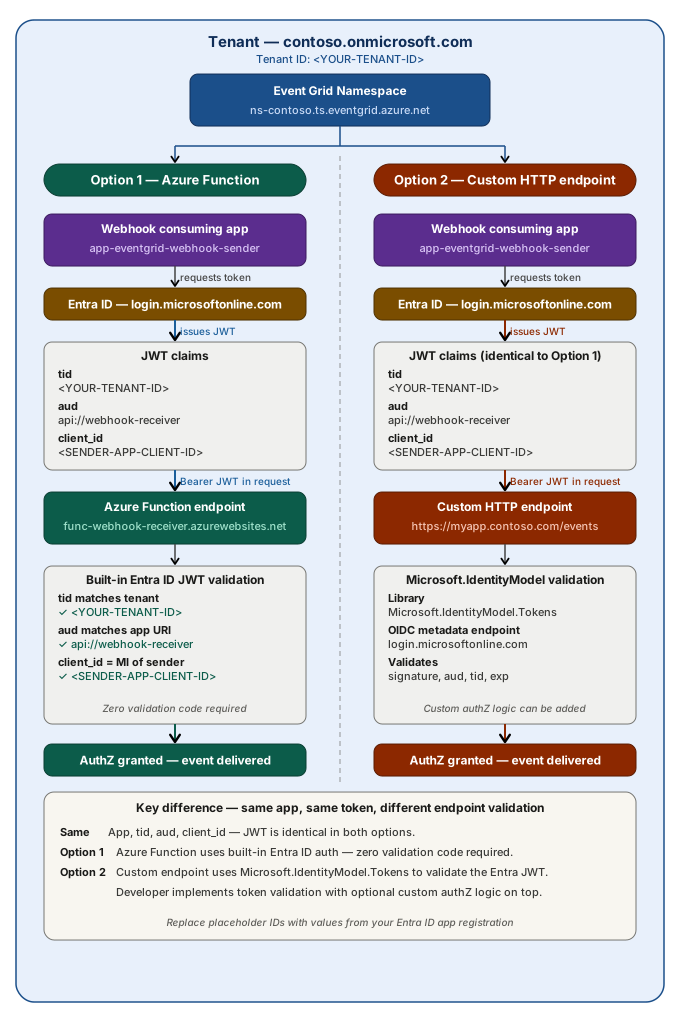
Concedere all'identità gestita l'accesso appropriato a una funzione o a un webhook
Concedi all'identità gestita del namespace di Event Grid l'accesso appropriato alla funzione di Azure di destinazione o al webhook.
Per configurare l'autenticazione personalizzata per una funzione di Azure, seguire i passaggi successivi.
Creare un'app Microsoft Entra
Nella pagina Panoramica dell'app prendere nota del valore ID applicazione (client).

Nel menu a sinistra, selezionare Esponi un'API. Accanto a URI dell'ID applicazione selezionare Aggiungi.
Prendere nota del valore URI ID applicazione nel riquadro Modifica URI ID applicazione e quindi selezionare Salva.


Configurare l'autenticazione per una funzione di Azure
Se si dispone di una funzione di Azure di base creata dal portale di Azure, configurare l'autenticazione e convalidare il token ID Microsoft Entra creato usando un'identità gestita.
Passare all'app Funzioni di Azure.
Nel menu a sinistra selezionare Autenticazione e quindi Aggiungi provider di identità.

Nella pagina Aggiungi un provider di identità, per Profider di identità selezionare Microsoft nell'elenco a discesa.
Nella sezione Registrazione app, specificare i valori per le proprietà seguenti:
ID applicazione (client): immettere l'ID client dell'app Microsoft Entra annotato in precedenza.
URL emittente: aggiungere l'URL dell'emittente nel formato
https://login.microsoftonline.com/<tenantid>/v2.0.
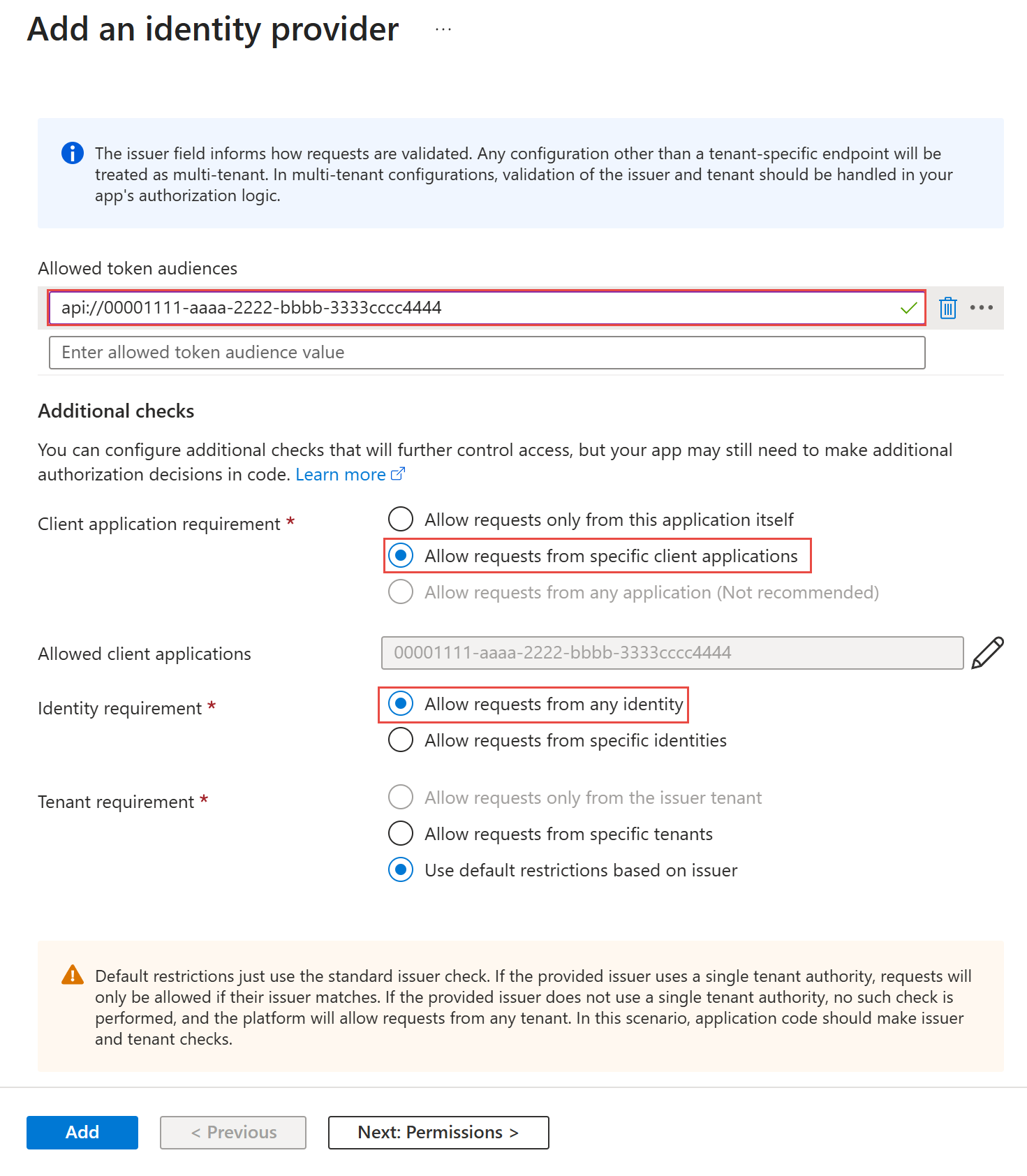
Nella sezione Token allowed audiences, immettere i destinatari dei token consentiti. Per essere specifici, immettere l'URI dell'ID applicazione Microsoft Entra segnato in precedenza. Il gruppo di destinatari del token viene usato per convalidare il token in ingresso da Griglia di eventi.
Nella sezione Controlli aggiuntivi seguire questa procedura:
Per Requisito dell'applicazione client selezionare Richieste consentite da applicazioni client specifiche e quindi immettere l'ID applicazione annotato in precedenza.
Per Requisito di identità selezionare Consenti richieste da qualsiasi identità.
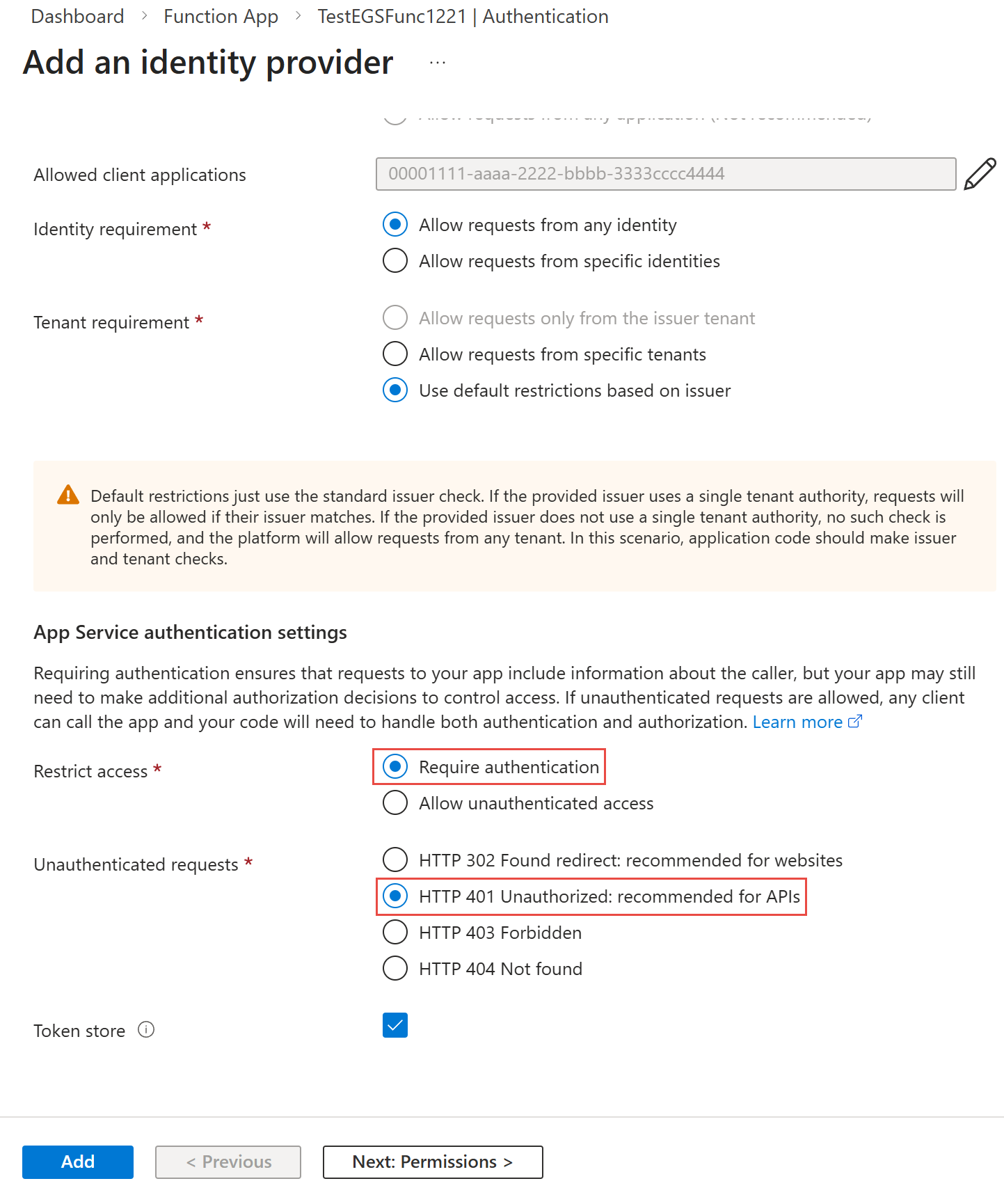
Nella sezione Impostazioni di autenticazione del servizio app seguire questa procedura:
Per Limita l'accesso selezionare Richiedi autenticazione.
Per Richieste non autenticate selezionare Restituisci HTTP 401 Non autorizzato.
Scegliere altre impostazioni in base ai requisiti specifici e quindi selezionare Aggiungi.


Generare e usare il token MICROSOFT Entra ID
A questo momento, generare e usare il token ID Microsoft Entra.
- Generare un token di ID Microsoft Entra utilizzando l'identità gestita con l'URI dell'ID dell'applicazione (
api://<ClientID>) come risorsa. - Usare questo token per richiamare la funzione di Azure includendola nell'intestazione della richiesta.
Configurare le impostazioni di autenticazione webhook personalizzate nel namespace Event Grid
Configurare impostazioni di autenticazione webhook personalizzate nello spazio dei nomi di Griglia di eventi usando il portale di Azure e l'interfaccia della riga di comando di Azure. Creare prima lo spazio dei nomi e quindi aggiornarlo.
Usare il portale di Azure
Passare allo spazio dei nomi di Griglia di eventi nel portale di Azure.
Nella pagina Spazio dei nomi Griglia di eventi, selezionare Configurazione nel menu a sinistra.
Nella sezione Autenticazione webhook personalizzata, specificare i valori per le proprietà seguenti:
- Tipo di identità gestita: selezionare Assegnata dall'utente.
- URL webhook: immettere il valore dell'endpoint URL in cui il servizio Griglia di eventi invia richieste webhook autenticate usando l'identità gestita specificata.
- URI gruppo di destinatari token: immettere l'URI o il valore dell'ID applicazione Microsoft Entra per ottenere il token di accesso da includere come token di connessione nelle richieste di recapito.
- ID tenant Microsoft Entra ID: immettere il valore dell'ID tenant Microsoft Entra usato per acquisire il token di connessione per il recapito del webhook autenticato.
Selezionare Applica.


Usare l'interfaccia della riga di comando di Azure
Per aggiornare lo spazio dei nomi con la configurazione di autenticazione webhook personalizzata, usare il comando seguente:
az eventgrid namespace update \
    --resource-group <resource-group-name> \
    --name <namespace-name> \
    --api-version 2025-04-01-preview \
    --identity-type UserAssigned \
    --identity-user-assigned-identities "/subscriptions/XXXXXXXXXXX/resourcegroups/XXXXXXXXXXX/providers/Microsoft.ManagedIdentity/userAssignedIdentities/XXXXXXXXXXX={}" \
    --set properties.isZoneRedundant=true \
        properties.topicSpacesConfiguration.state=Enabled \
        properties.topicSpacesConfiguration.clientAuthentication.webHookAuthentication.identity.type=UserAssigned \
        properties.topicSpacesConfiguration.clientAuthentication.webHookAuthentication.identity.userAssignedIdentity="/subscriptions/XXXXXXXXXXX/resourcegroups/XXXXXXXXXXX/providers/Microsoft.ManagedIdentity/userAssignedIdentities/XXXXXXXXXXX" \
        properties.topicSpacesConfiguration.clientAuthentication.webHookAuthentication.endpointUrl="https://XXXXXXXXXXX" \
        properties.topicSpacesConfiguration.clientAuthentication.webHookAuthentication.azureActiveDirectoryApplicationIdOrUri="api://XXXXXXXXXXX/.default" \
        properties.topicSpacesConfiguration.clientAuthentication.webHookAuthentication.azureActiveDirectoryTenantId="XXXXXXXXXXX"
Sostituire <NAMESPACE_NAME> e <RESOURCE_GROUP_NAME> con i valori effettivi. Compilare i segnaposto nell'abbonamento, nel gruppo di risorse, nell'identità, nell'ID app, nell'URL e nell'ID tenant. Per migliorare le prestazioni e l'affidabilità dell'autenticazione basata su webhook per il broker MQTT di Griglia di eventi, è consigliabile abilitare il supporto HTTP/2 per l'endpoint del webhook.
Dettagli dell'API webhook
Intestazioni della richiesta
Griglia di eventi di Azure invia le intestazioni seguenti nella richiesta al webhook:
Authorization: Bearer <token>
Il token è un token Microsoft Entra per l'identità gestita configurata per chiamare il webhook.
Payload della richiesta
{
    "clientId": "<string>",
    "userName": "<string>",
    "password": "<base64 encoded bytes>",
    "authenticationMethod": "<string>",
    "authenticationData": "<base64 encoded bytes>",
    "clientCertificate": "<certificate in PEM format>",
    "clientCertificateChain": "<certificates from chain in PEM format>"
}
Descrizioni dei campi del payload
| Campo | Obbligatorio/Facoltativo | Descrizione |
|---|---|---|
clientId |
Obbligatorio | ID client del pacchetto MQTT CONNECT. |
userName |
Opzionale | Nome utente del pacchetto MQTT CONNECT. |
password |
Opzionale | Password dal pacchetto MQTT CONNECT nella codifica Base64. |
authenticationMethod |
Opzionale | Metodo di autenticazione dal pacchetto MQTT CONNECT (solo MQTT5). |
authenticationData |
Opzionale | Dati di autenticazione del pacchetto MQTT CONNECT nella codifica Base64 (solo MQTT5). |
clientCertificate |
Opzionale | Certificato client in formato Privacy-Enhanced Mail (PEM). |
clientCertificateChain |
Opzionale | Altri certificati forniti dal client necessari per compilare la catena dal certificato client al certificato dell'autorità di certificazione. |
Carico della risposta
Risposta riuscita
HTTP/1.1 200 OK
Content-Type: application/json

{
    "decision": "allow",
    "clientAuthenticationName": "<string>",
    "attributes": {
        "attr": "<int/string/array_of_strings>",
        ...
    },
    "expiration": "<unix time format>"
}
Risposta negata
HTTP/1.1 200 OK
Content-Type: application/json

{
    "decision": "deny",
    "errorReason": "<string>"
}
Codici di errore:
| Risultato dell'autenticazione | Risposta della funzione | Codice motivo MQTT di Event Grid |
|---|---|---|
| Negazione esplicita dell'autorizzazione | "decision": "deny" |
Non autorizzato |
| Token non valido/scaduto | "decision": "deny" |
Non autorizzato |
| Timeout della funzione | N/A | Server non disponibile |
| Eccezione di funzione/arresto anomalo | N/A | Server non disponibile |
| Errore temporaneo della piattaforma | N/A | Server non disponibile |
| Errore di elaborazione interna del broker | N/A | Server non disponibile |
Descrizioni dei campi di risposta
| Campo | TIPO | Obbligatorio quando | Descrizione |
|---|---|---|---|
decision |
string (allow | deny) |
Sempre obbligatorio | Decisione di autenticazione restituita dal servizio. I valori consentiti sono allow o deny. |
clientAuthenticationName |
Stringa | Obbligatorio se decision = allow |
Nome dell'identità del cliente (ad esempio, ID dispositivo o ID cliente). |
attributes |
oggetto (dizionario) | Facoltativo se decision = allow |
Coppie chiave-valore che rappresentano attributi aggiuntivi. I valori possono essere int, stringa o matrice di stringhe. |
expiration |
intero (timestamp Unix, secondi) | Facoltativo se decision = allow |
Scadenza della decisione di autorizzazione, espressa come tempo Unix (secondi dal periodo). Esempio: 1713782400. |
errorReason |
Stringa | Facoltativo se decision = deny |
Messaggio di errore che descrive il motivo per cui la richiesta è stata negata. Questo valore viene registrato per la diagnostica. |
Esempi di tipi di attributo supportati
"num_attr_pos": 1,
"num_attr_neg": -1,
"str_attr": "str_value",
"str_list_attr": [
    "str_value_1",
    "str_value_2"
]
Tutti i tipi di dati corretti (numero adatto a <int32/string/array_of_strings>) vengono usati come attributi. Nell'esempio, le attestazioni num_attr_pos, num_attr_neg, str_attr e str_list_attr hanno tipi di dati corretti e vengono usate come attributi.