Nota
L'accesso a questa pagina richiede l'autorizzazione. È possibile provare ad accedere o modificare le directory.
L'accesso a questa pagina richiede l'autorizzazione. È possibile provare a modificare le directory.
Il motore delle regole consente agli utenti di Gestione della superficie di attacco esterna di Microsoft Defender (Defender EASM) di automatizzare determinate azioni in base a parametri predefiniti. È possibile scegliere di etichettare gli asset o di modificarne gli stati in base a parametri di query altamente flessibili per automatizzare la cura della superficie di attacco. Una volta definiti, i criteri vengono eseguiti automaticamente per garantire che l'inventario sia categorizzato in base alle esigenze specifiche in modo ricorrente. Con il motore dei criteri, è possibile applicare il contesto aziendale all'inventario in blocco con il minimo sforzo manuale con le azioni seguenti:
- Aggiungere o rimuovere etichette
- Impostare un ID esterno
- Impostare lo stato di un asset
- Rimuovere dall'inventario
Accedi ai criteri e comprendili
Per accedere rapidamente alle informazioni sui criteri, passare alla pagina Criteri dedicata nella risorsa Defender EASM. La pagina Criteri si trova nella sezione Gestisci del riquadro di navigazione a sinistra.
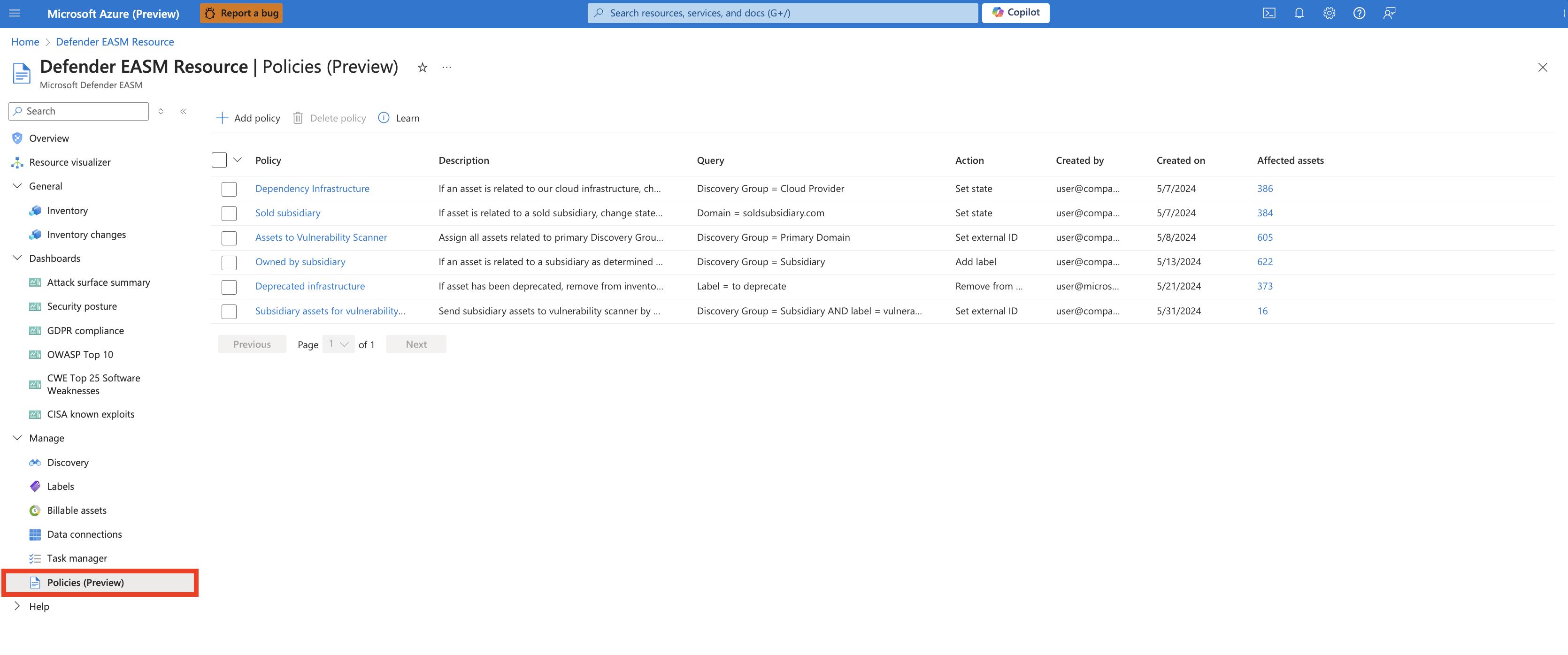
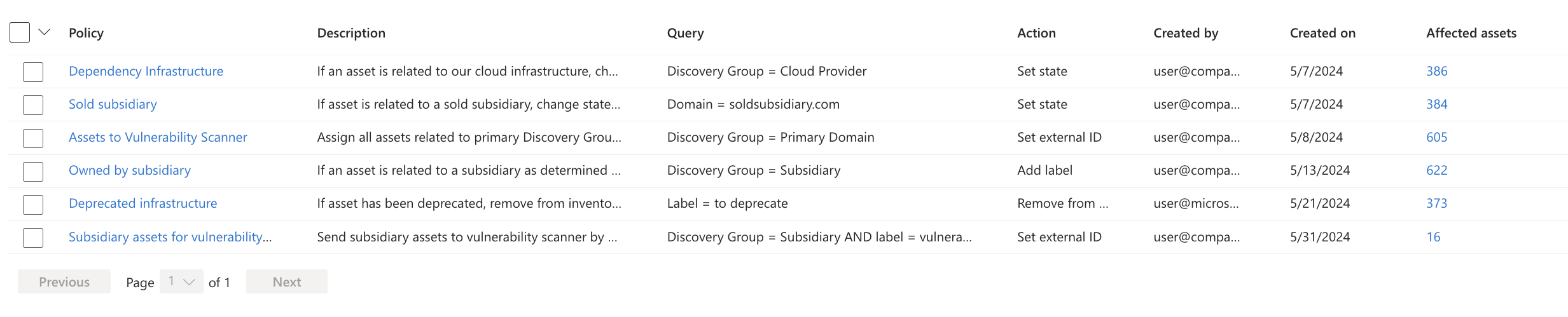
Nella pagina Criteri viene visualizzato un elenco di tutti i criteri attivi nella risorsa Defender EASM. La visualizzazione elenco criteri consente l'accesso immediato alle informazioni chiave su ogni criterio, tra cui:
- Politica: Il nome assegnato alla politica.
- Descrizione: Descrizione designata per il criterio, che fornisce un contesto più ampio sulla configurazione e sul valore aziendale previsto.
- Query: le query sottostanti su cui si basa ciascun criterio. Le azioni dei criteri vengono applicate in modo specifico agli asset che corrispondono a questi parametri di filtro configurati.
- Azione: Descrizione dell'azione che viene eseguita quando gli asset corrispondono ai parametri di filtro designati. Le azioni includono: aggiungere o rimuovere etichette, impostare lo stato, impostare l'ID esterno e rimuovere dall'inventario.
- Creato da: alias e-mail dell'utente di Defender EASM che ha creato i criteri.
- Creato in: Data in cui il criterio è stato creato per la prima volta.
- Asset interessati: Il conteggio di tutti gli asset che sono stati aggiornati in conformità ai criteri. Facendo clic sul conteggio numerico si viene indirizzati alla vista elenco dell'inventario, filtrata per mostrare solo gli asset che corrispondono alle query sottostanti su cui si basa il criterio.
Creare un criterio
Per creare un criterio nella risorsa Defender EASM, seguire questa procedura:
- Passa alla pagina Criteri selezionando Criteri nella sezione Gestisci del riquadro di navigazione sinistro nella risorsa Defender EASM.
- Selezionare + Aggiungi criterio. Selezionando questo pulsante si apre un pannello destro per configurare la policy.
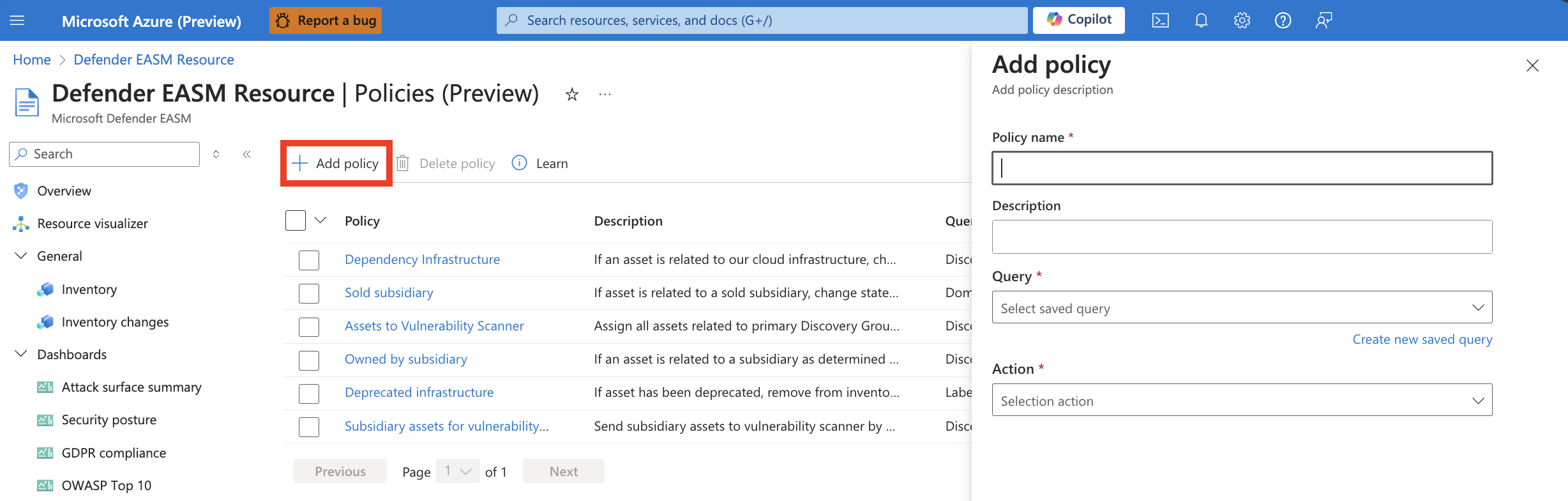
- Compilare i campi elencati per creare il criterio. Per prima cosa, fornire un nome e una descrizione che spieghino il contesto aziendale del criterio. Non è possibile modificare il nome del criterio dopo averlo creato. Anche se tutti gli altri campi possono essere modificati in un secondo momento, sarà necessario creare un nuovo criterio se si desidera modificare il nome.
- Quindi, selezionare la query che attiva il criterio; tutti gli asset che corrispondono ai parametri della query vengono aggiornati automaticamente con l'azione specificata. Ad esempio, è possibile etichettare tutte le entità in scadenza (ad esempio domini, certificati SSL) con un'etichetta "necessario rinnovo". È possibile creare una query salvata che cerca i metadati che scadono entro 30 giorni o che sono già scaduti. È quindi possibile indicare che il sistema applica un'etichetta "richiede rinnovo" a tutti gli asset applicabili. È possibile scegliere di applicare il criterio utilizzando un filtro salvato in precedenza oppure creare una nuova query. Tutte le query salvate sono visibili all'interno dell'elenco a discesa oppure selezionare Crea nuova query salvata per configurare nuovi parametri di filtro. Se si desidera visualizzare gli asset corrispondenti alla query prima di configurare un criterio, è consigliabile creare prima una query salvata dalla pagina Inventario.
- Dopo aver configurato tutti i campi, selezionare Aggiungi per creare i criteri.
Le nuove politiche create possono impiegare fino a una settimana per applicare modifiche al tuo inventario. Dopo l'implementazione delle modifiche, le modifiche vengono visualizzate nella scheda Cronologia modifiche. È anche possibile visualizzare gli asset interessati quando si usa il filtro Nome criteri nell'inventario e la pagina Criteri elenca un conteggio accurato degli asset interessati. I criteri preesistenti aggiornano le eventuali risorse appena diventate applicabili entro cinque-sette giorni dall'ultima esecuzione.
Modificare o eliminare criteri
È possibile modificare i criteri singolarmente o eliminare uno o più criteri contemporaneamente.
Modificare i criteri
Per modificare un criterio, fare clic sul nome del criterio nella visualizzazione elenco. Verrà aperto un riquadro a destra che consente di modificare la configurazione dei criteri. Gli utenti non possono modificare il nome dei criteri, ma tutti gli altri campi sono modificabili. Dopo aver apportato le modifiche desiderate, selezionare Aggiorna per salvare i criteri.
Eliminare i criteri
È possibile eliminare i criteri singolarmente o in blocco. Nella pagina Criteri principale selezionare i criteri da eliminare selezionando la casella di controllo accanto al nome del criterio. Selezionare Rimuovi criterio e confermare la rimozione. L'eliminazione di un criterio non comporta il ripristino di azioni implementate in precedenza, ma impedisce che le azioni automatizzate vengano eseguite in futuro. Se è necessario apportare modifiche occasionali agli asset interessati dai criteri, è possibile sfruttare la stessa query salvata sottostante il criterio dalla pagina Inventario per ripristinare le modifiche.