Nota
L'accesso a questa pagina richiede l'autorizzazione. È possibile provare ad accedere o modificare le directory.
L'accesso a questa pagina richiede l'autorizzazione. È possibile provare a modificare le directory.
In questo articolo vengono illustrati i concetti di base del controllo degli accessi in base al ruolo per Microsoft Foundry, inclusi ambiti, ruoli predefiniti e modelli comuni di assegnazione aziendale.
Suggerimento
I ruoli RBAC (Controllo degli Accessi Basato sui Ruoli) si applicano quando si autentica con Microsoft Entra ID. Se invece si usa l'autenticazione basata su chiave, la chiave concede l'accesso completo senza restrizioni del ruolo. Microsoft consiglia di usare l'autenticazione Entra ID per migliorare la sicurezza e il controllo di accesso granulare.
Per altre informazioni sull'autenticazione e l'autorizzazione in Microsoft Foundry, vedere Authentication and Authorization.
Assegnazioni di ruolo minime per iniziare
Per i nuovi utenti di Azure e Microsoft Foundry, iniziare con queste assegnazioni minime in modo che sia l'entità principale dell'utente che l'identità gestita del progetto possano accedere alle funzionalità di Foundry.
È possibile verificare le assegnazioni correnti utilizzando Controlla l'accesso per un utente a una singola risorsa Azure.
Assegnare il ruolo Utente Foundry all'utente principale nella risorsa Foundry.
Importante
I ruoli di Controllo degli accessi in base al ruolo di Foundry sono stati recentemente rinominati. Foundry User, Foundry Owner, Foundry Account Owner e Foundry Project Manager erano precedentemente denominati Azure AI User, Azure AI Owner, Azure AI Account Owner e Azure AI Project Manager. È possibile che i nomi precedenti vengano visualizzati in alcune posizioni durante l'esecuzione della ridenominazione. Gli ID ruolo e le autorizzazioni di base sono invariati dalla ridenominazione.
Assegnare il ruolo Utente Foundry nella risorsa Foundry all'identità gestita del progetto.
Se gli utenti devono visualizzare la quota o eseguire i controlli di idoneità alla distribuzione, assegnare il ruolo Cognitive Services Usages Reader a livello di sottoscrizione. Per altre informazioni, vedere Accedere alle informazioni sulla quota e sull'utilizzo.
Se l'utente che ha creato il progetto può assegnare ruoli (ad esempio, avendo il ruolo proprietario Azure nell'ambito della sottoscrizione o del gruppo di risorse), entrambe le assegnazioni vengono aggiunte automaticamente quando il progetto viene creato tramite l'interfaccia utente del portale di Microsoft Foundry.
Suggerimento
Se un utente o un'entità servizio deve interagire solo con gli agenti (ad esempio, chiamando l'API Risposte) senza crearli o modificarli, assegnare Foundry Agent Consumer invece di Foundry User. Questo ruolo fornisce l'accesso con privilegi minimi per i consumer di agenti.
Per assegnare manualmente il ruolo Utente Foundry , seguire questa procedura rapida.
Assegnare il ruolo utente di Foundry all'entità utente
Nel portale di Azure, aprire la risorsa Foundry e vai a Controllo di accesso (IAM). Creare un'assegnazione di ruolo per Utente Foundry e impostare Membri su Utente, gruppo o entità servizio, selezionare l'entità utente e infine selezionare Rivedi e assegna.
Assegna il ruolo Foundry User all'identità gestita del tuo progetto
Nel portale di Azure, aprire la risorsa Foundry e vai a Controllo di accesso (IAM). Crea un'assegnazione di ruolo per Foundry User, imposta Members su Managed identity, seleziona l'identità gestita del tuo progetto e quindi seleziona Review + assign.
Terminologia per il controllo degli accessi in base al ruolo in Foundry
Per comprendere il controllo degli accessi in base al ruolo in Microsoft Foundry, prendere in considerazione due domande per l'azienda.
- Quali autorizzazioni vuoi che il tuo team abbia quando costruisce in Microsoft Foundry?
- In quale ambito si vogliono assegnare le autorizzazioni al team?
Per rispondere a queste domande, ecco alcune descrizioni della terminologia usata in questo articolo.
- Autorizzazioni: azioni consentite o negate che un'identità può eseguire su una risorsa, ad esempio lettura, scrittura, eliminazione o gestione sia del piano di controllo che delle operazioni del piano dati.
- Scope: set di risorse Azure a cui si applica un'assegnazione di ruolo. Gli ambiti tipici includono una sottoscrizione, un gruppo di risorse, una risorsa Foundry, un progetto Foundry o un singolo agente.
- Role: raccolta denominata di autorizzazioni che definisce quali azioni possono essere eseguite su Azure risorse in un determinato ambito.
Un'identità ottiene un ruolo con autorizzazioni specifiche in un ambito selezionato in base ai requisiti aziendali.
In Microsoft Foundry prendere in considerazione gli ambiti seguenti quando si completano le assegnazioni di ruolo.
- risorsa Foundry: L'ambito principale che definisce i confini amministrativi, di sicurezza e di monitoraggio per un ambiente Foundry Microsoft.
- Progetto Foundry: ambito secondario all'interno di una risorsa Foundry usata per organizzare il lavoro e applicare il controllo di accesso per API, strumenti e flussi di lavoro per sviluppatori foundry.
- Agente: ambito più ristretto all'interno di un progetto Foundry applicabile a un singolo agente. Le assegnazioni di ruolo in questo ambito vengono attualmente valutate solo per l'accesso agli endpoint dell'agente; quindi utilizza questo ambito per concedere l'accesso agli endpoint di un agente specifico senza concedere l'accesso agli endpoint di tutti gli agenti nel progetto. Per altre informazioni, vedere Assegnazioni di ruolo con ambito agente.
Ruoli predefiniti
Un ruolo integrato in Foundry è un ruolo creato da Microsoft che copre scenari di accesso comuni da assegnare ai membri del team. I ruoli predefiniti principali usati in Azure includono Proprietario, Collaboratore e Lettore. Questi ruoli non sono specifici delle autorizzazioni di risorse in Foundry.
Per le risorse Foundry, utilizzare ruoli predefiniti aggiuntivi per seguire i principi di accesso con i privilegi minimi. Nella tabella seguente sono elencati i ruoli predefiniti principali per Foundry e i collegamenti alle definizioni esatte dei ruoli in AI + Machine Learning ruoli predefiniti.
| Ruolo | Descrizione |
|---|---|
| Agente consumer Foundry | Consente di interagire con gli endpoint dell'agente in un progetto Foundry. Ruolo di accesso con privilegi minimi per le entità che devono interagire solo con gli agenti. |
| Utente di Foundry | Concede l'accesso in lettura al progetto Foundry, alla risorsa Foundry e alle azioni sui dati per il tuo progetto Foundry. Se è possibile assegnare ruoli, questo ruolo viene assegnato automaticamente. In caso contrario, il proprietario della sottoscrizione o un utente con autorizzazioni per l'assegnazione dei ruoli concede l'accesso. Ruolo di accesso con privilegi minimi per gli sviluppatori che creano e testano gli agenti. |
| Project Manager Foundry | Consente di eseguire azioni di gestione sui progetti Foundry, creare build e sviluppare utilizzando i progetti Foundry e assegnare in modo condizionale il ruolo di Utente Foundry ad altre identità utente. |
| Proprietario dell'account Foundry | Concede l'accesso completo per la gestione di progetti e risorse e consente di assegnare in modo condizionale i ruoli Foundry User, ACR e di monitoraggio ad altre identità utente. |
| Proprietario della fonderia | Concede pieno accesso per gestire progetti e risorse e per compilare e sviluppare utilizzando i progetti. Consente di assegnare in modo condizionale i ruoli Foundry User, ACR e di monitoraggio. Ruolo a gestione autonoma con privilegi elevati progettato per i nativi digitali. |
Nota
Ad eccezione di Cognitive Services Usages Reader, quando gli utenti devono visualizzare la quota, non assegnare ruoli predefiniti il cui nome inizia con Cognitive Services. Questi ruoli sono progettati per accedere direttamente alle risorse dei servizi di intelligenza artificiale e non si applicano agli scenari Foundry.
Analogamente, non usare il ruolo Azure AI Developer per il lavoro di Foundry. Nonostante il nome, questo ruolo si applica alle aree di lavoro di Azure Machine Learning e agli hub Foundry, non ai progetti Foundry né agli agenti ospitati in Foundry. Per l'accesso al progetto Foundry, usare invece Foundry User o Foundry Owner .
Per altre informazioni sull'assegnazione di un ruolo a un singolo agente, vedere Assegnazioni di ruolo con ambito agente.
Autorizzazioni per ogni ruolo predefinito
Usare la tabella seguente per visualizzare le autorizzazioni consentite per ogni ruolo predefinito in Microsoft Foundry.
| Ruolo integrato | Creare progetti Foundry | Creare gli account di Foundry | Costruire e sviluppare in un progetto (azioni sui dati) | Completare le assegnazioni di ruolo | Accesso con autorizzazioni di lettura a progetti e account | Gestire i modelli | Pubblicare gli agenti | Interagire con gli endpoint dell'agente |
|---|---|---|---|---|---|---|---|---|
| Agente consumer Foundry | ✘ | ✘ | ✘ | ✘ | ✘ | ✘ | ✘ | ✔ |
| Utente di Foundry | ✘ | ✘ | ✔ | ✘ | ✔ | ✘ | ✘ | ✔ |
| Project Manager Foundry | ✘ | ✘ | ✔ | ✔ (assegna solo il ruolo Foundry User) | ✔ | ✘ | ✔ | ✔ |
| Proprietario dell'account Foundry | ✔ | ✔ | ✘ | ✔ (assegnare i ruoli utente Foundry, ACR e Monitoraggio) | ✔ | ✔ | ✘ | ✘ |
| Proprietario della fonderia | ✔ | ✔ | ✔ | ✔ (assegnare i ruoli utente Foundry, ACR e Monitoraggio) | ✔ | ✔ | ✔ | ✔ |
Importante
I ruoli di Controllo degli accessi in base al ruolo di Foundry sono stati recentemente rinominati. Foundry User, Foundry Owner, Foundry Account Owner e Foundry Project Manager erano precedentemente denominati Azure AI User, Azure AI Owner, Azure AI Account Owner e Azure AI Project Manager. È possibile che i nomi precedenti vengano visualizzati in alcune posizioni durante l'esecuzione della ridenominazione. Gli ID ruolo e le autorizzazioni di base sono invariati dalla ridenominazione.
Usare la tabella seguente per visualizzare le autorizzazioni concesse per ciascun ruolo predefinito di Azure (Proprietario, Collaboratore, Lettore).
| Ruolo integrato | Creare progetti Foundry | Creare gli account di Foundry | Costruire e sviluppare in un progetto (azioni sui dati) | Completare le assegnazioni di ruolo | Accesso con autorizzazioni di lettura a progetti e account | Gestire i modelli | Pubblicare gli agenti | Interagire con gli endpoint dell'agente |
|---|---|---|---|---|---|---|---|---|
| Proprietario | ✔ | ✔ | ✘ | ✔ (assegnare qualsiasi ruolo a qualsiasi utente) | ✔ | ✔ | ✔ | ✘ |
| Collaboratore | ✔ | ✔ | ✘ | ✘ | ✔ | ✔ | ✘ | ✘ |
| Lettore | ✘ | ✘ | ✘ | ✘ | ✔ | ✘ | ✘ | ✘ |
Per pubblicare gli agenti, è necessario il ruolo Foundry Project Manager (minimo) nell'ambito della risorsa Foundry. Per ulteriori informazioni, vedere le applicazioni Agent in Microsoft Foundry.
Usare queste schede per esplorare le differenze tra i ruoli predefiniti, assegnati a livello di risorsa Foundry (eccetto per il ruolo "Owner", assegnato a livello di sottoscrizione)
- Proprietario
- Proprietario della fonderia
- Proprietario dell'account Foundry
- Project Manager Foundry
- Utente di Foundry
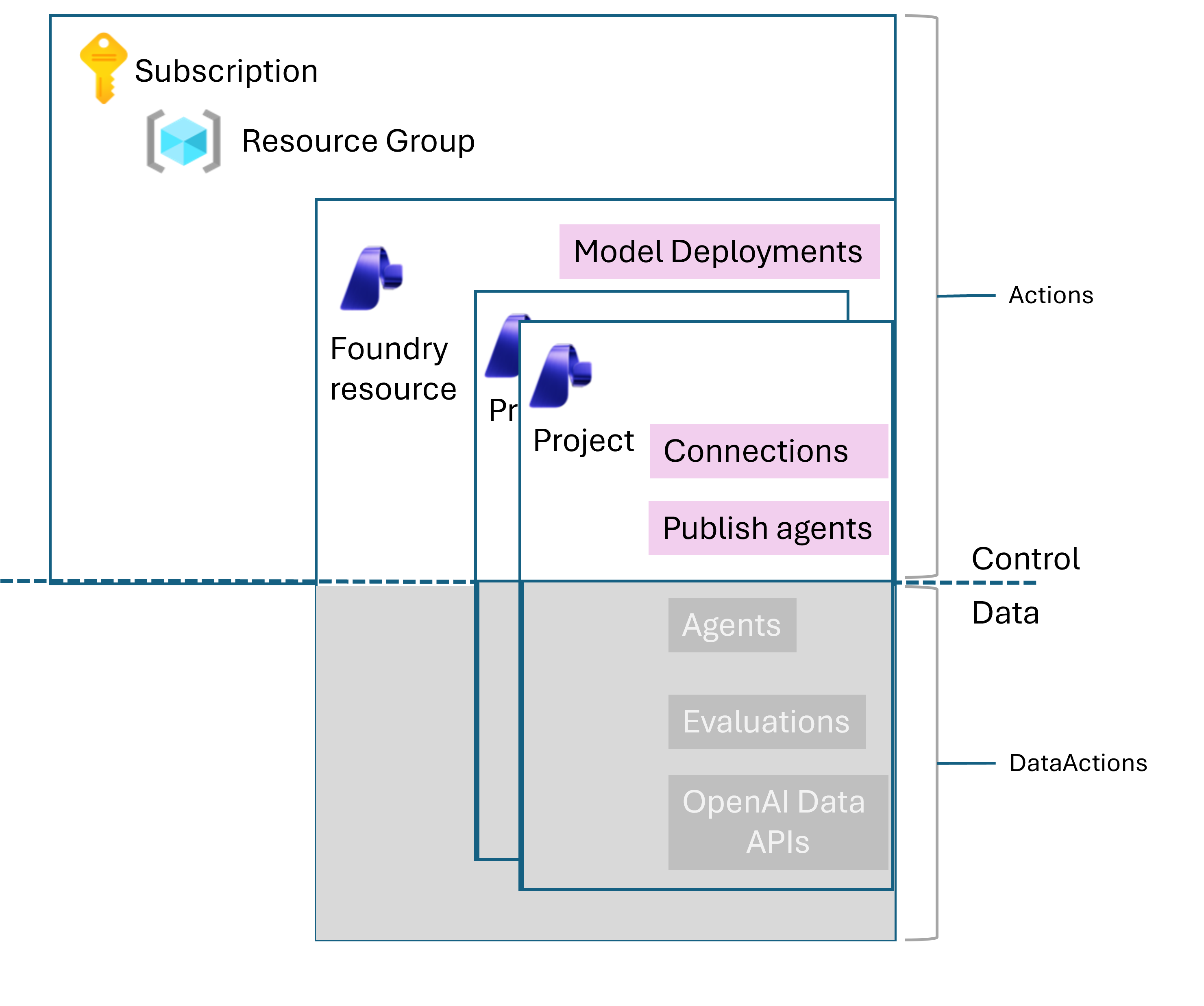
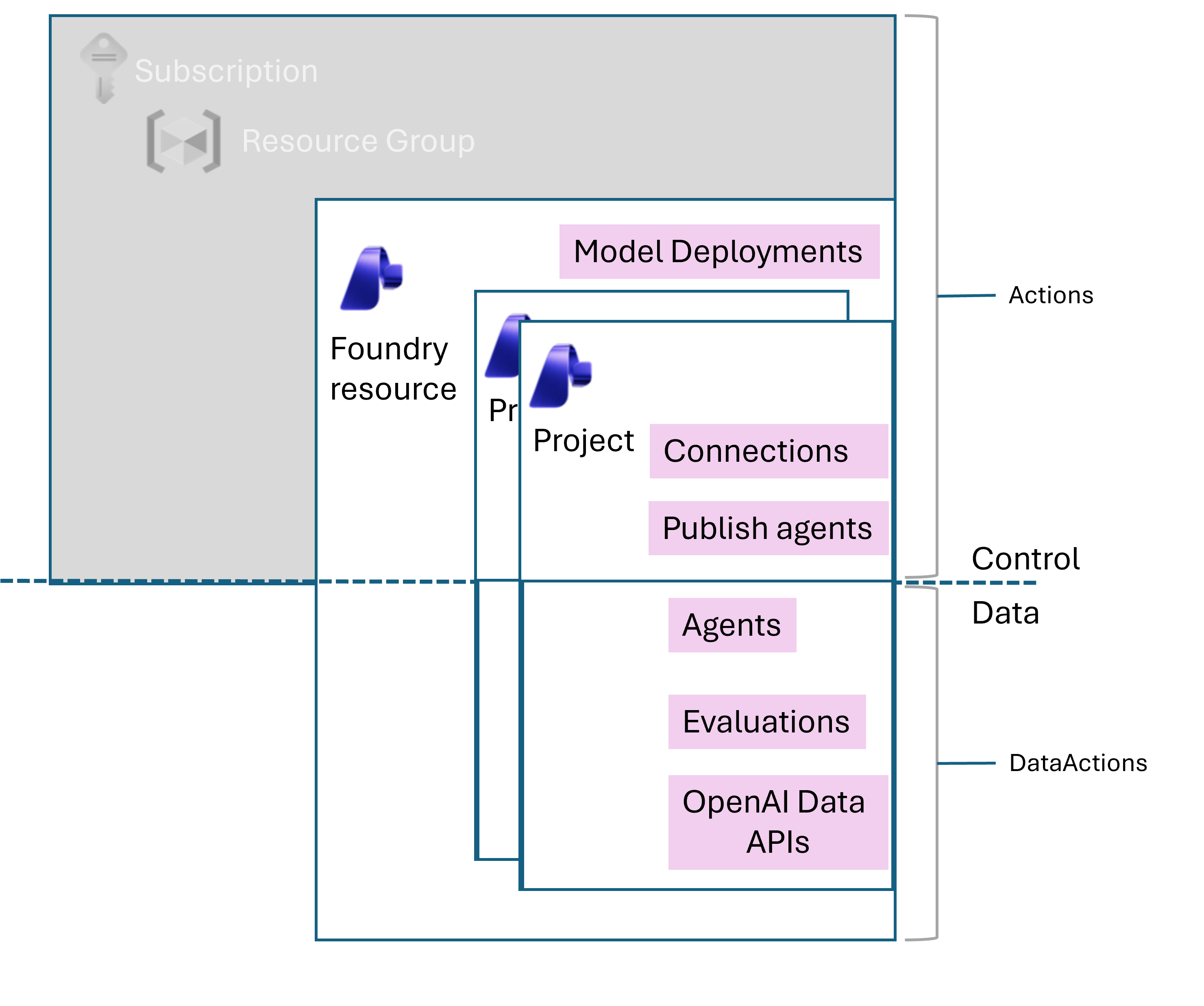
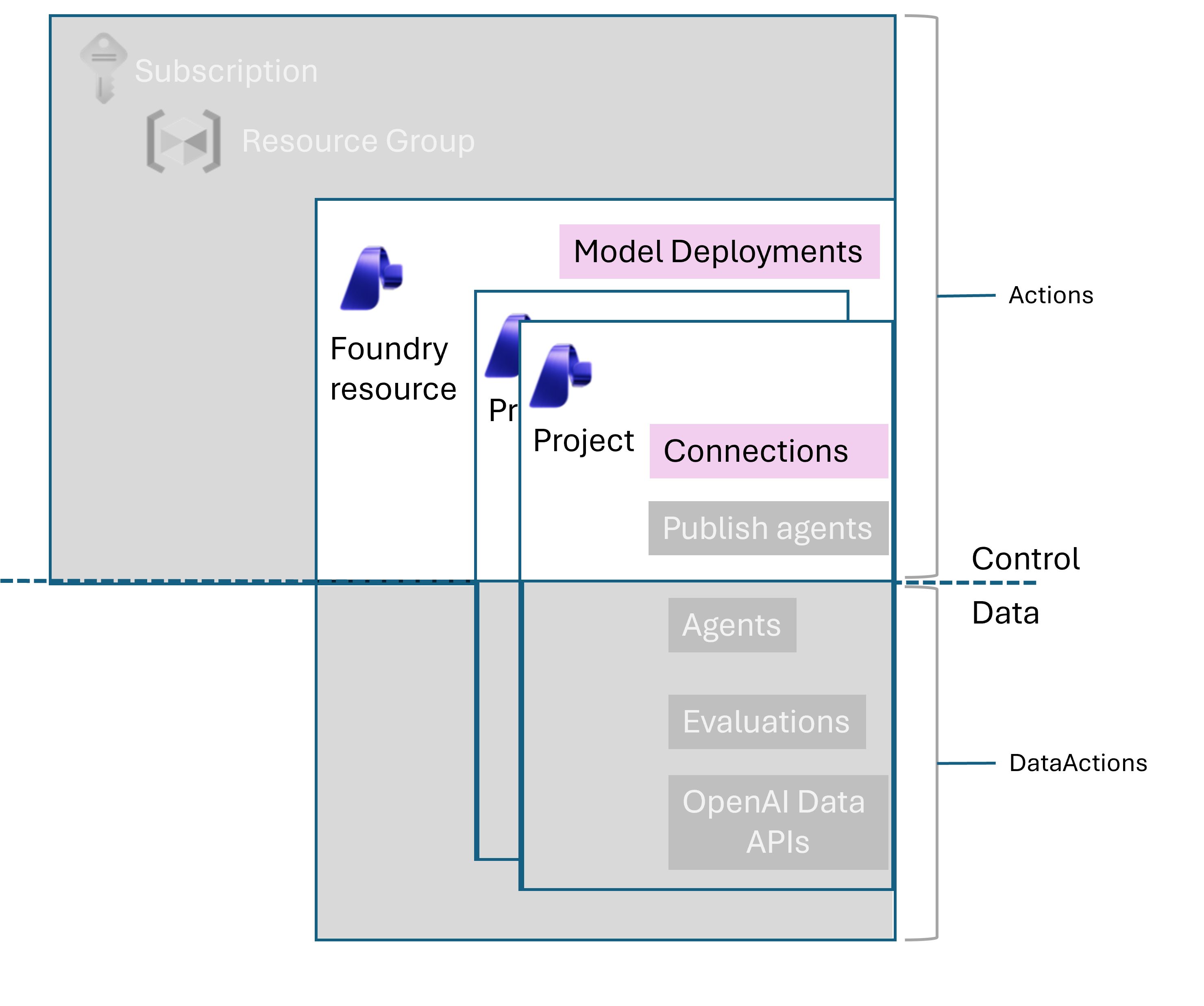
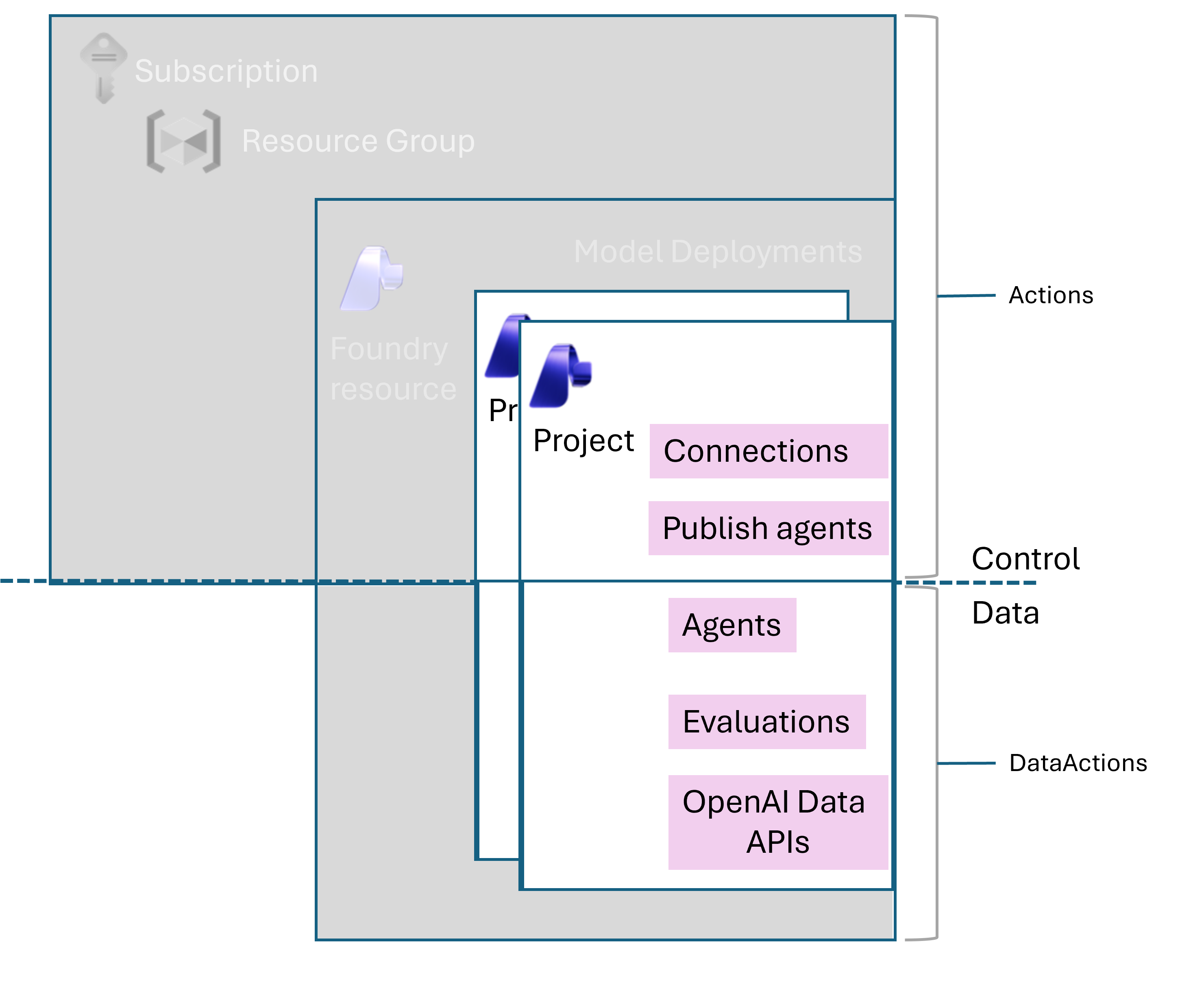
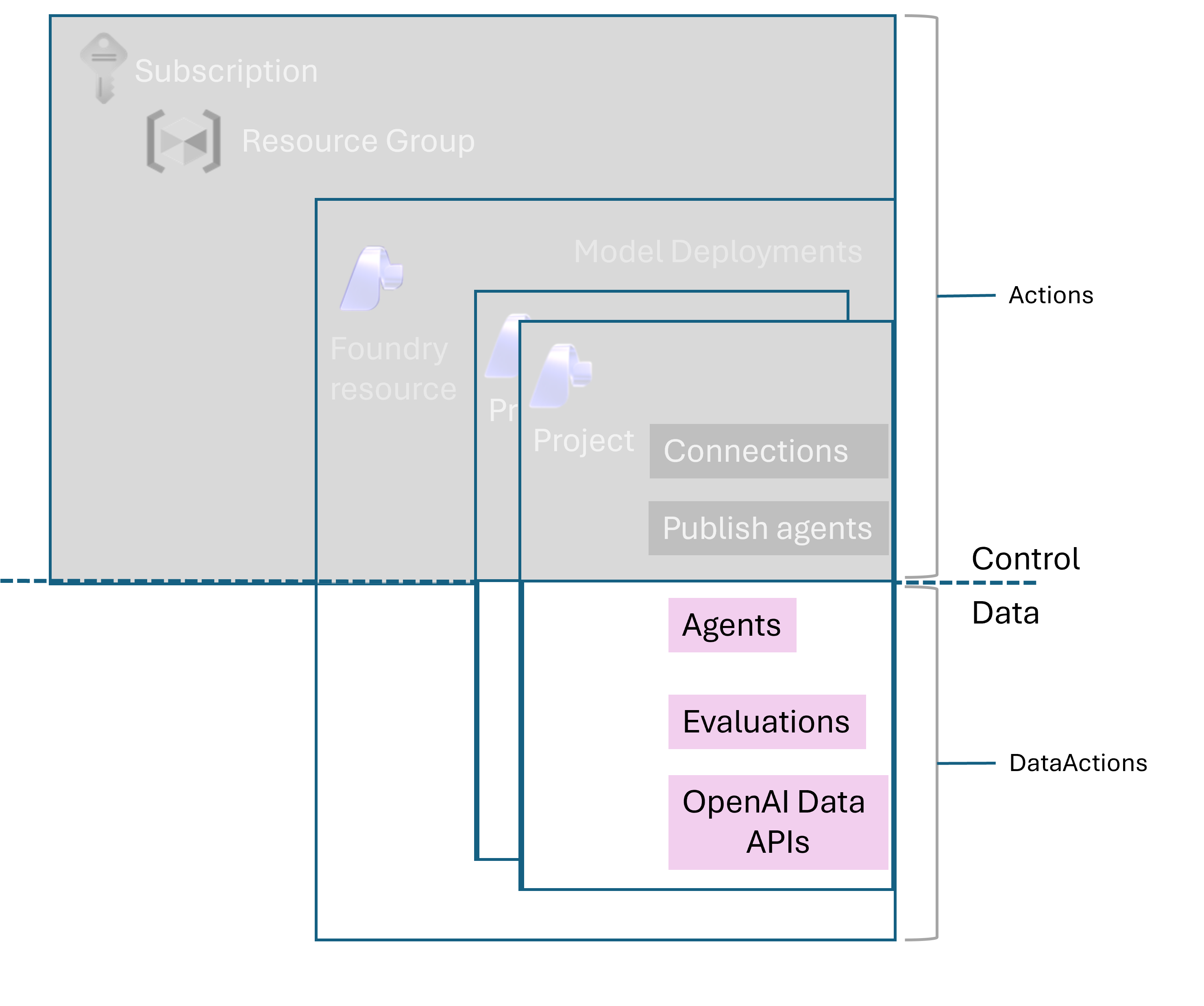
Mappature RBAC di esempio per progetti aziendali
Ecco un esempio di come implementare il controllo degli accessi in base al ruolo (RBAC) per una risorsa foundry aziendale.
| Persona | Ruolo e ambito | Scopo |
|---|---|---|
| Amministratore IT | Proprietario nell'ambito di sottoscrizione | L'amministratore IT garantisce che la risorsa Foundry soddisfi gli standard aziendali. Assegnare ai manager il ruolo Proprietario account Foundry nella risorsa per consentire loro di creare nuovi account Foundry. Assegnare ai manager il ruolo Foundry Project Manager sulla risorsa per consentire loro di creare progetti all'interno di un account. |
| Manager | Proprietario dell'account Foundry nell'ambito delle risorse Foundry | I manager gestiscono la risorsa Foundry, distribuiscono modelli, controllano le risorse di calcolo, controllano le connessioni e creano connessioni condivise. Non possono sviluppare nei progetti, ma possono assegnare a sé stessi e ad altri il ruolo utente Foundry per iniziare a sviluppare. |
| Responsabile del team o sviluppatore responsabile | Foundry Project Manager nell'ambito delle risorse Foundry | Gligli sviluppatori principali creano progetti per la loro squadra e iniziano a costruire in tali progetti. Dopo aver creato un progetto, i proprietari del progetto invitano altri membri e assegnano il ruolo Utente Foundry. |
| Membri o sviluppatori del team | Utente Foundry nell'ambito del progetto Foundry e Lettore nell'ambito della risorsa Foundry | Gli sviluppatori compilano agenti in un progetto con modelli Foundry pre-distribuiti e connessioni predefinite. |
| Consumer o utenti finali dell'agente | Agente consumer Foundry nell'ambito del progetto Foundry (o nell'ambito dell'agente per il controllo per agente) | Utenti ed entità servizio che devono solo interagire con gli agenti attraverso i rispettivi endpoint. Questo ruolo fornisce l'accesso con privilegi minimi senza concedere funzionalità di sviluppo più ampie. |
Accedere alle informazioni sulla quota e sull'utilizzo
Foundry usa Azure quote e informazioni sull'utilizzo per esperienze quali la convalida della distribuzione e la creazione di report sulle quote. Azure RBAC governa l'accesso a queste informazioni a livello di sottoscrizione.
Assegnare il ruolo Cognitive Services Usages Reader a livello di sottoscrizione per concedere l'accesso con privilegi minimi necessario per visualizzare le quote. Altri ruoli con ambito sottoscrizione che includono Microsoft.CognitiveServices/locations/usages/read possono anche fornire l'accesso, ma possono concedere autorizzazioni più ampie.
Se Foundry non riesce a recuperare informazioni sulla quota, alcune esperienze potrebbero non visualizzare correttamente la quota disponibile o convalidare correttamente le distribuzioni. Verificare che l'utente connesso disponga dell'autorizzazione necessaria nell'ambito della sottoscrizione.
Importante
L'API Utilizzi richiede un'assegnazione di ruolo con ambito sottoscrizione. I gruppi di risorse, le risorse Foundry e le assegnazioni di ruolo del progetto non autorizzano l'accesso alle informazioni sulla quota a livello di sottoscrizione.
Gestire le assegnazioni di ruolo
Per gestire i ruoli in Foundry, è necessario disporre dell'autorizzazione per assegnare e rimuovere ruoli in Azure. Il ruolo Azure predefinito Owner include tale autorizzazione. È possibile assegnare ruoli tramite il portale di Foundry (riquadro Gestisci), Azure portale IAM o interfaccia della riga di comando di Azure. È possibile rimuovere i ruoli usando Azure portale IAM o interfaccia della riga di comando di Azure.
Importante
Il portale Azure supporta attualmente l'assegnazione di Foundry Agent Consumer solo nell'ambito dell'account Foundry. Per seguire i principi con privilegi minimi, usare interfaccia della riga di comando di Azure per assegnare il ruolo nell'ambito del progetto o nell'ambito dell'agente. L'ambito del progetto consente l'accesso a ogni endpoint di agente nel progetto. L'ambito dell'agente consente l'accesso solo all'endpoint dell'agente specificato.
Nel portale foundry gestire le autorizzazioni in base a:
- In Foundry, seleziona Gestisci>Dettagli del progetto.
- Selezionare la scheda Utenti.
- Selezionare Aggiungi utente per gestire l'accesso al progetto. Questa azione è disponibile solo se si dispone delle autorizzazioni di assegnazione di ruolo.
- Applica lo stesso flusso nella pagina Dettagli della risorsa per l'accesso a livello di risorsa di Foundry.
Assegnazioni di ruolo a livello di agente
Assegna ruoli nell'ambito di un agente specifico anziché a quello dell'intero progetto. Questo approccio consente di concedere l'accesso all'endpoint a un agente senza concedere l'accesso all'endpoint a tutti gli agenti nel progetto. L'URI dell'ambito per un agente segue questo modello:
/subscriptions/<subscriptionId>/resourceGroups/<resourceGroupName>/providers/Microsoft.CognitiveServices/accounts/<accountName>/projects/<projectName>/agents/<agentName>
Nota
Il sistema attualmente valuta le assegnazioni di ruolo nell'ambito dell'agente solo per l'accesso all'endpoint dell'agente. L'assegnazione di un ruolo nell'ambito di un singolo agente influisce sul fatto che l'assegnatario possa interagire con gli endpoint dell'agente, ma non concede autorizzazioni di controllo o gestione più ampie.
Ad esempio, il comando seguente assegna il ruolo Consumer dell'agente Foundry (ID definizione del ruolo eed3b665-ab3a-47b6-8f48-c9382fb1dad6) a un'entità servizio nell'ambito di un agente specifico.
AGENT_SCOPE="/subscriptions/<subscriptionId>/resourceGroups/<resourceGroupName>/providers/Microsoft.CognitiveServices/accounts/<accountName>/projects/<projectName>/agents/<agentName>"

az role assignment create \
    --assignee-object-id "<principalId>" \
    --assignee-principal-type ServicePrincipal \
    --role "eed3b665-ab3a-47b6-8f48-c9382fb1dad6" \
    --scope "$AGENT_SCOPE"
I meccanismi di assegnazione dei ruoli per gli ambiti dell'agente seguono lo stesso modello Azure RBAC delle assegnazioni con ambito di progetto. Qualsiasi ruolo che può essere assegnato nell'ambito del progetto può anche essere assegnato nell'ambito dell'agente. Tuttavia, a livello di agente, le assegnazioni di ruolo vengono attualmente valutate solo per l'accesso all'endpoint dell'agente e non concedono permessi più estesi del piano di controllo o di gestione.
Creare ruoli personalizzati per i progetti
Se i ruoli predefiniti non soddisfano i requisiti aziendali, creare un ruolo personalizzato che consenta un controllo preciso su azioni e ambiti consentiti. Ecco un esempio di definizione di ruolo personalizzato a livello di sottoscrizione:
{
  "Name": "My Enterprise Foundry User",
  "IsCustom": true,
  "Description": "Custom role for Foundry at my enterprise to only allow building Agents. Assign at subscription level.",
  "Actions": [
    "Microsoft.CognitiveServices/*/read",
    "Microsoft.Authorization/*/read",
    "Microsoft.CognitiveServices/accounts/listkeys/action",
    "Microsoft.Resources/deployments/*"
  ],
  "NotActions": [],
  "DataActions": [
    "Microsoft.CognitiveServices/accounts/AIServices/agents/*"
  ],
  "NotDataActions": [],
  "AssignableScopes": ["/subscriptions/<your-subscription-id>"]
}
Salvare la definizione in un file e creare il ruolo :
az role definition create --role-definition custom-role.json
Nota
Questo formato è quello accettato da interfaccia della riga di comando di Azure e Azure PowerShell. L'API REST e i modelli di Azure Resource Manager incapsulano gli stessi campi in un oggetto properties e usano il camel case, ad esempio roleName anziché Name.
Per altre informazioni sulla creazione di un ruolo personalizzato, vedere gli articoli seguenti.
- Portal di Azure
- interfaccia della riga di comando di Azure
- Azure PowerShell
- Disabilita le funzionalità di anteprima in Microsoft Foundry. Questo articolo fornisce altri dettagli sulle autorizzazioni specifiche in Foundry per il controllo e il piano dati che è possibile usare durante la compilazione di ruoli personalizzati.
Note e limitazioni
Per visualizzare ed eliminare gli account Foundry eliminati, è necessario avere il ruolo Collaboratore assegnato nell'ambito della sottoscrizione.
Gli utenti con il ruolo Collaboratore possono distribuire modelli in Foundry.
Per creare ruoli personalizzati in una risorsa, è necessario avere il ruolo di Proprietario nell'ambito della risorsa.
Se si dispone delle autorizzazioni per assegnare un ruolo in Azure (ad esempio, il ruolo Proprietario assegnato nell'ambito dell'account) all'entità utente e si distribuisce una risorsa Foundry dall'interfaccia utente del portale di Azure o del portale Foundry, il ruolo Utente Foundry viene assegnato automaticamente all'entità utente. Questa assegnazione non si applica quando si distribuisce Foundry dall'SDK o dall'interfaccia della riga di comando.
Importante
I ruoli di Controllo degli accessi in base al ruolo di Foundry sono stati recentemente rinominati. Foundry User, Foundry Owner, Foundry Account Owner e Foundry Project Manager erano precedentemente denominati Azure AI User, Azure AI Owner, Azure AI Account Owner e Azure AI Project Manager. È possibile che i nomi precedenti vengano visualizzati in alcune posizioni durante l'esecuzione della ridenominazione. Gli ID ruolo e le autorizzazioni di base sono invariati dalla ridenominazione.
Quando si crea una risorsa Foundry, le autorizzazioni di controllo degli accessi in base al ruolo predefinite consentono di accedere alla risorsa. Per usare le risorse create all'esterno di Foundry, assicurarsi che la risorsa disponga delle autorizzazioni che consentono di accedervi. Ecco alcuni esempi:
- Per utilizzare un nuovo account di archiviazione BLOB di Azure, si prega di aggiungere l'identità gestita della risorsa dell'account Foundry al ruolo Lettore dati BLOB di archiviazione su quel determinato account di archiviazione.
- Per utilizzare una nuova origine di Azure AI Search, aggiungi Foundry alle assegnazioni dei ruoli di Azure AI Search.
Per ottimizzare un modello in Foundry, sono necessarie sia le autorizzazioni del piano dati che del piano di controllo. La distribuzione di un modello ottimizzato è un'autorizzazione del piano di controllo. Di conseguenza, l'unico ruolo predefinito con le autorizzazioni del piano dati e del piano di controllo è il ruolo Proprietario Foundry. In alternativa, se si preferisce, è anche possibile assegnare il ruolo Utente Foundry per le autorizzazioni del piano dati e il ruolo Proprietario account Foundry per le autorizzazioni del piano di controllo.
Autorizzazioni specifiche del tipo di distribuzione
Le sezioni seguenti illustrano l'area di autorizzazione per tipi di distribuzione specifici. Usarle insieme alle tabelle dei ruoli predefinite in Autorizzazioni per ogni ruolo predefinito durante la pianificazione delle assegnazioni di ruolo per un determinato carico di lavoro.
Operazioni del piano di controllo di calcolo gestito
Distribuzioni gestite di calcolo (Anteprima) sono disciplinate da un proprio insieme di operazioni del provider di risorse Azure nell'ambito del provider Microsoft.CognitiveServices. Queste operazioni controllano chi può creare, leggere, aggiornare ed eliminare una distribuzione di calcolo gestita e chi può leggere la capacità dell'acceleratore disponibile e l'utilizzo della quota per un account Foundry.
Questa sezione elenca le cinque operazioni del piano di controllo necessarie, i ruoli predefiniti che le concedono e il modo in cui il mapping tra ruoli e autorizzazioni differisce dalle distribuzioni standard (con pagamento per token e PTU).
Nota
Le operazioni in questa sezione regolano il piano di controllo , ovvero la creazione, la configurazione e l'eliminazione delle distribuzioni. Per chiamare una distribuzione in fase di inferenza, assegnare il ruolo Utente Foundry nell'ambito dell'account Foundry (o usare la chiave API dell'account). Vedere Autenticazione e autorizzazione in Foundry.
Operazioni necessarie
Sono necessarie cinque operazioni per gestire completamente le distribuzioni di calcolo gestite in un account Foundry:
| Operation | Descrizione |
|---|---|
Microsoft.CognitiveServices/accounts/managedComputeDeployments/read |
Leggere o elencare le distribuzioni di calcolo gestite in un account Foundry. |
Microsoft.CognitiveServices/accounts/managedComputeDeployments/write |
Creare o aggiornare una distribuzione di calcolo gestita. |
Microsoft.CognitiveServices/accounts/managedComputeDeployments/delete |
Eliminare una distribuzione di calcolo gestita. |
Microsoft.CognitiveServices/managedComputeCapacities/read |
Elencare la capacità dell'acceleratore disponibile per area. |
Microsoft.CognitiveServices/locations/usages/read |
Leggi i dati relativi all'utilizzo dell'acceleratore e al consumo delle quote. |
Importante
Il provider registra managedComputeCapacities/read alla radice come Microsoft.CognitiveServices/managedComputeCapacities/read, non sotto locations/. Un'operazione Microsoft.CognitiveServices/capacities/read a livello radice non esiste. Un carattere jolly come Microsoft.CognitiveServices/locations/*/read corrisponde a locations/usages/read, ma non corrisponde all'operazione delle capacità. Elencare Microsoft.CognitiveServices/managedComputeCapacities/read in modo esplicito quando si crea un ruolo personalizzato.
Mappatura ruolo-autorizzazione
La tabella seguente mostra quali ruoli predefiniti concedono ciascuna delle cinque operazioni del piano di controllo del calcolo gestito.
| Ruolo | managedComputeDeployments/read |
managedComputeDeployments/write |
managedComputeDeployments/delete |
managedComputeCapacities/read |
usages/read |
|---|---|---|---|---|---|
| Collaboratore Servizi cognitivi | ✔ | ✔ | ✔ | ✔ | ✔ |
| Utente di Servizi cognitivi | ✔ | ✘ | ✘ | ✔ | ✔ |
| Proprietario della fonderia | ✔ | ✔ | ✔ | ✔ | ✔ |
| Proprietario dell'account Foundry | ✔ | ✔ | ✔ | ✔ | ✔ |
| Project Manager Foundry | ✔ | ✘ | ✘ | ✔ | ✔ |
| Utente di Foundry | ✔ | ✘ | ✘ | ✔ | ✔ |
I ruoli predefiniti di Azure Owner e Contributor concedono tutte e cinque le operazioni grazie all'autorizzazione generica sulle azioni a livello di sottoscrizione o gruppo di risorse.
Confronto: distribuzioni standard e distribuzioni di calcolo gestite
La superficie di autorizzazione del piano di controllo per le distribuzioni di calcolo gestite rispecchia la superficie per le distribuzioni standard (con pagamento in base al token e PTU); I nomi delle operazioni differiscono solo per il segmento del tipo di risorsa (deployments vs managedComputeDeploymentse vs modelCapacitiesmanagedComputeCapacities).
La tabella seguente riepiloga il modo in cui la copertura CRUD di ogni ruolo viene confrontata tra le due famiglie di distribuzione:
| Ruolo | Implementazioni standard CRUD | CRUD per le distribuzioni di elaborazione gestite | Differenza |
|---|---|---|---|
| Collaboratore servizi cognitivi | Completo | Completo | Uguali |
| Utente di Servizi cognitivi | Sola lettura | Sola lettura | Uguali |
| Proprietario della fonderia | Completo | Completo | Uguali |
| Proprietario dell'account Foundry | Completo | Completo | Uguali |
| Responsabile di progetto Foundry | Lettura e capacità + utilizzi | Lettura e capacità + utilizzi | Uguali |
| Utente Foundry | Lettura e capacità + utilizzi | Lettura e capacità + utilizzi | Uguali |
Nota
Se si definisce un ruolo personalizzato che usa il carattere jolly locations/*/read per concedere l'accesso in lettura alla capacità per le distribuzioni standard, tale carattere jolly non include managedComputeCapacities/read. Aggiungere esplicitamente Microsoft.CognitiveServices/managedComputeCapacities/read al ruolo personalizzato per concedere i diritti di lettura delle capacità sul piano di controllo di calcolo gestito.
Assegnazioni di ruolo consigliate
Usare i punti di partenza seguenti quando si assegna l'accesso per queste operazioni con il calcolo gestito:
- Distribuire e gestire distribuzioni di calcolo gestite: assegnare Collaboratore Servizi cognitivi nell'ambito dell'account Foundry.
- Visualizzatore in sola lettura per le distribuzioni e la quota: assegna Cognitive Services User o Foundry User nell'ambito dell'account Foundry.
- Gestire un progetto Foundry ma non distribuire modelli: assegna Foundry Project Manager nell'ambito dell'account Foundry. Project Manager può leggere le distribuzioni e la quota, ma non crearle o eliminarle.
- Richiamare un'istanza di elaborazione gestita con Microsoft Entra ID in fase di inferenza: assegnare il ruolo Foundry User nell'ambito dell'account Foundry, oltre a qualsiasi ruolo del piano di controllo detenuto dall'utente (o senza alcun ruolo del piano di controllo per gli utenti dedicati esclusivamente all'inferenza).
Per il flusso di lavoro di distribuzione end-to-end, vedere Distribuire modelli open source con calcolo gestito.
Contenuto correlato
- Attività con ruolo con privilegi elevati in Microsoft Foundry: requisiti dei ruoli per tutte le attività di amministrazione, tra cui l'assegnazione di ruolo e l'infrastruttura dell'agente.
- Creare un progetto.
- Controlla l'accesso di un utente a una singola risorsa Azure.
- Autenticazione e autorizzazione in Foundry.
- Disabilita le funzionalità di anteprima in Microsoft Foundry.
- Informazioni di riferimento sulle autorizzazioni dell'agente ospitato.
Appendice
Esempi di isolamento dell'accesso
Ogni organizzazione può avere requisiti di isolamento dell'accesso diversi a seconda degli utenti dell'azienda. L'isolamento dell'accesso si riferisce agli utenti della tua azienda ai quali vengono assegnati ruoli per una separazione delle autorizzazioni usando i nostri ruoli predefiniti o un ruolo altamente permissivo e unificato. Sono disponibili tre opzioni di isolamento dell'accesso per Foundry che è possibile selezionare per l'organizzazione a seconda dei requisiti di isolamento dell'accesso.
Nessun isolamento di accesso. Ciò significa che nell'azienda non si hanno requisiti che separano le autorizzazioni tra uno sviluppatore, un project manager o un amministratore. Le autorizzazioni per questi ruoli possono essere assegnate tra i team.
Quindi, dovresti...
Concedere a tutti gli utenti dell'organizzazione il ruolo Proprietario Foundry nell'ambito della risorsa
Importante
I ruoli di Controllo degli accessi in base al ruolo di Foundry sono stati recentemente rinominati. Foundry User, Foundry Owner, Foundry Account Owner e Foundry Project Manager erano precedentemente denominati Azure AI User, Azure AI Owner, Azure AI Account Owner e Azure AI Project Manager. È possibile che i nomi precedenti vengano visualizzati in alcune posizioni durante l'esecuzione della ridenominazione. Gli ID ruolo e le autorizzazioni di base sono invariati dalla ridenominazione.
Isolamento parziale dell'accesso. Ciò significa che il project manager nell'organizzazione deve essere in grado di sviluppare all'interno di progetti e creare progetti. Tuttavia, gli amministratori non devono essere in grado di sviluppare all'interno di Foundry, ma creare solo progetti e account Foundry.
Quindi, dovresti...
- Concedere all'amministratore il ruolo Proprietario dell'account Foundry nell'ambito della risorsa
- Assegna ai tuoi sviluppatori e responsabili di progetto il ruolo Foundry Project Manager sulla risorsa
Isolamento completo dell'accesso. Ciò significa che gli amministratori, i project manager e gli sviluppatori hanno autorizzazioni chiare assegnate che non si sovrappongono per le diverse funzioni all'interno di un'azienda.
Quindi dovresti...
- Concedi all'amministratore il ruolo di Proprietario dell'account Foundry a livello di risorsa
- Concedi allo sviluppatore il ruolo Lettore nell'ambito della risorsa Foundry e il ruolo Foundry User nell'ambito del progetto
- Assegnare al project manager il ruolo Foundry Project Manager nell'ambito della risorsa
- Concedere ai consumer degli agenti il ruolo Agente consumer Foundry a livello di progetto (o a livello di agente per un controllo per singolo agente)
Usare i gruppi di Microsoft Entra con Foundry
Microsoft Entra ID offre diversi modi per gestire l'accesso a risorse, applicazioni e attività. Usando Microsoft Entra gruppi, è possibile concedere l'accesso e le autorizzazioni a un gruppo di utenti anziché a ogni singolo utente. Gli amministratori IT aziendali possono creare gruppi di Microsoft Entra nel portale di Azure per semplificare il processo di assegnazione dei ruoli per gli sviluppatori. Quando si crea un gruppo di Microsoft Entra, è possibile ridurre al minimo il numero di assegnazioni di ruolo necessarie per i nuovi sviluppatori che lavorano sui progetti Foundry assegnando al gruppo l'assegnazione di ruolo necessaria per la risorsa necessaria.
Completare i passaggi seguenti per usare Microsoft Entra ID gruppi con Foundry:
- Creare un gruppo Security in Groups nel portale di Azure.
- Aggiungi un proprietario e i principali utente dell'organizzazione che necessitano dell'accesso condiviso.
- Aprire la risorsa di destinazione e passare a Controllo di accesso (IAM).
- Assegnare il ruolo necessario a Utente, gruppo o principale del servizio e selezionare il nuovo gruppo di sicurezza.
- Selezionare Rivedi e assegna in modo che l'assegnazione di ruolo venga applicata a tutti i membri del gruppo.
Esempi comuni:
- Per compilare agenti, eseguire tracce e usare le funzionalità principali di Foundry, assegnare Foundry User al gruppo di Microsoft Entra.
- Per consentire l'interazione con gli agenti senza un accesso di sviluppo più ampio, assegnare Foundry Agent Consumer al gruppo di Microsoft Entra.
- Per usare le funzionalità di traccia e monitoraggio, assegnare Lettore alla risorsa di Application Insights connessa allo stesso gruppo.
Per altre informazioni su Microsoft Entra ID gruppi, prerequisiti e limitazioni, vedere: