Nota
L'accesso a questa pagina richiede l'autorizzazione. È possibile provare ad accedere o modificare le directory.
L'accesso a questa pagina richiede l'autorizzazione. È possibile provare a modificare le directory.
Usare Microsoft Foundry Toolkit per Visual Studio Code per configurare un agente prompt o sviluppare un agente ospitato basato su codice. Scegli un percorso di creazione in base al fatto che le istruzioni e gli strumenti supportati soddisfino le tue esigenze oppure che tu abbia bisogno di una logica di runtime personalizzata.
Prerequisiti
- Installare Microsoft Foundry Toolkit per Visual Studio Code.
- Per gli agenti che usano le risorse Foundry, configurare un progetto Foundry. Segui la guida relativa al percorso scelto per i requisiti di modello, autorizzazioni e runtime.
- Per la programmazione assistita da Copilot, l'accesso a GitHub Copilot in Visual Studio Code.
Scegliere un tipo di agente
Foundry supporta gli agenti di prompt e gli agenti ospitati. Entrambi i tipi di agente possono usare strumenti e integrarsi nelle applicazioni. Gli agenti prompt non sono limitati ai prototipi.
| Confrontare | Agente di prompt | Agente virtuale |
|---|---|---|
| Definire il comportamento | Configurare un modello, istruzioni e strumenti supportati. | Implementare la logica personalizzata con un framework o un codice personalizzato. |
| Usarlo per | Le attività che istruzioni e strumenti supportati possono gestire, ad esempio rispondere a domande o riepilogare documenti. | Orchestrazione personalizzata, dipendenze o comportamento di runtime, ad esempio un flusso di lavoro multi-agente. |
| Cosa mantieni | Configurazione dell'agente e versioni salvate. | Codice dell'agente, dipendenze, creazione di pacchetti e configurazione della distribuzione. |
| Dove iniziare | Generatore di agenti | Esempi di agenti ospitati o scrittura di codice assistita da Copilot. |
Inizia con un agente di prompt quando le sue opzioni di configurazione soddisfano le tue esigenze. Scegliere un agente ospitato quando è necessario un maggiore controllo sull'esecuzione. Per informazioni dettagliate, vedere Quando usare gli agenti ospitati.
Aprire Crea agente
Apri la pagina di creazione per scegliere come creare il tuo agente.
Nella barra delle attività selezionare Foundry Toolkit.
In Strumenti di sviluppo espandere Compila e selezionare Crea agente.
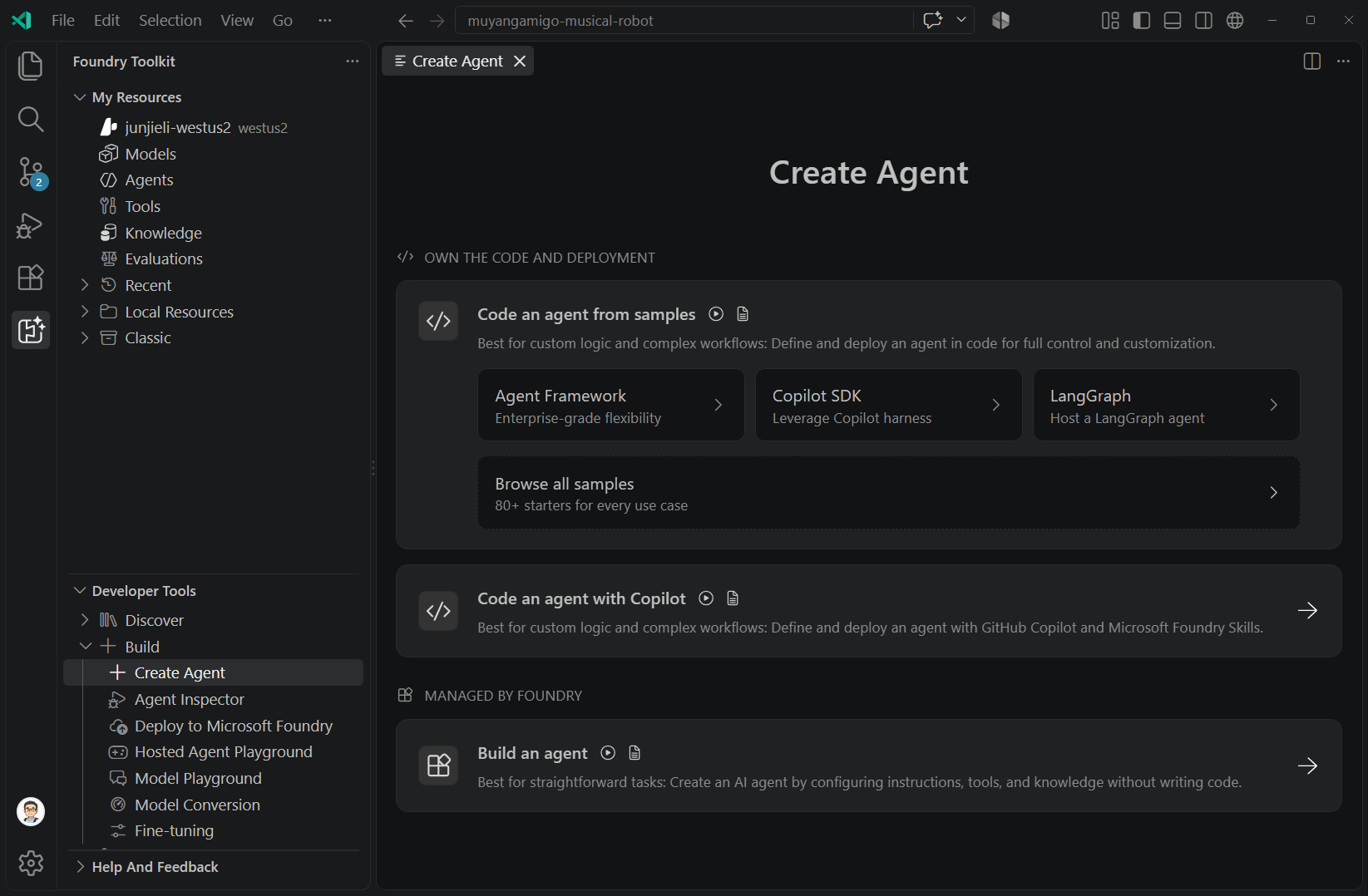
Se gli strumenti di sviluppo usano Group by Resource, trovare Create Agent in Agent Dev Tools anziché build.
Scegli un percorso di creazione
Selezionare la route corrispondente al tipo di agente e quindi seguire la relativa guida per configurare, testare e salvare o distribuire l'agente.
| Route | Azione in Crea agente | Guida successiva |
|---|---|---|
| Generatore di agenti | Selezionare Compila un agente per configurare un agente di richiesta senza un progetto di codice dell'agente ospitato. | Crea un agente prompt. |
| Esempi di agenti ospitati | In Crea il codice di un agente da esempi, seleziona un framework oppure Sfoglia tutti gli esempi. Scegliere un esempio per lo scenario. | Per l'orchestrazione basata su codice, creare agenti ospitati. Per altri scenari, seguire README.md generato dall'esempio selezionato. |
| programmazione assistita da Copilot | Selezionare Code an agent with Copilot to develop agent code with GitHub Copilot and Foundry skills (Codice di un agente con Copilot per sviluppare codice agente con competenze GitHub Copilot e Foundry). | Usa Microsoft Foundry Skill negli agenti di programmazione. Esaminare il codice generato e testarlo prima della distribuzione. |
Agent Builder supporta anche richieste archiviate in locale. Le opzioni di archiviazione, strumenti e valutazione differiscono dagli agenti prompt di Foundry. Consulta Utilizzare i prompt locali.
Scegliere come orchestrare o pianificare il lavoro
Per i nuovi flussi di lavoro basati su codice, usare Microsoft Agent Framework tramite l'esempio o Copilot route. Per richiamare un agente esistente tramite un trigger o una pianificazione, vedere Routine in Foundry Agent Service (anteprima).
Importante
I flussi di lavoro dichiarativi in Microsoft Foundry sono in anteprima e vengono ritirati il 1° dicembre 2026. Questo ritiro non influisce sull'orchestrazione basata su codice negli agenti ospitati. Per usare un flusso di lavoro dichiarativo esistente, vedere Usare ed eseguire la migrazione di flussi di lavoro dichiarativi dell'agente.
Contenuti correlati
Usare queste guide durante lo sviluppo e l'integrazione dell'agente: