Nota
L'accesso a questa pagina richiede l'autorizzazione. È possibile provare ad accedere o modificare le directory.
L'accesso a questa pagina richiede l'autorizzazione. È possibile provare a modificare le directory.
Usare Microsoft Foundry Toolkit per Visual Studio Code per raccogliere tracce locali o visualizzare i dati di telemetria per gli agenti distribuiti in Microsoft Foundry. Una traccia raggruppa le operazioni registrate per una richiesta. Ogni operazione è un intervallo di tempo, stato ed eventuali attributi o eventi forniti dalla strumentazione.
Questo articolo illustra prima la raccolta locale, quindi il tracciamento cloud per gli agenti distribuiti. Scegliere l'origine dati corrispondente all'indagine:
| Avvicinarsi | Usarlo per | Dati e responsabilità |
|---|---|---|
| Controllo dell'agente | Inviare una richiesta locale, ispezionare la risposta in tempo reale e gli eventi dello strumento o sospendere il codice in un punto di interruzione. | Il server fornisce eventi di protocollo e diagnostica di sviluppo. Questo approccio non richiede l'agente di raccolta OTLP né crea la cronologia delle tracce nel cloud. |
| Tracciamento locale | Confrontare gli spans di modelli, strumenti e agenti registrati durante lo sviluppo. | L'applicazione esporta i dati di telemetria nell'agente di raccolta locale di Toolkit. Configurare la strumentazione e gestire i dati locali archiviati. |
| Tracciamento dell'agente ospitato | Analizzare le richieste gestite da un agente distribuito in Foundry. | Le tracce si trovano nella risorsa di Application Insights connessa del progetto. L'accesso, la conservazione e gli addebiti seguono la configurazione delle risorse Azure. |
Un agente ospitato esegue il codice personalizzato nel Servizio agenti Foundry. Foundry gestisce l'hosting, ma si rimane responsabili del codice e delle dipendenze. Il tracing non sostituisce la creazione e la distribuzione dell'agente.
Prerequisites
- Visual Studio Code con l'attuale estensione pubblica Toolkit Foundry. Consultare Installare Toolkit Foundry.
- Un'applicazione che è possibile eseguire in locale, con le connessioni del modello e degli strumenti configurate.
- Per il primo esempio, un'applicazione Python Microsoft Agent Framework e il relativo ambiente di Python selezionato. Per altri SDK, usare la configurazione di Python o JavaScript e TypeScript.
- Per il tracciamento cloud, sono necessari un agente distribuito e una risorsa di Application Insights connessa al progetto Foundry oppure l'autorizzazione per connettersi o crearne una.
- Per eseguire query nel cloud, è necessario il ruolo lettore di Log Analytics nella risorsa di Application Insights connessa. Per le tabelle protette, assegnare anche il ruolo Lettore dati di monitoraggio con privilegi. Vedi i prerequisiti di tracciamento Foundry.
La raccolta locale non richiede autorizzazioni per Application Insights o per la telemetria cloud. Le chiamate al modello e l'esecuzione degli strumenti possono comunque usare servizi remoti e comportare addebiti.
Raccogliere tracce locali
L'agente di raccolta locale riceve i dati di telemetria tramite il protocollo OpenTelemetry (OTLP). Non esegue automaticamente la strumentazione di un'applicazione. Il framework o una libreria di strumentazione devono creare intervalli ed esportarli nell'agente di raccolta.
Configurazione dell’SDK e della lingua
Gli SDK con strumentazione incorporata necessitano ancora di un utilità di esportazione. Altri SDK usano un pacchetto di strumentazione separato.
| SDK o framework | Python | JavaScript e TypeScript (Node.js) |
|---|---|---|
| Microsoft Agent Framework | Strumentazione OpenTelemetry predefinita. | Nessuna guida per la configurazione del toolkit dedicata. |
| Azure AI Inference SDK (anteprima) | Strumentatore Azure SDK. | Strumentazione Azure SDK. |
| Foundry Projects SDK | Strumentazione lato client (anteprima). | Strumentare il client SDK OpenAI o Azure sottostante. |
| Foundry classic Agents SDK | Strumentatore Azure SDK. | Nessuna guida dedicata alla configurazione del Toolkit. |
| Anthropic | Strumentatore OpenLLMetry. | Strumentazione Traceloop. |
| Google GenAI (Gemini) | Strumento OpenTelemetry di Google GenAI. | Nessuna guida per la configurazione del toolkit dedicata. |
| LangChain | Strumentatore OpenLLMetry. | Strumentazione Traceloop. |
| OpenAI SDK, inclusi i client Azure OpenAI | Strumentatore OpenLLMetry. | Strumentazione Traceloop. |
| OpenAI Agents SDK | Processore di traccia OpenLLMetry. | Nessuna guida dedicata alla configurazione del Toolkit. |
"Nessuna guida alla configurazione del toolkit dedicato" indica che non esiste un percorso di configurazione specifico dell'SDK per tale lingua, non che il collector rifiuti i dati di telemetria. Il collector accetta dati OTLP. Lo strumentatore determina quali operazioni e dettagli del messaggio vengono acquisiti.
Questi esempi usano opzioni di strumentazione selezionate, non un elenco completo di librerie compatibili. La strumentazione OpenLLMetry e Traceloop è una libreria non Microsoft.
Configurare la strumentazione
Utilizzare questa procedura con un'applicazione Python Agent Framework esistente. Mantenere l'agente e l'agente di raccolta nello stesso ambiente locale per questa procedura dettagliata.
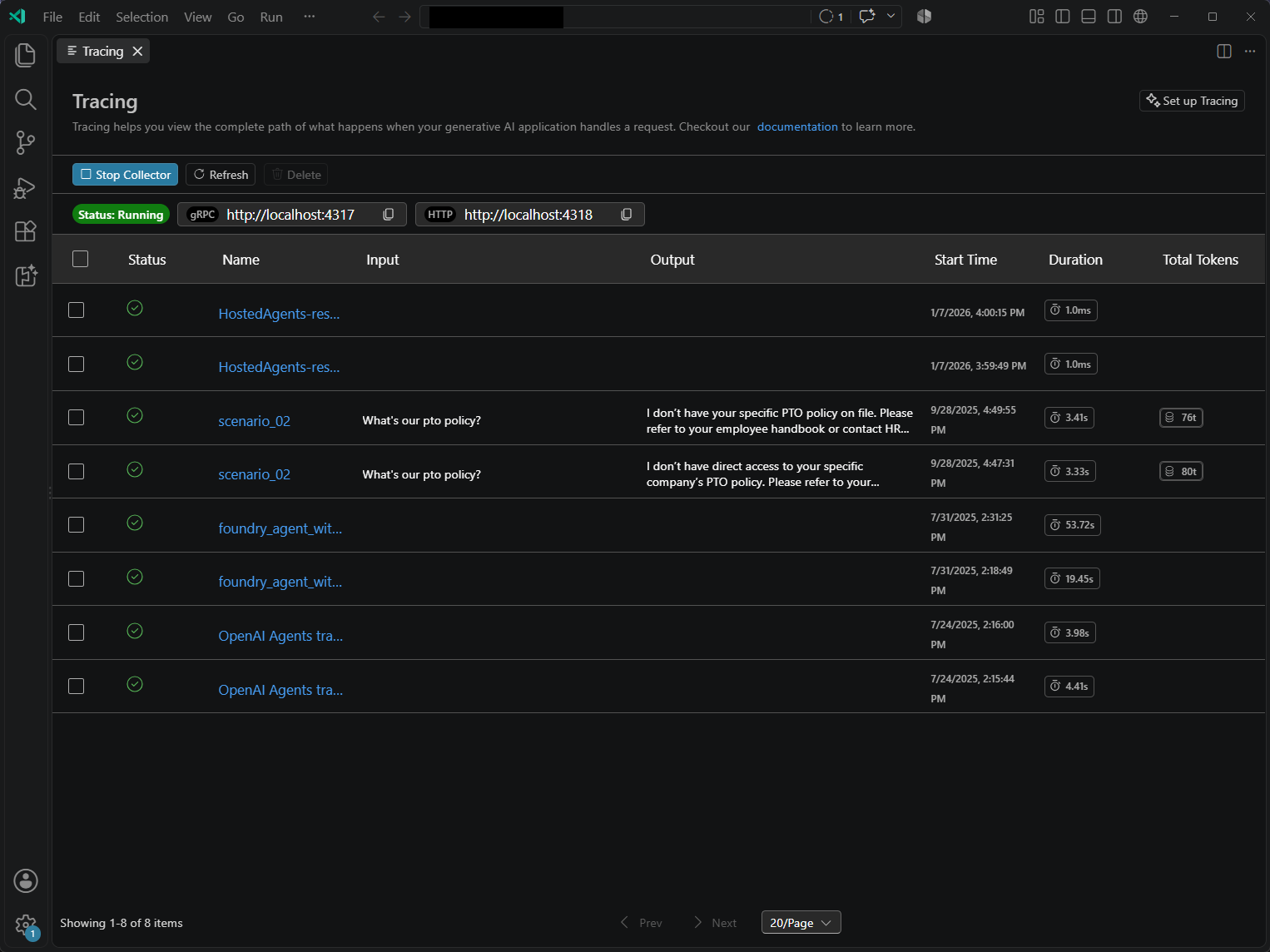
Selezionare Toolkit Foundry nella barra delle attività, quindi Strumenti di sviluppo>Monitoraggio>Traccia.
Selezionare Avvia agente di raccolta prima di eseguire l'applicazione.
Nell'ambiente Python dell'applicazione installare l'esportatore gRPC se non è già dichiarato nelle dipendenze:
python -m pip install opentelemetry-exporter-otlp-proto-grpcRiferimento: Esportatori OTLP di OpenTelemetry Python.
Configurare OpenTelemetry una sola volta all'avvio dell'applicazione, prima di costruire o eseguire l'agente:
import os

os.environ["OTEL_EXPORTER_OTLP_ENDPOINT"] = "http://localhost:4317"
os.environ["OTEL_EXPORTER_OTLP_PROTOCOL"] = "grpc"

from agent_framework.observability import configure_otel_providers

configure_otel_providers(enable_sensitive_data=False)
Riferimento: Osservabilità del framework agente.
Se l'applicazione o la libreria di hosting configura già i provider OpenTelemetry, configurare gli esportatori esistenti anziché aggiungere un'altra configurazione del provider. Le variabili specifiche
OTEL_EXPORTER_OTLP_*_ENDPOINTdel segnale possono eseguire l'override dell'endpoint di base. Verificare la presenza di impostazioni di traccia, log o metrica esistenti che puntano altrove.Eseguire l'applicazione con il punto di ingresso normale e inviare una richiesta che esercita l'agente. Lasciare completare la richiesta e assegnare all'utilità di esportazione il tempo necessario per inviare i dati di telemetria prima di arrestare il processo.
In Tracing selezionare Aggiorna, quindi selezionare la nuova traccia per esaminarne gli span.
Agent Framework strumenta i client di modelli supportati, gli agenti e le operazioni del flusso di lavoro. Altri framework possono richiedere una libreria di strumentazione. La compatibilità OTLP consente al collector di ricevere dati, mentre gli attributi emessi e le convenzioni semantiche generative di intelligenza artificiale determinano cosa viene visualizzato dal visualizzatore.
Per un altro SDK o linguaggio, usare l'installazione seguente anziché la configurazione di Agent Framework. Avviare prima il collector, configurare la strumentazione prima di creare i client, quindi eseguire l'applicazione e aggiornare l'elenco di tracce.
Endpoint dell'agente di raccolta
Associare il protocollo di esportazione all'endpoint dell'agente di raccolta. Il Toolkit è in ascolto su localhost con queste impostazioni predefinite:
| Esportatore | Endpoint |
|---|---|
| OTLP gRPC | http://localhost:4317 |
| Utilità di esportazione di traccia HTTP OTLP | http://localhost:4318/v1/traces |
| Utilità di esportazione log HTTP OTLP | http://localhost:4318/v1/logs |
Alcuni esportatori HTTP accettano http://localhost:4318 e aggiungono il percorso del segnale. Seguire la configurazione dell'utilità di esportazione anziché accodare il percorso due volte. Alcune librerie di strumentazione inviano il contenuto dei messaggi come record di log, quindi l'esportazione da sola potrebbe non fornire dettagli di input e output.
Queste porte non sono correlate alle porte del server HTTP e del debugger dell'agente. In un contenitore o in un ambiente di sviluppo remoto localhost si riferisce a tale ambiente. Stabilire la connessione appropriata all'agente di raccolta anziché presumere che faccia riferimento al desktop.
Configurazione di SDK Python
Gli esempi seguenti presuppongono che l'applicazione abbia già l'SDK del modello, le credenziali e la configurazione del modello. Installare le dipendenze condivise e il pacchetto aggiuntivo per l'SDK dalla tabella seguente:
python -m pip install opentelemetry-sdk opentelemetry-exporter-otlp-proto-http
Riferimento: OpenTelemetry Python SDK, utilità di esportazione OTLP.
Aggiungere questa configurazione condivisa una sola volta all'avvio dell'applicazione, seguita dalla strumentazione da una delle righe della tabella. Non combinarlo con la configurazione del provider di un'altra libreria.
import os

os.environ["TRACELOOP_TRACE_CONTENT"] = "false"
os.environ["OTEL_INSTRUMENTATION_GENAI_CAPTURE_MESSAGE_CONTENT"] = "false"
os.environ["AZURE_TRACING_GEN_AI_CONTENT_RECORDING_ENABLED"] = "false"

from opentelemetry import trace
from opentelemetry.sdk.resources import Resource
from opentelemetry.sdk.trace import TracerProvider
from opentelemetry.sdk.trace.export import BatchSpanProcessor
from opentelemetry.exporter.otlp.proto.http.trace_exporter import (
    OTLPSpanExporter,
)

provider = TracerProvider(
    resource=Resource.create({"service.name": "my-agent"})
)
provider.add_span_processor(BatchSpanProcessor(
    OTLPSpanExporter(endpoint="http://localhost:4318/v1/traces")
))
trace.set_tracer_provider(provider)
Riferimento: TracerProvider e processori span, OTLPSpanExporter.
Installare il pacchetto nella riga scelta con python -m pip install <package>. Gli esempi OpenAI, Anthropic, LangChain e agenti OpenAI separati usano la strumentazione OpenLLMetry non Microsoft. Le versioni dell'SDK e le API del modello possono produrre dettagli diversi.
| SDK | Pacchetto aggiuntivo | Strumentazione dopo la configurazione condivisa |
|---|---|---|
| OpenAI, inclusi i client Azure OpenAI | opentelemetry-instrumentation-openai |
from opentelemetry.instrumentation.openai import OpenAIInstrumentorOpenAIInstrumentor().instrument() |
| Anthropic | opentelemetry-instrumentation-anthropic |
from opentelemetry.instrumentation.anthropic import AnthropicInstrumentorAnthropicInstrumentor().instrument() |
| LangChain | opentelemetry-instrumentation-langchain |
from opentelemetry.instrumentation.langchain import LangchainInstrumentorLangchainInstrumentor().instrument() |
| Google GenAI | opentelemetry-instrumentation-google-genai |
os.environ["OTEL_INSTRUMENTATION_GENAI_CAPTURE_MESSAGE_CONTENT"] = "NO_CONTENT"from opentelemetry.instrumentation.google_genai import GoogleGenAiSdkInstrumentorGoogleGenAiSdkInstrumentor().instrument() |
| Tracciamento lato client di Foundry Projects (anteprima) |
azure-core-tracing-opentelemetry, insieme a azure-ai-projects |
os.environ["AZURE_EXPERIMENTAL_ENABLE_GENAI_TRACING"] = "true"from azure.ai.projects.telemetry import AIProjectInstrumentorAIProjectInstrumentor().instrument(enable_content_recording=False) |
| Foundry classic Agents SDK |
azure-core-tracing-opentelemetry, insieme a azure-ai-agents |
os.environ["AZURE_SDK_TRACING_IMPLEMENTATION"] = "opentelemetry"from azure.ai.agents.telemetry import AIAgentsInstrumentorAIAgentsInstrumentor().instrument() |
| Azure AI Inference SDK (anteprima) |
azure-core-tracing-opentelemetry, insieme a azure-ai-inference |
os.environ["AZURE_SDK_TRACING_IMPLEMENTATION"] = "opentelemetry"from azure.ai.inference.tracing import AIInferenceInstrumentorAIInferenceInstrumentor().instrument() |
Per i progetti Foundry seguire le indicazioni sulla traccia sul lato client e creare il client OpenAI dopo la strumentazione. Queste linee guida differiscono da Agents SDK classico. Non strumentare le stesse chiamate OpenAI sia con AIProjectInstrumentor sia con una strumentazione OpenAI separata.
Per OpenAI Agents SDK, installare opentelemetry-instrumentation-openai-agents e aggiungere questo codice dopo la configurazione condivisa:
from agents import set_trace_processors
from opentelemetry.instrumentation.openai_agents import OpenAIAgentsInstrumentor

set_trace_processors([])
OpenAIAgentsInstrumentor().instrument()
Riferimento: strumentazione degli agenti OpenAI, tracciamento degli agenti OpenAI.
Questo esempio sostituisce i processori di traccia esistenti prima di aggiungere il processore OpenTelemetry. Senza questa sostituzione, l'SDK può anche esportare tracce nel back-end predefinito. Se sono necessari i processori esistenti, esaminare le destinazioni di traccia prima di modificarle. Mantenere abilitata la traccia SDK in modo che il processore OpenTelemetry riceva gli eventi.
Al termine delle richieste di un'applicazione di breve durata, chiamare provider.force_flush() prima di uscire per inviare intervalli memorizzati nel buffer. Per facilitare l'adattamento di questi frammenti di codice, usare lo strumento Tracing Code Gen del Toolkit.
Esportare i record del log dei messaggi
Alcuni instrumentatori generano contenuto del messaggio come record di log OpenTelemetry anziché attributi span. Se si sceglie di registrare il contenuto in un test di sviluppo controllato, aggiungere questa configurazione una volta insieme al provider di traccia Python precedente:
from opentelemetry import _logs
from opentelemetry.sdk._logs import LoggerProvider
from opentelemetry.sdk._logs.export import BatchLogRecordProcessor
from opentelemetry.exporter.otlp.proto.http._log_exporter import OTLPLogExporter

logger_provider = LoggerProvider(resource=provider.resource)
logger_provider.add_log_record_processor(BatchLogRecordProcessor(
    OTLPLogExporter(endpoint="http://localhost:4318/v1/logs")
))
_logs.set_logger_provider(logger_provider)
Riferimento: OpenTelemetry Python logging SDK, OTLPLogExporter.
Chiamare logger_provider.force_flush() prima di uscire da un'applicazione di breve durata. Un utilità di esportazione di log non attiva l'acquisizione del contenuto da sola. Seguire le impostazioni del contenuto dello strumentatore e le linee guida per la gestione dei dati.
Configurazione dell'SDK JavaScript e TypeScript
Per le applicazioni Node.js, condividere un provider di traccia e registrare la strumentazione per l'SDK. Questo esempio usa CommonJS e la configurazione del provider JavaScript 2.x OpenTelemetry. Le applicazioni TypeScript compilate in CommonJS possono usare lo stesso ordine di inizializzazione.
L'applicazione deve già disporre dell'SDK del modello, delle credenziali e della configurazione del modello. Installare le dipendenze condivise e l'instrumentor OpenAI:
npm install @opentelemetry/api @opentelemetry/sdk-trace-node \
  @opentelemetry/sdk-trace-base @opentelemetry/exporter-trace-otlp-proto \
  @opentelemetry/instrumentation @traceloop/instrumentation-openai
Riferimento: esportatori JavaScript OpenTelemetry, strumentazione OpenAI.
Creare tracing.cjs:
const { NodeTracerProvider } = require('@opentelemetry/sdk-trace-node');
const { BatchSpanProcessor } = require('@opentelemetry/sdk-trace-base');
const {
  OTLPTraceExporter
} = require('@opentelemetry/exporter-trace-otlp-proto');
const { registerInstrumentations } = require('@opentelemetry/instrumentation');
const { OpenAIInstrumentation } = require('@traceloop/instrumentation-openai');

const provider = new NodeTracerProvider({
  spanProcessors: [
    new BatchSpanProcessor(new OTLPTraceExporter({
      url: 'http://localhost:4318/v1/traces'
    }))
  ]
});
provider.register();

registerInstrumentations({
  instrumentations: [new OpenAIInstrumentation({ traceContent: false })]
});

module.exports = provider;
Riferimento: NodeTracerProvider, strumentazione OpenAI.
Caricare questo file prima di importare o richiedere l'SDK del modello. Ad esempio, eseguire node --require ./tracing.cjs app.cjs per un'applicazione CommonJS. Per un altro SDK, sostituire il pacchetto OpenAI, l'importazione e la voce di registrazione con la riga corrispondente:
| SDK | Pacchetto di strumentazione | Voce di importazione e registrazione |
|---|---|---|
| OpenAI, inclusi i client Azure OpenAI | @traceloop/instrumentation-openai |
const { OpenAIInstrumentation } = require('@traceloop/instrumentation-openai');new OpenAIInstrumentation({ traceContent: false }) |
| Anthropic | @traceloop/instrumentation-anthropic |
const { AnthropicInstrumentation } = require('@traceloop/instrumentation-anthropic');new AnthropicInstrumentation({ traceContent: false }) |
| LangChain | @traceloop/instrumentation-langchain |
const { LangChainInstrumentation } = require('@traceloop/instrumentation-langchain');new LangChainInstrumentation({ traceContent: false }) |
| operazioni di Azure SDK, inclusa Azure AI Inference | @azure/opentelemetry-instrumentation-azure-sdk |
const { createAzureSdkInstrumentation } = require('@azure/opentelemetry-instrumentation-azure-sdk');createAzureSdkInstrumentation() |
I pacchetti Traceloop sono strumentazione non Microsoft. Per un'applicazione Foundry Projects, strumentare il client che effettua la richiesta del modello. La strumentazione dell'SDK di Azure non sostituisce la strumentazione OpenAI per le chiamate effettuate tramite un client OpenAI.
Per i moduli ECMAScript nativi, seguire la configurazione ESM di OpenTelemetry. Il caricamento della strumentazione dopo l'SDK di destinazione può lasciare le chiamate non strumentate. All'arresto, attendere provider.shutdown() dopo il completamento delle richieste per esportare span memorizzati nel buffer.
Importante
Questi esempi disattivano l'acquisizione del contenuto dei messaggi per gli strumenti genAI elencati. Questa non è una garanzia generale di oscuramento. Esaminare altri esportatori, registrazione SDK, attributi span e strumentazione personalizzata prima di condividere i dati. Controllare la documentazione relativa allo strumentatore collegato per i pacchetti e le API supportati.
Esaminare e gestire le tracce locali
Usare lo span tree per seguire la richiesta dall'orchestrazione dell'agente alle operazioni del modello e degli strumenti.
- Selezionare uno span lento o non riuscito.
- Esaminane la durata e lo stato.
- Aprire Input + Output per i messaggi registrati, se forniti dalla strumentazione o Metadati per gli attributi span.
Gli esempi mantengono disattivata l'acquisizione di contenuti sensibili. I dati temporali senza messaggi possono essere il risultato previsto.
Per un test di sviluppo controllato di Agent Framework, impostare enable_sensitive_data=True nella configurazione esistente per registrare i contenuti supportati di prompt, risposta e strumento. Ripristinarlo su False al termine del test. Gli altri strumentatori hanno impostazioni del contenuto proprie.
Attenzione
La registrazione del contenuto può acquisire dati personali, segreti, argomenti degli strumenti e risultati. Usare dati di test non sensibili e ridurre al minimo o oscurare il contenuto prima che entri nella telemetria. Non attivare la registrazione del contenuto di produzione esclusivamente per riempire una visualizzazione di input e output vuota.
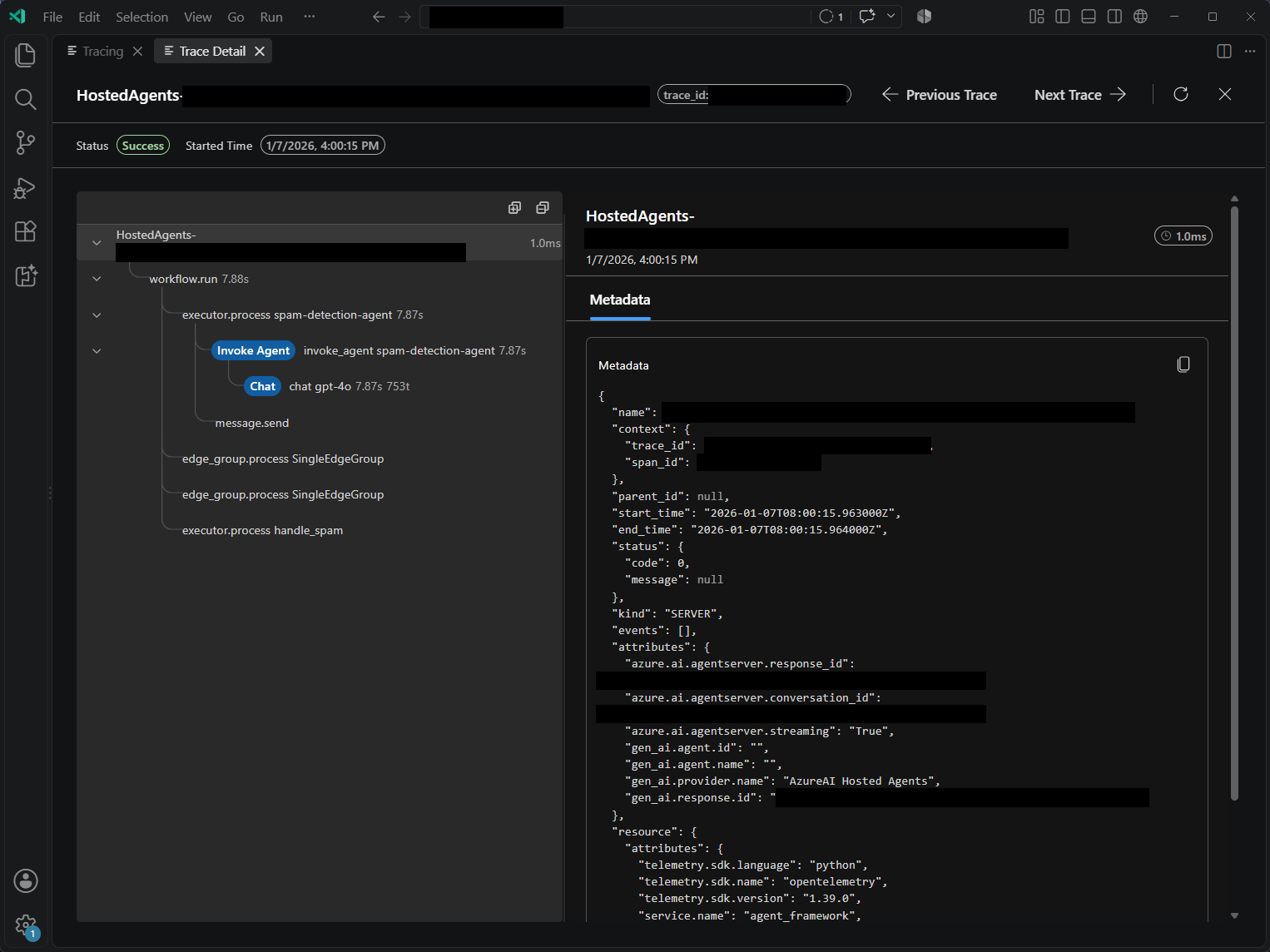
Le tracce raccolte vengono mantenute in un database SQLite locale denominato traces.db, nella sottodirectory tracing di .aitk nella cartella home dell'utente. La chiusura del visualizzatore non li elimina.
Selezionare Interrompi agente di raccolta per arrestare la raccolta locale. L'agente e le chiamate al modello continuano a essere in esecuzione. Per rimuovere i record locali, selezionare le tracce nell'elenco e selezionare Elimina.
L'archiviazione locale è separata da Application Insights. L'eliminazione delle tracce locali non rimuove la telemetria nel cloud e cancellare una conversazione nel controllo non elimina né l'uno né l'altro archivio.
Visualizza le tracce dell'agente ospitato
Dopo la distribuzione, utilizza le trace cloud per esaminare l'agente in esecuzione in Foundry anziché il processo locale. Il Toolkit interroga la risorsa Application Insights connessa al progetto. Non carica il database locale delle tracce.
Verificare i prerequisiti del cloud prima dell'avvio. L'accesso all'agente da solo non concede l'autorizzazione per eseguire query sui dati di telemetria.
Connettere Application Insights e analizzare una richiesta
Usare la scheda Tracce dell'agente per connettersi ad Application Insights e trovare una richiesta di un agente distribuito.
Nella barra laterale del Foundry Toolkit aprire Le mie risorse>Agenti. Selezionare la scheda Agente ospitato e quindi selezionare il nome dell'agente.
Selezionare Tracce. Se il progetto non ha alcuna risorsa connessa, selezionare Abilita App Insights.
In Impostazioni di App Insights selezionare un nome di risorsa di Application Insights esistente. In alternativa, scegliere di creare una risorsa e completare i campi della risorsa e dell'area di lavoro necessari. Selezionare Invia e attendere la conferma.
Questa operazione modifica la connessione condivisa di Application Insights del progetto, non una preferenza dell'area di lavoro locale. La creazione delle risorse e la raccolta di dati di telemetria possono comportare addebiti Azure. Confermare il progetto e la risorsa previsti prima dell'invio.
Tornare a Playground e inviare una richiesta di test all'agente distribuito.
Attendere il tempo necessario per l'acquisizione, quindi aprire di nuovo Tracce. Usare i filtri intervallo di tempo, Cerca per ID conversazione, Stato o Durata per individuare la richiesta.
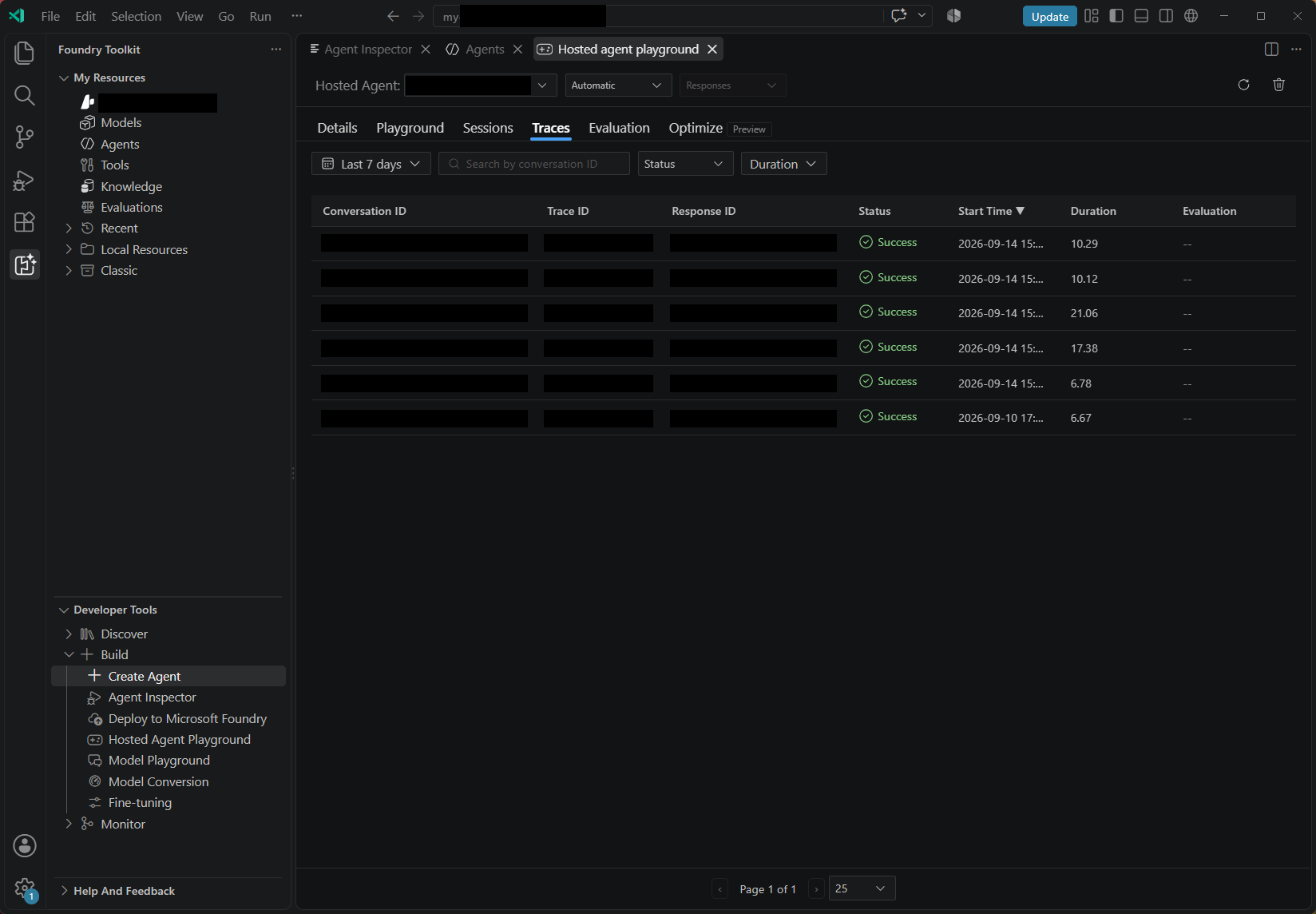
Selezionare una traccia, quindi uno span, per esaminare Metadati e Input + Output, quando il contenuto è disponibile.
Per esaminare le operazioni associate a una conversazione, selezionarne l'ID conversazione nell'elenco di traccia. La visualizzazione conversazione mostra un albero delle operazioni e i metadati.
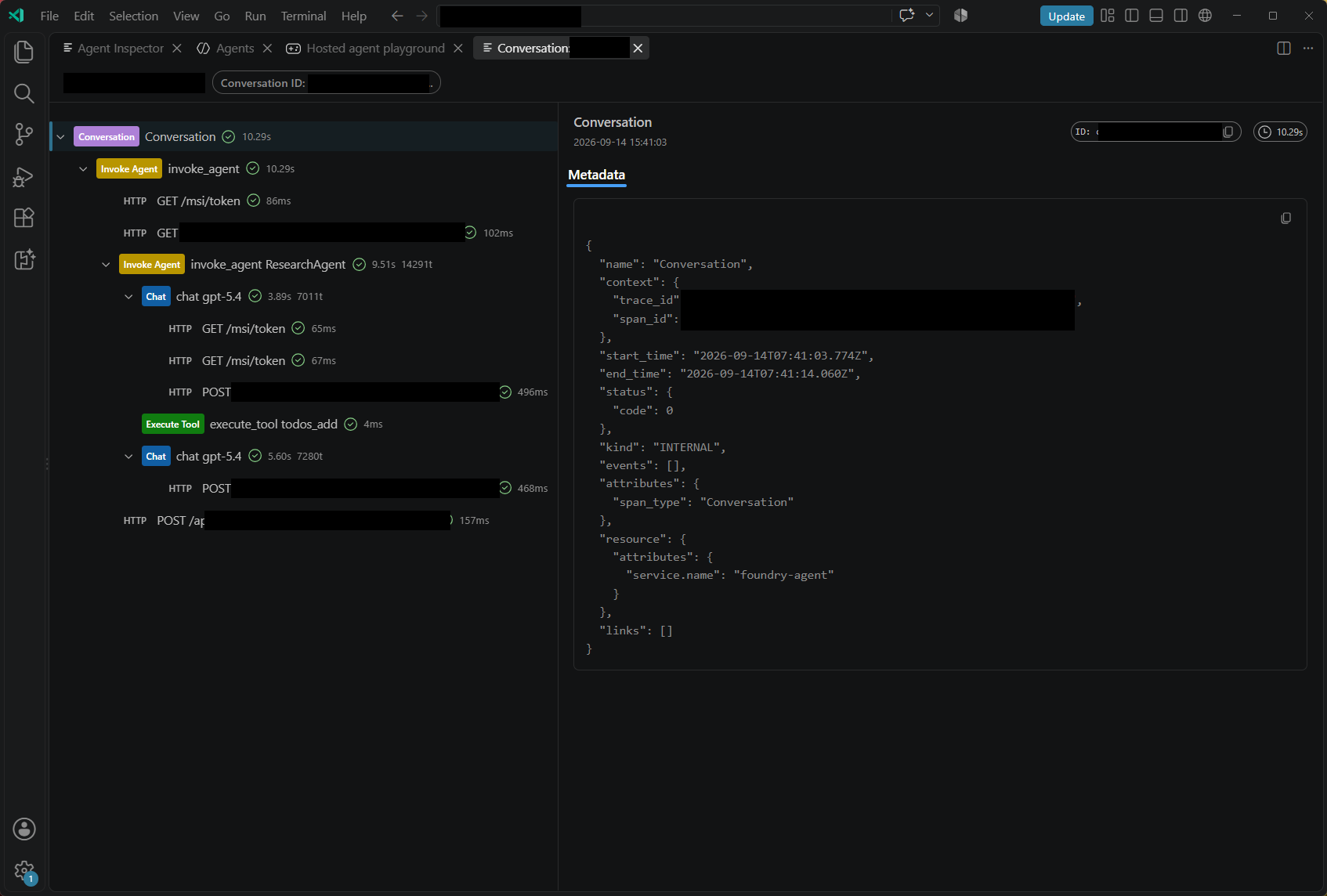
La connessione a Application Insights abilita il tracciamento lato server di Foundry. La visibilità delle chiamate del modello, delle chiamate agli strumenti e del codice personalizzato dipende anche dalla libreria di hosting e dalla strumentazione del framework. Vedere Configurare la traccia in Foundry per la raccolta lato servizio e la strumentazione client aggiuntiva.
La query dei dettagli di traccia del Toolkit copre attualmente gli ultimi sette giorni. Si tratta di una finestra di query, non di un'impostazione di conservazione. Per i dati meno recenti, usare il portale foundry o Monitoraggio di Azure, soggetto alla configurazione di conservazione dell'area di lavoro connessa.
Dati, accesso, conservazione e costi
Decidere dove inviare i dati di telemetria prima di abilitare l'acquisizione del contenuto o la connessione di una risorsa cloud. La stessa richiesta può generare span locali, dati di telemetria cloud e dati inviati a provider di modelli o strumenti.
| L'origine dei dati | Responsibilities |
|---|---|
| Tracce locali | Proteggere l'accesso al database locale e i dati copiati. L'arresto del collector non arresta altri esportatori configurati nell'applicazione. |
| Tracce nel cloud | Application Insights e Log Analytics controllano gli addebiti per l'accesso, la conservazione e la telemetria. I filtri del toolkit non modificano tali criteri. |
| Chiamate di modelli e strumenti | La raccolta locale non impedisce alle richieste di lasciare il tuo computer. Esaminare la gestione dei dati di ogni servizio connesso, inclusi gli strumenti non Microsoft. |
Usare le linee guida di tracciamento di Foundry per la sicurezza e la privacy e la conservazione e i costi dei dati. Per l'identità di produzione, l'isolamento della rete e l'accesso downstream, seguire la gestione dei dati e la sicurezza dell'agente ospitato. Non considerare le credenziali locali come autorizzazioni dell'agente distribuito.
Troubleshooting
| Issue | Controlli da eseguire |
|---|---|
| Tracciamento non è disponibile nella barra laterale. | Verificare che l'estensione corrente sia installata e abilitata nell'ambiente in cui viene eseguita. Il tracciamento locale richiede il caricamento del componente SQLite nativo. |
| L'agente di raccolta non si avvia. | Verificare la presenza di un altro processo usando la porta 4317 o 4318 ed esaminare l'output del Toolkit. Evitare agenti di raccolta concorrenti sulle stesse porte. |
| Una richiesta locale ha esito positivo ma non viene visualizzata alcuna traccia. | Verificare che l'instrumentation venga eseguita prima della richiesta, che il collector sia in esecuzione e che l'exporter usi il protocollo e l'endpoint corretti. Controllare gli override dell'endpoint, gli errori di esportazione e i dati di telemetria memorizzati nel buffer, quindi selezionare Aggiorna. |
| Gli span vengono visualizzati senza messaggi. | Controllare le impostazioni di registrazione del contenuto e gli attributi supportati. Alcune librerie richiedono anche un utilità di esportazione dei log. Il contenuto mancante non significa necessariamente che la raccolta non sia riuscita. |
| Le tracce cloud sono vuote. | Confermare il progetto e la connessione di Application Insights, generare nuovo traffico, espandere l'intervallo di tempo e consentire il ritardo di acquisizione. |
| Le query cloud hanno esito negativo con un errore di autorizzazione. | Controllare l'accesso in lettura ad Application Insights e Log Analytics, incluse le tabelle protette, usando i prerequisiti del servizio. |
| Una traccia meno recente non contiene dettagli nel Toolkit. | La query di dettaglio copre sette giorni. Eseguire query sui record conservati meno recenti in Foundry o Monitoraggio di Azure. |