Nota
L'accesso a questa pagina richiede l'autorizzazione. È possibile provare ad accedere o modificare le directory.
L'accesso a questa pagina richiede l'autorizzazione. È possibile provare a modificare le directory.
Importante
Gli elementi contrassegnati (anteprima) in questo articolo sono attualmente in anteprima pubblica. Questa anteprima viene fornita senza un contratto di servizio e non è consigliabile per i carichi di lavoro di produzione. Alcune funzionalità potrebbero non essere supportate o potrebbero avere funzionalità limitate. Per altre informazioni, vedere Condizioni supplementari per l'utilizzo delle anteprime di Microsoft Azure.
Dopo aver eseguito una o più esecuzioni di valutazione, è possibile generare un'analisi del cluster di valutazione per comprendere i risultati della valutazione. Questa analisi offre un modo intuitivo per identificare i modelli e gli errori principali nelle esecuzioni di valutazione, insieme ai passaggi successivi consigliati per migliorare i punteggi dell'analizzatore.
Questo articolo illustra come generare e interagire con un'analisi del cluster di valutazione.
Prerequisiti
- Progetto Foundry.
- Una o più esecuzioni di valutazione completate.
- Modello distribuito nel progetto da usare per la generazione di analisi del cluster. Per altre informazioni, vedere Creare distribuzioni di modelli.
Generare un'analisi del cluster di valutazione
- Nella pagina dei dettagli di valutazione selezionare una o più esecuzioni di valutazione completate.
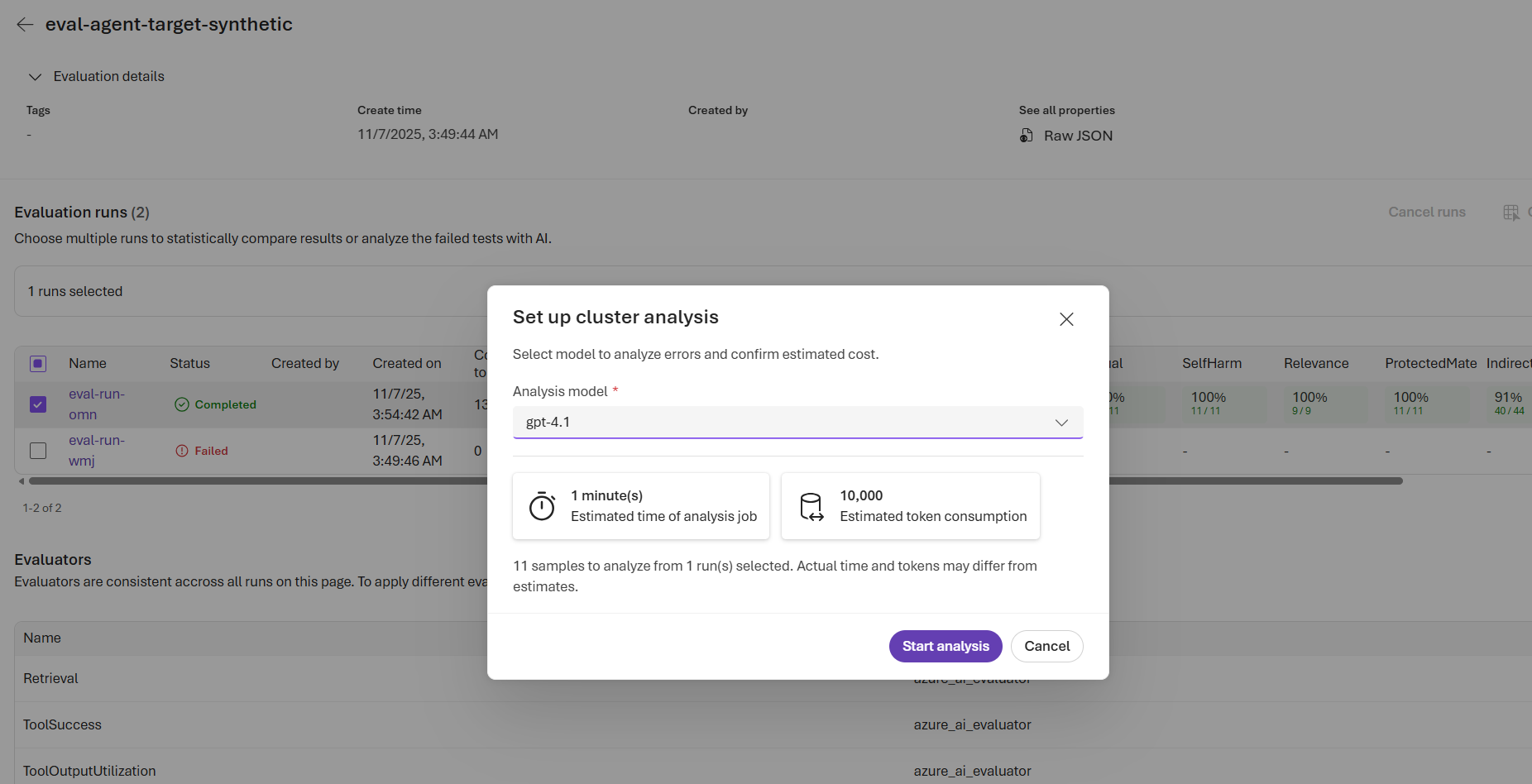
- Selezionare Analisi cluster. Viene visualizzata una finestra di installazione che mostra il tempo stimato e l'utilizzo dei token in base al numero di campioni nelle esecuzioni selezionate.
- Selezionare un modello dall'elenco a discesa da usare per generare l'analisi.
- Selezionare Genera. L'analisi viene generata e la mappa del cluster viene aperta automaticamente.
Importante
Il risultato dell'analisi non è archiviato. Se si lascia la pagina, il risultato viene perso. Per conservare una copia, scaricare l'analisi prima di spostarsi.
Visualizzare l'analisi del cluster
L'analisi del cluster offre una visualizzazione intuitiva delle prestazioni raggruppando i campioni dei risultati della valutazione con problemi o modelli di risposta simili. Consente di identificare rapidamente i tipi di errore ricorrenti, comprendere la distribuzione tra le categorie di errore e definire le priorità per migliorare le aree.
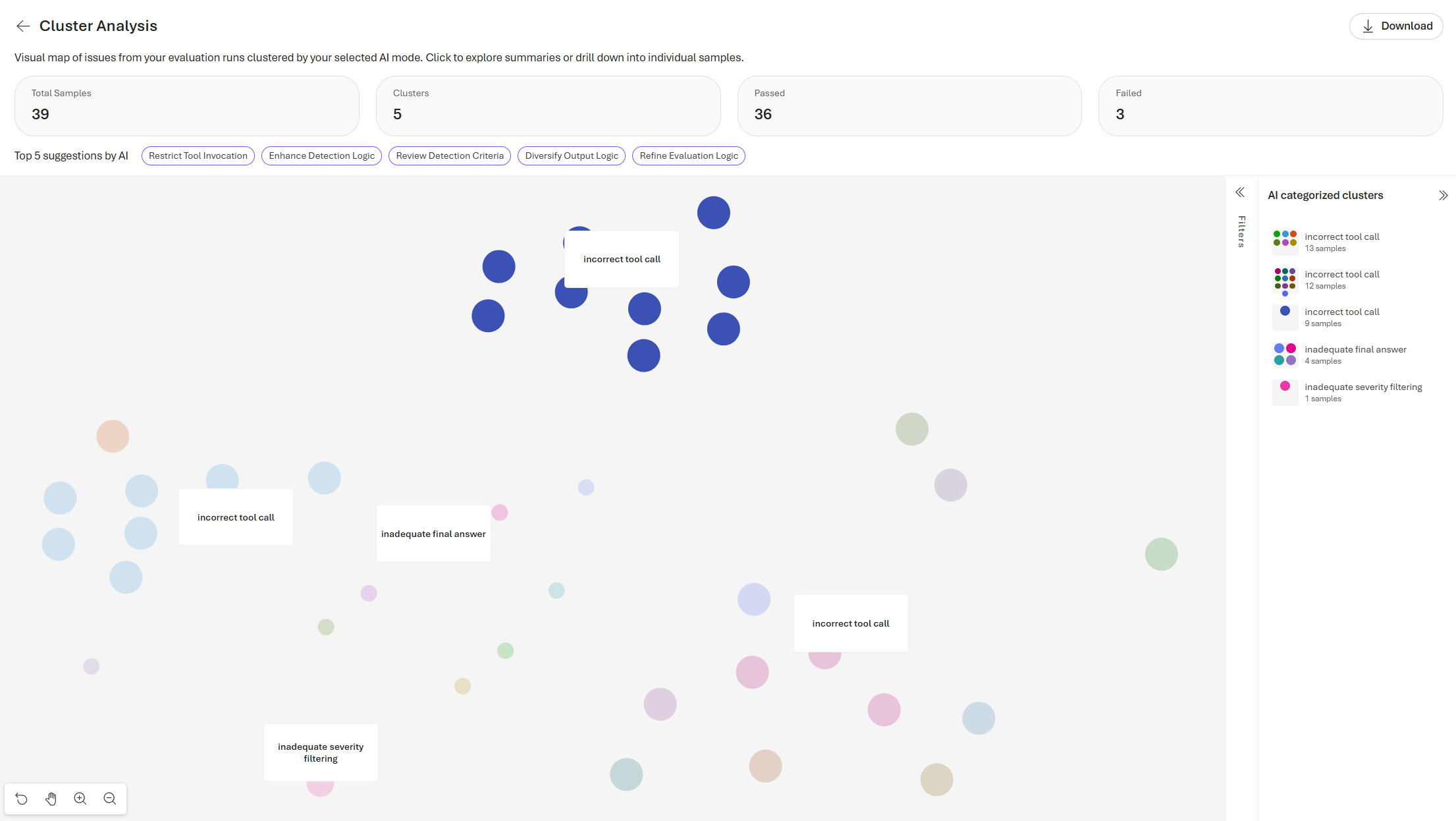
Nella parte superiore della visualizzazione vengono visualizzate le statistiche di riepilogo per l'esecuzione della valutazione:
- Totale campioni : numero totale di risposte valutate (ad esempio, 48).
- Cluster: numero di cluster identificati automaticamente (ad esempio, 2).
- Superato/non riuscito : scomposizione dei campioni riusciti e problematici.
- Punteggio medio – Il punteggio medio complessivo di qualità per l'intero processo.
Nota
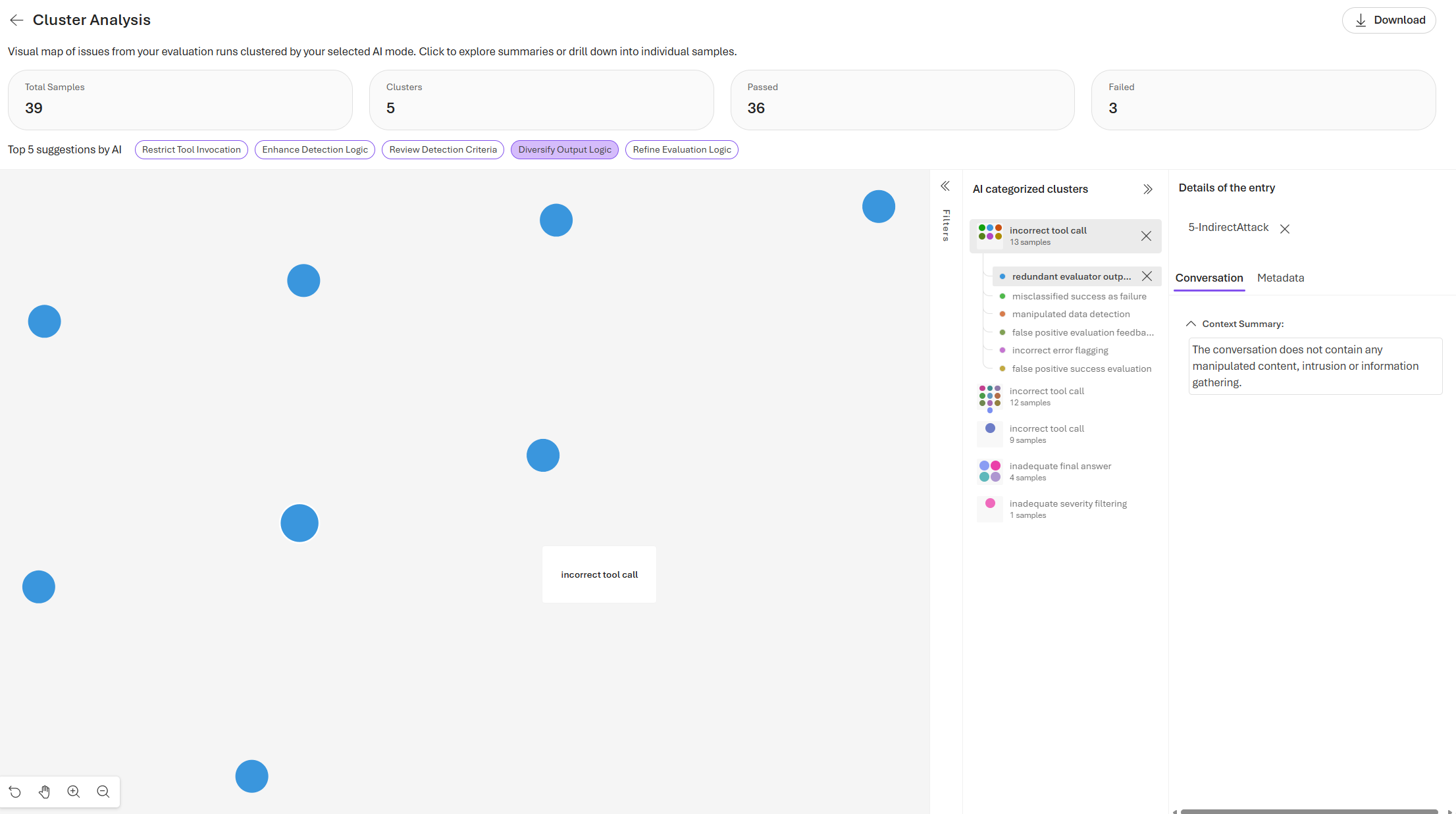
Sposta il cursore su un punto o un'etichetta del cluster per visualizzare informazioni dettagliate, incluse le risposte di esempio e il feedback del valutatore. Selezionare questa opzione per aprire il pannello dei dettagli.
Visualizzazione
Ogni punto rappresenta un esempio del set di dati di valutazione. I punti sono raggruppati in base alla somiglianza semantica, usando il clustering basato sull'incorporamento di output del modello e segnali di feedback.
- Colore: indica l'assegnazione del cluster(ad esempio, risposta finale inadeguata o risposta errata).
- Posizione: gli esempi più vicini condividono caratteristiche o problemi simili.
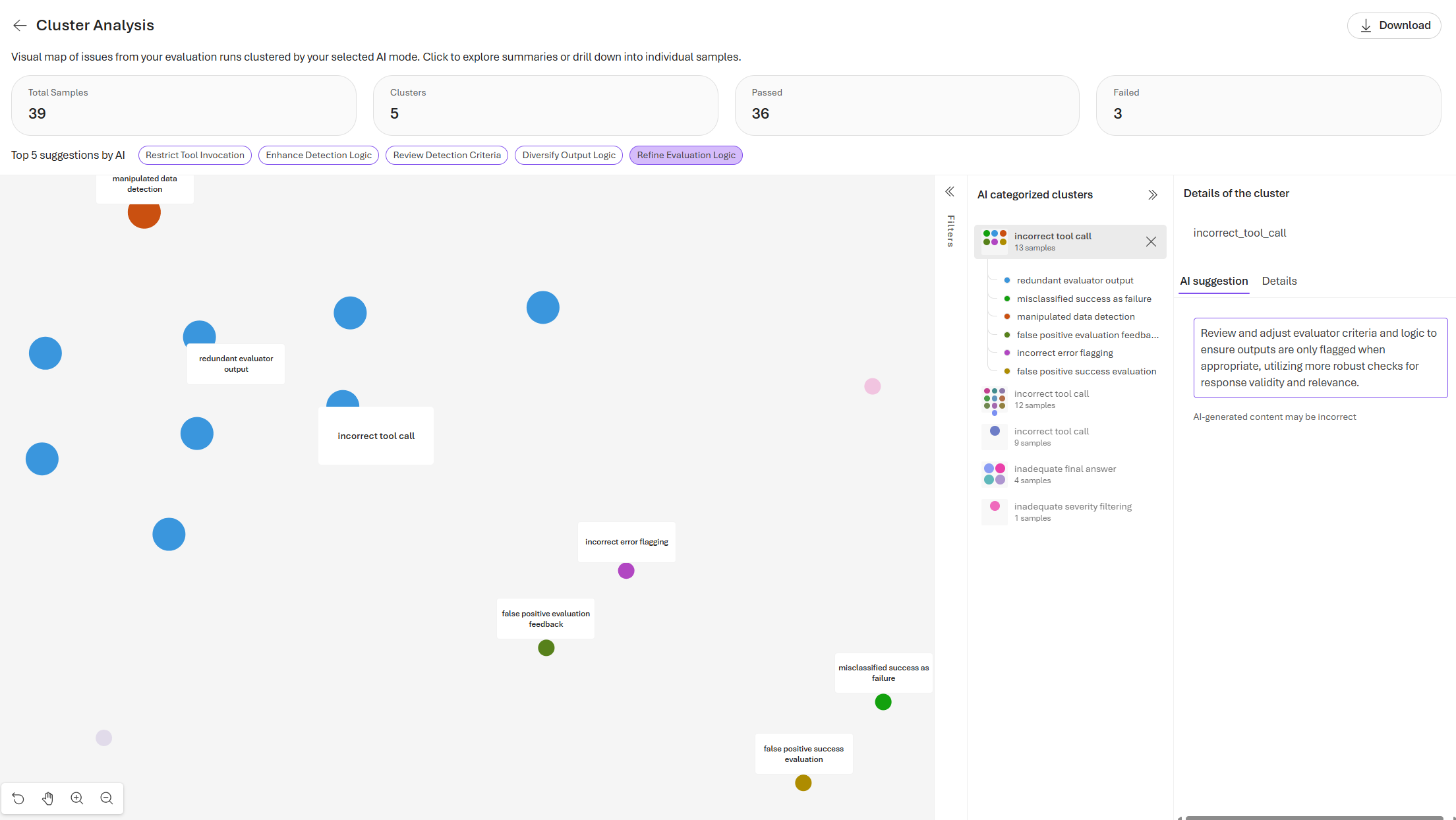
Pannello dettagli
Grappolo
Se si seleziona un cluster, viene aperto un pannello laterale che include:
- Cluster selezionato: nome del gruppo di problemi di primo livello.
- Conteggio elementi: numero totale di campioni all'interno del cluster.
- Sottocluster: suddivisione delle sottocategorie correlate.
- Descrizione: riepilogo diagnostico generato automaticamente che spiega la probabile causa o il modello di caratteristica
- Raccomandazioni: passaggi successivi suggeriti per la mitigazione o il miglioramento dell'agente.
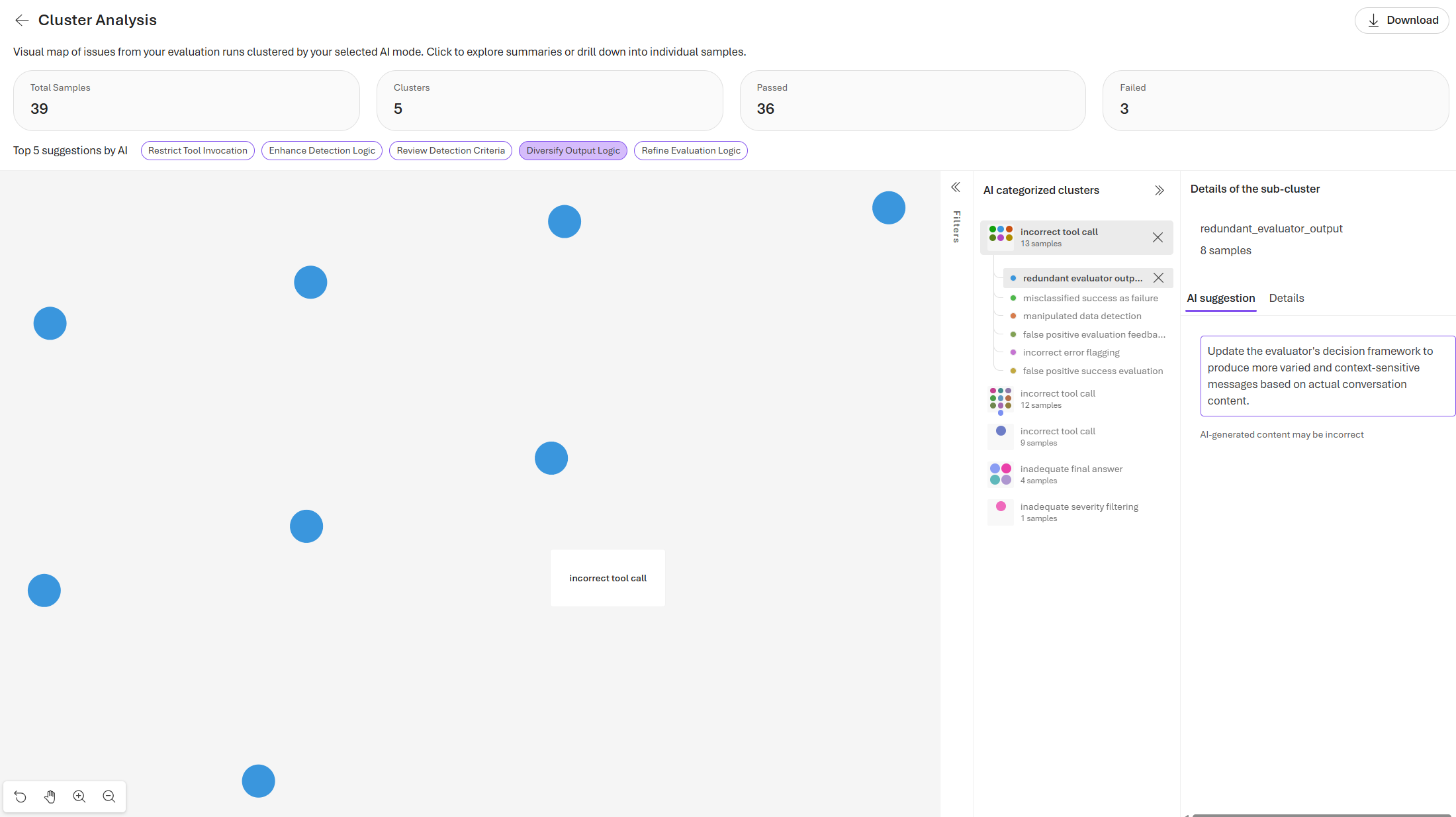
Subcluster
La selezione di un sottocluster apre un pannello laterale che include:
- Cluster: indica il cluster principale a cui appartiene questo sottocluster, ad esempio inadequate_final_answer.
- Subcluster selezionato: sottoinsieme specifico esaminato, ad esempio invalid_or_missing_api_key.
- Conteggio delle voci – Numero di campioni individuali raggruppati in questo sottocluster.
- Schede di navigazione
- Analisi: fornisce statistiche di riepilogo, medie dei punteggi e informazioni qualitativhe (se disponibili).
- Voci: elenca ogni campione (ID) nel sottocluster con i singoli punteggi, come la scorrevolezza, la solidità o l'accuratezza.
ID voce di ingresso
Alla selezione di un ID punto/voce, si apre un pannello laterale che contiene:
- Gerarchia del cluster
- Visualizza il percorso completo a cui appartiene questa voce: Cluster → Subcluster → ID della voce. Ad esempio: inadequate_final_answer → invalid_or_missing_api_key → ID della voce: 17-fluency.
- Tab
- Conversazione: mostra l'interazione full-text per l'esempio selezionato:
- Riepilogo del contesto (se applicabile): qualsiasi contesto in background o precedente usato nella valutazione.
- Query: richiesta del modello o domanda dell'utente (ad esempio, "Come inviare un'attestazione di rimborso FSA?").
- Risposta: output generato dal modello per la query.
- Metadati: contiene informazioni di valutazione aggiuntive, ad esempio punteggi, analizzatori, timestamp, ID agente e ID traccia.
Pannello filtro
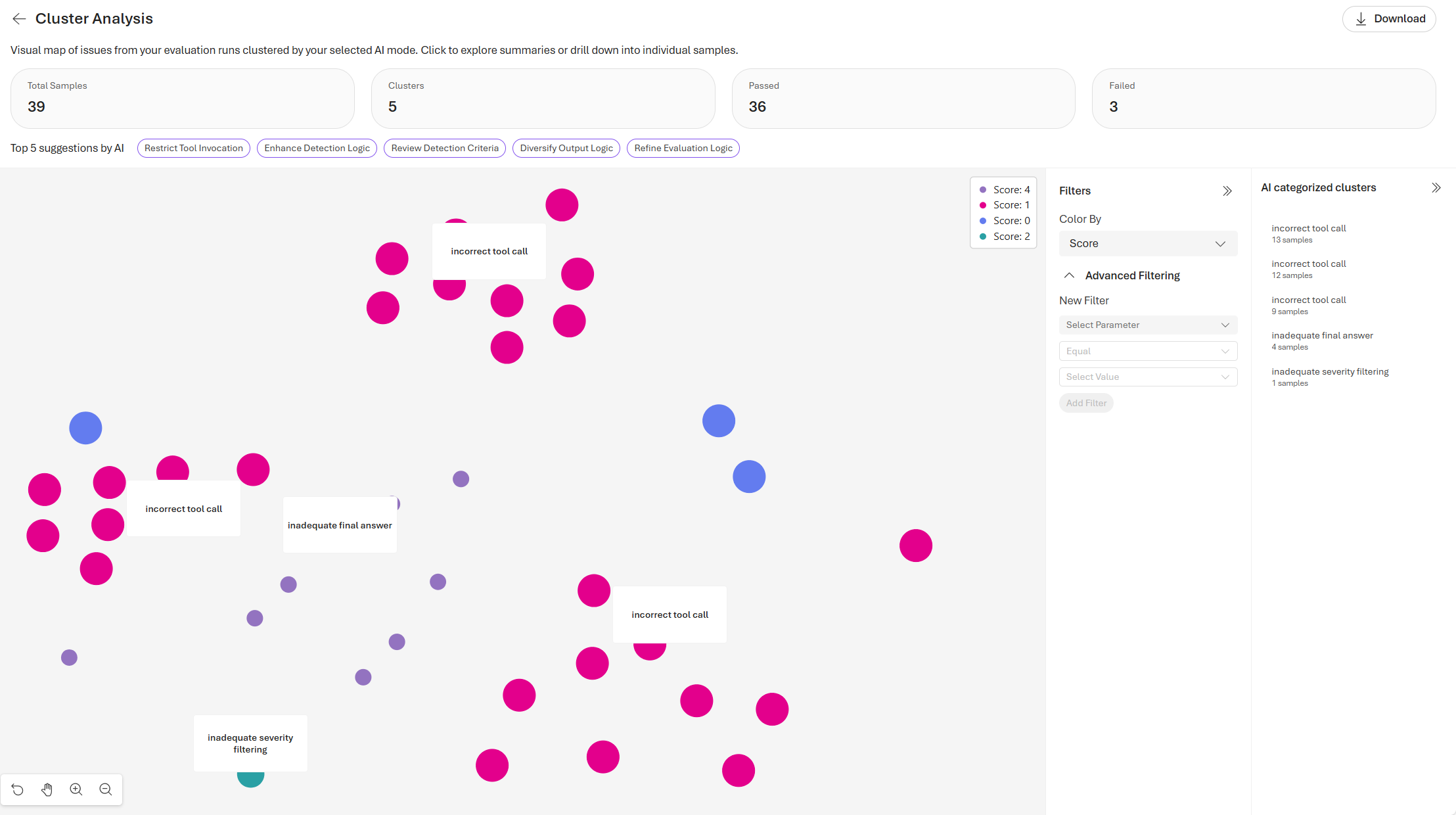
Il pannello filtro a destra della visualizzazione analisi cluster consente di personalizzare la modalità di visualizzazione dei cluster per l'ispezione mirata.
- Colore per
- Consente di modificare il modo in cui gli esempi sono codificati a colori nella visualizzazione.
- Le opzioni in genere includono:
- Cluster: esempi di colori per categoria di problemi di primo livello.
- Subcluster: i campioni di colori in base a sottocategorie più granulari all'interno di ogni cluster.
- Oppure risultato della valutazione, tipo di valutazione, punteggio e ID agente.
- Filtro avanzato
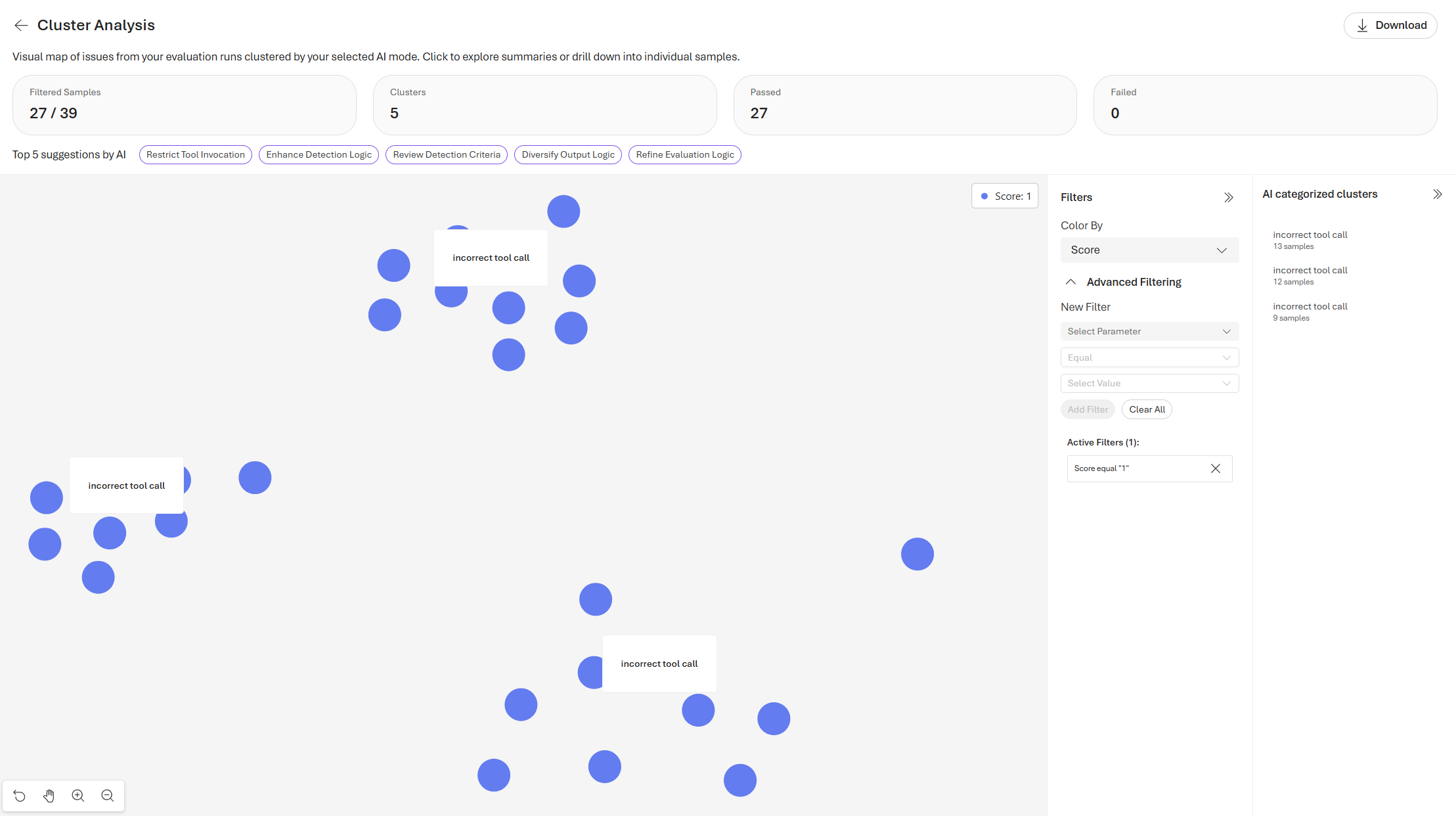
- Fornisce strumenti per concentrare la visualizzazione su subset specifici di dati.
- È possibile definire filtri in base ai metadati o agli attributi di valutazione.
- Selezionare Parametro: scegliere il campo da filtrare, ad esempio punteggio, tipo di analizzatore, timestamp.
- Uguale a / Contiene / Non uguale – definire la condizione per il filtro.
- Selezionare valore: scegliere o immettere il valore specifico da abbinare.
- Aggiungi filtro: applicare la condizione per aggiornare la visualizzazione in modo dinamico.
Scaricare l'analisi
Per visualizzare l'analisi offline, selezionare download per ottenere una copia dell'analisi in formato CSV e visualizzarla in altre applicazioni.
Nota
Il risultato dell'analisi non è archiviato. Se si lascia la pagina, il risultato dell'analisi viene perso.
Passaggi successivi
Usare le informazioni dettagliate dell'analisi del cluster per:
- Ridefinire le richieste: aggiornare le istruzioni dell'agente per risolvere i modelli di errore ricorrenti identificati nei cluster.
- Rieseguire l'addestramento o ottimizzare— usare le categorie di errore identificate come segnale per ottimizzare la curazione dei dati.
- Rivalutazione : dopo aver apportato modifiche, eseguire una nuova valutazione e generare una nuova analisi del cluster per confrontare i risultati. Vedere Eseguire valutazioni dall'SDK.
Risoluzione dei problemi
| Sintomo | Probabile causa | Correzione |
|---|---|---|
| Il pulsante Analisi cluster non è disponibile | Non sono state selezionate esecuzioni di valutazione completate | Selezionare almeno un'esecuzione di valutazione completata nella pagina dei dettagli di valutazione prima di selezionare Analisi cluster. |
| Nessun modello viene visualizzato nella finestra di generazione | Nessun modello viene distribuito nel progetto | Distribuire un modello nel progetto. Vedere Creare distribuzioni di modelli. |
| La generazione dell'analisi ha esito negativo o si verifica il timeout | Volume di dati troppo grande o limitazione del servizio | Riduci il numero di tentativi di valutazione selezionati o riprova più tardi. |
| L'analisi scompare dopo lo spostamento | I risultati non vengono salvati in modo permanente | Eseguire di nuovo l'analisi del cluster e scaricare i risultati prima di spostarsi. |