Nota
L'accesso a questa pagina richiede l'autorizzazione. È possibile provare ad accedere o modificare le directory.
L'accesso a questa pagina richiede l'autorizzazione. È possibile provare a modificare le directory.
Azure IoT Central offre funzionalità di analisi avanzate per analizzare le tendenze cronologiche e correlare i dati di telemetria dai dispositivi. Per iniziare, selezionare Esplora dati nel riquadro sinistro.
Annotazioni
Solo gli utenti di un ruolo con le autorizzazioni necessarie possono visualizzare, creare, modificare ed eliminare query. Per altre informazioni, vedere Gestire utenti e ruoli nell'applicazione IoT Central.
Per informazioni su come eseguire query sui dispositivi usando l'API REST di IoT Central, vedere Come usare l'API REST di IoT Central per eseguire query sui dispositivi.
Informazioni sull'interfaccia utente di Esplora dati
L'interfaccia utente di analisi include tre componenti principali:
Pannello di configurazione dei dati: Nel pannello di configurazione selezionare il gruppo di dispositivi per cui si vogliono analizzare i dati. Selezionare quindi i dati di telemetria da analizzare e selezionare il metodo di aggregazione per ogni telemetria. Il controllo Group By consente di raggruppare i dati usando le proprietà del dispositivo come dimensioni.
Suggerimento
Se il dispositivo usa organizzazioni, i gruppi di dispositivi visualizzati dipendono dall'appartenenza all'organizzazione.
Controllo ora: Usare il controllo ora per selezionare la durata per cui si desidera analizzare i dati. È possibile trascinare una delle estremità del dispositivo di scorrimento temporale per selezionare l'intervallo di tempo. Il controllo temporale dispone anche di un cursore per le dimensioni dell'intervallo, che controlla il bucket, ovvero la dimensione dell'intervallo usata per aggregare i dati.
Controllo grafico: Il controllo grafico visualizza i dati come grafico a linee. È possibile attivare o disattivare la visibilità di linee specifiche interagendo con la legenda del grafico.


Eseguire query sui dati
Scegliere un gruppo di dispositivi per iniziare e quindi i dati di telemetria da analizzare. Al termine, selezionare Analizza per iniziare a visualizzare i dati:
Gruppo di dispositivi: Un gruppo di dispositivi è un gruppo definito dall'utente dei dispositivi. Ad esempio, Tutti i refrigeratori a Oakland, o Tutte le turbine eoliche versione 2.0.
Telemetria: Selezionare i dati di telemetria da analizzare ed esplorare. È possibile selezionare più tipi di telemetria da analizzare insieme. Il metodo di aggregazione predefinito è impostato su Average per i tipi di dati numerici e Count per le stringhe. I metodi di aggregazione per i tipi di dati numerici sono Average, Maximum, Minimum, Count e Sum. Count è l'unico metodo di aggregazione per le stringhe.
Annotazioni
I punti dati cronologici vengono visualizzati solo quando le condizioni della query sono vere. Ad esempio, un dispositivo è stato aggiornato da Template1 a Template2 ieri. Oggi, se si eseguono query sui gruppi di dispositivi che contengono dispositivi Template1 , i dati del dispositivo sono visualizzati ieri e prima. Se si eseguono query sui gruppi di dispositivi che contengono dispositivi Template2, vengono visualizzati il dispositivo e i dati dal momento dell'aggiornamento in avanti.
Raggruppa per: Il controllo Group by consente di raggruppare i dati usando le proprietà del dispositivo come dimensioni. I dati di telemetria e le proprietà del dispositivo vengono combinati con le proprietà cloud quando il dispositivo invia dati. Se la proprietà del cloud o del dispositivo viene aggiornata, i dati di telemetria vengono raggruppati in base a valori diversi nel grafico.
Suggerimento
Per visualizzare i dati per ogni dispositivo separatamente, selezionare ID dispositivo nel controllo Raggruppa per .
Interagire con i dati
Dopo aver eseguito una query sui dati, è possibile visualizzarli nel grafico a linee. È possibile visualizzare o nascondere i dati di telemetria, modificare la durata dell'ora o visualizzare i dati in una griglia.
Selezionare Salva per salvare una query di analisi. Successivamente, è possibile recuperare tutte le query salvate.
Pannello editor del tempo: Per impostazione predefinita vengono visualizzati i dati dell'ultimo giorno. È possibile trascinare una delle estremità del dispositivo di scorrimento per modificare la durata del tempo. È anche possibile usare il controllo calendario per selezionare uno dei bucket di tempo predefiniti o selezionare un intervallo di tempo personalizzato. Il controllo del tempo dispone anche di un cursore per le dimensioni dell'intervallo che regola le dimensioni utilizzate per aggregare i dati.

Strumento di scorrimento per intervallo di date interno: usare i due controlli di estremità per evidenziare l'intervallo di tempo che desideri. Il cursore dell'intervallo di date esterno vincola l'intervallo di date interno.
Controllo dispositivo di scorrimento per intervallo di date esterno: usare i controlli degli endpoint per selezionare l'intervallo di date esterno disponibile per il controllo dell'intervallo di date interno.
Pulsanti di aumento e diminuzione dell'intervallo di date: Aumentare o diminuire l'intervallo di tempo selezionando uno dei pulsanti per l'intervallo desiderato.
Dispositivo di scorrimento di dimensione intervallo: usare il dispositivo di scorrimento per fare zoom avanti e indietro dei periodi inclusi nello stesso intervallo di tempo. Questo controllo offre un controllo più preciso dello spostamento tra grandi sezioni di tempo. È possibile usarlo per visualizzare visualizzazioni granulari e ad alta risoluzione dei dati, anche fino a millisecondi. Il punto iniziale predefinito del dispositivo di scorrimento offre una visualizzazione ottimale dei dati dalla selezione. Questa vista bilancia la risoluzione, la velocità delle query e la granularità.
Intervallo di tempo: usare questo controllo per selezionare gli intervalli di data e ora desiderati. È anche possibile usare il controllo per passare da fusi orari diversi. Dopo aver apportato le modifiche da applicare all'area di lavoro corrente, selezionare Salva.
Suggerimento
Le dimensioni dell'intervallo vengono determinate in modo dinamico in base all'intervallo di tempo selezionato. Gli intervalli di tempo più piccoli consentono di aggregare i dati in intervalli granulari fino a pochi secondi.
Legenda grafico: La legenda del grafico mostra i dati di telemetria selezionati nel grafico. Passare il puntatore del mouse su un elemento della legenda per metterlo in evidenza sul grafico. Quando si utilizza Group by, i dati di telemetria vengono raggruppati in base ai valori della dimensione selezionata. È possibile attivare o disattivare la visibilità di ogni tipo di telemetria o fare clic sul nome del gruppo per attivare o disattivare la visibilità del gruppo.
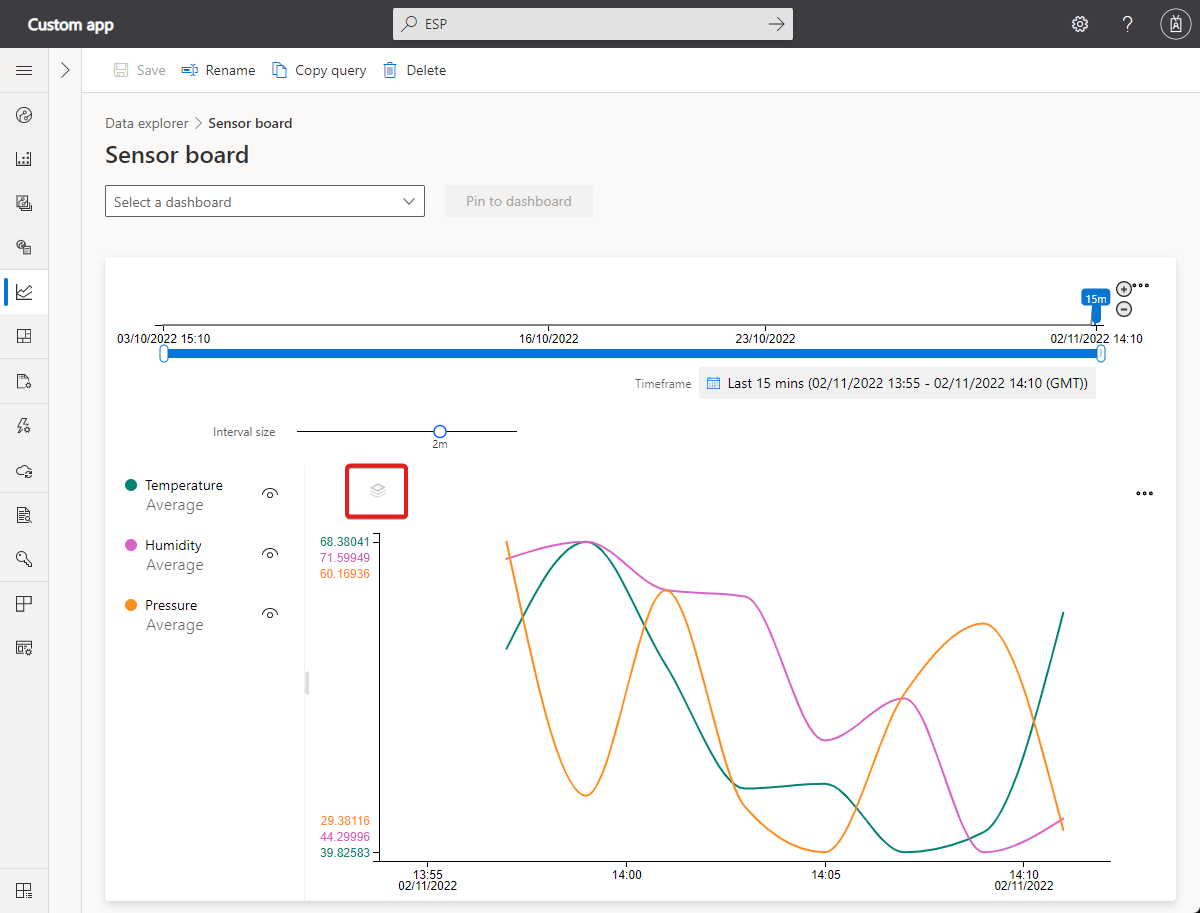
Controllo formato asse Y: La modalità asse Y scorre le opzioni di visualizzazione dell'asse Y disponibili. Questo controllo è disponibile solo quando si visualizzano più tipi di dati di telemetria. Le tre modalità sono:
- Sovrapposto: Un grafico per ogni tipo di telemetria è sovrapposto e ogni grafico ha un proprio asse y. Questa modalità è l'impostazione predefinita.
- Condiviso: Viene tracciato un grafico per ogni tipo di telemetria rispetto allo stesso asse y.
- Sovrapposizione: Utilizzare questa modalità per impilare più linee sullo stesso asse y, con i dati dell'asse y che cambiano in base alla linea selezionata.
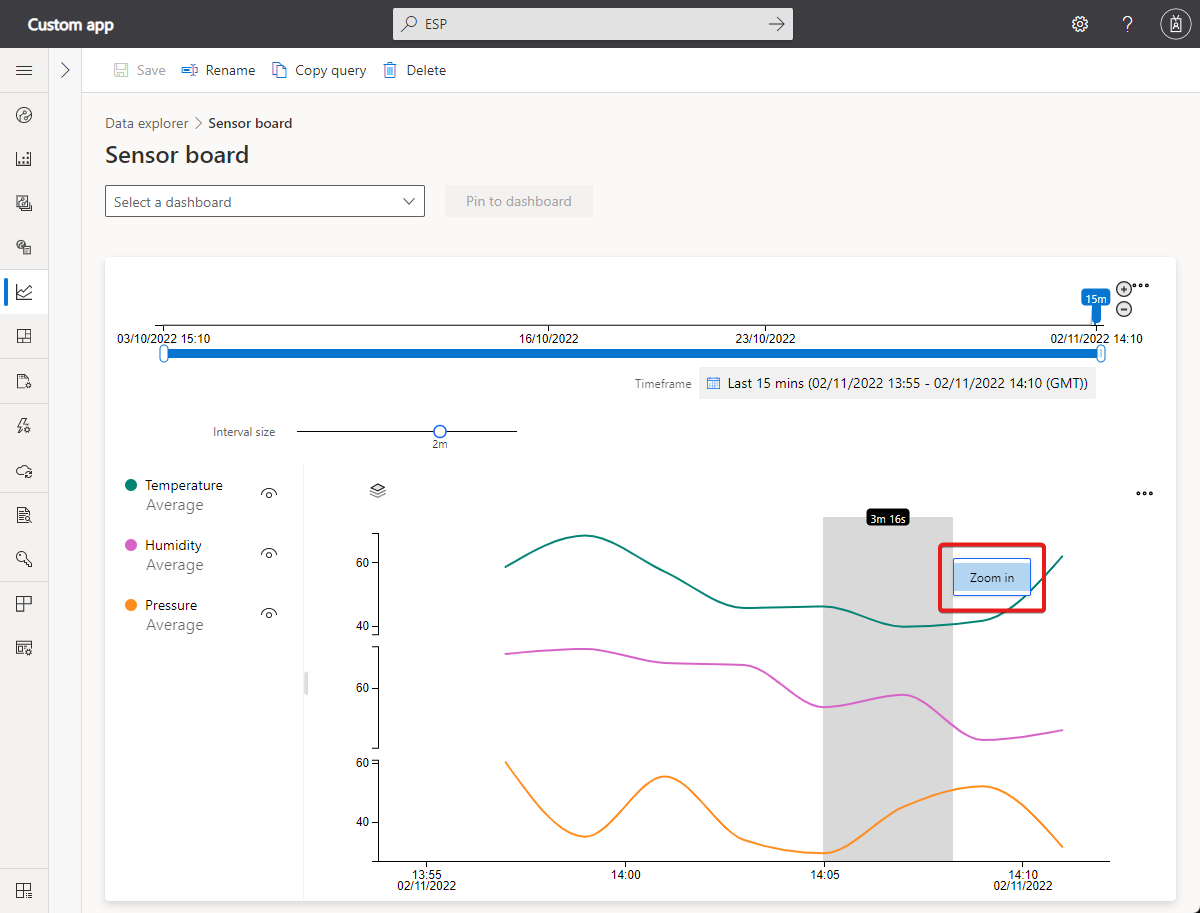
Controllo Zoom: Il controllo zoom consente di approfondire ulteriormente i tuoi dati. Se trovi un periodo di tempo su cui vuoi concentrarti all'interno del set di risultati, usa il puntatore del mouse per evidenziare l'area. Quindi selezionare Zoom avanti.

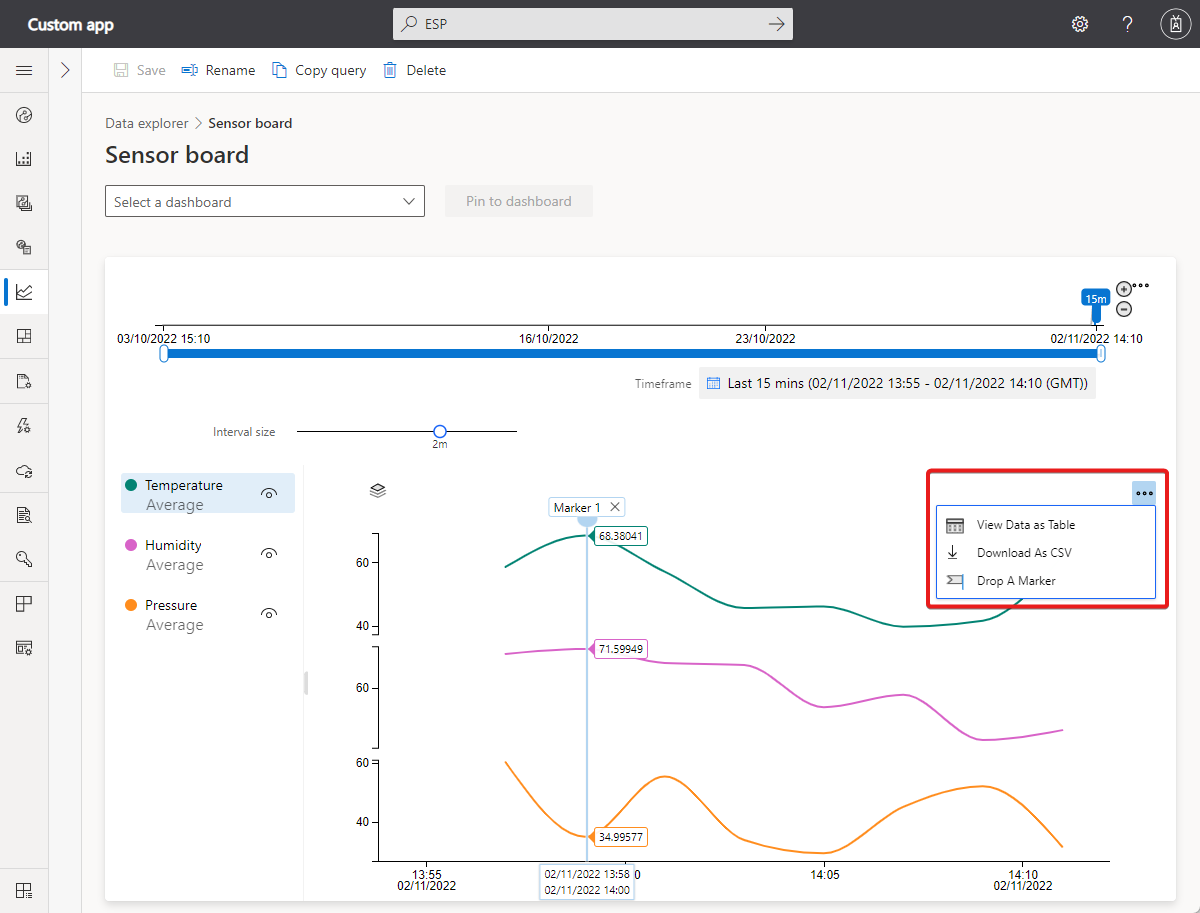
Selezionare il menu dei tre puntini per ulteriori controlli del grafico.
Visualizzare i dati come tabella: Visualizzare i risultati in un formato di tabella che consente di visualizzare il valore per ogni punto dati.
Scaricare come CSV: Esportare i risultati come file con valori delimitati da virgole (CSV). Il file CSV contiene i dati per ogni dispositivo. I risultati vengono esportati usando l'intervallo e l'intervallo di tempo specificati.
Rilasciare un marcatore: Il controllo Drop Marker consente di ancorare determinati punti dati nel grafico. È utile quando si tenta di confrontare i dati per più righe in periodi di tempo diversi.