Nota
L'accesso a questa pagina richiede l'autorizzazione. È possibile provare ad accedere o modificare le directory.
L'accesso a questa pagina richiede l'autorizzazione. È possibile provare a modificare le directory.
Questa esercitazione illustra come usare Azure IoT Central per monitorare in remoto i dispositivi connessi. Le regole di Azure IoT Central consentono di monitorare i dispositivi quasi in tempo reale e di richiamare automaticamente azioni, ad esempio l'invio di un messaggio di posta elettronica. Questo articolo illustra come creare regole per monitorare i dati di telemetria inviati dai dispositivi.
I dispositivi usano i dati di telemetria per inviare dati numerici dal dispositivo. Una regola viene attivata quando i dati di telemetria selezionati superano una soglia specificata.
In questa esercitazione si apprenderà come:
- Creare una regola che si attiva quando la temperatura del dispositivo raggiunge i 70° F.
- Aggiungere un'azione di posta elettronica che avvisi quando la regola viene attivata.
Prerequisiti
Per completare la procedura di questa esercitazione, è necessario quanto segue:
Una sottoscrizione di Azure attiva. Se non si ha una sottoscrizione di Azure, creare un account gratuito prima di iniziare.
Applicazione IoT Central creata dal modello applicazione personalizzata . Per altre informazioni, vedere Creare un'applicazione IoT Central e Come ottenere informazioni sull'applicazione?
Aggiungere e personalizzare un modello di dispositivo
Aggiungere un modello di dispositivo dal catalogo di dispositivi. Questa esercitazione utilizza il modello di dispositivo Onset Hobo MX-100 Temp Sensor :
Per aggiungere un nuovo modello di dispositivo, selezionare + Nuovo nella pagina Modelli di dispositivo .
Nella pagina Seleziona tipo scorrere verso il basso fino a trovare il riquadro Onset Hobo MX-100 Temp Sensor nella sezione Modelli di dispositivo in primo piano .
Selezionare il riquadro Onset Hobo MX-100 Temp Sensor e quindi selezionare Avanti: Revisione.
Nella pagina Rivedi selezionare Crea.
Il nome del modello creato è Hobo MX-100. Il modello include componenti come Hobo MX-100 e IotDevice. I componenti definiscono le funzionalità di un dispositivo ESP32. Le funzionalità possono includere i dati di telemetria, le proprietà e i comandi.
Aggiungere un dispositivo simulato
Per testare la regola creata nella sezione successiva, aggiungere un dispositivo simulato all'applicazione:
Selezionare Dispositivi nel pannello di spostamento a sinistra. Quindi, selezionare Hobo MX-100.
Selezionare + Nuovo. Nel pannello Crea un nuovo dispositivo lasciare i valori predefiniti per il nome del dispositivo e l'ID dispositivo. Attivare Simulare il dispositivo? su Sì.
Fare clic su Crea.
Creare una regola
Per creare una regola di telemetria, il modello di dispositivo deve includere almeno un valore di telemetria. Questa esercitazione usa un dispositivo Hobo MX-100 simulato che invia dati di telemetria relativi alla temperatura. La regola monitora la temperatura segnalata dal dispositivo e invia un messaggio di posta elettronica quando supera i 70 gradi.
Annotazioni
È previsto un limite di 50 regole per applicazione.
Nel riquadro sinistro selezionare Regole.
Selezionare + Nuovo per aggiungere una nuova regola.
Immettere il nome Monitoraggio temperatura per identificare la regola e premere INVIO.
Selezionare il modello di dispositivo Hobo MX-100 . Per impostazione predefinita, la regola si applica automaticamente a tutti i dispositivi assegnati al modello di dispositivo:

Per filtrare un subset dei dispositivi, selezionare + Filtro e usare le proprietà del dispositivo per identificare i dispositivi. Per disabilitare la regola, attivare o disattivare il pulsante Abilitato/Disabilitato .

Configurare le condizioni della regola
Le condizioni definiscono i criteri monitorati dalla regola. In questa esercitazione si configura la regola per l'avvio quando la temperatura supera i 70° F.
Selezionare Temperatura nell'elenco a discesa Telemetria .
Scegliere quindi Maggiore di come Operatore e immettere 70 come Valore:
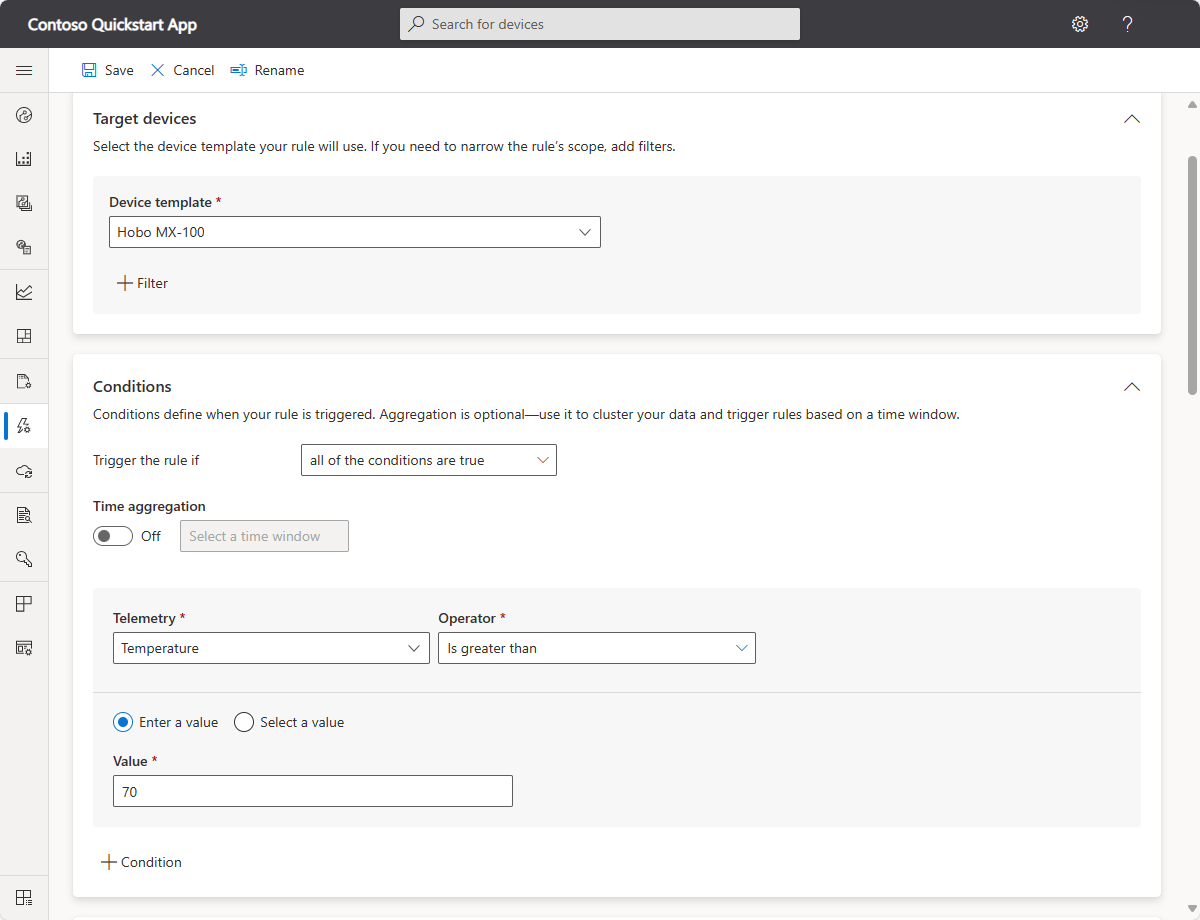
Facoltativamente, è possibile impostare un'aggregazione temporale. Quando si seleziona un'aggregazione di tempo, è necessario selezionare anche un tipo di aggregazione, ad esempio la media o la somma, dal menu a tendina delle aggregazioni.
- Senza aggregazione, la regola viene attivata per ogni punto dati di telemetria che soddisfa la condizione. Ad esempio, se si configura la regola per attivare quando la temperatura è superiore a 70, la regola viene attivata quasi immediatamente quando la temperatura del dispositivo supera questo valore.
- Con l'aggregazione, la regola viene attivata se il valore aggregato dei punti dati di telemetria nell'intervallo di tempo soddisfa la condizione. Ad esempio, se si configura la regola per attivare quando la temperatura è superiore a 70 e con un'aggregazione temporale media di 10 minuti, la regola viene attivata quando il dispositivo segnala una temperatura media superiore a 70, calcolata in un intervallo di 10 minuti.
È possibile aggiungere più condizioni a una regola selezionando + Condizione. Quando vengono aggiunte più condizioni, è possibile specificare se tutte le condizioni devono essere soddisfatte o se deve essere soddisfatta una delle condizioni affinché la regola venga attivata. Se si usa l'aggregazione temporale con più condizioni, tutti i valori di telemetria devono essere aggregati.
Configurare le azioni
Dopo aver definito la condizione, configuri le azioni da eseguire quando viene attivata la regola. Le azioni vengono richiamate quando tutte le condizioni specificate nella regola restituiscono il valore true.
Selezionare + Posta elettronica nella sezione Azioni .
Immettere Avviso di temperatura come nome visualizzato per l'azione, l'indirizzo di posta elettronica nel campo A e Dovresti controllare il dispositivo! come nota da visualizzare nel corpo del messaggio di posta elettronica.
Annotazioni
I messaggi di posta elettronica vengono inviati solo agli utenti aggiunti all'applicazione e hanno eseguito l'accesso almeno una volta. Altre informazioni sulla gestione degli utenti in Azure IoT Central.
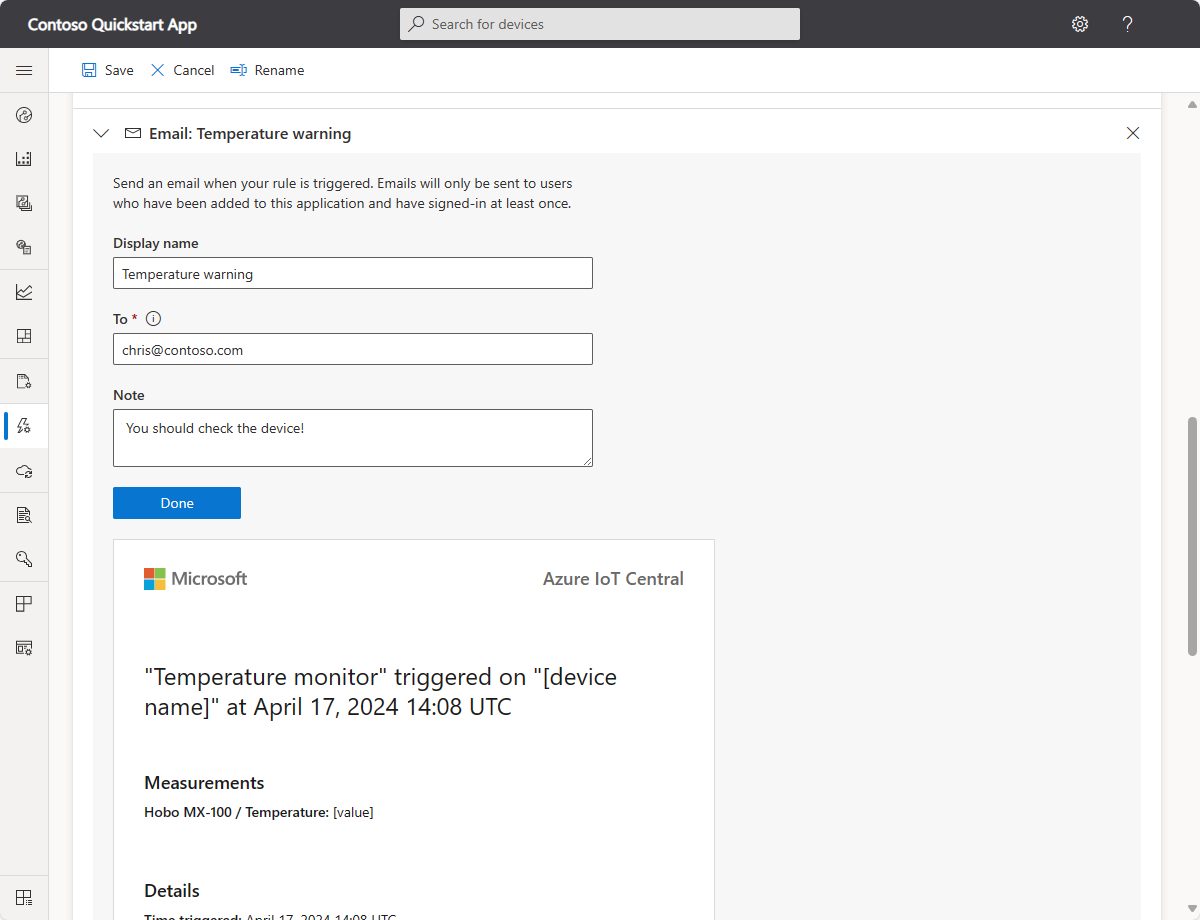
Per salvare l'azione, scegliere Fine. È possibile aggiungere più azioni a una regola.
Per salvare la regola, scegliere Salva. La regola è attiva entro pochi minuti e avvia il monitoraggio dei dati di telemetria inviati all'applicazione. Quando viene soddisfatta la condizione specificata nella regola, la regola attiva l'azione di posta elettronica configurata.
Dopo un po' di tempo, si riceve un messaggio di posta elettronica quando la regola viene attivata:

Eliminare una regola
Se non è più necessaria una regola, eliminarla aprendo la regola e scegliendo Elimina.
Abilitare o disabilitare una regola
Scegliere la regola da abilitare o disabilitare. Attivare o disabilitare il pulsante Abilitato/Disabilitato nella regola per abilitare o disabilitare la regola per tutti i dispositivi con ambito nella regola.
Abilitare o disabilitare una regola per dispositivi specifici
Scegliere la regola da personalizzare. Usare uno o più filtri nella sezione Dispositivi di destinazione per restringere l'ambito della regola ai dispositivi da monitorare.
Pulire le risorse
Se non si prevede di completare altre guide introduttive o esercitazioni di IoT Central, è possibile eliminare l'applicazione IoT Central:
- Nell'applicazione IoT Central passare a Gestione applicazioni>.
- Selezionare Elimina e quindi confermare l'azione.
Passaggi successivi
Ora che si è appreso come definire una regola basata su soglia, il passaggio successivo consigliato consiste nell'apprendere come: