Nota
L'accesso a questa pagina richiede l'autorizzazione. È possibile provare ad accedere o modificare le directory.
L'accesso a questa pagina richiede l'autorizzazione. È possibile provare a modificare le directory.
Si applica a: Azure Logic Apps (Standard)
Annotazioni
Questa funzionalità è in anteprima ed è soggetta alle Condizioni supplementari per l'utilizzo per le anteprime di Microsoft Azure.
Nelle app per la logica Standard, non solo i flussi di lavoro agentici gestiscono le richieste in linguaggio naturale tramite interfacce di chat usando le azioni del ciclo degli agenti, ma possono anche elaborare i file creando strumenti per agenti con le operazioni del connettore integrato Interprete codice (sessione delle app contenitore Python). Queste operazioni consentono al flusso di lavoro agente di generare ed eseguire codice Python, caricare, scaricare ed eliminare file. Dal punto di vista dello scenario, il ciclo dell'agente può ricevere istruzioni, accettare file, generare ed eseguire codice in un ambiente isolato e restituire risultati utilizzabili, ad esempio riepiloghi, previsioni o altre trasformazioni dei dati richieste, tutti all'interno dello stesso flusso di lavoro.
Annotazioni
Questa guida presuppone che si stia lavorando con un flusso di lavoro agentico e si usino le operazioni dell'interprete del codice all'interno degli strumenti dell'agente in modo da poter generare il codice Python necessario.
Nell'esempio seguente viene illustrato un flusso di lavoro con un'azione ciclo agente denominata Sales Report Agent. Il ciclo dell'agente può utilizzare uno strumento denominato Upload sales data (Carica dati di vendita) per eseguire le operazioni dell'interprete di codice denominate Upload file (Carica file) ed Execute Python code (Esegui codice Python).

Quando il flusso di lavoro riceve una richiesta HTTPS per un file specificato tramite il trigger Richiesta, l'azione HTTP ottiene il file richiesto. Il ciclo dell'agente contiene istruzioni per caricare il file in un pool di sessioni di App contenitore, generare codice Python per elaborare il file e restituire i risultati in base alle istruzioni ricevute:
Annotazioni
È possibile usare le operazioni dell'interprete del codice (sessione app contenitore Python) all'esterno dell'azione del ciclo degli agenti o in flussi di lavoro non agentici in un'app per la logica Standard. Tuttavia, è necessario specificare il proprio codice Python per l'azione Esegui codice Python. In questi casi, le operazioni dell'interprete del codice non hanno accesso alle funzionalità agentiche fornite dal modello di intelligenza artificiale collegato al ciclo dell'agente, che include interazioni in linguaggio naturale e codice generato dal modello.
Il flusso di lavoro agentico può elaborare file contenenti dati diversi o frammentati e avere formati come CSV, Excel o JSON, che possono includere migliaia a milioni di righe. Tuttavia, i dati non elaborati richiedono spesso lavoro aggiuntivo prima di poter estrarre informazioni utili e informazioni dettagliate, ad esempio:
- Pulizia e trasformazione
- Logica personalizzata per estrarre informazioni dettagliate
- Visualizzazioni o riepiloghi che rendono i dati interattivi
Queste attività richiedono spesso passaggi eseguiti manualmente che sono soggetti a errori e richiedono molto tempo, in particolare per le persone che non dispongono di competenze di data science o ingegneria. Il flusso di lavoro può usare le operazioni dell'interprete di codice (sessione app contenitore Python) per automatizzare queste attività e portare le funzionalità dell'interprete del codice in modo nativo e direttamente al runtime di App per la logica di Azure. L'operazione che esegue il codice Python è basata sul pool di sessioni di App Contenitore di Azure. Le sessioni dinamiche in App Azure Container offrono accesso rapido e scalabile a un interprete di codice. Ogni sessione dell'interprete di codice è completamente isolata da un limite Hyper-V ed è progettata per eseguire codice non attendibile. Quando si abilita l'isolamento di rete nel contenitore dell'app, i dati non lasciano mai i limiti di rete definiti.
Queste funzionalità rendono possibili scenari come gli esempi seguenti:
| Scenario | Caso d'uso |
|---|---|
| Esplorazione dati | Gli utenti aziendali possono porre domande sui dati usando il linguaggio naturale e senza scrivere una singola riga di codice o modificare manualmente fogli di calcolo e usare il linguaggio naturale, ad esempio: - "Trovare i primi 5 prodotti in base ai ricavi". - "Prevedere la domanda per il trimestre successivo per area". - "Evidenziare i segmenti dei clienti in base ai modelli di acquisto". |
| Operations | Pulire i file di log di grandi dimensioni, le eccezioni di superficie e generare informazioni dettagliate per migliorare l'affidabilità. |
| Dati finanziari | Analizzare le note spese, rilevare anomalie o generare suddivisioni trimestrali dalle esportazioni di Excel. |
| Vendite e marketing | Caricare dati sulle vendite non elaborati e ottenere riepiloghi su richiesta, previsioni o confronti a livello di area. |
Questa guida illustra come configurare e usare varie operazioni del Code Interpreter (Python Container Apps session) nel tuo flusso di lavoro agentico.
Prerequisiti
Account e sottoscrizione di Azure. Ottenere un account Azure gratuito.
Un'app contenitore e un pool di sessioni dell'interprete del codice in App Contenitore di Azure.
Per creare l'app, vedere Avvio rapido: Distribuire la prima app contenitore usando il portale di Azure. Per assicurarsi che i dati non lascino mai la rete, attivare l'isolamento di rete nell'app contenitore.
Per altre informazioni, vedere gli articoli seguenti:
Per creare il pool di sessioni, vedere Creare pool di sessioni in App contenitore di Azure. È possibile usare il portale di Azure o l'interfaccia della riga di comando di Azure.
Importante
Per il tipo di pool di sessioni, assicurarsi di selezionare Interprete di codice Python.
Facoltativo: è possibile caricare il file nella sessione usando il portale di Azure o inviando una richiesta HTTPS. È quindi possibile fare riferimento al file come origine dati nel codice Python. Per altre informazioni, vedere Caricare un file - Sessioni dell'interprete di codice serverless in App contenitore di Azure. In caso contrario, è possibile usare l'azione Carica file dal connettore Interprete codice (sessione app contenitore Python).
Annotazioni
Per gestire i file o eseguire il codice nel pool di sessioni, assicurarsi di avere il ruolo predefinito di Azure denominato Azure ContainerApps Session Executor nel pool di sessioni. Per questa attività, vedere Concedere all'identità l'accesso alle risorse.
Per caricare il file tramite il portale di Azure, seguire questa procedura:
Nel portale di Azure aprire la risorsa pool di sessioni dell'interprete del codice.
Nella barra laterale della risorsa selezionare Playground.
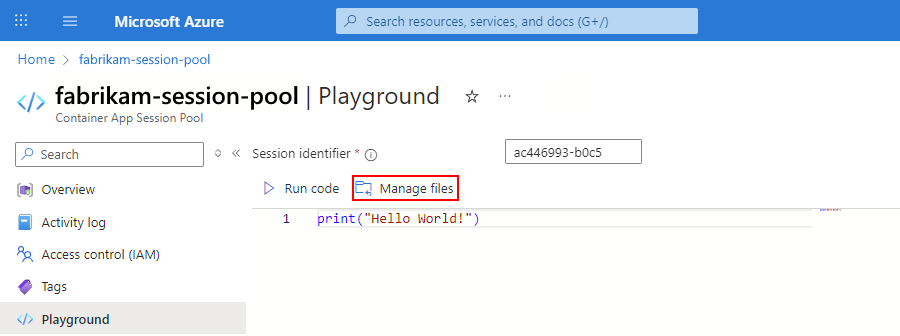
Sulla barra degli strumenti Playground selezionare Gestisci file.
L'esempio seguente mostra il comando Gestisci file sulla barra degli strumenti Playground :
Nel riquadro Gestisci file selezionare Carica file e specificare il file da caricare.
Una risorsa di app di logica Standard e un flusso di lavoro automatizzato. Assicurarsi di configurare una connessione tra l'azione Agente predefinito e un modello di intelligenza artificiale da usare per la generazione di codice.
Per creare questo flusso di lavoro, vedere Creare flussi di lavoro che usano modelli di intelligenza artificiale per completare le attività in App per la logica di Azure.
Annotazioni
I flussi di lavoro agentic devono iniziare con il trigger Richiesta . Il connettore Interprete codice (sessione app contenitore Python) fornisce azioni, ma non trigger.
Informazioni tecniche sul connettore
Per informazioni tecniche sulle operazioni di questo connettore, vedere la documentazione di riferimento del connettore.
Caricare un file
Nel portale di Azure, aprire la risorsa dell’app per la logica Standard.
Nella barra laterale della risorsa, sotto Flussi di lavoro, selezionare Flussi di lavoro e quindi selezionare il flusso di lavoro di tipologia agentica.
Nella barra laterale del flusso di lavoro, in Strumenti, selezionare la finestra di progettazione per aprire il flusso di lavoro.
Nell'azione Agente predefinito seguire i passaggi generali per creare uno strumento e aggiungere l'azione Interprete codice (sessione app contenitore Python) denominata Carica file.
Se viene richiesto di creare una connessione, nel riquadro Crea connessione specificare le informazioni di connessione per il pool di sessioni.
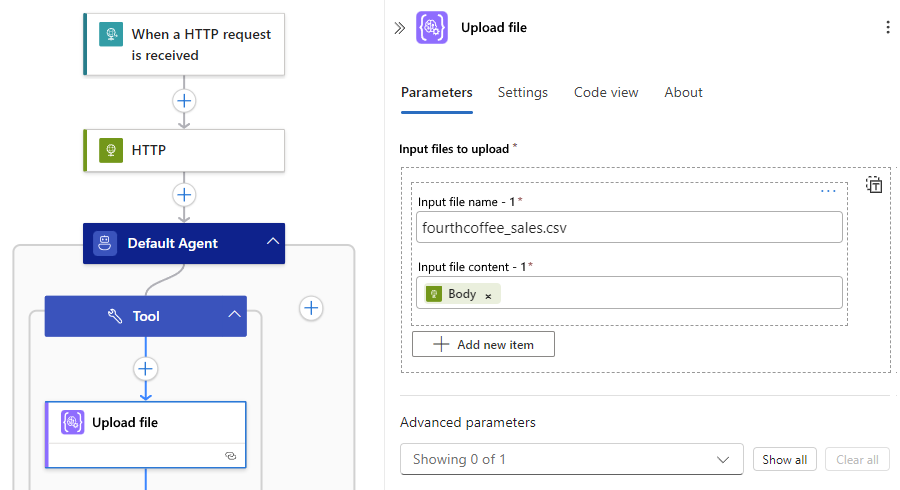
Nel riquadro delle informazioni sull'azione espandere File di input da caricare e specificare i valori seguenti:
Parametro Value Description Nome file di input < nome file> Nome da assegnare per il file. Contenuto del file di input < file-content> Percorso del contenuto del file da caricare. Nell'esempio seguente il flusso di lavoro usa un'azione HTTP che effettua una chiamata REST per ottenere il file dal percorso di origine. L'azione ciclo agente include uno strumento che usa l'azione Carica file con il nome file e il contenuto come parametri. Il nome del file è l'input manuale, mentre il contenuto del file fa riferimento all'output dell'azione HTTP precedente:
Se sono presenti altri file da caricare, selezionare Aggiungi nuovo elemento.
Al termine, salvare il flusso di lavoro. Sulla barra degli strumenti della finestra di progettazione selezionare Salva.
Eseguire il codice Python
Nel portale di Azure, aprire la risorsa dell’app per la logica Standard.
Nella barra laterale della risorsa, sotto Flussi di lavoro, selezionare Flussi di lavoro e quindi selezionare il flusso di lavoro di tipologia agentica.
Nella barra laterale del flusso di lavoro, in Strumenti, selezionare la finestra di progettazione per aprire il flusso di lavoro.
Per l'azione Agente predefinito , rinominare il ciclo dell'agente per lo scenario e seguire questa procedura:
In base al fatto che sia stato creato uno strumento con l'azione Carica file dalla sezione precedente, scegliere una delle opzioni seguenti:
Se esiste uno strumento con l'azione Carica file, direttamente in tale azione, seguire i passaggi generali per aggiungere l'azione Interprete codice (sessione app contenitore Python) denominata Esegui codice Python allo strumento.
Se il flusso di lavoro carica il file in un altro modo, seguire i passaggi generali per creare uno strumento usando l'azione Interprete codice (sessione app contenitore Python) denominata Esegui codice Python.
Se viene richiesto di creare una connessione, nel riquadro Crea connessione specificare le informazioni di connessione per il pool di sessioni.
Nel nuovo strumento seguire i passaggi generali per creare un parametro agente per gli output generati dal modello.
Questo parametro dell'agente passa il codice Python generato dal modello di intelligenza artificiale collegato all'agente in fase di esecuzione all'azione Esegui codice Python.
Al termine, l'azione Esegui codice Python mostra ora il riferimento al codice seguente nella casella codice Python:
@{agentParameters('python_code')}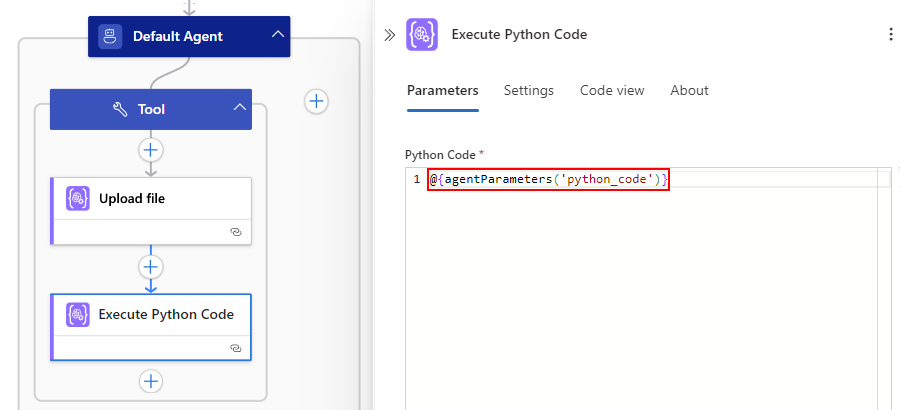
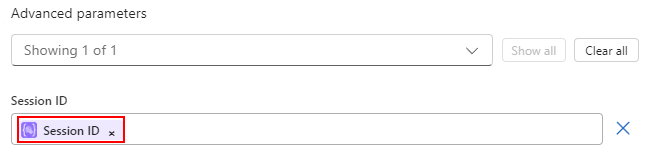
Per l'azione Esegui codice Python per usare il file dall'azione Carica file, impostare il valore del parametro ID sessione sull'ID sessione per l'azione Carica file seguendo questa procedura:
Nell'azione Esegui codice Python selezionare ID sessione nell'elenco Parametri avanzati per aggiungere questo parametro all'azione.
Selezionare all'interno del parametro ID sessione, che mostra le opzioni di input e selezionare l'opzione contenuto dinamico (icona a forma di fulmine).
Nell'elenco di contenuto dinamico, in Carica file selezionare ID sessione.
L'esempio seguente mostra il parametro ID sessione impostato sull'ID sessione per l'azione Carica file :
Rinominare lo strumento per descriverne lo scopo o l'attività.
Al termine, salvare il flusso di lavoro. Sulla barra degli strumenti della finestra di progettazione selezionare Salva.
Informazioni di connessione
La tabella seguente descrive le informazioni necessarie per connettersi alla sessione in App Azure Container:
| Parametro | Obbligatorio | Value | Description |
|---|---|---|---|
| Nome connessione | Yes | < nome connessione> | Nome per identificare la connessione. |
| Tipo di connessione | Yes | Identità gestita | Autenticazione da usare per la connessione. Nota: per usare l'autenticazione dell'identità gestita, è necessario configurare l'identità gestita nell'app per la logica Standard con accesso alle risorse desiderate. Nella risorsa del pool di sessioni assicurarsi di configurare l'identità gestita con il ruolo denominato Azure ContainerApps Session Executor. Per altre informazioni, vedere Autenticare l'accesso e le connessioni alle risorse di Azure con identità gestite in App per la logica di Azure. |
| Subscription | Yes | < Sottoscrizione di Azure> | Sottoscrizione di Azure da usare. |
| Pool di sessioni | Yes | < session-pool> | Il pool di sessioni in App Azure Container, ad esempio fabrikam-session-pool (/fabrikam-session-pool). |