Nota
L'accesso a questa pagina richiede l'autorizzazione. È possibile provare ad accedere o modificare le directory.
L'accesso a questa pagina richiede l'autorizzazione. È possibile provare a modificare le directory.
Annotazioni
La funzionalità seguente è in anteprima ed è soggetta alle Condizioni supplementari per l'utilizzo per le anteprime di Microsoft Azure.
Per consentire a un agente o a un modello linguistico di grandi dimensioni (LLM) di soddisfare le richieste eseguendo azioni su servizi, sistemi, app o dati esterni, creare un server Model Context Protocol (MCP) che fornisca all’agente o al modello gli strumenti necessari per completare le attività. Questi strumenti, ad esempio, possono leggere, aggiornare o eliminare file, interrogare database, inviare e-mail, interagire con API, eseguire calcoli o persino attivare flussi di lavoro.
Tramite il Centro API di Azure, è possibile creare e registrare un server MCP con strumenti basati sulle azioni predefinite dei connettori disponibili in App per la logica di Azure. In genere, si usano azioni e trigger dei connettori disponibili in App per la logica di Azure per creare flussi di lavoro per soluzioni di automazione e integrazione. Con l'accesso a oltre 1400 connettori compatibili con una vasta gamma di servizi cloud e sistemi, app e dati locali, è possibile creare diversi set di strumenti in grado di interagire con le risorse e gli asset aziendali.
Questa guida illustra come completare le attività seguenti:
- Creare un server MCP supportato da un'app per la logica Standard.
- Creare strumenti messi a disposizione dal server per poter essere chiamati da agenti e modelli.
- Registrare il server MCP tramite una risorsa del Centro API.
Per altre informazioni, vedere gli articoli seguenti:
- Concetti relativi al server MCP
- Che cos'è il Centro API di Azure?
- Informazioni su App per la logica di Azure
- Cosa sono i connettori gestiti in App per la logica di Azure
- Connettori per App per la logica di Azure
Informazioni su MCP e il Centro API
Il diagramma seguente illustra le relazioni tra i diversi componenti che interagiscono in questo scenario:
- I server MCP e gli strumenti creati e registrati tramite il Centro API
- Le azioni del connettore disponibile in App per la logica di Azure usate per creare gli strumenti forniti dal server MCP
- Le interazioni tra il client MCP e il server MCP
- Le interazioni tra il client MCP e l'agente o il modello
- Gli input che passano attraverso il client MCP per giungere all'agente o al modello
- Gli output provenienti dall'agente o dal modello che passano attraverso il client MCP
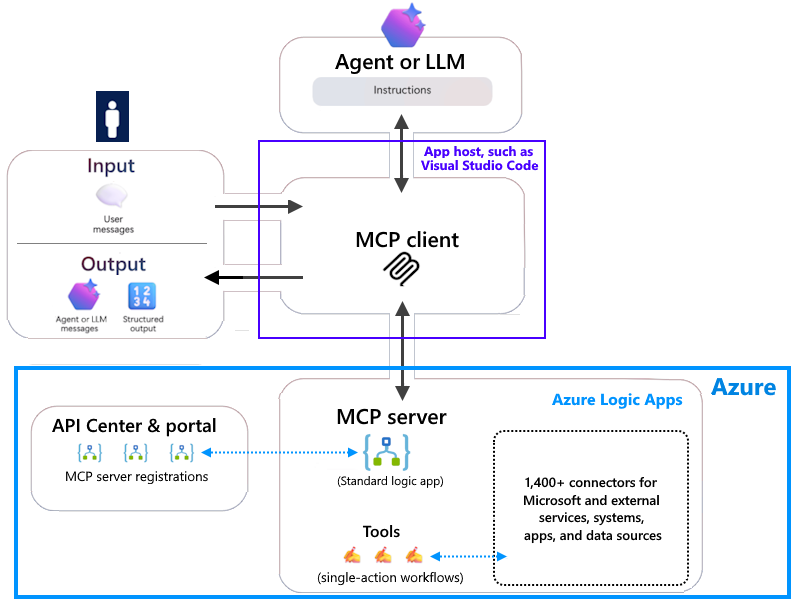
MCP è uno standard aperto che consente ai componenti IA quali LLM, agenti e client MCP di usare strumenti per interagire con servizi e sistemi esterni in modo sicuro, individuabile e strutturato. Questo standard definisce come descrivere, eseguire e autenticare l'accesso agli strumenti in modo che i componenti IA possano interagire con servizi, sistemi, database, API e flussi di lavoro aziendali reali. Un server MCP svolge la funzione di ponte tra i componenti IA e gli strumenti che possono usare.
Il Centro API offre funzionalità centralizzate di individuazione delle API e governance delle API in fase di progettazione, offrendo la possibilità di tenere traccia di tutte le API in un'unica posizione consolidata. È possibile sviluppare e mantenere un inventario strutturato e organizzato delle API dell’organizzazione, con informazioni come i dettagli della versione, i file di definizione dell’API e metadati comuni, indipendentemente dal tipo di API, dalla fase del ciclo di vita o dal percorso di distribuzione. Gli stakeholder presenti in tutta l'organizzazione, inclusi i responsabili dei programmi delle API, gli amministratori IT, gli sviluppatori di applicazioni e gli sviluppatori di API, possono progettare, individuare, riutilizzare e gestire queste API.
Prerequisiti
La tabella seguente descrive i prerequisiti per questa guida:
| Prerequisito | Descrizione o note |
|---|---|
| Account Azure con una sottoscrizione attiva | Se non si ha una sottoscrizione, creare un account gratuito. Importante: assicurarsi di usare la stessa sottoscrizione di Azure per le risorse necessarie in questo scenario. |
| Una risorsa del Centro API | Per altre informazioni, vedere Avvio rapido: Creare il centro API - Portale. |
| Accesso al portale del Centro API | Per trovare e visualizzare il server MCP creato, è necessario configurare il portale del Centro API in modo da potervi accedere. Questo portale è un sito Web gestito da Azure che gli sviluppatori e altri stakeholder dell'organizzazione usano per individuare le API nel Centro API. Dopo aver effettuato l'accesso, è possibile sfogliare e filtrare le API e visualizzarne alcuni dettagli, come le definizioni e la documentazione. L'accesso degli utenti alle informazioni sulle API si basa su Microsoft Entra ID e sul controllo degli accessi in base al ruolo di Azure. Per altre informazioni, vedere gli articoli e le sezioni seguenti: - Configurare il portale del Centro API - Abilitare l'accesso al portale da parte di utenti e gruppi di Microsoft Entra - Accedere al portale del Centro API |
| Una risorsa di Logic App Standard | È possibile usare un'app per la logica esistente o crearne una quando si configura il server MCP. Vedere Limitazioni e problemi noti. - La funzionalità MCP si applica alle risorse delle app per la logica Standard che usano qualsiasi opzione di hosting, come il piano di servizio di flusso di lavoro. - La risorsa dell'app per la logica e la risorsa del Centro API devono usare la stessa sottoscrizione. - La risorsa dell'app per la logica deve essere in esecuzione. Per altre informazioni, vedere Creare un'app per la logica Standard di esempio usando il portale di Azure. |
| Client MCP per testare l'accesso al server MCP | Questa guida fa riferimento a Visual Studio Code. Importante: assicurarsi di usare la versione più recente di Visual Studio Code per i test del server MCP. Visual Studio Code include il supporto MCP disponibile a livello generale nelle versioni successive alla 1.102. Per altre informazioni, vedere Server MCP in Visual Studio Code. Per l'esempio riportato in questa guida, è necessaria anche l'estensione GitHub Copilot. Per altre informazioni, vedere gli articoli seguenti: - Usare le estensioni in Visual Studio Code - Configurare Copilot in Visual Studio Code - Introduzione a GitHub Copilot in Visual Studio Code |
| Accesso al servizio, al sistema, all'app o all'origine dati da cui creare il server MCP | Sono necessarie tutte le credenziali richieste per la risorsa che si usa per creare il server MCP e gli strumenti. Nell'esempio di questa guida viene usato il connettore di Office 365 Outlook. Se non si ha un account aziendale o dell'istituto di istruzione, è possibile usare il connettore Outlook.com o un altro connettore e-mail supportato. I passaggi generali sono gli stessi, ma l'esperienza utente potrebbe essere leggermente diversa. |
Limitazioni e problemi noti
Per questa versione, l'elenco seguente descrive le restrizioni o i problemi applicabili:
È possibile selezionare un solo connettore per il server MCP.
I connettori basati sul provider di servizi predefinito e i connettori personalizzati non sono attualmente supportati.
Ogni strumento può avere una sola azione.
Creare un server MCP e strumenti
Si supponga, ad esempio, di voler creare un server MCP con strumenti in grado di gestire i contatti e inviare messaggi e-mail.
Nel portale di Azure aprire la risorsa del Centro API.
Nella barra laterale della risorsa, in Individuazione, selezionare MCP.
Nella pagina MCP individuare il riquadro App per la logica di Azure e selezionare Registra.

Nella home page della procedura guidata Registrare un server MCP con App per la logica di Azure seguire questa procedura:
Nella sezione Dettagli progetto specificare le informazioni seguenti sul server MCP:
Proprietà Obbligatorio Value Description Nome del server MCP Yes < mcp-server-name> Nome da utilizzare per il server MCP. Descrizione Yes < mcp-server-description> Descrizione del ruolo, dello scopo del server MCP e delle attività che può eseguire. Questa descrizione consente agli agenti e ai modelli di identificare e scegliere in modo più accurato il server e gli strumenti appropriati da usare. App per la logica Yes < Standard-logic-app-resource> Nell'elenco selezionare un'app per la logica Standard esistente da usare o crearne una nuova, selezionare Crea un'app per la logica. 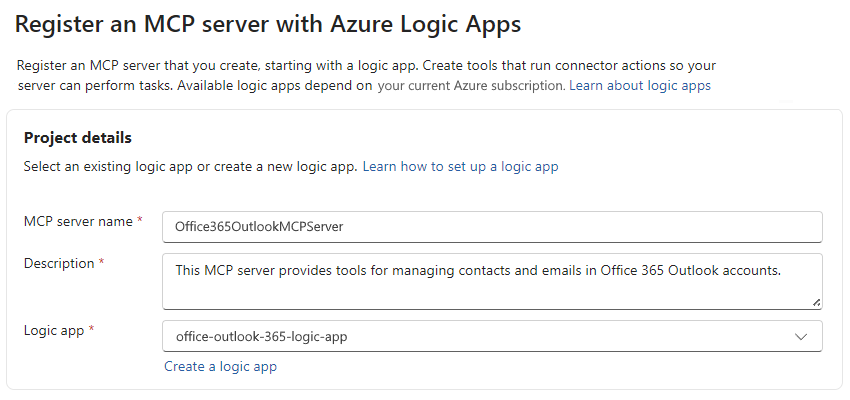
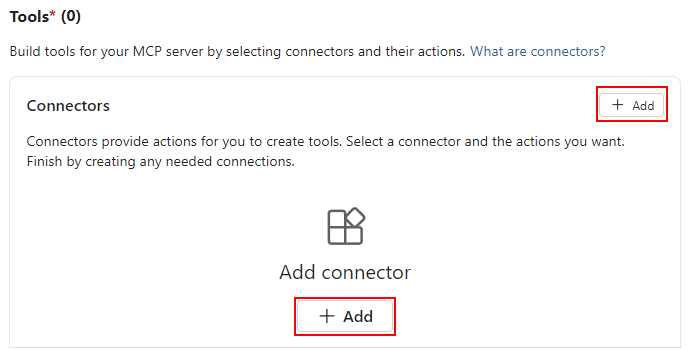
Nella sezione Strumenti , in *Connettori, selezionare Aggiungi connettore o Aggiungi.
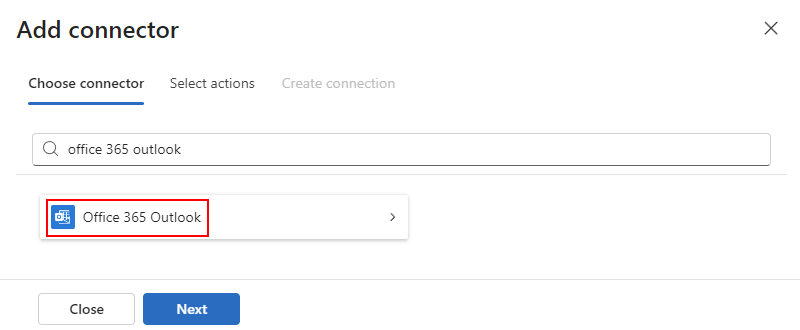
Nel riquadro Aggiungi connettore e nella scheda Scegli connettore individuare e selezionare il connettore per il quale si vuole creare uno strumento, ad esempio:
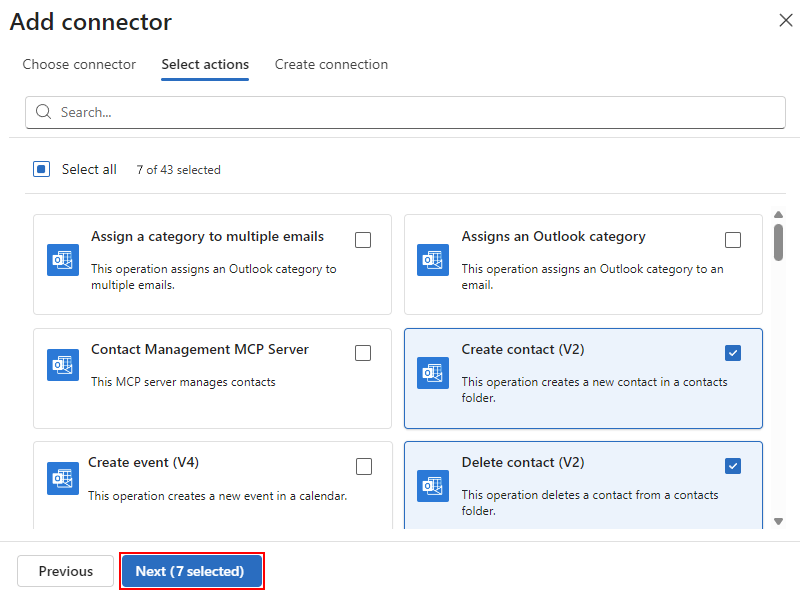
Nella scheda Seleziona azioni selezionare ogni azione che si vuole creare come strumento. Al termine, selezionare Avanti.
È possibile selezionare più azioni, ma è possibile creare un solo strumento per ogni azione selezionata.
Nella scheda Crea connessione specificare le informazioni di connessione o accedere e autenticare le credenziali, se necessario.
Se è necessario creare una connessione diversa, selezionare Aggiungi nuovo.
Al termine, selezionare Salva per tornare alla pagina Registra un server MCP con App per la logica di Azure .
La sezione Connettori mostra ora il connettore selezionato. La sezione Azioni mostra le azioni selezionate integrate negli strumenti forniti dal server MCP. Per impostazione predefinita, tutti i parametri relativi a queste azioni usano un modello linguistico di grandi dimensioni come origine di input. È possibile modificare questa origine di input in base alle esigenze dello scenario previsto dall’utente.
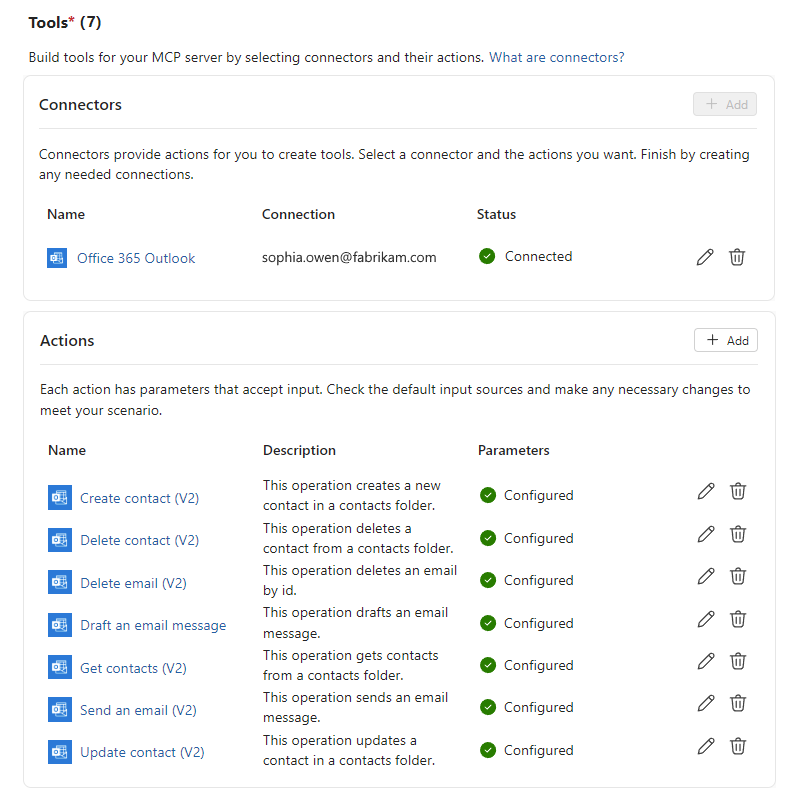
Per consentire a un agente o un modello linguistico di grandi dimensioni di scegliere lo strumento corretto e trasmettere correttamente gli input acquisiti ai parametri dello strumento, rivedere e aggiornare la configurazione di ogni strumento seguendo questa procedura:
Nella sezione Azioni selezionare il nome dello strumento o il pulsante di modifica (matita) relativo allo strumento.
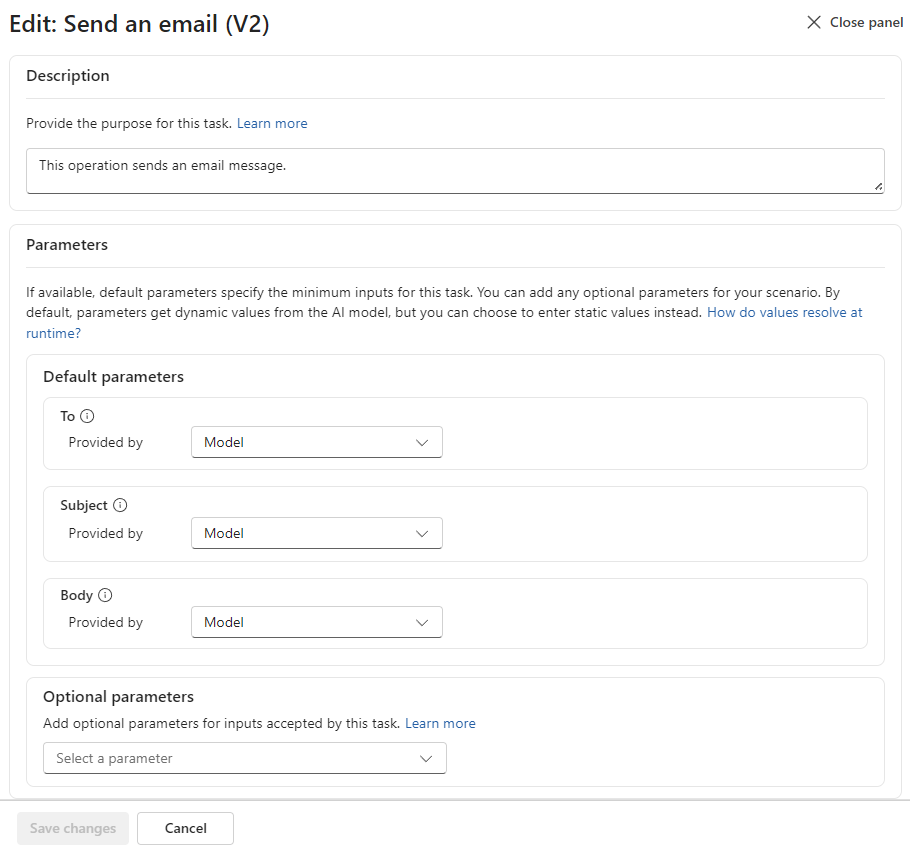
Nel riquadro Modifica: <nome-strumento> specificare le informazioni seguenti:
Sezione Description Descrizione Descrive lo scopo dello strumento basato sull'azione per consentire a un agente o a un modello linguistico di grandi dimensioni di determinare quando usare lo strumento. Esiste una descrizione predefinita, ma è possibile personalizzare il testo in base alle proprie esigenze.
Il testo predefinito proviene dalla descrizione Swagger dell'API del connettore, ad esempio Azioni - Office 365 Outlook.Parametri predefiniti Elenca tutti i parametri necessari per eseguire lo strumento. Per ogni parametro, le opzioni relative all’origine di input sono Modello e Utente. Per impostazione predefinita, gli input vengono forniti dal modello (LLM). Se si seleziona Utente, viene visualizzata l'esperienza utente appropriata per fornire l'origine di input. Per altre informazioni, vedere Informazioni sulla risoluzione dei valori dei parametri in fase di esecuzione. Parametri facoltativi Seleziona qualsiasi altro parametro che si desideri includere per lo strumento. L'esempio seguente illustra la descrizione e i parametri per lo strumento Invia messaggio di posta elettronica (v2):
Al termine, selezionare Salva modifiche.
Dopo aver controllato o aggiornato ogni strumento, seleziona, selezionare Registra.
Attendere le notifiche di conferma che Azure ha correttamente registrato il server MCP.

Informazioni su come risolvere i valori dei parametri in fase di esecuzione
Questa sezione descrive le opzioni su come il server MCP acquisisce i valori dei parametri di input per strumenti supportati dall'azione. È possibile mantenere il modello come origine predefinita oppure fornire valori statici hardcoded per tutte le interazioni.
Input forniti dal modello
Per impostazione predefinita, il modello passa i valori dei parametri in fase di esecuzione in base alla conversazione tra l'agente e l'utente finale. Questi valori sono dinamici e sconosciuti fino al runtime.
Input forniti dall'utente
Specificare i valori dei parametri durante lo sviluppo. Questi valori sono in genere hardcoded e rimangono invariati in tutte le interazioni tra l'agente e l'utente finale.
Individuare e visualizzare il server MCP
Per questa attività, assicurarsi di aver completato i requisiti necessari per configurare il portale del Centro API.
Nella barra laterale della risorsa del Centro API, nell’area del portale del Centro API, selezionare Impostazioni.
Sulla barra degli strumenti Impostazioni selezionare Visualizza il portale del Centro API.
Il browser apre il portale API per la risorsa del Centro API all'URL seguente:
https://<API-Center-resource-name>.<regione>.azure-apicenter.ms.
Per altre informazioni, vedere Accedere al portale del Centro API.
Accedere con l'account Azure.
Il portale API mostra i server MCP disponibili.
Individuare e selezionare il server MCP creato.
Nel riquadro delle informazioni sul server MCP, all’interno della scheda Opzioni, individuare la sezione URL endpoint e selezionare Copia URL per testare l'accesso da un client MCP.
Testare l'accesso al server MCP
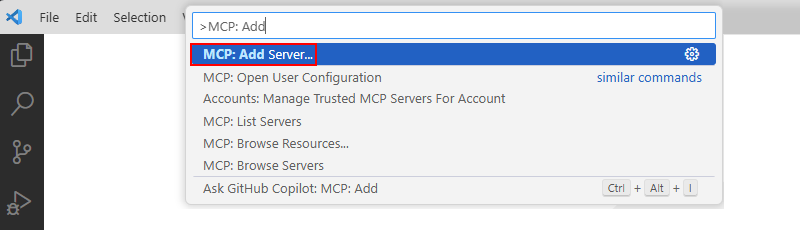
In Visual Studio Code, dal menù Visualizza, selezionare Riquadro comandi. Individuare e selezionare MCP: Aggiungi server.
Selezionare HTTP (HTTP o Eventi inviati dal server). Nel campo Immettere l'URL del server specificare l'URL del server MCP.
Nel campo Immettere l'ID del server specificare un nome significativo per il server MCP.
Quando si aggiunge un server MCP per la prima volta, è necessario scegliere dove si vuole archiviare la configurazione MCP. Vengono visualizzate le opzioni seguenti; scegliere quindi l'opzione più adatta al proprio scenario:
Opzione Description Global La configurazione utente, che si trova nella directory c:\users<nomeutente>\AppData\Roaming\Code\User ed è disponibile in tutte le aree di lavoro. Workspace Area di lavoro corrente in Visual Studio Code. In questo esempio viene selezionata l’opzione Globale per archiviare le informazioni sul server MCP nella configurazione utente. Di conseguenza, Visual Studio Code crea e apre un file mcp.json, che mostra le informazioni sul server MCP.
Nel file mcp.json visualizzato, selezionare il collegamento Avvia o Riavvia per stabilire la connettività per il server MCP, ad esempio:
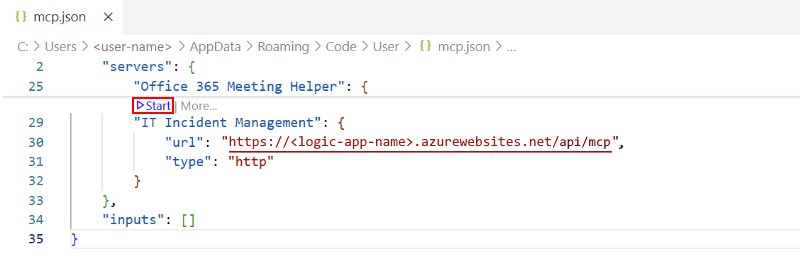
Quando viene visualizzata la richiesta di autenticazione, selezionare Consenti e quindi selezionare l'account da usare per l'autenticazione.
Accedere e concedere il consenso per chiamare il server MCP.
Al termine della procedura di autenticazione, il file mcp.json mostra lo stato del server MCP come In esecuzione.
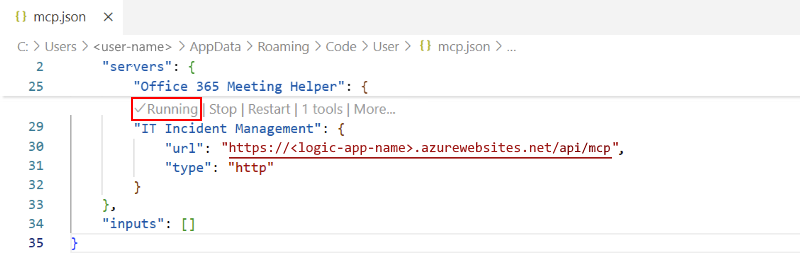
Come test, provare a chiamare il server MCP da GitHub Copilot:
Nella barra del titolo di Visual Studio Code aprire l'elenco Copilot e selezionare Apri chat.
Nella casella di input della chat selezionare Agente nell'elenco delle modalità Predefinite.
Nell'elenco dei modelli linguistico di grandi dimensioni, selezionare il modello da usare.
Per esplorare gli strumenti disponibili nel server MCP, selezionare Configura strumenti.
Nell'elenco degli strumenti selezionare o deselezionare gli strumenti in base alle proprie esigenze, accertandosi che il nuovo server MCP sia selezionato.
È ora possibile interagire con il server MCP tramite l'interfaccia di Copilot Chat.