Nota
L'accesso a questa pagina richiede l'autorizzazione. È possibile provare ad accedere o modificare le directory.
L'accesso a questa pagina richiede l'autorizzazione. È possibile provare a modificare le directory.
Si applica a: Azure Logic Apps (Consumo + Standard)
Quando si desidera configurare una condizione che restituisce true o false e fare in modo che il risultato determini se il flusso di lavoro esegue un percorso di azioni o un altro, aggiungere l'azione Controllo denominata Condizione al flusso di lavoro. È anche possibile annidare le condizioni l'una nell'altra.
Si supponga, ad esempio, di avere un flusso di lavoro che invia troppi messaggi di posta elettronica quando vengono visualizzati nuovi elementi nel feed RSS di un sito Web. È possibile aggiungere l'azione Condizione per inviare un messaggio di posta elettronica solo quando il nuovo elemento include una parola specifica.
Annotazioni
Se si desidera specificare più di due percorsi da cui il flusso di lavoro può scegliere o criteri della condizione che non siano limitati solo a vero o falso, usa invece un'azione switch.
Questa guida illustra come aggiungere una condizione al flusso di lavoro e usare il risultato per consentire al flusso di lavoro di scegliere tra due percorsi di azione.
Prerequisiti
Account e sottoscrizione di Azure. Se non si ha una sottoscrizione, è possibile iscriversi per creare un account Azure gratuito.
Conoscenza di base dei flussi di lavoro delle app per la logica.
Per seguire l'esempio in questa guida pratica, creare un flusso di lavoro dell'app logica Consumption di esempio o un flusso di lavoro dell'app logica Standard di esempio e usare un account Outlook.com oppure un account Microsoft aziendale o scolastico.
Aggiungi una condizione
Nel portale di Azure aprire la risorsa dell'app per la logica A consumo.
Nel menu della barra laterale, in Strumenti di sviluppo, selezionare il designer per aprire un flusso di lavoro vuoto.
In questo esempio viene utilizzato il trigger RSS denominato Quando viene pubblicato un elemento del feed per avviare il flusso di lavoro. Tuttavia, è possibile usare qualsiasi trigger desiderato nei propri scenari.
Aggiungere il trigger desiderato seguendo i passaggi generali per aggiungere un trigger.
Aggiungere l'azione Condizione al flusso di lavoro seguendo i passaggi generali per aggiungere un'azione.
Nell'azione Condizione seguire questa procedura per compilare la condizione:
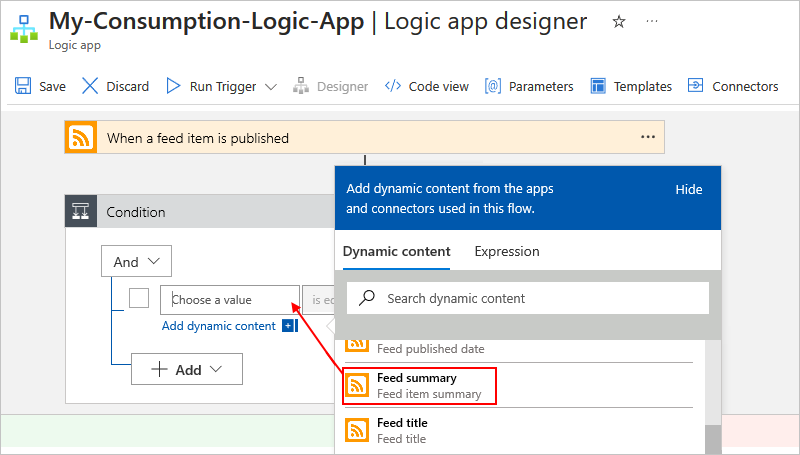
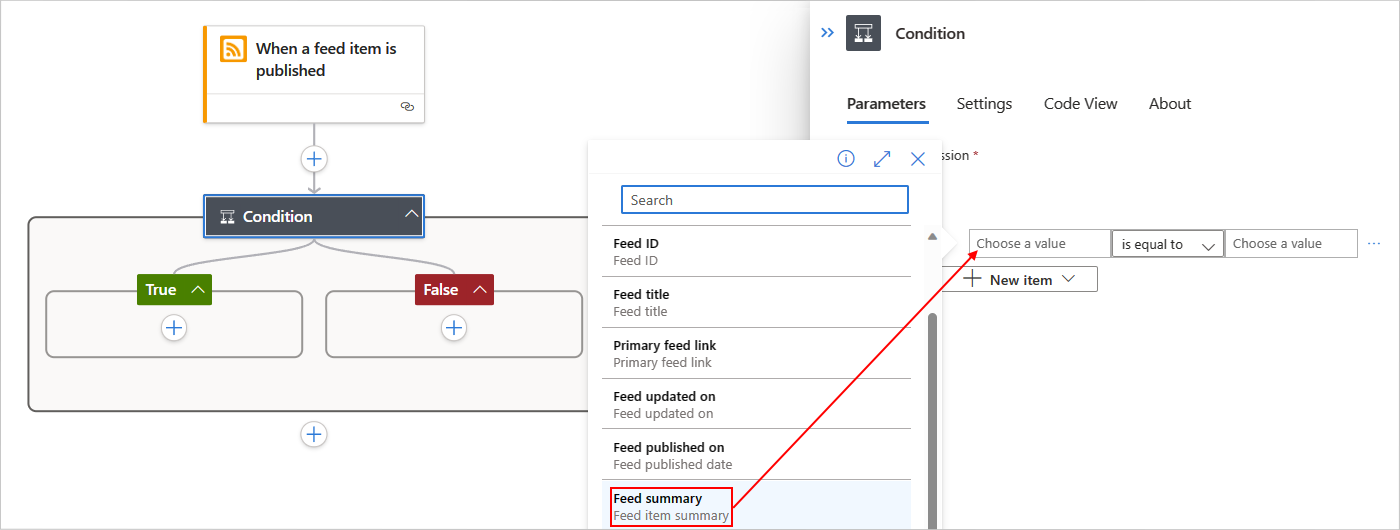
Nella casella a sinistra denominata Scegliere un valore immettere il primo valore o il campo da confrontare.
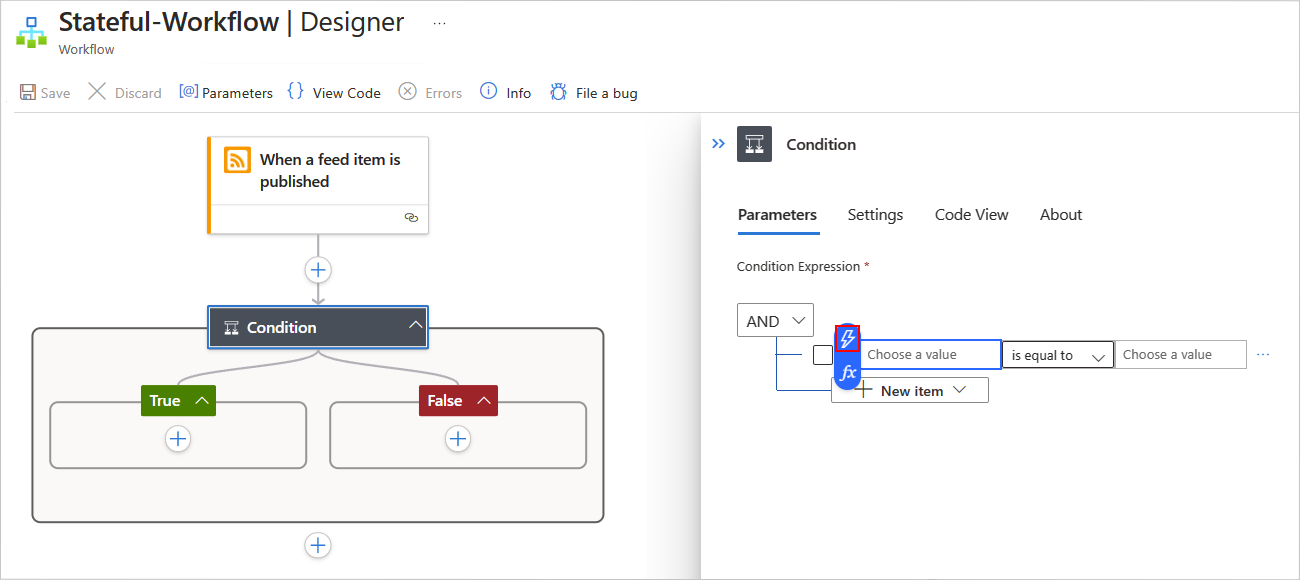
Dopo aver selezionato all'interno della casella Scegli un valore , vengono visualizzate le opzioni per aprire l'elenco di contenuto dinamico (icona a forma di fulmine) o l'editor di espressioni (icona della formula).

Selezionare l'icona a forma di fulmine per aprire l'elenco di contenuto dinamico.
Da questo elenco è possibile selezionare gli output dei passaggi precedenti nel flusso di lavoro. In questo esempio viene selezionato l'output del trigger RSS chiamato Riepilogo del feed. Se questa opzione non viene visualizzata, potrebbe essere necessario selezionare Visualizza altro.
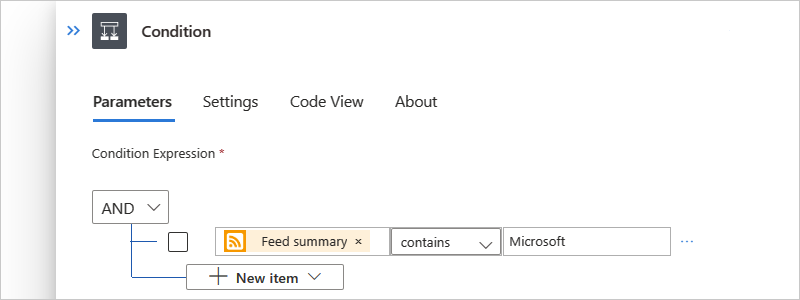
Nella casella centrale selezionare l'operazione da eseguire.
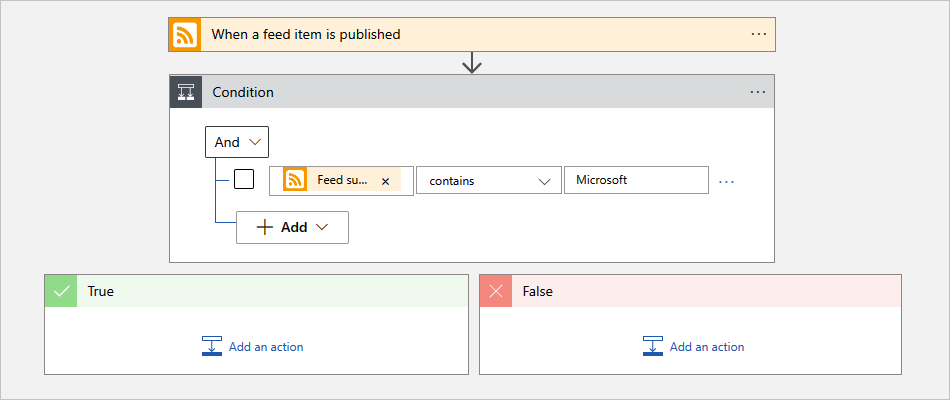
Questo esempio seleziona contiene.
Nella casella a destra denominata Scegliere un valore immettere il valore o il campo da confrontare con il primo.
In questo esempio viene specificata la stringa seguente: Microsoft
L'esempio seguente mostra la condizione completa:
Per aggiungere un'altra riga alla condizione, scegliere Aggiungi riga dal menu Nuova voce.
Per aggiungere un gruppo con sottocondizioni, scegliere Aggiungi gruppo dal menu Nuova voce.
Per raggruppare le righe esistenti, selezionare le caselle di controllo per tali righe, selezionare il pulsante con i puntini di sospensione (...) per qualsiasi riga e quindi selezionare Crea gruppo.
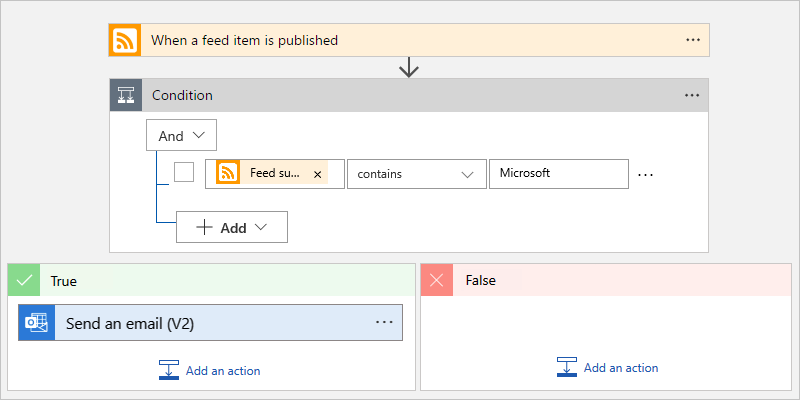
Nei percorsi di azione True e False aggiungere le azioni che si desidera eseguire, in base al fatto che la condizione sia true o false rispettivamente, ad esempio:
Suggerimento
È possibile trascinare le azioni esistenti nei percorsi True e False .
Salvare il flusso di lavoro. Sulla barra degli strumenti della finestra di progettazione seleziona Salva.
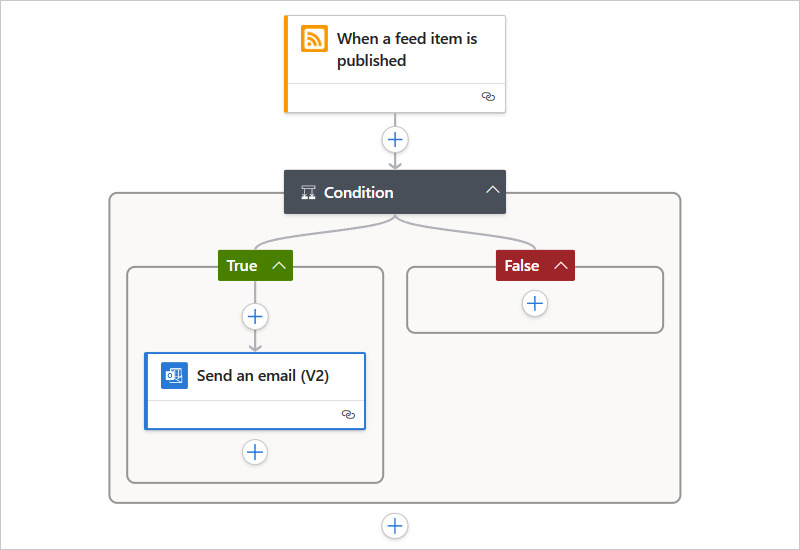
Questo flusso di lavoro ora invia messaggi di posta elettronica solo quando i nuovi elementi nel feed RSS soddisfano la condizione.
Definizione JSON
Il codice seguente illustra la definizione JSON di alto livello per l'azione Condizione . Per la definizione completa, vedere If action - Guida di riferimento allo schema per i tipi di trigger e azioni in App per la logica di Azure.
"actions": {
   "Condition": {
      "type": "If",
      "actions": {
         "Send_an_email_(V2)": {
            "inputs": {},
            "runAfter": {},
            "type": "ApiConnection"
         },
      },
      "expression": {
         "and": [
            {
               "contains": [
                  "@triggerBody()?['summary']",
                  "Microsoft"
               ]
            }
         ]
      },
      "runAfter": {
         "Condition": [
            "Succeeded"
         ]
      }
   }
},