Nota
L'accesso a questa pagina richiede l'autorizzazione. È possibile provare ad accedere o modificare le directory.
L'accesso a questa pagina richiede l'autorizzazione. È possibile provare a modificare le directory.
Si applica a: Azure Logic Apps (Consumo + Standard)
Questa guida illustra come usare le app per la logica distribuite in Visual Studio Code e come eseguire attività come la modifica, la disabilitazione, l'abilitazione e l'eliminazione. Se sono presenti entrambe le estensioni per App per la logica di Azure (consumo) e App per la logica di Azure (Standard) installate in Visual Studio Code, è possibile visualizzare tutte le app per la logica distribuite nella sottoscrizione di Azure ed eseguire attività di gestione con alcune variabili in base al tipo di app per la logica.
Prerequisiti
Account e sottoscrizione di Azure. Ottenere un account Azure gratuito.
Accesso a Internet in modo da poter scaricare l'estensione necessaria, se necessario, connettersi da Visual Studio Code all'account Azure e pubblicare le modifiche apportate al progetto.
Visual Studio Code con le estensioni seguenti, in base al tipo di app per la logica che si vuole gestire. È anche possibile installare entrambe le estensioni contemporaneamente.
- Estensione di App di Logica di Azure (Standard) per Visual Studio Code
- Estensione App per la logica di Azure (a consumo) per Visual Studio Code
Per i flussi di lavoro delle app per la logica Standard, è necessario il progetto di app per la logica Standard che si vuole modificare o gestire in Visual Studio Code.
Connettersi all'account di Azure
Se non si è già connessi all'account Azure, seguire questa procedura per connettersi:
Nella barra delle attività di Visual Studio Code selezionare l'icona di Azure per aprire il riquadro di Azure .
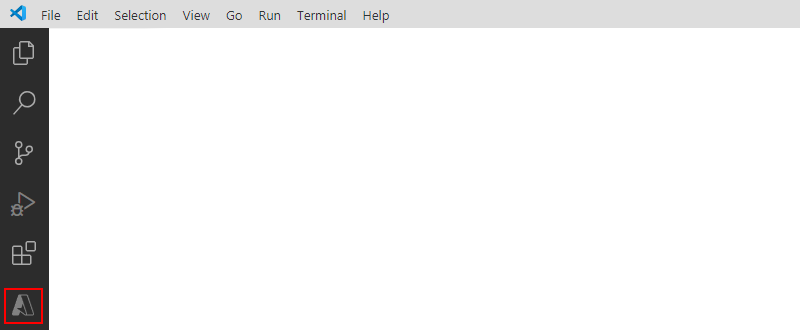
Nel riquadro Azure , nella sezione App per la logica (consumo) selezionare Accedi ad Azure.
Quando viene visualizzata la pagina di autenticazione di Visual Studio Code, accedere con l'account Azure.
Dopo l'accesso, la sezione App di logica (Consumo) mostra le sottoscrizioni di Azure per l'account Azure. Se le sottoscrizioni previste non vengono visualizzate o si vuole che il riquadro mostri solo sottoscrizioni specifiche, seguire questa procedura:
Nella sezione App per la logica (consumo) spostare il puntatore sul titolo della sezione fino a quando non viene visualizzato il pulsante Seleziona sottoscrizioni (icona filtro). Selezionare l'icona del filtro.
Quando viene visualizzato l'elenco delle sottoscrizioni, selezionare le sottoscrizioni desiderate e assicurarsi di selezionare OK.
Visualizzare le app di logica distribuite in Visual Studio Code
In Visual Studio Code collegati al tuo account Azure, se non l'hai già fatto.
Nella barra delle attività selezionare l'icona di Azure per aprire il riquadro di Azure .
Nella sezione Logic Apps (Consumption), espandi la tua sottoscrizione di Azure.
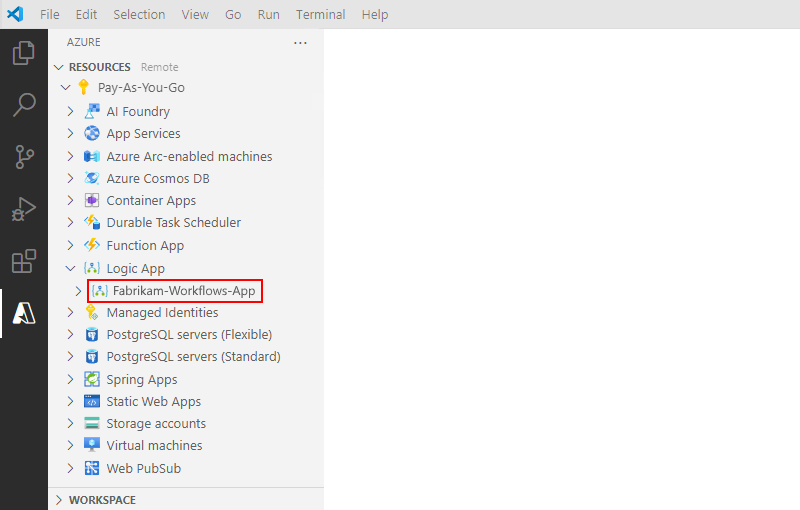
È ora possibile visualizzare tutte le app per la logica a consumo distribuite nella sottoscrizione selezionata, ad esempio:
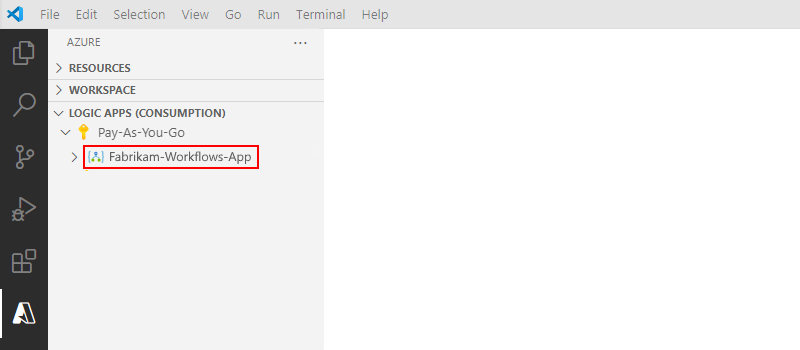
Trovare ed espandere il nodo per l'app di logica a consumo distribuita desiderata.
A livello di risorsa dell'app per la logica, è possibile selezionare le attività seguenti dal menu di scelta rapida del nodo dell'app per la logica:
Task Seleziona Aprire il flusso di lavoro nella finestra di progettazione Aprire in Progettazione, che apre il flusso di lavoro in modalità di sola lettura. Aprire il flusso di lavoro nell'editor in modalità codice Aprire in Editor, che apre il flusso di lavoro per la modifica. Vedere Modificare un flusso di lavoro. Espandere il nodo per gli elementi descritti nella tabella seguente in cui si desidera visualizzare altre informazioni, se presenti:
nodo Description Punti Cronologia di esecuzione del flusso di lavoro Trigger Informazioni sul trigger del flusso di lavoro.
- Per aprire nell'editor della visualizzazione codice, aprire il menu di scelta rapida per il trigger e selezionare Apri nell'editor.
- Per eseguire il trigger, aprire il menu di scelta rapida per il trigger e selezionare Esegui.Versioni Versioni dell'app per la logica.
- Per aprire nella finestra di progettazione, aprire il menu di scelta rapida per una versione specifica e selezionare Apri in progettazione, che viene aperto in modalità di sola lettura.
- Per aprire nell'editor della visualizzazione codice, aprire il menu di scelta rapida per una versione specifica e selezionare Apri nell'editor, che viene aperto in modalità di sola lettura.
Aggiungere un flusso di lavoro vuoto al progetto (solo app per la logica Standard)
Anche se un'app per la logica a consumo può avere un solo flusso di lavoro, un'app per la logica Standard può avere più flussi di lavoro. Per aggiungere un nuovo flusso di lavoro vuoto al progetto, seguire questa procedura:
In Visual Studio Code, apri il progetto dell'app logica standard, se non è già aperto.
Sulla barra delle attività selezionare l'icona dei file, che apre la finestra Esplora risorse per visualizzare il progetto.
Nel menu di scelta rapida della cartella del progetto selezionare Crea flusso di lavoro.
Selezionare il modello del flusso di lavoro Con stato o Senza stato
Specificare un nome per il flusso di lavoro.
Nel progetto viene ora visualizzata una nuova cartella del flusso di lavoro. Questa cartella contiene un file workflow.json per la definizione JSON sottostante del flusso di lavoro.
Modificare un flusso di lavoro
In Visual Studio Code è possibile modificare un flusso di lavoro a consumo distribuito usando solo l'editor di visualizzazione codice. Se si apre un flusso di lavoro di tipo Consumption distribuito tramite lo strumento di progettazione, il flusso di lavoro viene aperto in modalità di sola lettura. Per confronto, è possibile modificare un flusso di lavoro Standard usando la finestra di progettazione o l'editor in visualizzazione codice solo all'interno del contesto del progetto di app per la logica Standard nel riquadro Explorer. Se si apre un flusso di lavoro Standard distribuito usando la finestra di progettazione o l'editor di visualizzazione codice della sezione Risorse nel riquadro di Azure , il flusso di lavoro viene aperto in modalità di sola lettura.
Per modificare un flusso di lavoro distribuito nei piani Consumption o Standard usando il designer, è necessario apportare tali modifiche nel portale di Azure.
Importante
Prima di modificare il flusso di lavoro, è possibile arrestare o disabilitare il flusso di lavoro. Assicurarsi di comprendere in che modo le modifiche influiscono sull'operazione del flusso di lavoro. Al termine, ricordarsi di riavviare o riabilitare il flusso di lavoro. Per considerazioni sull'arresto, la disabilitazione, il riavvio o la riattivazione dei flussi di lavoro, vedere la documentazione seguente:
Nella barra delle attività di Visual Studio Code selezionare l'icona di Azure per aprire il riquadro di Azure .
Nella sezione App per la logica (a consumo), espandere la sottoscrizione di Azure e trovare l'app per la logica.
Aprire il menu di scelta rapida dell'app per la logica e selezionare Apri nell'editor.
Visual Studio Code apre l'editor di visualizzazione del codice per il file di definizione JSON sottostante del flusso di lavoro denominato <logic-app-name>.logicapp.json file. È ora possibile modificare la definizione JSON sottostante del flusso di lavoro.
Dopo aver apportato modifiche e aver tentato di salvare il flusso di lavoro, viene visualizzato un messaggio per confermare che si desidera caricare le modifiche nel flusso di lavoro distribuito.
Per continuare a salvare e pubblicare le modifiche, selezionare Carica.
Azure salva il flusso di lavoro originale come versione precedente. Il flusso di lavoro aggiornato diventa il flusso di lavoro corrente.
Se il flusso di lavoro è disabilitato, ricordarsi di riabilitare il flusso di lavoro.
Disabilitare o abilitare una Logic App distribuita
Le app di logica distribuita per il consumo e le app di logica Standard hanno diversi modi per disabilitare e abilitare la loro attività. Per considerazioni su come queste attività influiscono su ogni tipo di risorsa dell'app per la logica, vedere la documentazione seguente:
- Considerazioni sull'arresto delle app di logica a consumo
- Considerazioni sull'arresto delle app per la logica Standard
- Considerazioni sulla disabilitazione dei flussi di lavoro Standard
Nella barra delle attività di Visual Studio Code selezionare l'icona di Azure per aprire il riquadro di Azure .
Nella sezione App per la logica (a consumo), espandere la sottoscrizione di Azure e trovare l'app per la logica.
Aprire il menu di scelta rapida dell'app logica. In base allo stato dell'attività corrente, selezionare Disabilita o Abilita.
Dopo l'arresto dell'app per la logica
Dopo che si arresta un'app logica, i trigger del flusso di lavoro non verranno attivati la prossima volta che le loro condizioni sono soddisfatte. Tuttavia, gli stati del trigger memorizzano i punti in cui si è fermata la Logic App. Quando si riavvia un'app per la logica, il trigger viene attivato per tutti gli elementi non elaborati dall'ultima esecuzione del flusso di lavoro.
Per arrestare l'attivazione di un trigger sugli elementi non elaborati dall'ultima esecuzione del flusso di lavoro, è necessario cancellare lo stato del trigger prima di riavviare un'app per la logica seguendo questa procedura:
Apri in Visual Studio Code il flusso di lavoro della tua app logica a consumo e modifica qualsiasi parte del trigger del flusso di lavoro.
Salvare le modifiche. Questo passaggio reimposta lo stato corrente del trigger.
Eliminare le app di logica
Le app logiche a consumo distribuito e le app per la logica Standard hanno diversi modi per eliminare le risorse. Per considerazioni su come l'eliminazione influisce su ogni tipo di risorsa dell'app per la logica, vedere la documentazione seguente:
- Considerazioni sull'eliminazione delle app per la logica a consumo
- Considerazioni sull'eliminazione di app per la logica Standard
- Considerazioni sull'eliminazione di flussi di lavoro Standard
Nella barra delle attività di Visual Studio Code selezionare l'icona di Azure per aprire il riquadro di Azure .
Nella sezione App per la logica (a consumo), espandere la sottoscrizione di Azure e trovare l'app per la logica.
Aprire il menu di scelta rapida dell'app per la logica e selezionare Elimina.
Promuovere le versioni precedenti (solo per consumo)
Per pubblicare una versione precedente dell'app per la logica a consumo, è possibile alzare di livello tale versione rispetto alla versione corrente. L'app per la logica deve avere almeno due versioni per rendere disponibile l'opzione di promozione.
Nella barra delle attività di Visual Studio Code selezionare l'icona di Azure per aprire il riquadro di Azure .
Nella sezione App per la logica (a consumo), espandere la sottoscrizione di Azure e trovare l'app per la logica.
Espandere l'app per la logica, espandere Versioni e trovare la versione precedente di cui alzare il livello.
Nel menu di scelta rapida della versione selezionare Alza di livello.