Nota
L'accesso a questa pagina richiede l'autorizzazione. È possibile provare ad accedere o modificare le directory.
L'accesso a questa pagina richiede l'autorizzazione. È possibile provare a modificare le directory.
Si applica a: App per la logica di Azure (Standard)
SQL come provider di storage è supportato solo per le Hybrid Logic Apps. Non è supportato per le normali modalità Logic Apps Standard ospitate su Azure, incluse le opzioni Workflow Service Plan e ambiente del servizio app v3. Per i requisiti di distribuzione ibrida, vedi Configura la tua infrastruttura per app logiche standard per la distribuzione ibrida.
Schema SQL gestito dal runtime
Quando l'runtime di Hybrid Logic Apps si avvia, valida e inizializza lo schema del database necessario per l'esecuzione del workflow. Il runtime gestisce gli oggetti del database e lo stato del workflow persistito, inclusi esecuzioni, azioni, trigger, job, abbonamenti e metadati di runtime. Gestisci l'infrastruttura SQL Server, inclusa la sua disponibilità, capacità, backup, sicurezza e manutenzione.
Importante
Non creare, modificare, rinominare o eliminare manualmente tabelle, indici, procedure memorizzate o altri oggetti di database gestiti in tempo di esecuzione a meno che supporto tecnico Microsoft non ti indichi esplicitamente di farlo.
Manutenzione SQL Server
Gestisci la disponibilità, la capacità, i backup, la sicurezza e la manutenzione di SQL Server. Segui le pratiche operative di SQL Server della tua organizzazione, comprese queste raccomandazioni:
- Monitora la capacità del database e dei log delle transazioni. Pianifica lo storage e il calcolo in base al volume previsto del flusso di lavoro e al carico concorrente, e avvisa prima che i limiti di capacità vengano raggiunti.
- Configura backup e disaster recovery per soddisfare i tuoi obiettivi di recupero. Verifica regolarmente i backup e testa i ripristini.
- Monitorare CPU, memoria, latenza I/O, throughput del log delle transazioni, connettività, blocchi e deadlock. La reattività SQL influisce sulla persistenza e il recupero dello stato del flusso di lavoro.
- Esegui controlli di integrità del database supportati e esamina statistiche e stato di salute dell'indice. Non modificare né rimuovere oggetti gestiti in runtime.
- Coordina la manutenzione o il failover del database con la finestra di manutenzione dell'applicazione. Successivamente, verifica la connettività e conferma che l'elaborazione del flusso di lavoro sia ripresa.
Per indicazioni sul benchmarking delle prestazioni, vedere App per la logica ibride - Benchmarking con SQL come provider di archiviazione.
Prerequisiti
Un account Azure e una sottoscrizione attiva. Crea un account gratuito.
SQL Server, database SQL di Azure o Istanza gestita di SQL di Azure e un database.
Configura le regole di rete e firewall per consentire al runtime di Hybrid Logic Apps di connettersi al database. Per Azure SQL, vedi Controlli di accesso alla rete.
Se hai SQL Express per lo sviluppo locale, connettiti all'istanza predefinita denominata
localhost\SQLExpress.Seguire la procedura per configurare l'ambiente SQL in questo articolo.
Per lo sviluppo locale, è necessario che Visual Studio Code sia installato localmente nel computer.
Annotazioni
Assicurarsi di installare gli strumenti di base di Funzioni di Azure più recenti e di disporre del supporto SQL scegliendo Microsoft Installer (MSI), ovvero
func-cli-X.X.XXXX-x*.msi. Per altre informazioni sui requisiti di Visual Studio Code, vedere Creare flussi di lavoro standard in App per la logica di Azure con Visual Studio Code.
Configurare l'ambiente SQL
Prima di configurare il provider di archiviazione SQL, verificare di aver completato i passaggi necessari in Prerequisiti.
Configurare le autorizzazioni per SQL Server.
Il provider di archiviazione SQL supporta attualmente l'autenticazione SQL tramite stringhe di connessione. È anche possibile scegliere Autenticazione di Windows per lo sviluppo e il test locali. Al momento, il supporto per l'ID e le identità gestite di Microsoft Entra non è disponibile.
L'identità nella stringa di connessione deve avere il permesso per inizializzare e gestire lo schema di runtime nel database di destinazione.
Il runtime utilizza la stringa di connessione per creare e gestire questi oggetti:
- Creare ed eliminare gli schemi seguenti:
dt,dcedq. - Aggiungere, modificare ed eliminare tabelle in questi schemi.
- Aggiungere, modificare ed eliminare tipi di tabella definiti dall'utente in questi schemi.
Per altre informazioni sulle autorizzazioni di destinazione, vedere Autorizzazioni di SQL Server nel motore di database.
Importante
Tratta la stringa di connessione SQL come un segreto. Archiviarlo e gestirlo in modo sicuro, ad esempio, utilizzando i riferimenti ad Azure Key Vault e Key Vault nelle impostazioni dell'app.
- Creare ed eliminare gli schemi seguenti:
Connettersi al server SQL e al database.
Verificare che il runtime di App per la logica ibride e qualsiasi ambiente di sviluppo possano connettersi a SQL Server. Configura l'accesso alla rete per il percorso di rete dell'runtime; consentire solo i servizi Azure potrebbe non consentire la connessione.
Configurare SQL durante la creazione nel portale di Azure
Quando crei un'app Hybrid Logic, puoi configurare SQL come suo provider di storage. Non selezionare le opzioni di hosting Workflow Service Plan o ambiente del servizio app v3 per lo storage SQL.
Nella casella di ricerca del portale di Azure immettere
logic appse selezionare App per la logica.
Nella barra degli strumenti della pagina App per la logica selezionare Crea.
Nella pagina Crea app logica , sotto Standard, seleziona Ibrido come opzione di hosting.
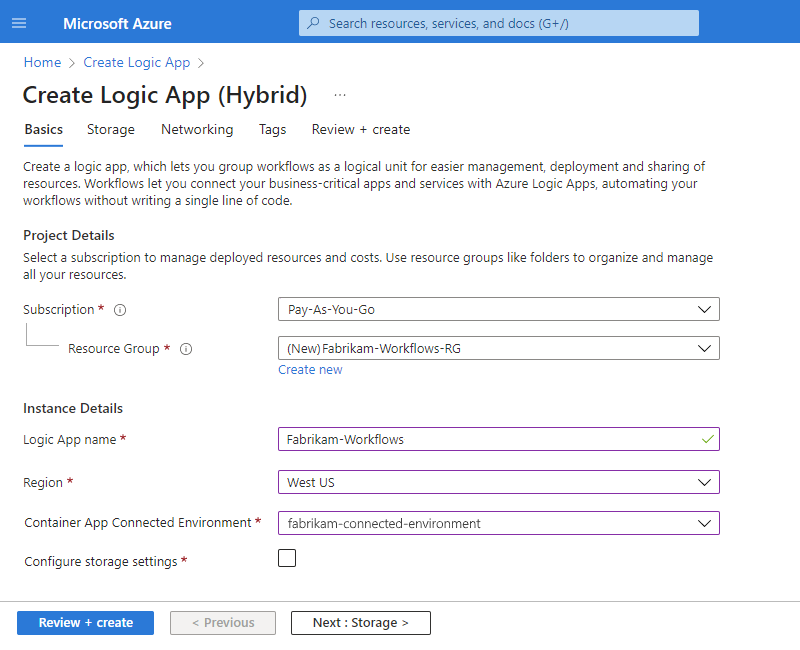
Nella scheda Fondamentali , inserisci il tuo abbonamento, il gruppo di risorse e il nome dell'app logica, quindi seleziona l'ambiente connesso e la regione per la tua distribuzione ibrida.
Il seguente esempio mostra la scheda Informazioni di base con l'opzione Hosting ibrido :
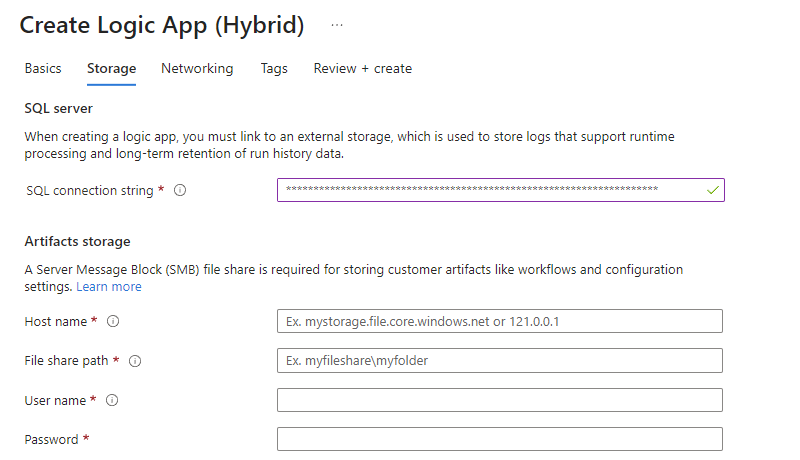
Seleziona Avanti: Storage e fornisci le seguenti informazioni:
Proprietà Obbligatorio Value SQL stringa di connessione Yes < sql-connection-string>. L'autenticazione SQL è supportata. Il portale non convalida la stringa di connessione. Nome host Yes < Host-name>. Il nome di dominio o indirizzo IP completamente qualificato del server Server Message Block (SMB) per gli artefatti. Percorso di condivisione file Yes < file-share-path>. Il percorso di condivisione file e eventuali sottocartelle per gli artefatti. Nome utente Yes < host-user-name>. Usa <domain>\<username> o <username> se il dominio è localhost.Password Yes < host-user-password>. La password utilizzata per accedere all'host. Il seguente esempio mostra la scheda Storage per l'opzione Hybrid:
Completa la creazione di Hybrid Logic App. Per maggiori informazioni, consulta Creare flussi di lavoro standard per la distribuzione ibrida sulla propria infrastruttura.

Quando hai finito, la tua Hybrid Logic App utilizza il tuo database SQL come provider di storage in runtime.
Configurare SQL per lo sviluppo locale in Visual Studio Code
I passaggi seguenti mostrano come configurare SQL per lo sviluppo locale e il test in Visual Studio Code. Questa configurazione locale non significa che lo storage SQL sia supportato per una distribuzione standard di Logic Apps ospitata su Azure; Lo storage SQL è supportato solo per le Hybrid Logic Apps.
Configurare l'ambiente di sviluppo per l'uso con App per la logica di Azure a tenant singolo.
Soddisfare i prerequisiti per il funzionamento in Visual Studio Code con l'estensione App per la logica di Azure (Standard).
Configura Visual Studio Code per funzionare con l'estensione App per la logica di Azure (Standard).
In Visual Studio Code connettersi all'account Azure e creare un progetto di App per la logica vuoto.
In Visual Studio Code aprire il riquadro Esplora risorse, se non è già aperto.
Nel pannello Esplora, alla radice del progetto di app logica, posiziona il puntatore del mouse su qualsiasi area vuota sotto i file e le cartelle del progetto, apri il menu di scelta rapida e seleziona Usa archiviazione SQL per il progetto di app logica.

Quando viene visualizzata la richiesta, immettere la stringa di connessione SQL. È possibile scegliere un'istanza di SQL Express locale o qualsiasi altro database SQL disponibile.

Dopo la conferma, Visual Studio Code crea l'impostazione seguente nel file di local.settings.json del progetto. È possibile aggiornare questa impostazione in qualsiasi momento.


Configurare SQL durante la distribuzione ibrida da Visual Studio Code
Puoi pubblicare il progetto della tua app logica da Visual Studio Code in un'app logica ibrida. Lo storage SQL non è supportato quando si distribuisce su una risorsa Logic Apps Standard ospitata su Azure.
Se stai pubblicando il tuo progetto come nuova Hybrid Logic App e desideri SQL come provider di storage, inserisci la tua stringa di connessione SQL quando pubblichi l'app. Per i passaggi completi, vedi Configurare SQL per una nuova distribuzione di Hybrid Logic App.
Se hai già configurato le impostazioni SQL, puoi pubblicare il progetto dell'app logica su un'app logica ibrida esistente. Questa azione sovrascrive l'App per la logica esistente.
Annotazioni
Utilizza Local SQL Express per lo sviluppo e i test locali. Non è un provider di storage per il normale Logic Apps Standard ospitato su Azure.
Configura SQL per una nuova distribuzione di Hybrid Logic App
In Visual Studio Code aprire il riquadro Esplora risorse, se non è già aperto.
Nel riquadro Esplora, nella radice del progetto dell'app per la logica, spostare il puntatore del mouse su una qualsiasi area vuota sotto i file e le cartelle del progetto, apri il menu di scelta rapida e selezionare Distribuisci nell'app per la logica.
Se richiesto, selezionare la sottoscrizione di Azure per la distribuzione dell'app per la logica.
Nell'elenco visualizzato da Visual Studio Code assicurarsi di selezionare l'opzione avanzata Crea nuova App per la logica (Standard) in Azure Advanced. In caso contrario, non viene richiesto di configurare SQL.

Quando richiesto, immettere un nome globalmente univoco per la nuova app per la logica, ovvero il nome della risorsa dell'app per la logica Standard. Questo esempio usa
Fabrikam-Workflows-App.
Seleziona l'ambiente connesso per la tua infrastruttura e scegli Ibrido come tipo di piano hosting. Lo storage SQL non è supportato per le opzioni di hosting Workflow Standard o App Service Plan .
Quando viene richiesto un gruppo di risorse di Azure, per ottenere prestazioni ottimali, selezionare lo stesso gruppo di risorse di Azure del progetto per la distribuzione.
Annotazioni
Anche se è possibile creare o scegliere un gruppo di risorse diverso, questa operazione potrebbe influire sulle prestazioni. Se si crea o si sceglie un gruppo di risorse diverso, ma si annulla dopo che viene visualizzata la richiesta di conferma, viene annullata anche la distribuzione.
Seleziona l'ambiente connesso da utilizzare.
Quando ti viene richiesto di selezionare un provider di storage per la tua Hybrid Logic App, seleziona l'opzione SQL e fornisci le impostazioni richieste per la stringa di connessione SQL e la condivisione dei file artefact.
Al prompt di conferma dell'archiviazione SQL selezionare Sì. Al prompt della stringa di connessione immettere la stringa di connessione SQL.
Annotazioni
Assicurarsi di immettere una stringa di connessione corretta perché Visual Studio Code non convalida automaticamente questa stringa.
Completa i restanti passaggi di distribuzione per la tua Hybrid Logic App.


Quando hai finito, la tua Hybrid Logic App utilizza il tuo database SQL come provider di storage in runtime.
Convalidare le distribuzioni
Dopo aver distribuito la tua Hybrid Logic App, verifica se le impostazioni sono corrette:
Nel portale di Azure apri la risorsa dell'app per la logica.
Nel menu di spostamento delle risorse, in Impostazioni, selezionare Configurazione.
Nel riquadro Configurazione, in Impostazioni applicazione individuare l'impostazione dell'app Workflows.Sql.ConnectionString e verificare che la stringa di connessione SQL sia visualizzata e sia corretta.
Nel tuo ambiente SQL, conferma che il runtime di Hybrid Logic Apps abbia inizializzato lo schema e le tabelle richieste.
Il runtime gestisce questi oggetti del database. Non cambiarli né rimuoverli manualmente.
Ad esempio, lo screenshot seguente mostra tabelle create dall'runtime di Hybrid Logic Apps:

L'ambiente di esecuzione delle Hybrid Logic Apps crea anche tipi di tabelle definiti dall'utente. Ad esempio, lo screenshot seguente mostra tipi di tabelle definiti dall'utente creati dall'runtime:
