Nota
L'accesso a questa pagina richiede l'autorizzazione. È possibile provare ad accedere o modificare le directory.
L'accesso a questa pagina richiede l'autorizzazione. È possibile provare a modificare le directory.
Si applica a: App per la logica di Azure (Standard)
Importante
Questa funzionalità di anteprima è soggetta alle Condizioni per l'utilizzo supplementari per le anteprime di Microsoft Azure.
Per compilare flussi di lavoro Standard a livello di codice in App per la logica di Azure con gli strumenti di Visual Studio Code per lo sviluppo di codice, il controllo del codice sorgente, unit test, IntelliSense, il debug e il refactoring, usare App per la logica di Azure SDK Standard. Questo SDK consente di definire completamente i flussi di lavoro in C# e .NET usando uno stile di codifica imperativo. Non solo si ottiene un maggiore controllo sulla progettazione del flusso di lavoro, si ottiene l'accesso completo all'ecosistema di App per la logica di Azure per i connettori ospitati Azure e le operazioni predefinite. Organizzare, sviluppare e testare i flussi di lavoro usando la struttura del progetto, l'esperienza di debug e i modelli di sviluppo già noti in Visual Studio Code.
Questa guida illustra come completare le attività seguenti:
- Creare lo spazio di lavoro e il progetto del flusso di lavoro code-first.
- Abilitare i connettori ospitati Azure e configurare le connessioni.
- Eseguire in locale ed effettuare il debug dei flussi di lavoro.
- Aggiungere altri flussi di lavoro al progetto.
Per impostazione predefinita, l'SDK genera un progetto di app per la logica che include codice di esempio che è possibile esaminare e quindi sostituire con il proprio.
Prerequisites
Un account e una sottoscrizione Azure che possono creare risorse in Azure. Ottenere un account Azure gratuito.
Visual Studio Code e l'estensione App per la logica di Azure (Standard).
Familiarità con lo sviluppo C# e .NET in Visual Studio Code.
Problemi noti e limitazioni
Durante la versione di anteprima si applicano le limitazioni seguenti:
| Area | Limitation |
|---|---|
| Operazioni basate su provider di servizi integrati | Attualmente non disponibile, ma pianificato per una versione futura. In anteprima sono disponibili solo i connettori ospitati e gestiti da Azure per i flussi di lavoro con approccio code-first. |
| Schemi dinamici | Attualmente non disponibile durante l'anteprima. |
| Codice personalizzato | Attualmente sono supportati solo i metodi di callback. Le funzioni lambda inline non sono supportate durante l'anteprima. |
| Azioni | Prima di poter usare e fare riferimento a queste operazioni nei flussi di lavoro, è necessario aggiungerle e denominarle. |
| Autenticazione dell'identità gestita | Il supporto è in fase di sviluppo. Per il momento, usa la stringa di connessione o l'autenticazione tramite chiave API. |
Creare l'area di lavoro per il progetto
Prima di poter creare flussi di lavoro, è necessario creare un'area di lavoro per il progetto di app per la logica Standard.
Nella barra attività in Visual Studio Code selezionare l'icona di Azure.
Nella finestra Azure, nella barra degli strumenti Workspace selezionare il menu App per la logica di Azure, selezionare Crea nuova area di lavoro per le app per la logica.
Se Windows Defender Firewall richiede di concedere l'accesso alla rete per Code.exe, che è Visual Studio Code. Per func.exe, ovvero Funzioni di Azure Core Tools, selezionare Rete privata, ad esempio rete domestica o aziendale>Allow access.
Viene visualizzata la scheda Crea area di lavoro per app per la logica in modo da poter fornire informazioni dettagliate sul progetto e sull'app per la logica.
In questa scheda specificare le informazioni seguenti:
Property Description Percorso della cartella padre dell'area di lavoro Percorso e nome della cartella per l'area di lavoro locale. Questo nome dell'area di lavoro viene usato per i file di cartella e di progetto.
Per creare questa cartella, seguire questa procedura:
1. Selezionare Sfoglia per aprire la finestra Seleziona cartella .
2. Passare alla posizione in cui creare la cartella dell'area di lavoro.
3. Creare la cartella e quindi selezionare la cartella una sola volta.
4. Seleziona Seleziona la cartella padre dell'area di lavoro (non fare doppio clic sulla cartella).Nome dell'area di lavoro Nome dell'area di lavoro in Visual Studio Code. Nome dell'app per la logica Il nome per il progetto per l'app logica. Progetto e tipo di flusso di lavoro dell'app per la logica Questo elenco mostra le possibili versioni per un progetto di app per la logica Standard.
Per i progetti SDK Standard, seleziona App per la logica (con codice) per i flussi di lavoro basati sul codice.Nome flusso di lavoro Il nome del primo flusso di lavoro nel progetto di app per la logica Standard. Tipo di flusso di lavoro - Con stato: un flusso di lavoro non basato sull'IA che include la cronologia di esecuzione.
- Agenti di conversazione: flusso di lavoro basato su intelligenza artificiale che supporta le interazioni umane tramite chat e include la cronologia di esecuzione.
- Agenti autonomi: flusso di lavoro basato su intelligenza artificiale che supporta l'automazione indipendente dall'uomo e include la cronologia di esecuzione.Quando si è pronti, selezionare Avanti.
Nella scheda Rivedi e crea verificare gli input e selezionare Crea area di lavoro.

Visual Studio Code chiede di confermare se considerare attendibili gli autori dei file nell'area di lavoro.
Per confermare, selezionare Sì, considerare attendibili gli autori.
Visual Studio Code crea e apre l'area di lavoro e il progetto dell'app per la logica, visualizzati nella finestra Explorer.
Dopo l'apertura dell'area di lavoro, viene richiesto di abilitare i connettori Azure ospitati e gestiti in Azure globale multi-tenant.
Continuare con i passaggi successivi per abilitare questi connettori.

Abilitare i connettori ospitati Azure
Per questa versione di anteprima, è possibile usare solo i connettori gestiti ospitati Azure nei flussi di lavoro code-first.
Quando Visual Studio Code chiede di attivare questi connettori, selezionare Usare i connettori da Azure.
Selezionare la sottoscrizione Azure da usare per questi connettori.
Selezionare un gruppo di risorse per gestire le risorse del connettore.
Selezionare il tipo di autenticazione da usare:
Authentication Description Chiavi di connessione Durante l'anteprima, usare stringhe di connessione e chiavi di accesso perché l'identità gestita non è attualmente disponibile. Identità gestita Consigliato per una maggiore sicurezza tramite Microsoft Entra in modo da non gestire, archiviare e gestire credenziali, chiavi o segreti in locale o nel cloud.
Esaminare il codice del progetto e del flusso di lavoro
Nella barra delle attività Visual Studio Code selezionare Explorer (icona dei file) per visualizzare il progetto.
Nella finestra Explorer esaminare i file di progetto chiave seguenti e il relativo codice di esempio.
File Description Program.csDefinisce il modo in cui l'host esegue i flussi di lavoro creando, configurando e avviando l'host. <workflow_name>.csDefinisce il flusso di lavoro con il trigger e le azioni nel codice. Per esempio:
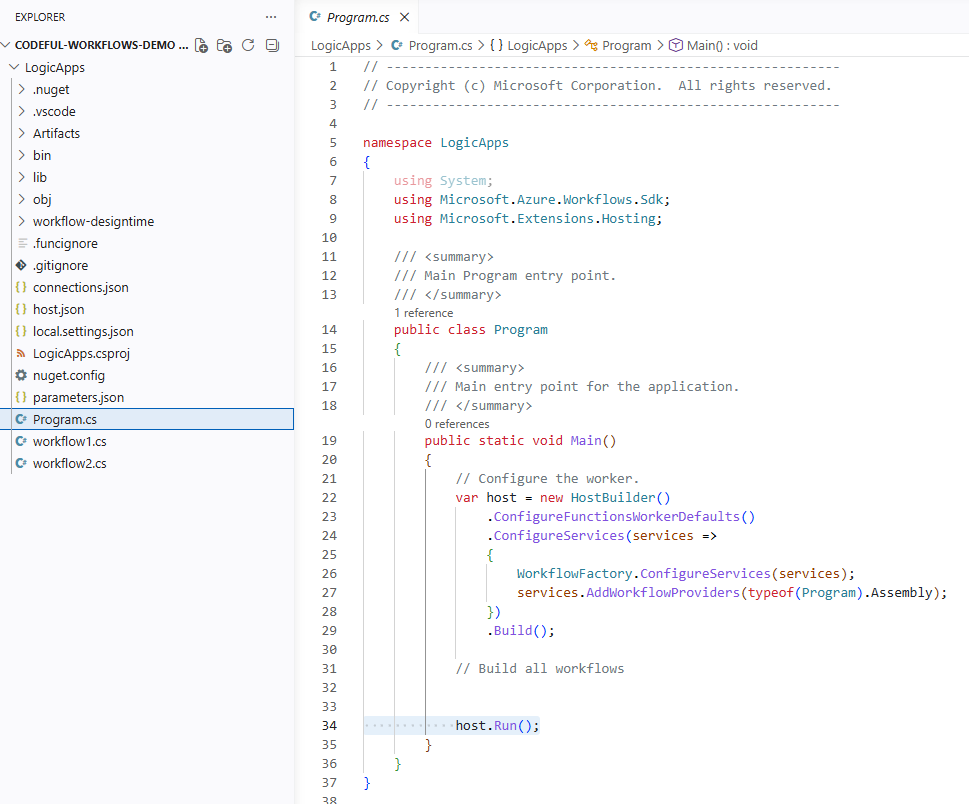
Nel progetto di app per la logica con codice un file del flusso di lavoro usa il codice per definire i passaggi nell'automazione, a partire da un singolo trigger seguito dalle azioni. La struttura di questi passaggi è simile alla sequenza nella finestra di progettazione del flusso di lavoro, ma è espressa in C#.
L'SDK compila la definizione del flusso di lavoro, che viene quindi eseguita nel runtime di App per la logica di Azure.
Configurare le connessioni per trigger e azioni
Per configurare le connessioni necessarie al funzionamento del trigger o delle azioni nel workflow, segui questi passaggi:
In Visual Studio Code, nella finestra Explorer aprire il progetto dell'app per la logica e un file di codice del flusso di lavoro, ad esempio
<workflow_name.cs.Nel file di codice trovare la definizione dell'azione associata a un connettore gestito da Azure, ad esempio:
var getCurrentWeatherAction = WorkflowActions.Managed.Msnweather("msnweather").CurrentWeather(
    location: () => "98058",
    units: () => unitsInput.Imperial);
Spostare il puntatore del mouse sulla chiamata all'azione. Nel suggerimento visualizzato, selezionare Gestire il connettore.
Per esempio:
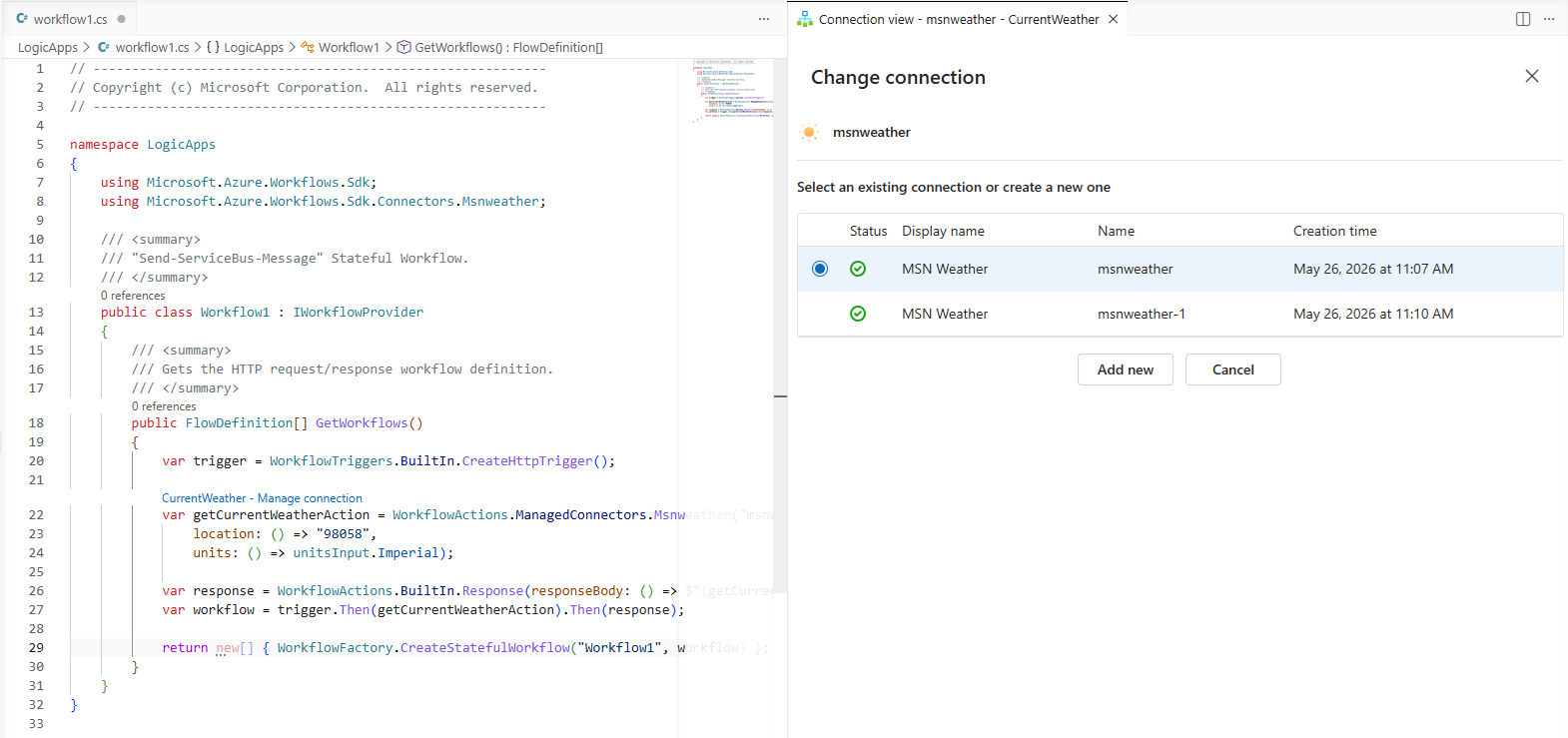
La visualizzazione delle connessioni si apre e mostra eventuali connessioni esistenti nel tuo gruppo di risorse per quel connettore.
Seleziona una connessione.
oppure
Per creare una connessione, selezionare Aggiungi nuovo e specificare un identificatore univoco per la connessione.
Visual Studio Code crea e registra la connessione nel file
connections.json.Importante
Il progetto usa il
local.settings.jsonfile per archiviare in modo sicuro le stringhe di connessione e altre credenziali. Assicurati di non eseguire il commit di questo file nel sistema di controllo del codice sorgente.
Avviare ed eseguire il debug del flusso di lavoro
In Visual Studio Code, nella barra delle attività, apri la finestra Explorer (icona dei file) per visualizzare il tuo progetto.
Nella barra del titolo Visual Studio Code aprire il menu Run e selezionare Avvia debug. (Tastiera: F5)
oppure
Aprire il
Program.csmenu di scelta rapida del file e selezionare Panoramica per avviare il debug. (Tastiera: F5)All'avvio della compilazione del progetto, il runtime di App per la logica di Azure inizia a eseguire localmente l'app per la logica. All'avvio dell'app viene visualizzata la pagina Panoramica .
- Se il progetto ha un singolo flusso di lavoro, la pagina Panoramica apre direttamente la cronologia di esecuzione del flusso di lavoro.
- Se il progetto ha più flussi di lavoro, selezionare prima un flusso di lavoro.

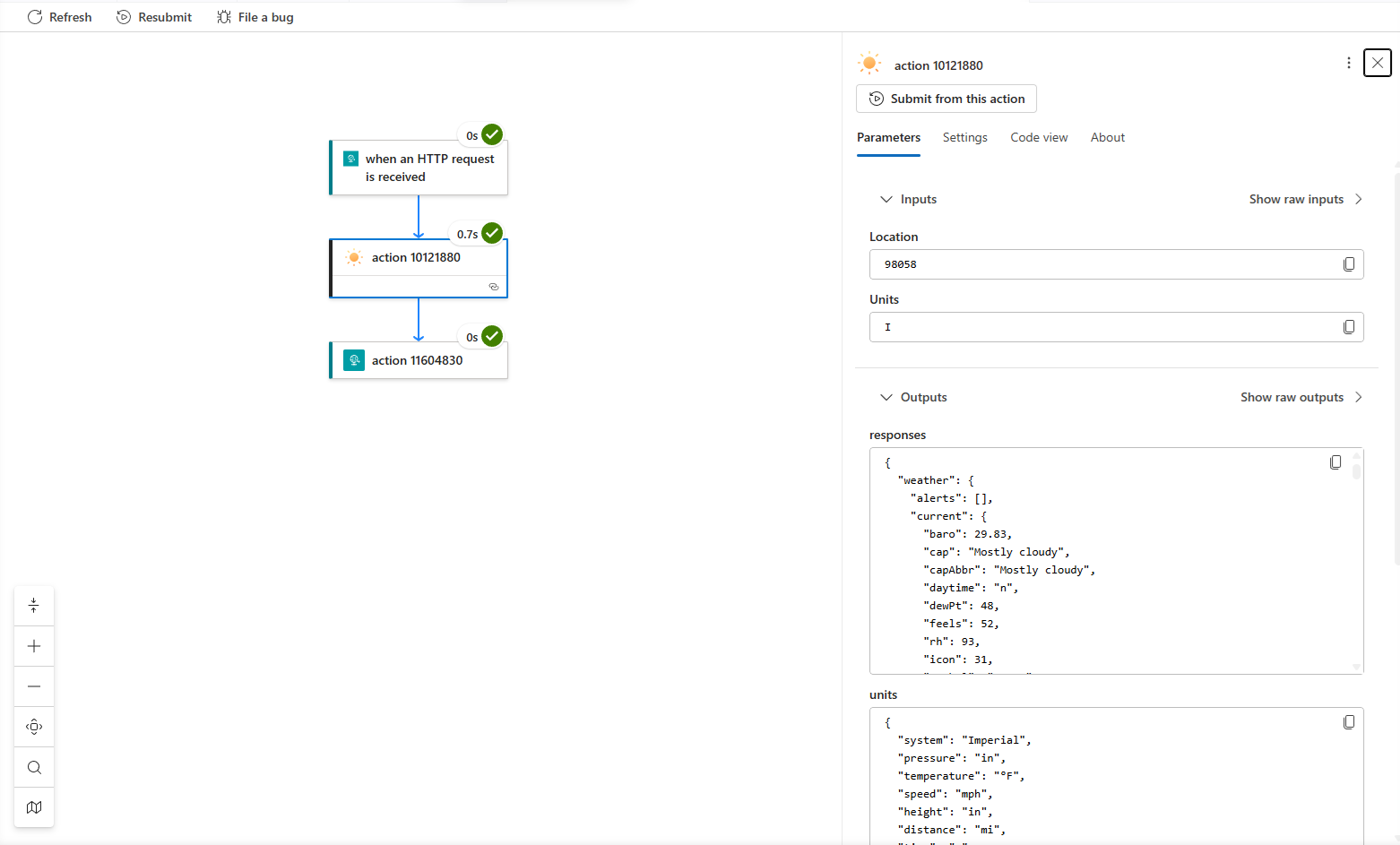
È possibile usare la pagina Panoramica per eseguire trigger, esaminare la cronologia di esecuzione del flusso di lavoro ed esaminare input e output.
Note
Per i flussi di lavoro creati con l'SDK standard App per la logica di Azure, la cronologia di esecuzione usa la stessa rappresentazione visiva avanzata dei flussi di lavoro creati con la finestra di progettazione visiva. È possibile monitorare e risolvere i problemi dei flussi di lavoro allo stesso modo, indipendentemente dalla modalità di creazione.

Aggiungere un nuovo flusso di lavoro al progetto
Nella barra delle attività Visual Studio Code selezionare Explorer (icona dei file) per visualizzare il progetto.
A livello di progetto aprire il menu di scelta rapida e selezionare Crea flusso di lavoro.
Nella scheda Crea flusso di lavoro immettere le informazioni seguenti:
Property Description Nome flusso di lavoro Nome del flusso di lavoro nel progetto di app per la logica Standard. Tipo di flusso di lavoro - Con stato: un flusso di lavoro non basato sull'IA che include la cronologia di esecuzione.
- Agenti di conversazione: flusso di lavoro basato su intelligenza artificiale che supporta le interazioni umane tramite chat e include la cronologia di esecuzione.
- Agenti autonomi: flusso di lavoro basato su intelligenza artificiale che supporta l'automazione indipendente dall'uomo e include la cronologia di esecuzione.Al termine, selezionare Avanti e quindi selezionare Crea flusso di lavoro.
Al termine della creazione, il nuovo flusso di lavoro viene visualizzato nell'elenco dei flussi di lavoro.
Per iniziare a modificare il flusso di lavoro e le relative operazioni, aprire il nuovo file di codice del flusso di lavoro.
Il file viene aperto e mostra il codice del flusso di lavoro di esempio.

