Nota
L'accesso a questa pagina richiede l'autorizzazione. È possibile provare ad accedere o modificare le directory.
L'accesso a questa pagina richiede l'autorizzazione. È possibile provare a modificare le directory.
Questo articolo illustra come ridistribuire i server Windows e Linux in Azure usando l'infrastruttura distribuita come codice (IaC) con istruzioni dettagliate per generare modelli, distribuire zone di destinazione, eseguire la migrazione dei server e integrare configurazioni dei dischi per migrazioni automatizzate e ripetibili.
Azure Migrate supporta la ridistribuzione del server tramite infrastruttura distribuita come codice (IaC). È possibile automatizzare il processo di ricompilazione e configurazione dei server in Azure usando script dichiarativi anziché passaggi manuali. Sfruttando questa funzionalità, è possibile:
- Creare un'applicazione IaaS IaC basata sulla valutazione.
- Distribuire l'applicazione IaaS IaC.
- Eseguire la migrazione del server usando lo strumento Migrazione server.
- Scollegare il disco dati usando lo script di migrazione del disco per generare l'IaC del disco.
- Unire l'IaC del disco con l'IaC dell'applicazione.
- Riapplicare lo script IaC dell'applicazione.
Creare applicazione IaaS IaC
Azure Migrate consente di generare modelli IaC (Infrastructure as Code) per i carichi di lavoro o le applicazioni valutati. Questi modelli creano una zona di destinazione dell'applicazione in Azure, abilitando la distribuzione e la configurazione automatizzate.
Prerequisiti
Prima di iniziare, completare la valutazione delle macchine virtuali di Azure in Azure Migrate tramite la valutazione del carico di lavoro o la valutazione dell'applicazione.
Generare l'IaC della zona di destinazione dell'applicazione
Seguire la procedura per generare l'infrastruttura come codice (IaC) per i carichi di lavoro o le applicazioni valutati in Azure Migrate:
- Passare al report di valutazione nel portale di Azure Migrate dopo aver completato il carico di lavoro o la valutazione dell'applicazione.
- Selezionare Genera IaC nella parte superiore del report per avviare il processo di generazione del codice.
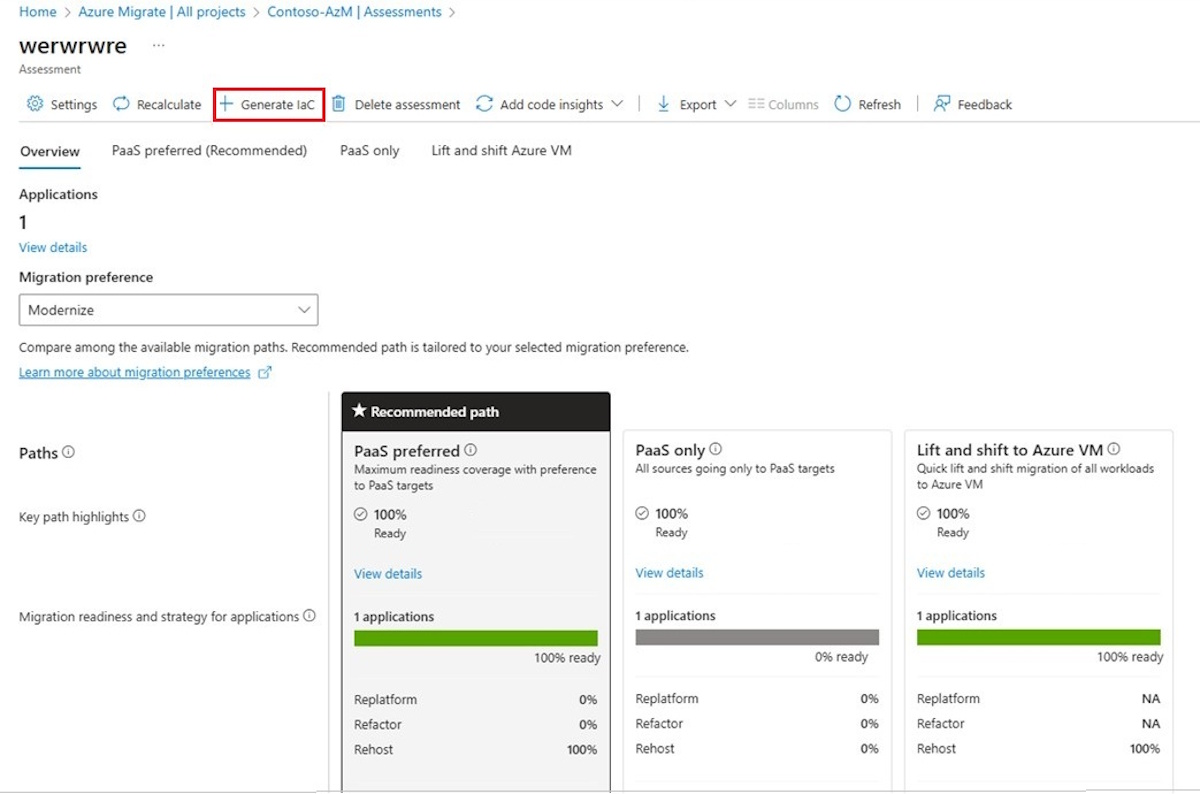
- Il portale reindirizza l'utente al flusso di generazione IaC, in cui si esaminano e si selezionano i dettagli prima di generare il codice.
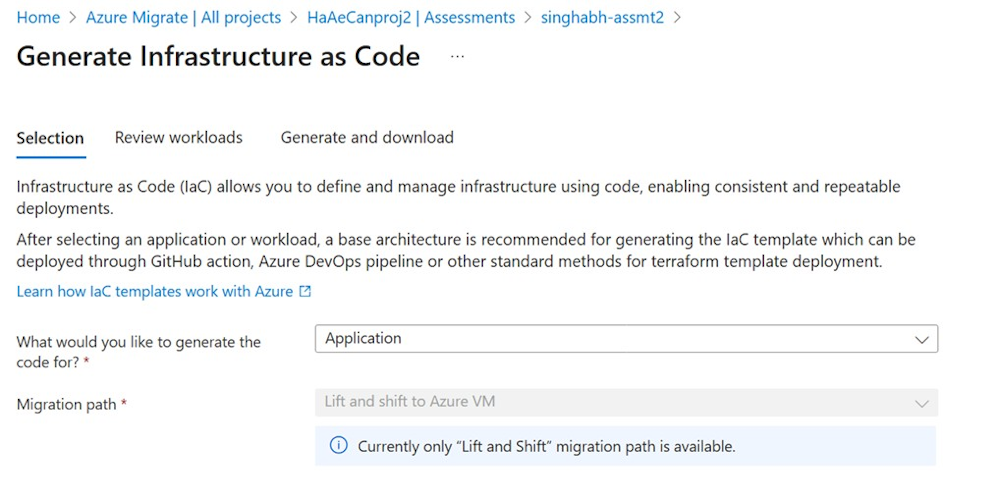
- La generazione IaC supporta attualmente solo le destinazioni IaaS (Infrastruttura distribuita come servizio).
- Per le valutazioni del carico di lavoro, selezionare i carichi di lavoro da includere nel codice dell'applicazione generato.
- Per le valutazioni delle applicazioni, selezionare l'applicazione per cui si vuole generare IaC. È possibile generare codice per una sola applicazione alla volta.
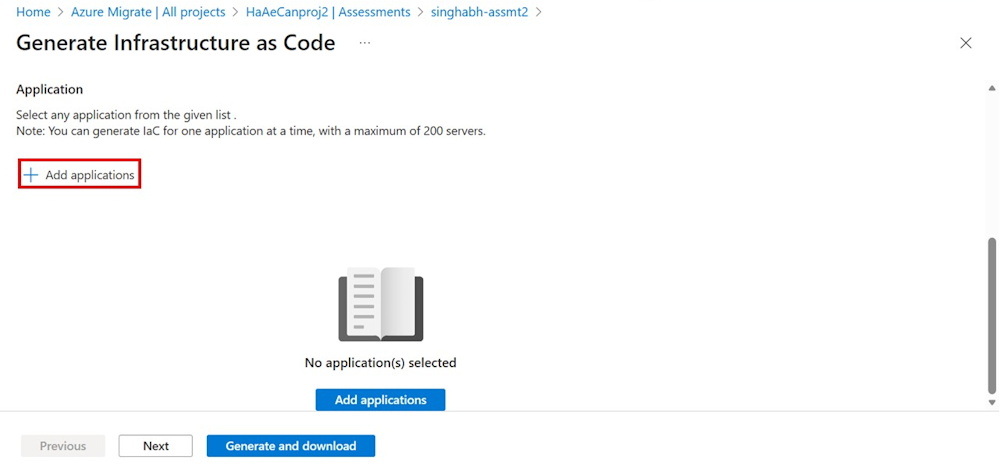
- Esaminare i carichi di lavoro e selezionare Avanti.
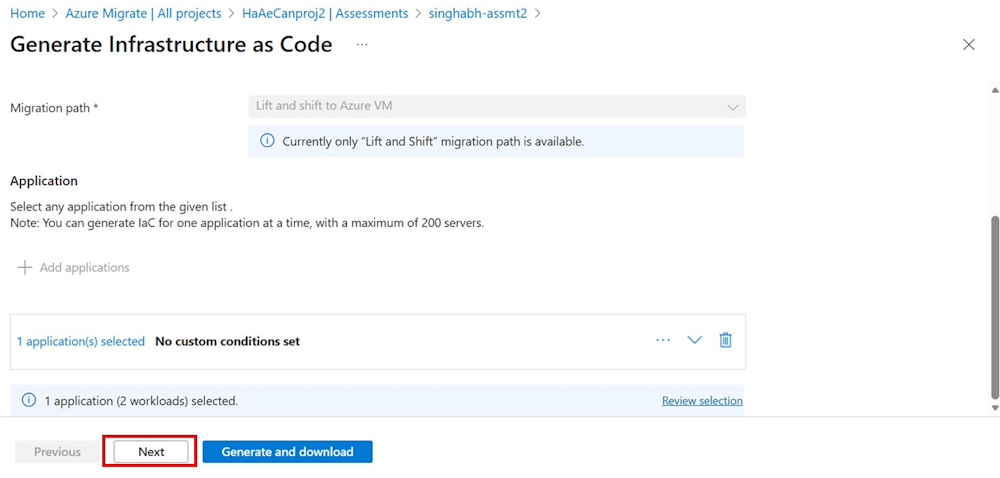
Selezionare di nuovo Avanti per passare alla pagina Genera e scarica ed esaminare l'architettura di base.
La funzionalità di generazione IaC supporta attualmente una sola architettura, ovvero una progettazione a tre livelli di base con livelli front-end, back-end e di database ottimizzati per applicazioni di sviluppo non critiche. Questa architettura include anche procedure consigliate per la sicurezza allineate a Cloud Adoption Framework (CAF).
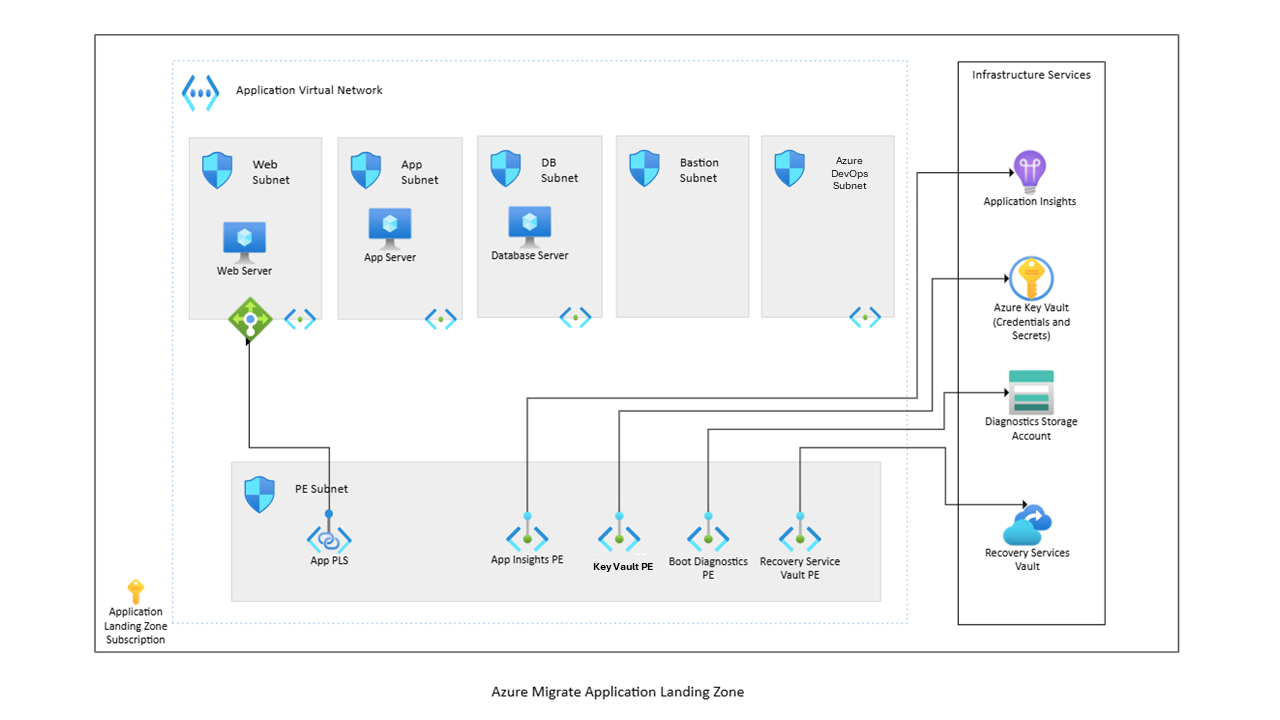
- Dopo aver esaminato l'architettura, selezionare Genera codice. L'architettura di riferimento della valutazione genera il tuo IaC e aggiunge automaticamente i carichi di lavoro selezionati.
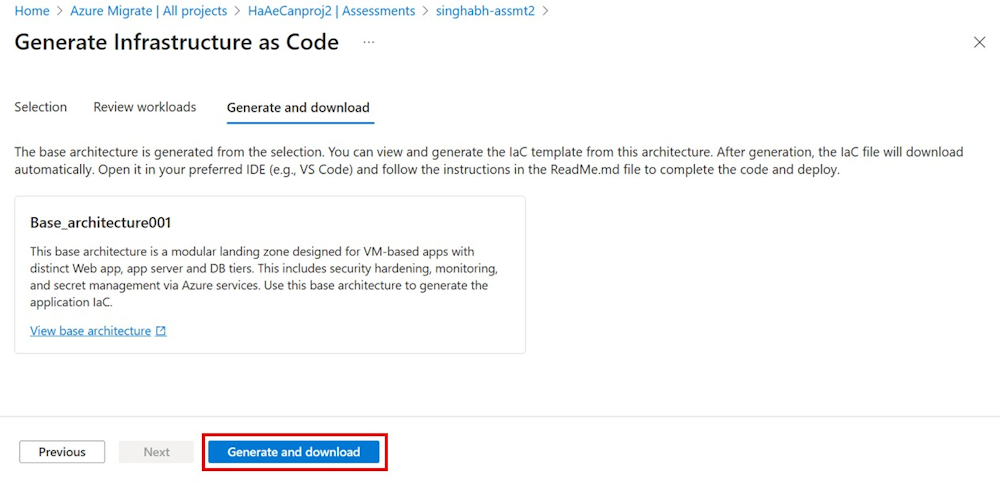
- Al termine del download, estrarre il file ZIP e passare alla cartella in un IDE, ad esempio Visual Studio Code , per esplorare il codice generato.
Distribuire l'applicazione IaaS IaC
Dopo aver generato il pacchetto IaC (Infrastructure as Code) per i carichi di lavoro valutati, seguire questa procedura per distribuire l'applicazione:
- I dettagli di configurazione della macchina virtuale vengono salvati nel file di vm_config.json, generato automaticamente dai dati di valutazione.
- Per distribuire il codice, seguire le istruzioni nel file readme.md incluso nella cartella scaricata.
Eseguire la migrazione dei server usando lo strumento di migrazione del server
Usare lo strumento Migrazione server in Azure Migrate per spostare i server locali in Azure. Il processo di migrazione dipende dallo scenario, ad esempio:
- Migrazione lift-and-shift per macchine fisiche o virtuali.
- Migrazione senza agente per gli ambienti VMware.
- Migrazione basata su agente per Hyper-V o server fisici.
Scollegare i dischi dati e generare la configurazione IaC con Azure Migrate
- Usare lo script di migrazione del disco in questo repository per scollegare il disco dati dalla macchina virtuale migrata. Lo script genera il
disk-config.jsonfile, che contiene i dettagli dell'infrastruttura come codice (IaC) del disco. - Seguire le istruzioni nel file readme.md incluso nella cartella scaricata per completare il processo di scollegamento.
Unire IaC su disco con l'applicazione IaC
Dopo aver generato la configurazione dell'infrastruttura come codice (IaC), è necessario integrarla con il pacchetto IaC dell'applicazione per assicurarsi che l'applicazione migrata includa le impostazioni corrette del disco.
Passaggi per fondere il disco IaC
Seguire la procedura per unire l'IaC del disco:
-
Copiare il file di configurazione del disco: individuare il
disk-config.jsonfile generato nel passaggio 4 e copiarlo nella cartella contenente il codice IaC dell'applicazione. -
Aggiornare le variabili Terraform: aprire il file terraform.tfvars nella cartella Application IaC.
- Rimuovere il commento dalla riga seguente:
disk_config_file = "./disk-config.json"
- In questo modo la configurazione del disco viene collegata alla distribuzione dell'applicazione.
- Rimuovere il commento dalla riga seguente:
- Esaminare le istruzioni di integrazione: per indicazioni dettagliate sull'uso del file di configurazione del disco, vedere il file di readme.md incluso nel pacchetto IaC dell'applicazione generato nel passaggio 1. README spiega in che modo Terraform elabora la configurazione del disco e la applica durante la distribuzione.
Riapplicare lo script IaC dell'applicazione
Seguire le istruzioni nel file readme.md incluso nel pacchetto IaC dell'applicazione per riapplicare lo script. Questo passaggio garantisce che le modifiche al disco siano incorporate e che la migrazione venga completata correttamente.
Passaggi successivi
- Altre informazioni sulla migrazione di macchine virtuali VMware in Azure (senza agente).
- Altre informazioni sulla migrazione di macchine virtuali VMware vSphere ad Azure (basate su agente).