Nota
L'accesso a questa pagina richiede l'autorizzazione. È possibile provare ad accedere o modificare le directory.
L'accesso a questa pagina richiede l'autorizzazione. È possibile provare a modificare le directory.
Questo articolo illustra come eseguire la migrazione di macchine virtuali VMware locali o della soluzione Azure VMware (AVS) ad Azure usando lo strumento di migrazione e modernizzazione con migrazione senza agente. Per eseguire la migrazione di macchine virtuali VMware è anche possibile usare il metodo di migrazione basata su agente. Confrontare i metodi.
Annotazioni
Le esercitazioni illustrano il percorso di distribuzione più semplice per uno scenario, per consentire di configurare rapidamente un modello di verifica. Quando possibile vengono usate le opzioni predefinite e non sono riportati tutti i percorsi e le impostazioni possibili.
In questa esercitazione si apprenderà come:
- Assicurarsi che i prerequisiti per l'esecuzione della migrazione senza agente siano soddisfatti, inclusi l'installazione dell'appliance, l'individuazione e le autorizzazioni necessarie.
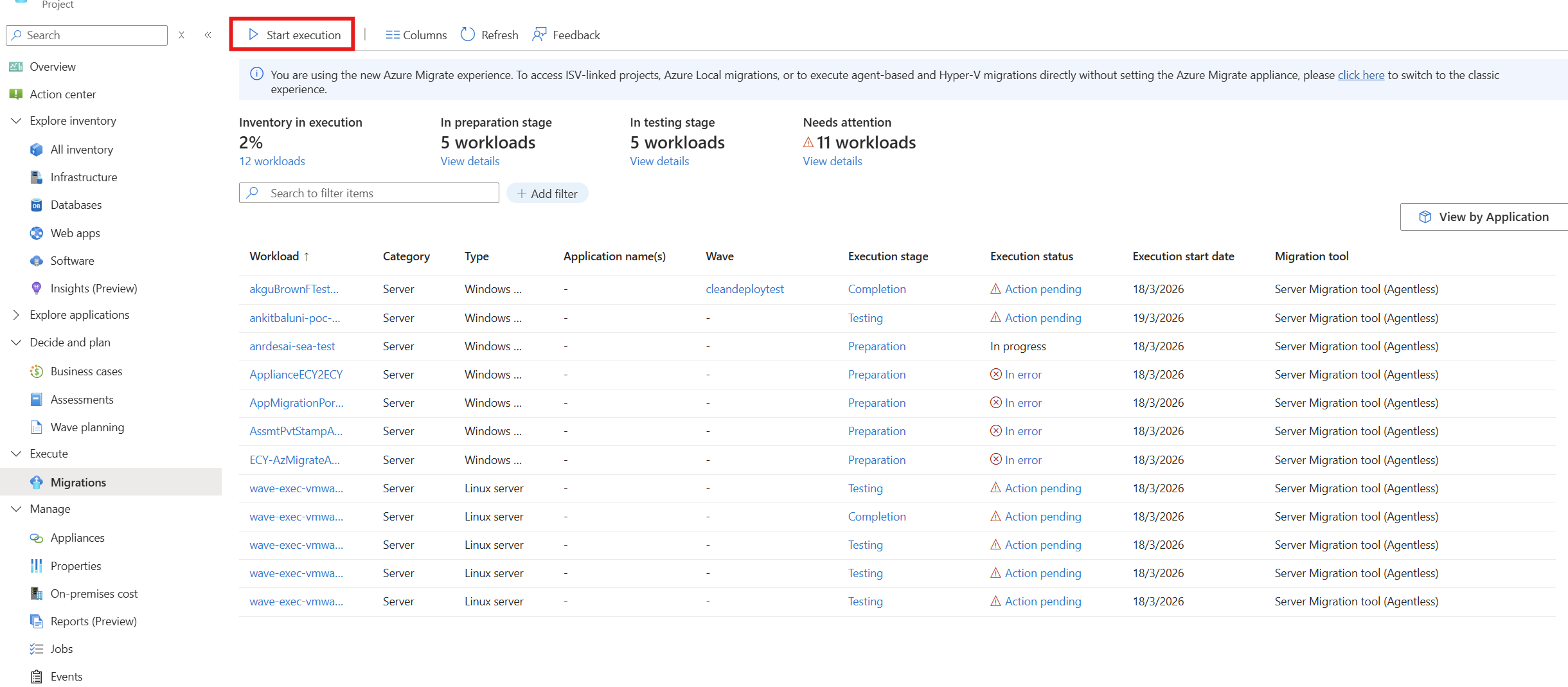
- Avviare l'esecuzione della migrazione.
- Tenere traccia e monitorare le migrazioni.
- Eseguire una migrazione di test per verificare che tutti gli elementi funzionino come previsto.
- Eseguire una migrazione completa delle VM.
Se non si ha una sottoscrizione di Azure, creare un account gratuito prima di iniziare.
Prerequisiti
Prima di iniziare questa esercitazione, è necessario:
- Completare la prima esercitazione per preparare Azure e VMware per la migrazione.
- È consigliabile completare la seconda esercitazione per valutare le macchine virtuali VMware prima di eseguirne la migrazione ad Azure, ma non è necessario.
- Passare al progetto già creato o creare un nuovo progetto
- Verificare le autorizzazioni dell'account Azure. L'account Azure deve avere le autorizzazioni per creare una VM e scrivere in un disco gestito di Azure.
- Per i ruoli predefiniti e le autorizzazioni di Azure Migrate necessari per creare un progetto ed eseguire l'individuazione, le valutazioni e le migrazioni, vedere Preparare gli account Azure per Azure Migrate.
Annotazioni
Se si prevede di aggiornare il sistema operativo Windows, Azure Migrate può scaricare Windows SetupDiag per informazioni dettagliate sull'errore in caso di esito negativo dell'aggiornamento. Verificare che la macchina virtuale creata in Azure dopo la migrazione abbia accesso a SetupDiag. Se non è disponibile alcun accesso a SetupDiag, potrebbe non essere possibile ottenere codici di errore dettagliati dell'aggiornamento del sistema operativo, ma l'aggiornamento può continuare.
Configurare l'appliance di Azure Migrate
Lo strumento di migrazione e modernizzazione esegue un'appliance della macchina virtuale VMware leggera usata per l'individuazione, la valutazione e la migrazione senza agente di macchine virtuali VMware. Se hai seguito l'esercitazione sulla valutazione, il dispositivo è già stato configurato. In caso contrario, configurarla adesso usando uno di questi metodi:
- Modello OVA: configurare in una macchina virtuale VMware usando un modello OVA scaricato.
- Script: configurare in una macchina virtuale VMware o in un computer fisico usando uno script del programma di installazione di PowerShell. Questo metodo deve essere usato se non è possibile configurare una macchina virtuale con un modello OVA o se si usa Azure per enti pubblici.
Dopo aver creato l'appliance, verificare che sia in grado di connettersi ad Azure Migrate: Valutazione server, configurarla per la prima volta e registrarla nel progetto di Azure Migrate.
Eseguire migrazioni
Dopo aver configurato l'appliance e completato l'individuazione, è possibile iniziare la replica delle macchine virtuali VMware in Azure.
- È possibile eseguire fino a 500 repliche contemporaneamente.
- Nel portale è possibile selezionare fino a 10 macchine virtuali contemporaneamente per la migrazione. Per eseguire la migrazione di più VM, aggiungerle a gruppi in batch di 10.
Annotazioni
Azure Migrate non supporta la migrazione senza agente di macchine virtuali VMware con VMDK contenente caratteri non ASCII.
Per abilitare la replica, procedere come descritto di seguito:
Nel progetto Azure Migrate, vai su Gestisci>la replicazione del server e seleziona Avvia replica.
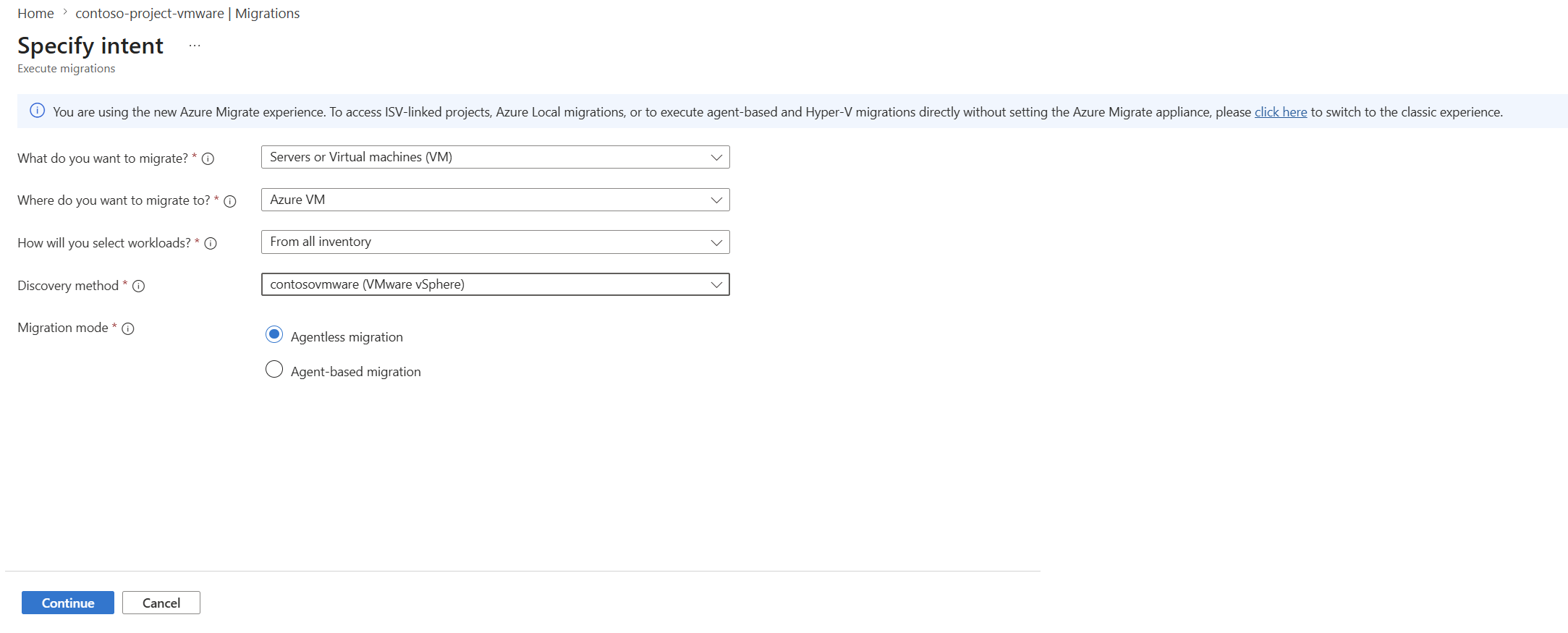
In Specify intent, >Cosa vuoi migrare, selezionare Server o Macchine Virtuali (VM). In Dove si vuole migrare selezionare Azure VM.
In Come selezionare i carichi di lavoro, selezionare una delle opzioni seguenti in Origini dell'appliance di Azure Migrate,
- Dall'inventario alla selezione manuale dei server
- Da una valutazione all'uso di una valutazione esistente
In Metodo di individuazione selezionare l'appliance corrispondente all'ambiente di origine (in questo caso VMware vSphere). In Modalità migrazione selezionare Migrazione senza agente.
In Carichi di lavoro,
- Selezionare il tipo di sicurezza della macchina virtuale di destinazione.
- Azure Migrate supporta la migrazione a macchine virtuali di avvio attendibili. Per impostazione predefinita, esegue la migrazione di macchine virtuali idonee come MVT. Queste macchine virtuali offrono funzionalità di sicurezza avanzate, ad esempio l'avvio protetto e il TPM virtuale senza costi aggiuntivi.
- È anche possibile migrare macchine idonee verso macchine virtuali riservate. Ulteriori informazioni. Se selezioni macchine virtuali confidential, sono disponibili solo server idonei per la selezione e gli altri sono in grigio. Consulta la matrice di supporto CVM.
- Selezionare quindi i computer da replicare ed eseguire la migrazione e fare clic su Avanti.
- Selezionare il tipo di sicurezza della macchina virtuale di destinazione.
In Impostazioni di destinazione selezionare la sottoscrizione, l'area di destinazione e l'account di archiviazione.
- Account di archiviazione: mantenere l'opzione predefinita per usare l'account di archiviazione della cache creato automaticamente dal portale per il progetto. Per usare un account di archiviazione diverso per la replica, selezionarlo nell'elenco a discesa.
Annotazioni
- Se si usa l'endpoint privato come metodo di connettività per il progetto Azure Migrate, concedere l'accesso dell'insieme di credenziali di Servizi di ripristino all'account di archiviazione cache. Ulteriori informazioni
- Per eseguire la replica usando ExpressRoute con peering privato, creare un endpoint privato per l'account di archiviazione della cache. Ulteriori informazioni
- Dopo aver avviato la prima replica di una macchina virtuale, non è possibile modificare l'area di destinazione e l'account di archiviazione. L'opzione predefinita selezionata nell'elenco a discesa viene usata per creare un nuovo account di archiviazione. Se non è selezionata alcuna opzione, l'account di archiviazione viene creato nel passaggio finale dell'abilitazione della replica.
Vantaggio Azure Hybrid: applicare Vantaggio Azure Hybrid e risparmiare fino a 76% rispetto ai costi con pagamento in base al consumo usando una licenza Windows Server ed Enterprise Linux idonea. Selezionare Caselle di controllo applicabili alla licenza (licenza Windows Server o licenza Enterprise Linux).
Rete virtuale: selezionare la rete virtuale Azure e la subnet a cui vengono aggiunti le macchine virtuali Azure dopo la migrazione.
Opzioni di disponibilità: selezionare una delle opzioni seguenti:
- Zona di disponibilità : aggiunge il computer migrato a una zona di disponibilità specifica nell'area. Utilizza questa opzione per distribuire le macchine che fanno parte di un livello applicativo multinodo tra le zone di disponibilità. Se si seleziona questa opzione, specificare la zona di disponibilità per ogni computer selezionato nella scheda Calcolo. Questa opzione è disponibile solo se l'area di destinazione selezionata supporta zone di disponibilità.
- Set di disponibilità : inserisce il computer migrato in un set di disponibilità. Il gruppo di risorse di destinazione selezionato deve contenere uno o più set di disponibilità.
- Ridondanza dell'infrastruttura non necessaria – Selezionare questa opzione se non sono necessarie zone di disponibilità o set di disponibilità per le macchine migrate.
In Dettagli di sicurezza,
Se il tipo di sicurezza di destinazione selezionato è macchine virtuali Standard o Trusted Launch:
- L'avvio protetto è abilitato per impostazione predefinita (scelta consigliata). È possibile scegliere di rimuovere questa opzione. Passare quindi alla selezione del tipo di crittografia del disco .
Se il tipo di sicurezza di destinazione selezionato è Macchine virtuali riservate:
- Facoltativamente, è possibile scegliere di crittografare in modo riservato i dischi del sistema operativo. Questa crittografia fornisce un livello aggiuntivo di crittografia che associa le chiavi di crittografia del disco al TPM della macchina virtuale e rende il contenuto del disco accessibile solo alla macchina virtuale.
- Per abilitare questa crittografia, selezionare l'opzione Crittografia di calcolo riservato e passare alla selezione del tipo di crittografia del disco del sistema operativo . In caso contrario, passare alla selezione del tipo di crittografia del disco .
- In Tipo di crittografia del disco del sistema operativo selezionare una delle opzioni seguenti:
- Crittografia dei dati inattivi con chiave gestita dalla piattaforma (impostazione predefinita, se non è stata selezionata crittografia di calcolo riservato)
- Crittografia riservata con chiave gestita dalla piattaforma (disponibile, se è stata selezionata Crittografia di calcolo riservato)
- Crittografia riservata con chiave gestita dal cliente (disponibile, se è stata selezionata Crittografia di calcolo riservato)
Annotazioni
- Il Secure Boot è abilitato di default sulle VM target quando si seleziona la crittografia disco Confidential OS.
- Solo la chiave gestita dal cliente (CMK) è supportata per la crittografia del disco del sistema operativo riservato per dischi di dimensioni superiori a 127 GB. Per i dischi di dimensioni inferiori a 127 GB, sono supportati sia la chiave gestita dalla piattaforma (PMK) che la chiave gestita dal cliente.
- La crittografia del disco del SO confidenziale può allungare il tempo standard iniziale di creazione della VM durante la migrazione a causa del processo di crittografia.
- I dischi dati attualmente non supportano la crittografia riservata. Tuttavia, è possibile proteggerli usando la crittografia basata su host con chiavi gestite dal cliente (CMK) o chiavi gestite dalla piattaforma (PMK).
Tipo di crittografia del disco, selezionare:
- Crittografia dati inattivi con chiave gestita dalla piattaforma
- Crittografia dati inattivi con chiave gestita dal cliente
- Doppia crittografia con chiavi gestite dalla piattaforma e chiavi gestite dal cliente
Annotazioni
- Per replicare le macchine virtuali con chiavi gestite dal cliente (CMK), creare un set di crittografia del disco nel gruppo di risorse di destinazione. Un oggetto Set di crittografia dischi mappa i dischi gestiti a un Key Vault che contiene la chiave gestita dal cliente da usare per la crittografia del servizio di archiviazione.
- Il disco di inizializzazione viene creato in Azure durante la replica/lo staging prima del cutover. La crittografia protegge i dati direttamente dalla prima scrittura mentre si trova in Azure. L'impostazione Tipo di crittografia dischi si applica sia ai dischi di inizializzazione che ai dischi gestiti dopo la migrazione finale.
In Calcolo esaminare il nome della macchina virtuale, le dimensioni, il tipo di disco del sistema operativo e la configurazione della disponibilità (se selezionato nel passaggio precedente). Assicurarsi che le macchine virtuali siano conformi ai requisiti Azure.
- Dimensioni della macchina virtuale: se si usano raccomandazioni per la valutazione, l'elenco a discesa dimensioni della macchina virtuale mostra le dimensioni consigliate. In caso contrario, Azure Migrate seleziona le dimensioni più simili nella sottoscrizione di Azure. In alternativa, selezionare manualmente le dimensioni in Dimensioni macchina virtuale di Azure.
- Disco del sistema operativo: specificare il disco del sistema operativo (avvio) per la macchina virtuale. È il disco che contiene il bootloader e il programma di installazione del sistema operativo.
- Zona di disponibilità: specificare la zona di disponibilità da usare.
- Set di disponibilità: specificare il set di disponibilità da usare.
- Prenotazione della capacità: se si ha già una prenotazione della capacità per lo SKU della macchina virtuale nell'abbonamento di destinazione e nella località, indicandola qui per questa distribuzione. Le prenotazioni di capacità assicurano che lo SKU della macchina virtuale richiesto sia disponibile all'avvio della migrazione. È ora possibile associare una prenotazione o ignorare questo passaggio e configurarlo in un secondo momento durante la migrazione. La prenotazione della capacità per lo SKU può trovarsi in qualsiasi gruppo di risorse all'interno della sottoscrizione e della località di destinazione.Altre informazioni.
Annotazioni
Se si vuole selezionare un'opzione di disponibilità diversa per un set di macchine virtuali, andare al passaggio 1 e ripetere i passaggi selezionando opzioni di disponibilità diverse dopo aver avviato la replica per un set di macchine virtuali.
In Dischi specificare se i dischi della macchina virtuale devono essere replicati in Azure e selezionare il tipo di disco (SSD Premium v2, Ultra Disk, SSD Standard, HDD Standard o Ssd Premium) per i dischi replicati. Quindi seleziona Avanti.
Annotazioni
Per ottimizzare i costi e migliorare le prestazioni, è ora possibile eseguire la migrazione a SSD Premium v2 come disco dati.
In Tag scegliere di aggiungere tag alle macchine virtuali, ai dischi e alle schede di interfaccia di rete.
In Revisione e avvio esecuzione, rivedi le impostazioni, poi seleziona Esegui migrazione per avviare la replica iniziale dei server.
Annotazioni
Se la connettività di Azure viene interrotta o i servizi dell'appliance non sono disponibili per più di 90 minuti, il ciclo di replica si reimposta da 0%.
- Quando selezioni Esegui migrazione, inizi la replica per i server selezionati. La replicazione procede come segue:
- Quando il lavoro di avvio della replica si completa con successo, il server inizia la replica iniziale su Azure.
- Durante la replica iniziale viene creato uno snapshot della VM. I dati dei dischi dello snapshot vengono replicati nei dischi gestiti di replica (dischi di inizializzazione) in Azure.
- Al termine della replica iniziale, viene avviata la replica differenziale. Il processo replica periodicamente modifiche incrementali ai dischi di origine verso i dischi di replica in Azure e il server è pronto per la migrazione durante la replica delta.
Monitorare e migrare i server di replica
Questa sezione spiega come monitorare i server di replica ed eseguire migrazioni di test e finali.
- Nel progetto Azure Migrate, vai su Gestisci>la replica del server.
- Le seguenti colonne mostrano lo stato di replicazione e migrazione dei tuoi server per i quali hai avviato la replica:
- Stato della replica: Mostra lo stato attuale della replica del server. Scopri di più sugli stati di replicazione.
- Integrità della replica: indica se la replica è integra, con avviso o critica.
- Ultima sincronizzazione: Mostra quando i dati di replica più recenti sono stati sincronizzati con Azure.
- Stato della migrazione del test: Indica lo stato attuale o più recente della migrazione del test per il server replicante o appare come In attesa.
- Stato della migrazione: Mostra lo stato di migrazione attuale o più recente per il server replicante o appare come Pronto a migrare se la replica iniziale è completata.
-
Migrazione di prova:
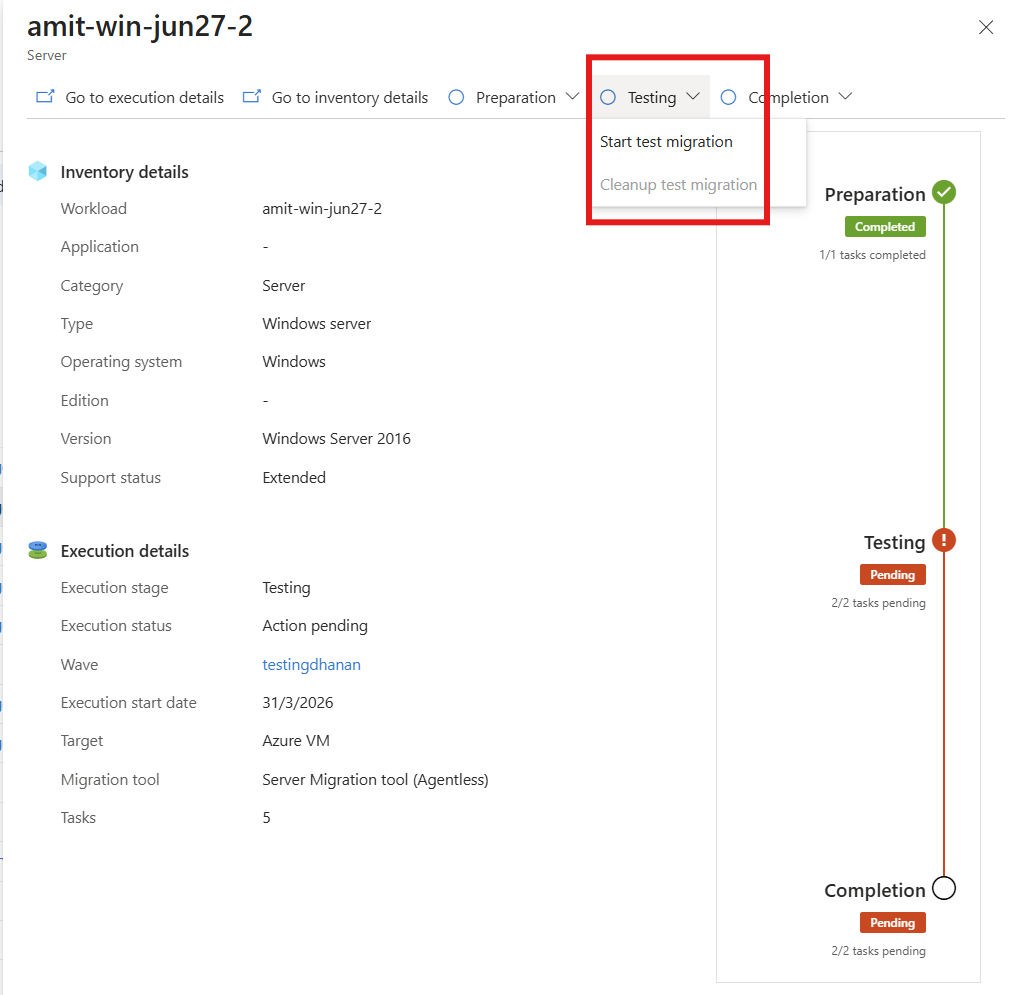
Per i server che completano la replica iniziale e sono in Delta sync, puoi eseguire una migrazione di test per convalidare i carichi di lavoro e le applicazioni in Azure prima della migrazione finale. Usa una rete virtuale Azure isolata per evitare di compromettere l'ambiente di produzione. La migrazione dei test non interrompe la replica delta in corso, e puoi eseguire più migrazioni di test secondo necessità. Dopo il completamento della validazione, assicurati di pulire le risorse di migrazione dei test.
Per il server che vuoi testare, seleziona il menu a destra e poi seleziona Test migration.
Nella pagina Migrazione test:
- Scegli la rete virtuale e la subnet.
- Facoltativamente, esegui l'upgrade del sistema operativo. Per effettuare l'aggiornamento del sistema operativo, seleziona Upgrade disponibile (supportato solo per Windows OS, attualmente in anteprima). Ulteriori informazioni in Aggiornamento del sistema operativo Windows.
- Dopo aver configurato le impostazioni sopra, seleziona Test migration.
Dopo la validazione, seleziona il menu a destra del server e poi seleziona Pulisci la migrazione di test per rimuovere la VM di test e le risorse associate.
Migrazione:
- I server pronti per la migrazione risultano come Pronti per la migrazione nella colonna Stato della migrazione.
- Per effettuare la migrazione di questi server, selezionare Esegui migrazione nella pagina Replica del server.
- Nella pagina Migra,
- Seleziona i server che vuoi migrare.
- Opzionalmente, seleziona il sistema operativo di destinazione se vuoi aggiornare il sistema operativo (supportato solo per Windows OS, attualmente in anteprima). Ulteriori informazioni in Aggiornamento del sistema operativo Windows.
- Scegli di spegnere le macchine virtuali se vuoi effettuare una migrazione pianificata senza perdita di dati.
- Dopo aver configurato le impostazioni sopra, seleziona Migra.
Visualizza lo stato e il tempo di completamento della migrazione per i server migrati nella colonna Stato della migrazione .
Azioni di replica opzionali: Le azioni seguenti sono opzionali e necessarie solo per scenari specifici di replica o recupero. Puoi accedervi dal menu di ogni server.
- Mettere in pausa la replicazione: Mettere temporaneamente in pausa la replicazione per il server. Usa questa opzione per liberare risorse di replica per server di priorità più alta. Disponibile solo quando il server è in Delta sync.
- Riprendi la replica: riprende la replica di un server precedentemente messa in pausa.
- Ferma la replicazione: Ferma la replicazione per il server quando non vuoi più replicarlo o migrarlo.
- Ripara la replica: ripara la replica quando il server rileva problemi che richiedono il ripristino della configurazione di replica.
- Migrazione completa: Ferma la replica e rimuove le risorse temporanee di migrazione dopo aver verificato che la VM Azure migrata funzioni come previsto.
Annotazioni
Ora puoi registrare i tuoi server che esegue SQL Server con SQL VM RP per sfruttare patch automatizzate, backup automatico e gestione semplificata delle licenze utilizzando SQL IaaS Agent Extension.
- Selezionare i server di replica nella pagina Gestisci>Replica del server. In Impostazioni di calcolo e rete selezionare la casella di controllo associata alla registrazione con l'estensione SQL IaaS.
- Seleziona Vantaggio Azure Hybrid per SQL Server se hai istanze di SQL Server coperte da abbonamenti attivi a Software Assurance o SQL Server e vuoi applicare il benefit alle macchine che stai migrando.
Monitorare e accelerare le migrazioni per correggere replicazioni lente o bloccate
Puoi usare PowerShell per visualizzare il tempo rimanente in tutte le fasi della migrazione dei server in Azure Migrate. Questo ti aiuta a monitorare i progressi della replica, a correggere le repliche lente o bloccate e a pianificare con precisione il cutover. È possibile usare PowerShell, Windows PowerShell o Cloud Shell nel portale di Azure.
Aprire il portale di Azure e quindi selezionare il Cloud Shell nella parte superiore. Selezionare PowerShell quando richiesto.
Eseguire questo comando in Azure Cloud Shell per monitorare lo stato di migrazione del server necessario.
Get-AzMigrateServerMigrationStatus -ProjectName "<your-project-name>" -ResourceGroupName "<your-resource-group>" -MachineName "<your-server-name>"Sostituire
your-project-name,your-resource-groupeyour-server-namecon il progetto, il gruppo di risorse e il nome del server effettivi di Azure Migrate.Eseguire questo comando e ottenere l'output seguente:

L'output mostra lo stato della replica del server, lo stato del disco, il tempo lasciato, la velocità di caricamento e i dettagli dell'archivio dati.
Correggere le repliche lente o bloccate usando il comando "Expedite": recuperare i parametri operativi dell'appliance e una lista prioritaria di azioni raccomandate per ridurre il tempo di migrazione residuo del server specificato e per correggere repliche lente o bloccate. Esegui il comando con il flag Expedite.
Get-AzMigrateServerMigrationStatus -ProjectName "<your-project-name>" -ResourceGroupName "<your-resource-group>" -MachineName "<your-server-name>" -ExpediteSi ottiene l'output seguente:


È possibile eseguire il comando senza
-MachineNamevisualizzare lo stato della migrazione e il tempo rimanenti per tutti i server nel progetto. Per esempio:Get-AzMigrateServerMigrationStatus -ProjectName "<your-project-name>" -ResourceGroupName "<your-resource-group>"Sostituire
your-project-nameeyour-resource-groupcon i nomi effettivi del progetto e del gruppo di risorse di Azure Migrate.Eseguire questo comando e ottenere l'output seguente:

Se si verifica un problema con la replica o il cutover, il
-Healthflag mostra errori, possibili cause e azioni consigliate per la risoluzione dei problemi della migrazione.

Get-AzMigrateServerMigrationStatus -ProjectName "<your-project-name>" -ResourceGroupName "<your-resource-group>" - MachineName "<your-server-name>" -Health
- Eseguire questo comando e ottenere l'output seguente:

- Per visualizzare lo stato della migrazione, il tempo rimanente e i dettagli sullo stato di integrità per tutti i server connessi a quell'appliance, eseguire il comando usando solo
-ApplianceName.
Get-AzMigrateServerMigrationStatus -ProjectName "<your-project-name>" -ResourceGroupName "<your-resource-group>" - ApplianceName "<your-appliance-
Sostituire
your-project-name,your-resource-groupeyour-appliance-namecon i valori effettivi dell'installazione di Azure Migrate.Eseguire questo comando per ottenere l'output seguente:

Annotazioni
È possibile eseguire i comandi precedenti in Azure Cloud Shell. È anche possibile usare PowerShell o Windows PowerShell in qualsiasi computer Windows. Un computer fa riferimento a qualsiasi PC Windows, non a un'appliance o a un server, purché abbia accesso al progetto di Azure Migrate.
Procedure consigliate dopo la migrazione
- Per una maggiore resilienza:
- Proteggere i dati eseguendo il backup delle macchine virtuali di Azure con il servizio Backup di Azure. Ulteriori informazioni.
- Mantenere i carichi di lavoro in esecuzione e sempre disponibili eseguendo la replica delle macchine virtuali di Azure in un'area secondaria con Site Recovery. Ulteriori informazioni.
- Per prestazioni ottimizzate:
- Per impostazione predefinita, i dischi dati vengono creati con la memorizzazione nella cache dell'host impostata su "Nessuno". Esaminare e modificare la memorizzazione nella cache del disco dati in base alle esigenze del carico di lavoro. Ulteriori informazioni.
- Per una maggiore sicurezza:
- Bloccare l'accesso al traffico in ingresso e limitarlo con Microsoft Defender per il cloud - Just in Time Administration.
- Gestire gli aggiornamenti nelle macchine virtuali Windows e Linux con Gestore aggiornamenti di Azure.
- Limitare il traffico di rete agli endpoint di gestione con i gruppi di sicurezza di rete.
- Distribuire Crittografia dischi di Azure per garantire la sicurezza dei dischi e proteggere i dati da furti e accessi non autorizzati.
- Altre informazioni sulla protezione delle risorse IaaS e visitare Microsoft Defender per il cloud.
- Per il monitoraggio e la gestione:
- Valutare la possibilità di distribuire Gestione costi Microsoft per monitorare l'utilizzo e la spesa delle risorse.
Passaggi successivi
Indaga il percorso di migrazione cloud nell'Azure Cloud Adoption Framework.