Nota
L'accesso a questa pagina richiede l'autorizzazione. È possibile provare ad accedere o modificare le directory.
L'accesso a questa pagina richiede l'autorizzazione. È possibile provare a modificare le directory.
Questo articolo illustra come creare un sito CNF (Containerized Network Functions) usando il portale di Azure. Un sito è la raccolta di asset che rappresentano una o più istanze di nodi in un servizio di rete che devono essere discusse e gestite in modo analogo.
Un sito può rappresentare:
- Posizione fisica come un data center o un rack.
- Nodo nella rete che deve essere aggiornato separatamente (in anticipo o in ritardo) rispetto ad altri nodi.
- Risorse che servono una particolare classe di destinatari.
I siti possono trovarsi in una singola area di Azure o in una posizione locale. Se collocati, possono estendersi su più NFV (ad esempio più cluster K8s in una singola area di Azure).
Prerequisiti
- Un account Azure con una sottoscrizione attiva. Se non si ha una sottoscrizione di Azure, creare un account gratuito prima di iniziare.
- Completare la Guida introduttiva: Progettare una progettazione di servizi di rete per un contenitore Nginx come CNF.
- Completare la Guida Rapida: Prerequisiti per l'Operatore e la Funzione di Rete Contenerizzata (CNF).
Creare un sito
Accedi al portale di Azure.
Selezionare Crea una risorsa.
Cercare Siti e quindi selezionare Crea.
Nella scheda Informazioni di base immettere o selezionare la sottoscrizione, il gruppo di risorse e il nomee l'area dell'istanza.

Annotazioni
Il sito deve trovarsi nella stessa area delle risorse richieste.
Aggiungere l'infrastruttura di virtualizzazione delle funzioni di rete (NFVIs).
Impostazione Value Nome NFVI Immettere nginx-nsdg_NFVI1. Tipo NFVI Selezionare Azure Arc Kubernetes. ID posizione personalizzata Seleziona la posizione personalizzata che hai creato nella guida precedente. 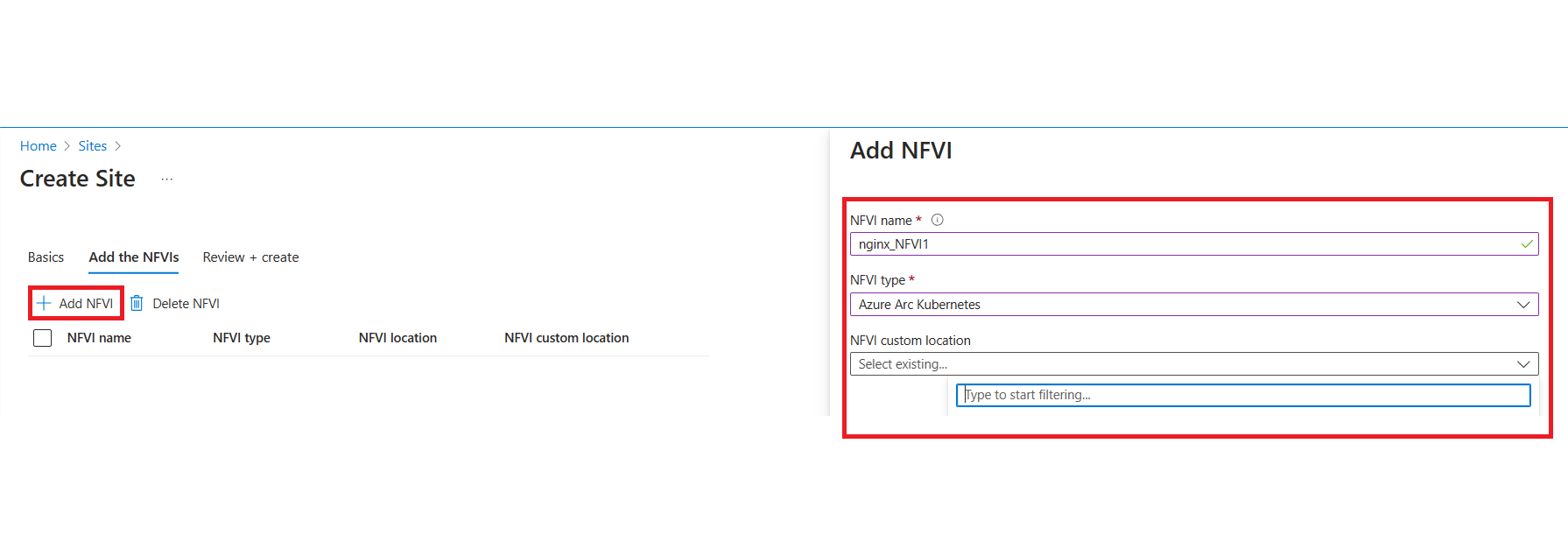
Annotazioni
In questo esempio viene usata una singola infrastruttura virtuale della funzione di rete denominata prefix_NFVI1. Usare il prefisso nginx-nsdg per corrispondere al nsd_name usato nel file di input.json predefinito. Non il prefisso visualizzato nell'immagine. Se in caso contrario è stato modificato il nsd_name in input.json, correggere opportunamente il prefisso affinché corrisponda a <nsd_name>_NFVI1. Assicurarsi che il tipo NFVI sia impostato su Azure Core e che la posizione NFVI corrisponda alla posizione delle risorse prerequisiti.
Selezionare Rivedi e crea e quindi Crea.

