Nota
L'accesso a questa pagina richiede l'autorizzazione. È possibile provare ad accedere o modificare le directory.
L'accesso a questa pagina richiede l'autorizzazione. È possibile provare a modificare le directory.
Questa guida introduttiva descrive il processo di creazione di un servizio di rete del sito usando il portale di Azure. Il Servizio di rete del sito (SNS) è una parte essenziale di un'istanza del servizio di rete ed è associata a un sito specifico. Ogni istanza del servizio di rete del sito (SNS) fa riferimento a una versione specifica di un NSD (Network Service Design).
Prerequisiti
È richiesto un account Azure con una sottoscrizione attiva. Se non si dispone di una sottoscrizione di Azure, seguire le istruzioni riportate qui Iniziare gratuitamente per creare un account prima di iniziare.
Questa guida introduttiva presuppone che siano stati seguiti i prerequisiti in queste guide introduttive:
- Guida introduttiva: Prerequisiti per l'operatore e la funzione di rete virtualizzata (VNF)
- Guida introduttiva: Creare un sito VNF (Virtualized Network Functions)
Creare un servizio di rete del sito (SNS)
Creare una risorsa
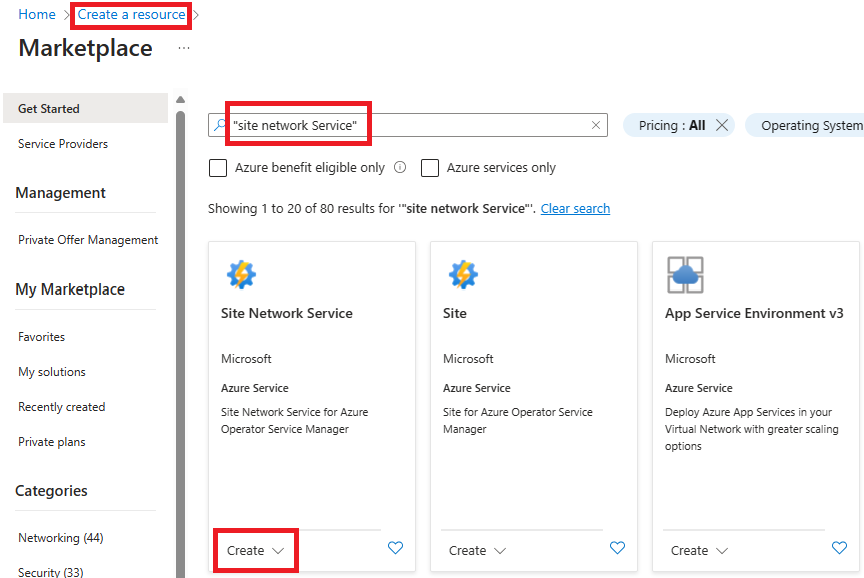
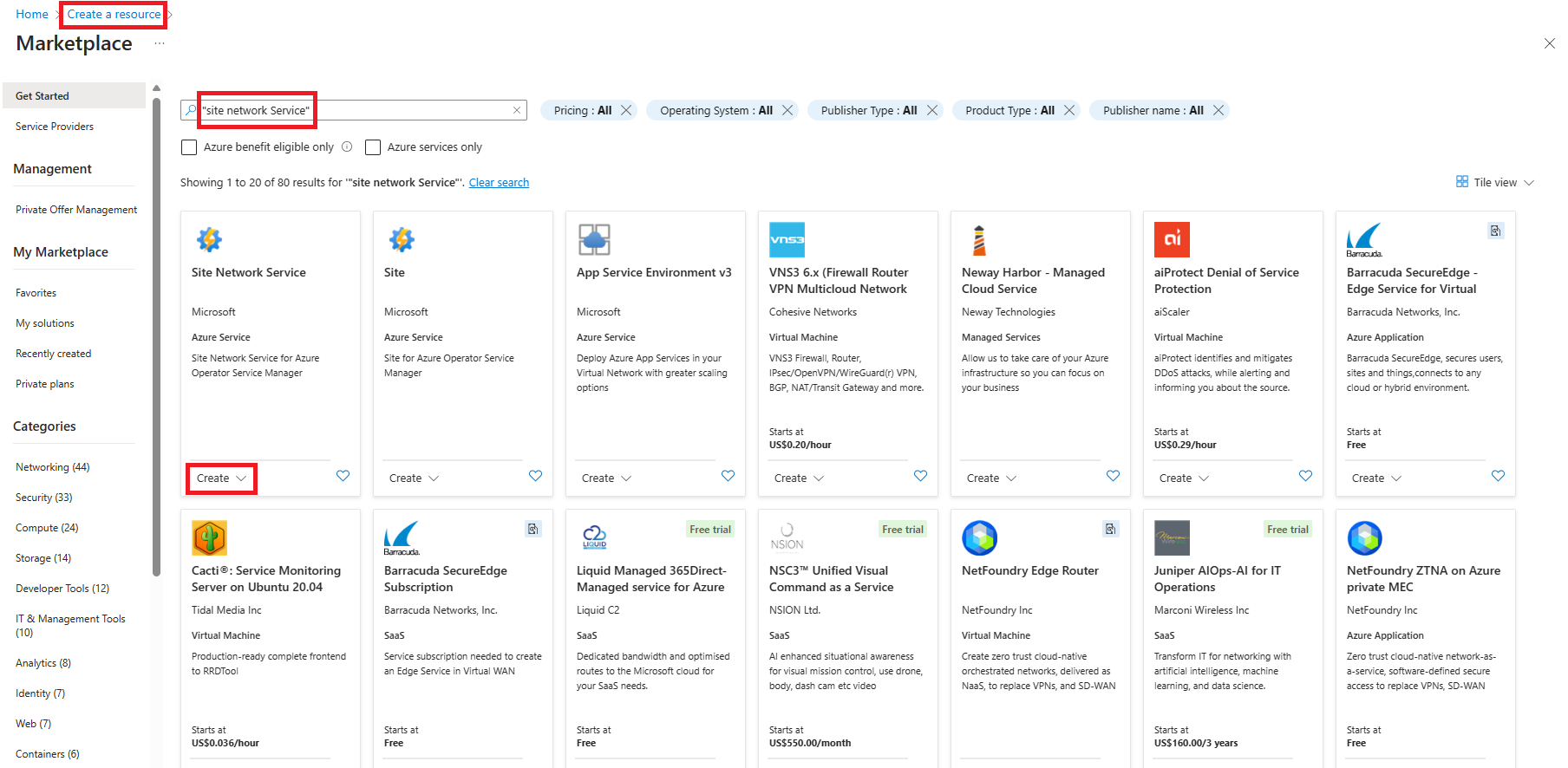
Nel portale di Azure immettere "Servizi di rete del sito" nella ricerca e selezionare Servizio di rete del sito nei risultati.
Seleziona + Crea.
Nella scheda Informazioni di base immettere o selezionare le informazioni seguenti. Accettare le impostazioni predefinite per le altre impostazioni.
Impostazione Valore Abbonamento Selezionare la propria sottoscrizione. Gruppo di risorse Selezionare operatorresourcegroup. Nome Immettere ubuntu-sns. Area Selezionare il percorso usato per le risorse dei prerequisiti. Sito Immettere ubuntu-vm-site. Tipo di identità gestita Assegnata dall'utente. Identità assegnata dall'utente Selezionare identity-for-ubuntu-vm-sns. 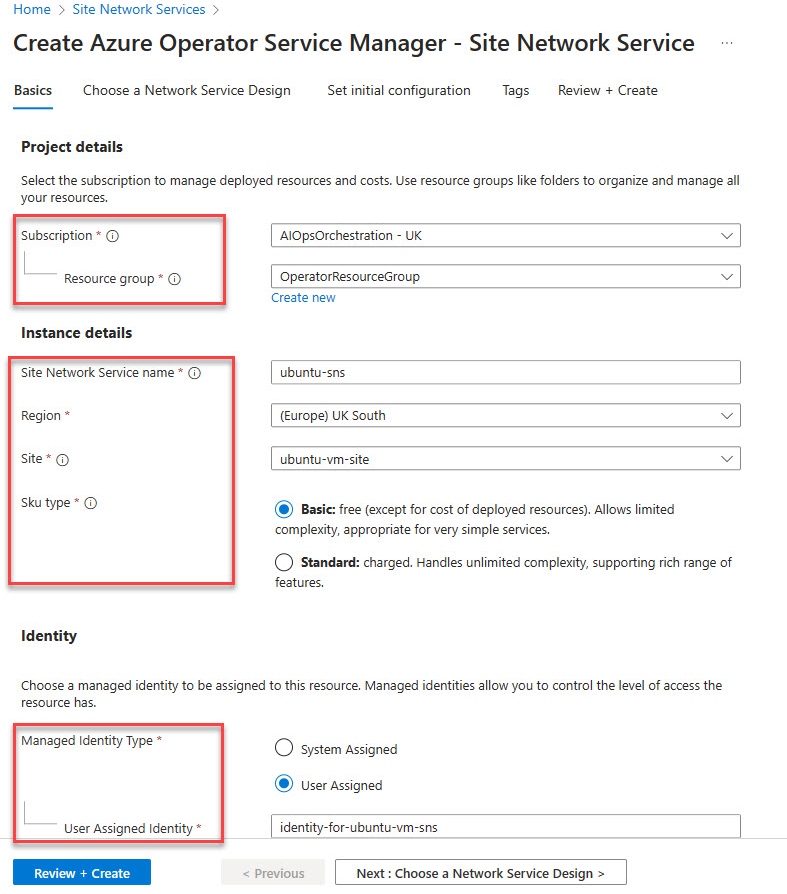
Scegliere Progettazione servizio di rete
Nella pagina Scegliere una progettazione del servizio di rete, selezionare il Server di pubblicazione, Risorsa di progettazione del servizio di rete e Versione di progettazione del servizio di rete pubblicata in precedenza.
Impostazione Valore Posizione dell'offerta dell'editore Selezionare Regno Unito meridionale Autore Selezionare ubuntu-publisher Risorsa di progettazione del servizio di rete Selezionare ubuntu-nsdg Versione di Progettazione del servizio di rete Selezionare 1.0.0 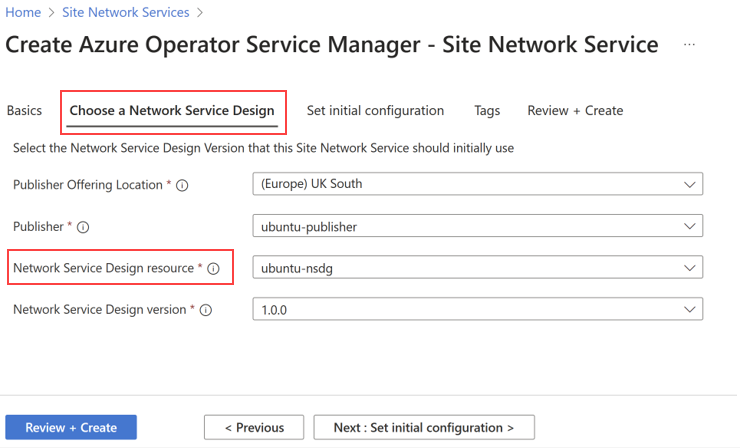
Selezionare Avanti.
Impostare la configurazione iniziale
Nella scheda Imposta configurazione iniziale scegliere Crea nuovo.
Immettere ubuntu-sns-cgvs nel campo nome.
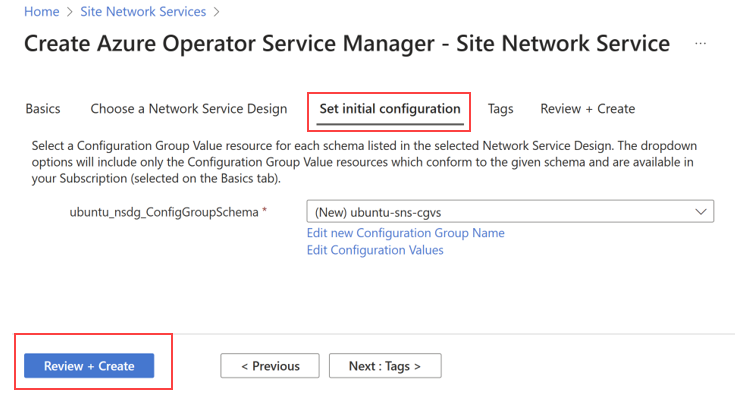
Copiare e incollare il file JSON seguente nella finestra di dialogo ubuntu-sns-cgvs visualizzata. Modificare i segnaposto per contenere l'ID della rete virtuale, l'identità gestita e i valori della chiave pubblica SSH.
{
  "ubuntu-vm-nfdg": {
    "deployParameters": [
      {
        "ubuntu-template": {
          "subnetName": "ubuntu-vm-subnet",
          "virtualNetworkId": "/subscriptions/<subscription_id>/resourceGroups/<pre-requisites resource group>/providers/Microsoft.Network/virtualNetworks/ubuntu-vm-vnet",
          "sshPublicKeyAdmin": "<Your public ssh key>"
        }
      }
    ],
    "managedIdentityId": "<managed-identity-resource-id>",
    "nfdv": "1.0.0"
  }
}
Vedere Guida introduttiva: Prerequisiti per l'operatore e la funzione di rete virtualizzata (VNF) nella sezione ID risorsa per l'identità gestita per informazioni su come recuperare l'ID risorsa managedIdentity.
Inoltre, sshPublicKeyadmin può essere elencato eseguendo
cat ~/.ssh/id_rsa.pubocat ~/.ssh/id_dsa.puboppure può essere creato dopo Generare nuove chiavi e Ottenere chiavi pubbliche .Selezionare Rivedi e crea.
Seleziona Crea.
Attendere la distribuzione
Attendere che la distribuzione raggiunga lo stato "Completata". Al termine, la funzione di rete virtuale (VNF) dovrebbe essere operativa.
Accedere alla funzione di rete virtuale (VNF)
- Per accedere alla funzione di rete virtuale (VNF), passare all'oggetto Servizio di rete del sito nel portale di Azure.
- Selezionare il collegamento in Stato corrente -> Risorse. Il collegamento consente di visualizzare il gruppo di risorse gestito creato da Azure Operator Service Manager.
Complimenti. È stato creato correttamente un servizio di rete del sito per la macchina virtuale Ubuntu come funzione di rete virtuale (VNF) in Azure. È ora possibile gestire e monitorare la funzione di rete virtuale (VNF) tramite il portale di Azure.
Al termine, ricordarsi di eliminare le risorse. A questo scopo, è necessario:
- Eliminare il gruppo di risorse dell'operatore.
- Al termine del passaggio 1, eliminare il gruppo di risorse del server di pubblicazione.