Nota
L'accesso a questa pagina richiede l'autorizzazione. È possibile provare ad accedere o modificare le directory.
L'accesso a questa pagina richiede l'autorizzazione. È possibile provare a modificare le directory.
Nei passaggi seguenti si useranno Criteri di Azure per distribuire le impostazioni di controllo postura SSH in una macchina virtuale Windows Server 2019, 2022 o 2025 di test.
Per informazioni di base e di riferimento concettuale, vedere Che cos'è il controllo del comportamento SSH?.
Per una procedura dettagliata più avanzata, vedere Gestire le impostazioni sshd usando SSH Posture Control.
Se non si ha un account Azure, è possibile creare una versione di valutazione gratuita.
Attenzione
- Questa guida introduttiva illustra l'applicazione di una configurazione sshd restrittiva destinata a un nuovo computer di test eliminabile. Se si applica questa configurazione ad altri computer, è possibile bloccarsi. Quando si provano controlli di sicurezza come SSH Posture Control, usare un ambiente sandbox isolato, in modo che anche un errore nell'assegnazione dei criteri non riconfiguri i computer imprevisti.
Prerequisiti
Prima di provare i passaggi descritti in questo articolo, assicurarsi di avere già:
- Un account Azure in cui si dispone dei diritti per creare un gruppo di risorse, assegnazioni di criteri e una macchina virtuale.
- L'ambiente preferito per interagire con Azure, ad esempio:
-
di Azure Cloud Shell (scelta consigliata)
- Nota: gli esempi useranno la modalità bash. I lettori possono adattare esempi ad altri ambienti della shell, tra cui PowerShell.
- o il proprio ambiente shell con l'interfaccia della riga di comando di Azure installata e con l'accesso
- oportale di Azure in un Web browser
-
di Azure Cloud Shell (scelta consigliata)
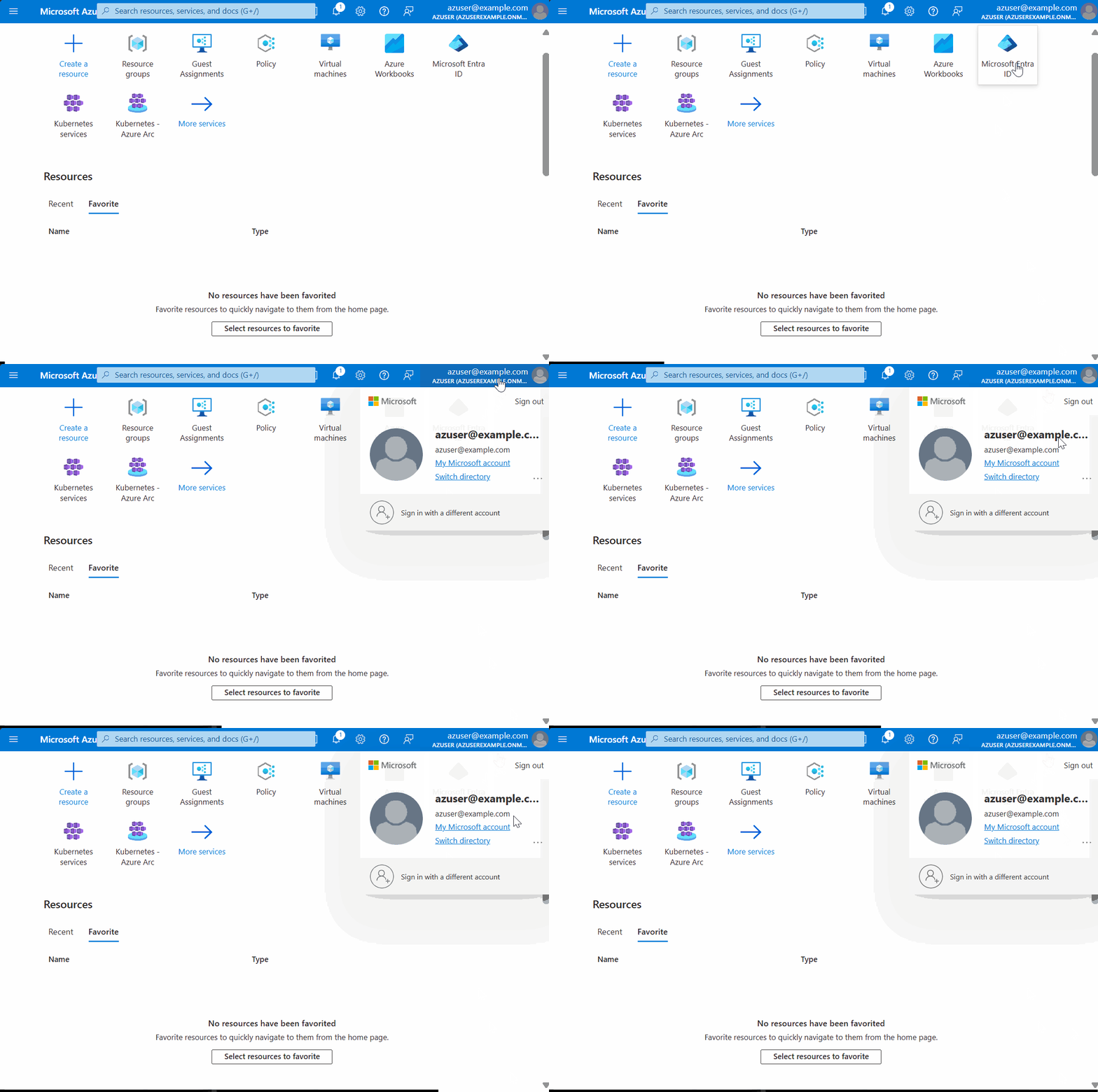
Verificare di aver eseguito l'accesso all'ambiente di test
Usare le informazioni sull'account nel portale per visualizzare il contesto corrente.
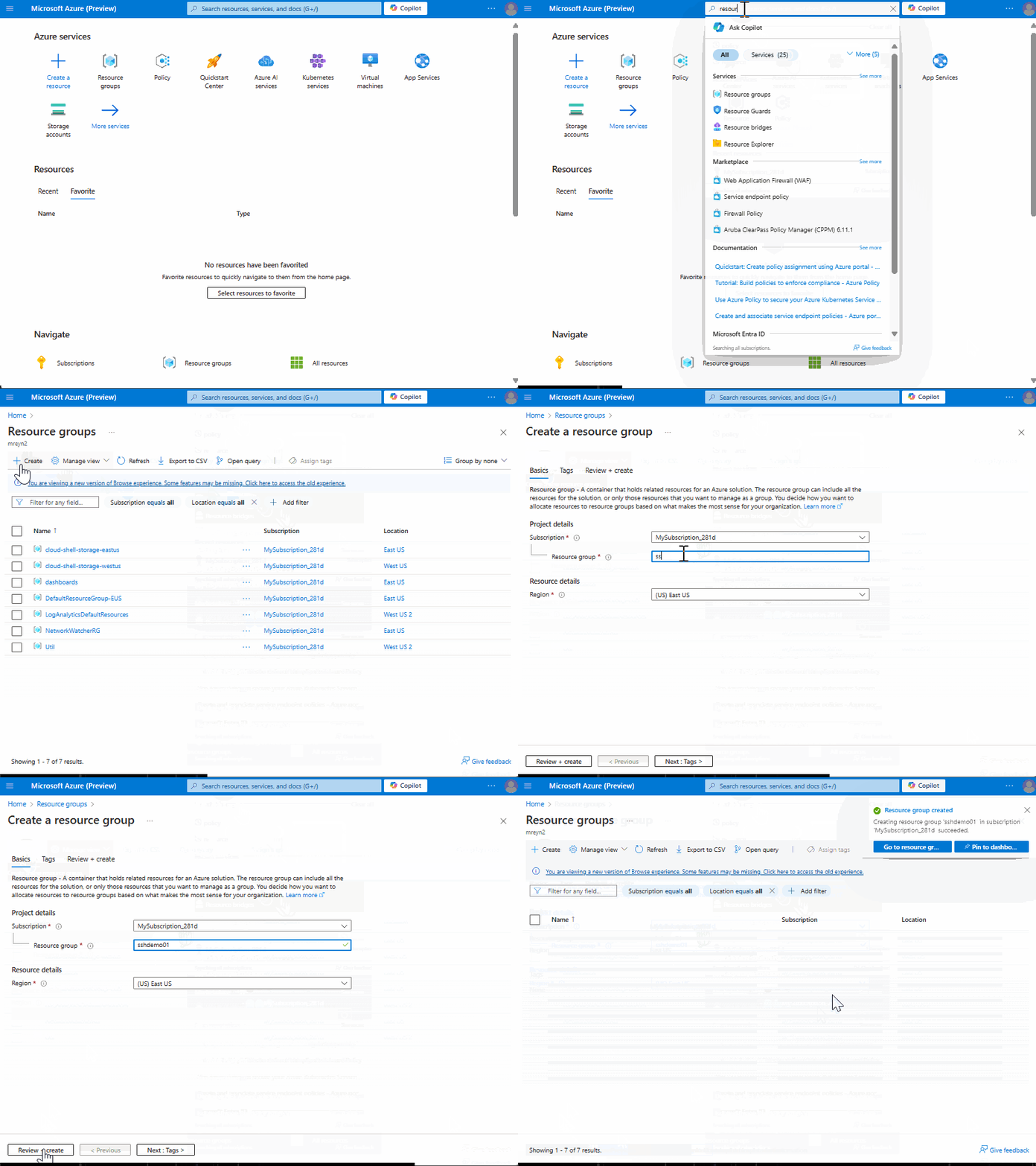
Creare un gruppo di risorse
La scelta di eastus posizione in questo esempio non è significativa. È possibile usare qualsiasi località di Azure disponibile.
Assegnare i criteri al gruppo di risorse
Questa guida introduttiva applica il comportamento di controllo e configurazione usando la definizione di criteri predefinita [Preview]: Configure SSH security posture for Windows.
L'assegnazione di esempio si basa in gran parte sulle impostazioni predefinite del controllo del comportamento SSH (ad esempio, porta 22, accesso radice non consentito), con personalizzazione limitata (testo banner).
- Passare a Criteri, quindi Definizioni
- Filtrare l'elenco per trovare e selezionare
[Preview]: Configure SSH security posture for Windows - Nella pagina di definizione dei criteri fare clic su Assegna
- Nel flusso di lavoro di assegnazione dei criteri
- Scegliere il nuovo gruppo di risorse vuoto (creato in precedenza) come ambito.
- Facoltativo: scegliere un nome per questa assegnazione di criteri. Per impostazione predefinita viene usato il nome della definizione dei criteri.
- Facoltativo: nella scheda parametri eseguire l'override di un valore predefinito, ad esempio il valore "banner".
- Nota: la regola "porta" deve essere configurata con un singolo valore per garantire funzionalità e conformità appropriate per il controllo e la configurazione degli scenari.
- Completare la creazione dell'assegnazione dei criteri.
Attenzione
Indipendentemente dal fatto che sia stato usato il portale o l'interfaccia della riga di comando, esaminare l'ambito dell'assegnazione dei criteri appena creata prima di procedere. Se l'ambito è stato erroneamente impostato su un valore diverso dal nuovo gruppo di risorse vuoto creato in precedenza, deve essere corretto immediatamente per evitare la configurazione di computer imprevisti.
Creare una macchina virtuale di test e prepararla per La configurazione del computer
- Creare una macchina virtuale Windows Server 2019, 2022 o 2025
- Aggiungere un'identità assegnata dal sistema, se non è già presente
- Aggiungere l'estensione Configurazione computer (etichettata nel portale come Configurazione computer di Azure per Windows)
Suggerimento
In questa guida introduttiva sono stati risolti direttamente durante la creazione della macchina virtuale i prerequisiti per La configurazione del computer (la macchina virtuale ha l'identità gestita e l'estensione dell'agente). Su larga scala, questi prerequisiti possono essere soddisfatti usando l'iniziativa di criteri predefinita Deploy prerequisites to enable Guest Configuration policies on virtual machines.
Fare una pausa prima di procedere
Verranno ora eseguiti automaticamente diversi passaggi. Ognuno di questi passaggi può richiedere alcuni minuti. Di conseguenza, attendere almeno 15 minuti prima di procedere.
Osservare i risultati
Usando la procedura seguente, è possibile visualizzare:
- Numero di computer conformi (o meno)
- Particolarmente utile su scala di produzione, in cui possono essere presenti migliaia di macchine
- Quali computer sono conformi (o meno)
- Per un determinato computer, che le singole regole sono conformi (o meno)
Facoltativo: aggiungere altri computer di test per l'esperienza di scalabilità
In questo articolo i criteri sono stati assegnati a un gruppo di risorse inizialmente vuoto e quindi ottenuto una macchina virtuale. Anche se questo dimostra il funzionamento del sistema end-to-end, non fornisce un'idea delle operazioni su larga scala. Ad esempio, nella visualizzazione conformità dell'assegnazione dei criteri un grafico a torta di un computer può essere artificiale.
Prendere in considerazione l'aggiunta di più computer di test al gruppo di risorse, sia manualmente che tramite automazione. Possono trattarsi di macchine virtuali di Azure o computer abilitati per Arc. Come si può notare, tali computer sono conformi (o addirittura non riescono) è possibile acquisire un'idea più approfondita dell'operazionalizzazione del controllo del comportamento SSH su larga scala.
Facoltativo: controllare manualmente il computer di test per confermare i risultati
Quando si inizia a usare una nuova funzionalità, ad esempio SSH Posture Control, può essere utile esaminare manualmente i risultati fuori banda. Ciò consente di creare fiducia e chiarezza. I passaggi descritti in questo articolo, ad esempio, dovrebbero avere comportato una configurazione del banner di accesso modificata nella macchina virtuale di test. È possibile confermarlo provando una connessione SSH al computer per visualizzare il banner o controllando il file sshd_config.
Pulire le risorse
Per evitare addebiti in corso, è consigliabile eliminare il gruppo di risorse usato in questo articolo. Ad esempio, il comando dell'interfaccia della riga di comando di Azure sarà az group delete --name "sshdemo01"
Introduzione all'esperienza locale (PowerShell)
Prerequisiti
- È necessario eseguire una build di Windows Server 2019, 2022, 2025 firmata in produzione nel dispositivo.
- Il modulo POWERShell OSConfig deve essere installato nel dispositivo server. Per informazioni dettagliate, vedere Installare il modulo PowerShell OSConfig.
- È necessario che il servizio sshd sia installato ed eseguito seguendo questa guida: https://aka.ms/windows-openssh-install.
Per applicare una linea di base, verificare che la linea di base venga applicata, rimuovere una linea di base o visualizzare informazioni dettagliate sulla conformità per OSConfig in PowerShell, usare i comandi nelle schede seguenti.
Configurare
Per applicare lo scenario SSH, eseguire il comando seguente:
Set-OSConfigDesiredConfiguration -Scenario SSH -Default
Verificare
Per verificare che lo scenario SSH sia applicato correttamente, eseguire il comando seguente:
Get-OSConfigDesiredConfiguration -Scenario SSH
Controlla conformità
Per ottenere i dettagli di configurazione desiderati per lo scenario specificato, usare i comandi seguenti. L'output viene visualizzato in un formato di tabella che include il nome dell'elemento di configurazione, il relativo stato di conformità e il motivo della mancata conformità.
Per controllare i dettagli di conformità per SSH scenairo, eseguire il comando seguente:
Get-OSConfigDesiredConfiguration -Scenario SSH | ft Name, @{ Name = "Status"; Expression={$_.Compliance.Status} }, @{ Name = "Reason"; Expression={$_.Compliance.Reason} } -AutoSize -Wrap
Configurazione personalizzata
Per personalizzare l'impostazione nello scenario SSH, è possibile configurare un'impostazione con il parametro '-Name' e '-Value':
Set-OSConfigDesiredConfiguration -Scenario SSH -Name Banner -Value "Custom Banner"
Passaggi successivi
Contattare il team di Microsoft per inviare commenti e suggerimenti, richieste di funzionalità e così via.