Nota
L'accesso a questa pagina richiede l'autorizzazione. È possibile provare ad accedere o modificare le directory.
L'accesso a questa pagina richiede l'autorizzazione. È possibile provare a modificare le directory.
Questa guida introduttiva illustra come creare una risorsa Dell PowerScale usando il portale di Azure.
Prerequisiti
- È richiesto un account Azure con una sottoscrizione attiva. Se non ne hai uno, crea gratuitamente un account.
- Ruolo Proprietario o Collaboratore per la sottoscrizione di Azure. Solo gli utenti a cui è assegnato uno di questi ruoli possono configurare l'integrazione del servizio partner per la sottoscrizione di Azure. Prima di iniziare, verificare di avere l'accesso appropriato.
- È necessario sottoscrivere Azure Native Dell PowerScale.
- Prima di creare la risorsa Dell PowerScale, assicurarsi che il provider di risorse di Azure Dell.Storage richiesto sia registrato. Per ulteriori informazioni, consulta Registrare il provider di risorse.
- È necessario disporre di una subnet dedicata delegata a Dell PowerScale.
Crea una risorsa
Iniziare accedendo al portale di Azure.
Nella casella di ricerca del portale di Azure immettere il nome del servizio.
Nei risultati della ricerca Servizi, selezionare il servizio.
Selezionare l'opzione Crea.
Scheda Informazioni di base
La scheda Informazioni di base include tre sezioni:
- Dettagli di progetto
- Dettagli della risorsa di Azure
- Dettagli del file system Dell PowerScale
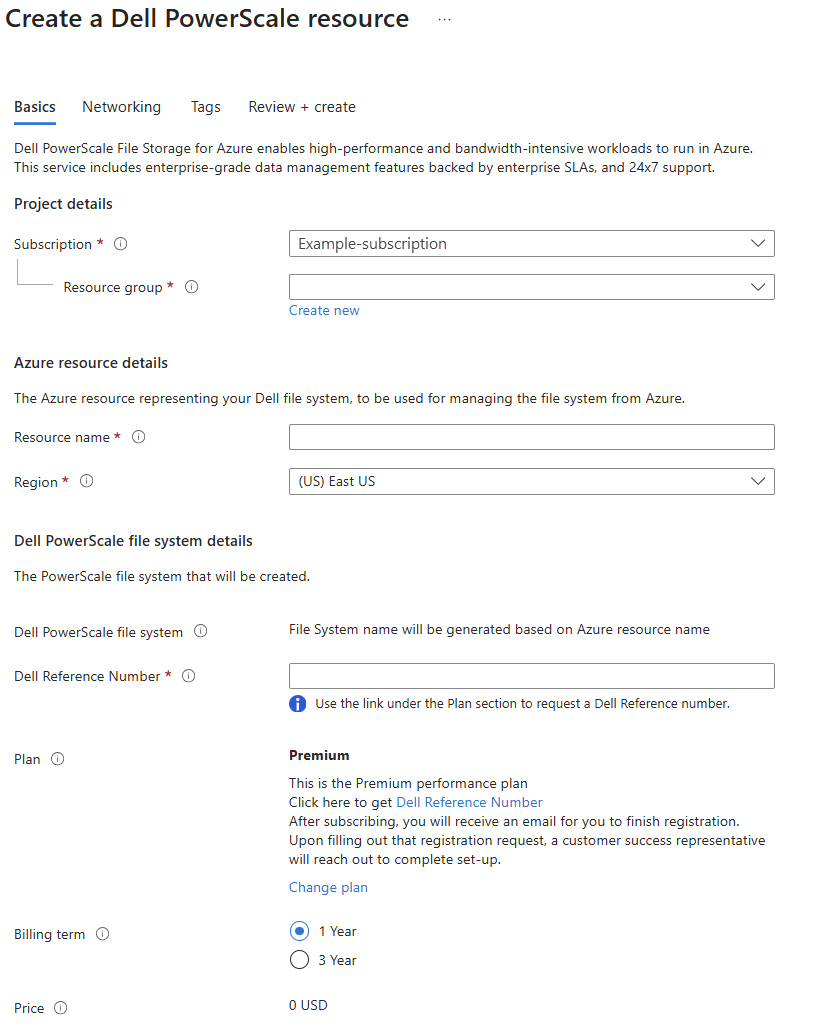
Immettere i valori per ogni impostazione richiesta.
Dettagli progetto:
Impostazione Value Subscription Selezionare la sottoscrizione da usare. Gruppo di risorse Selezionare un gruppo di risorse esistente oppure crearne uno nuovo selezionando Crea nuovo. Dettagli risorsa di Azure:
Impostazione Value Nome risorsa Immettere un nome per la risorsa. Regione Selezionare l'area in cui si vuole distribuire la risorsa. Dettagli del file system Dell PowerScale:
Impostazione Value Numero di riferimento Dell Inserire il numero di riferimento Dell. È possibile richiedere un numero di riferimento selezionando il collegamento nella sezione Piano . Selezionare Avanti per passare alla scheda Rete .
Scheda Rete
La scheda Rete include due sezioni:
- Dettagli della rete
- SmartConnect FQDN
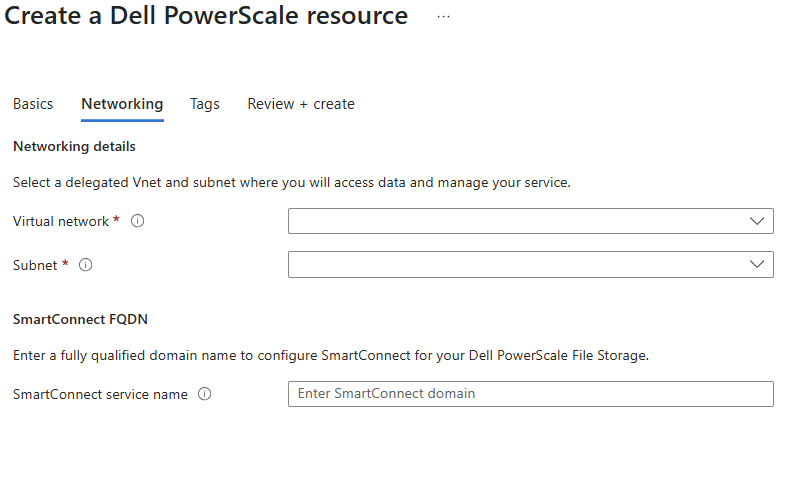
Immettere i valori per ogni impostazione richiesta.
Dettagli della rete:
Impostazione Value Rete virtuale Selezionare la rete virtuale delegata in cui distribuire la risorsa. Subnet Selezionare la subnet delegata in cui distribuire la risorsa. La subnet deve essere delegata a Dell.Storage/filesystems e avere almeno 256 indirizzi IP riservati per Dell PowerScale. FQDN SmartConnect:
Impostazione Value Nome del servizio SmartConnect Immettere un nome di dominio completo per configurare SmartConnect. Per creare tag, selezionare la scheda Tag . Vedere la sezione successiva. In caso contrario, selezionare il pulsante Rivedi e crea nella parte inferiore della pagina.
Scheda dei tag (facoltativa)
Facoltativamente, è possibile creare tag per la risorsa. Selezionare quindi Rivedi e crea.
Scheda Rivedi e crea
Se la verifica non rileva errori, il pulsante Crea diventa attivo. Fare clic su Crea.
Se la revisione identifica gli errori, viene visualizzato un punto rosso accanto a ogni sezione in cui sono presenti errori. Per correggere gli errori:
Aprire ogni sezione con errori e correggere gli errori.
I campi con errori vengono evidenziati in rosso.
Selezionare Rivedi e crea di nuovo.
Fare clic su Crea.
Viene visualizzato il messaggio "La distribuzione è in corso". Al termine della distribuzione, viene visualizzato il messaggio "La distribuzione è stata completata" nell'angolo in alto a destra del portale di Azure.
Dopo aver creato la risorsa, selezionare Vai alla risorsa per visualizzare la risorsa.