Nota
L'accesso a questa pagina richiede l'autorizzazione. È possibile provare ad accedere o modificare le directory.
L'accesso a questa pagina richiede l'autorizzazione. È possibile provare a modificare le directory.
Questa guida introduttiva illustra come creare una risorsa LambdaTest - HyperExecute usando il portale di Azure.
Prerequisiti
- È richiesto un account Azure con una sottoscrizione attiva. Se non ne hai uno, crea gratuitamente un account.
- Ruolo Proprietario o Collaboratore per la sottoscrizione di Azure. Solo gli utenti a cui è assegnato uno di questi ruoli possono configurare l'integrazione del servizio partner per la sottoscrizione di Azure. Prima di iniziare, verificare di avere l'accesso appropriato.
- È necessario sottoscrivere lambdaTest - HyperExecute
Crea una risorsa
Iniziare accedendo al portale di Azure.
Nella casella di ricerca del portale di Azure immettere il nome del servizio.
Nei risultati della ricerca Servizi, selezionare il servizio.
Selezionare l'opzione Crea.
Scheda Informazioni di base
La scheda Informazioni di base include tre sezioni:
- Dettagli del progetto
- Dettagli risorsa di Azure
- Dettagli organizzazione LambdaTest
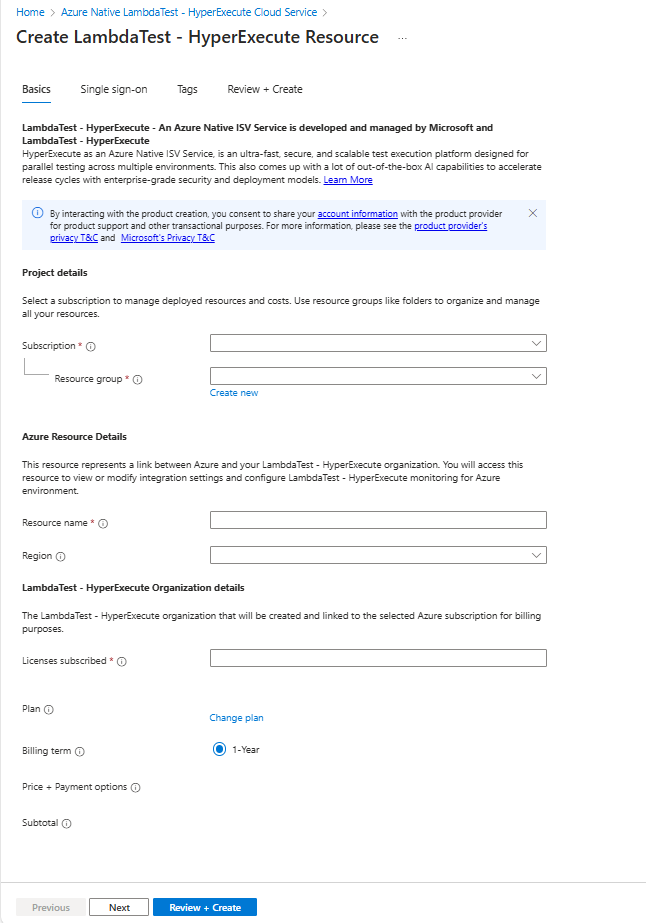
In ogni sezione è necessario compilare i campi obbligatori (identificati con un asterisco rosso).
Immettere i valori per ogni impostazione richiesta in Dettagli progetto.
Impostazione Azione Abbonamento Selezionare la sottoscrizione. Gruppo di risorse Specificare un gruppo di risorse. Immettere i valori per ogni impostazione richiesta in Dettagli risorsa di Azure.
Impostazione Azione Nome risorsa Specificare un nome univoco per la risorsa. Area geografica Selezionare l'area. Immettere i valori per ogni impostazione richiesta sotto Dettagli organizzazione LambdaTest.
Impostazione Azione Licenze sottoscritte Numero di licenze sottoscritte. Selezionare il pulsante Avanti nella parte inferiore della pagina.
Scheda Single Sign-On (facoltativa)
Se l'organizzazione usa Microsoft Entra ID come provider di identità, è possibile stabilire l'accesso Single Sign-On dal portale di Azure:
Selezionare la casella di controllo.
Il portale di Azure recupera l'applicazione appropriata dall'ID Microsoft Entra.
Selezionare il nome dell'app.
Seleziona Avanti.
Scheda dei tag (facoltativa)
Facoltativamente, è possibile creare tag per la risorsa. Selezionare quindi Rivedi e crea.
Scheda Rivedi e crea
Se la verifica non rileva errori, il pulsante Crea diventa attivo. Fare clic su Crea.
Se la revisione identifica gli errori, viene visualizzato un punto rosso accanto a ogni sezione in cui sono presenti errori. Per correggere gli errori:
Aprire ogni sezione con errori e correggere gli errori.
I campi con errori vengono evidenziati in rosso.
Selezionare Rivedi e crea di nuovo.
Fare clic su Crea.
Viene visualizzato il messaggio "La distribuzione è in corso". Al termine della distribuzione, viene visualizzato il messaggio "La distribuzione è stata completata" nell'angolo in alto a destra del portale di Azure.
Dopo aver creato la risorsa, selezionare Vai alla risorsa per visualizzare la risorsa.