Nota
L'accesso a questa pagina richiede l'autorizzazione. È possibile provare ad accedere o modificare le directory.
L'accesso a questa pagina richiede l'autorizzazione. È possibile provare a modificare le directory.
Database di Azure per PostgreSQL è un servizio gestito che è possibile usare per eseguire, gestire e ridimensionare server PostgreSQL a disponibilità elevata nel cloud. Questo articolo illustra come creare un server flessibile Database di Azure per PostgreSQL in una rete virtuale usando il portale di Azure.
Se non si ha una sottoscrizione di Azure, creare un account Azure gratuito prima di iniziare.
Accedere al portale di Azure
Accedi al portale di Azure. Immettere le credenziali per accedere al portale. La visualizzazione predefinita è il dashboard del servizio.
Creare un database di Azure per PostgreSQL
Si crea un server flessibile Database di Azure per PostgreSQL con un set definito di risorse di calcolo e archiviazione. Il server viene creato all'interno di un gruppo di risorse di Azure.
Completare questi passaggi per creare un server flessibile Database di Azure per PostgreSQL:
Cercare e selezionare Server di Database di Azure per PostgreSQL nel portale:
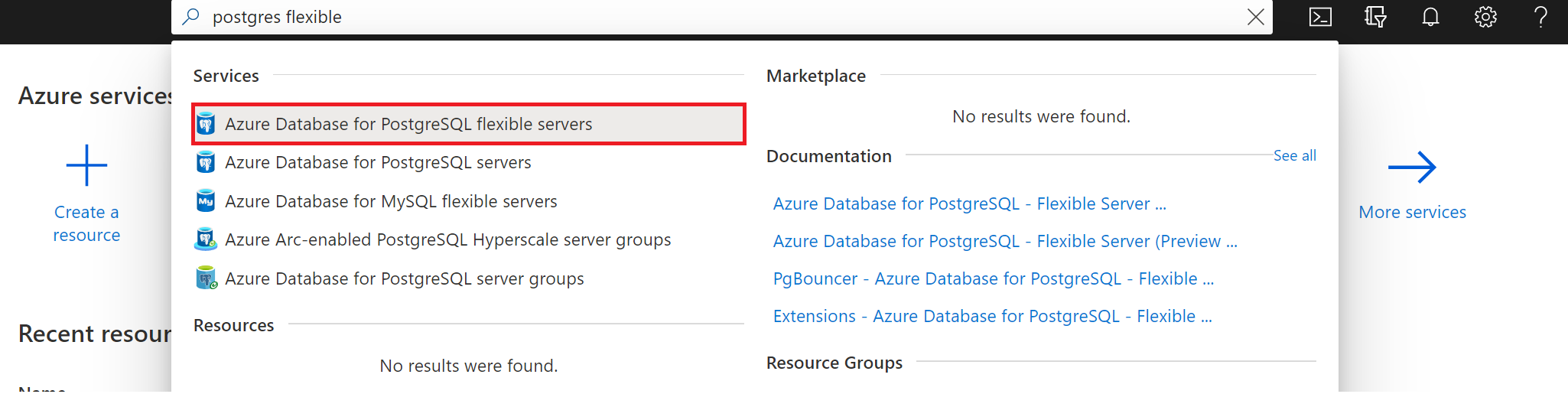
Seleziona Aggiungi.
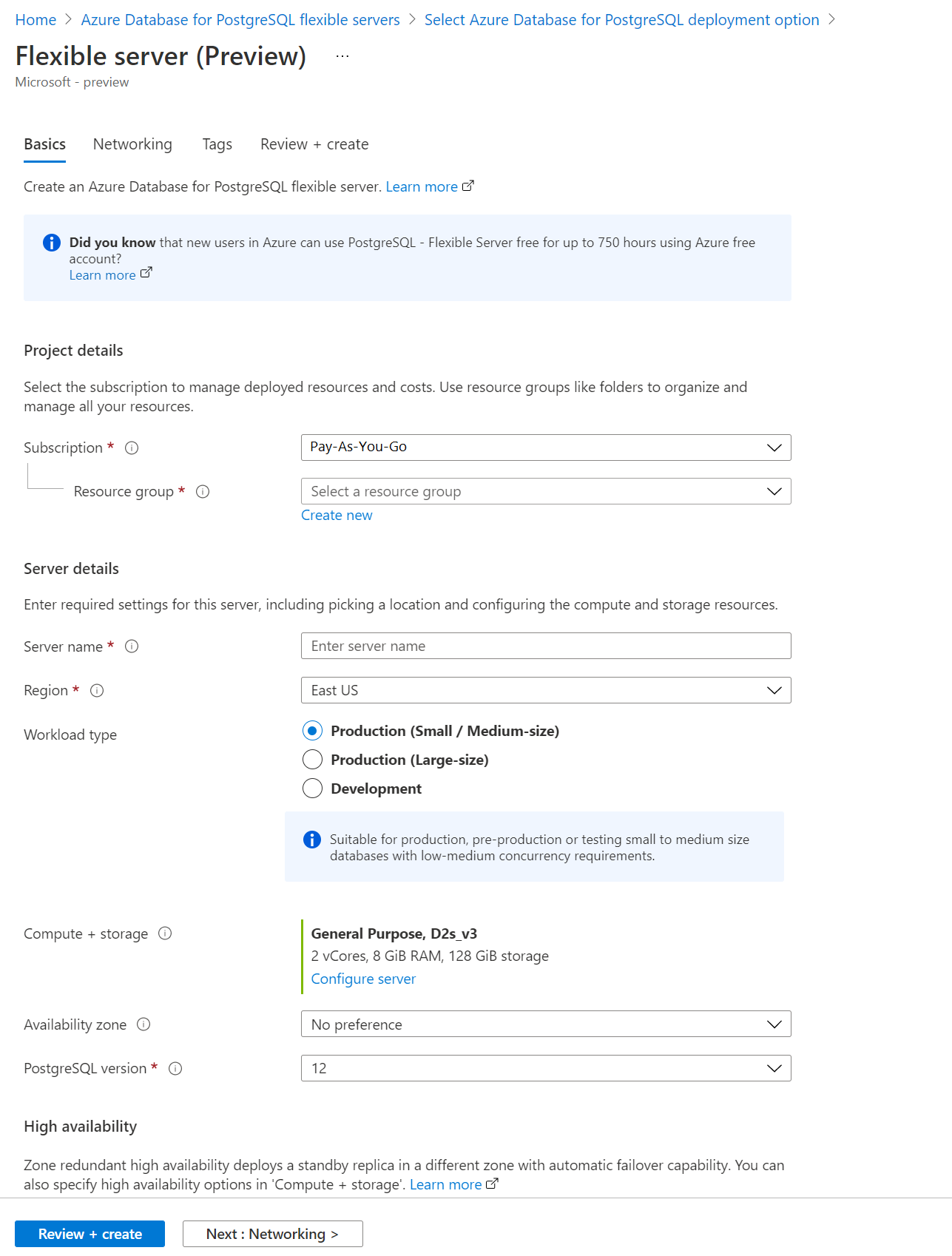
Nella scheda Informazioni di base, immettere la sottoscrizione, il gruppo di risorse, l'area e il nome del server. Con i valori predefiniti, questa configurazione effettua il provisioning di un server flessibile Database di Azure per PostgreSQL versione 12 con piano tariffario per utilizzo generico usando 2 vCore, 8 GiB RAM e 28 GiB di archiviazione. La conservazione dei backup è prevista per sette giorni. Usa il carico di lavoro Sviluppo per impostare come predefinito un livello tariffario più economico.
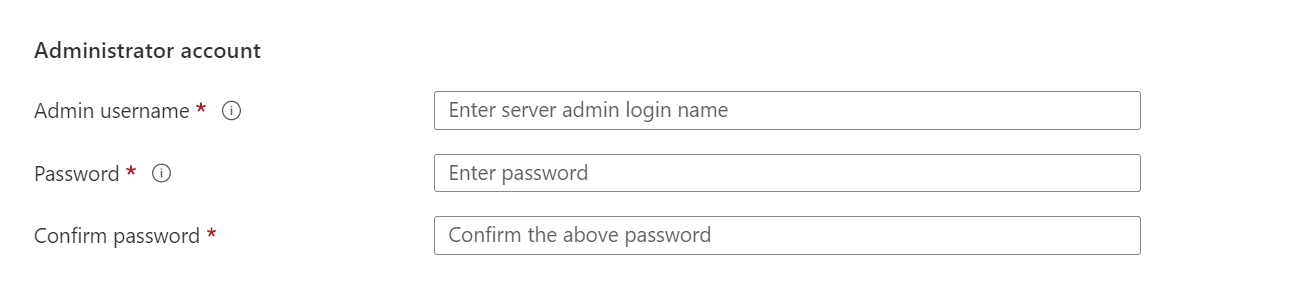
Nella scheda Informazioni di base, immettere un nome utente amministratore e una password amministratore univoci.
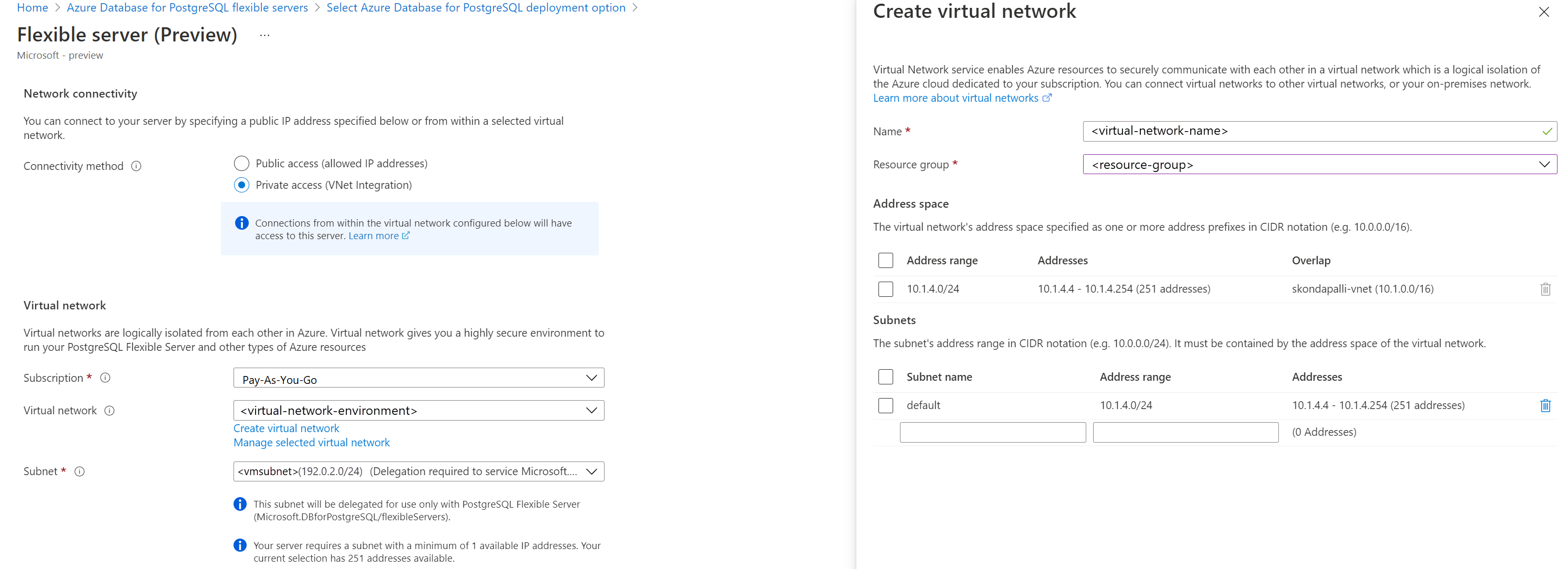
Passare alla scheda Rete e selezionare accesso privato. Non è possibile cambiare il metodo di connettività dopo aver creato il server. Selezionare Crea rete virtuale per creare una nuova rete virtuale vnetenvironment1. Selezionare OK dopo aver specificato il nome della rete virtuale e le informazioni sulla subnet.
Selezionare Rivedi e crea per esaminare la configurazione del server flessibile di Database di Azure per PostgreSQL.
Selezionare Crea per effettuare il provisioning del server. Il provisioning può richiedere alcuni minuti.
Attendere il completamento della distribuzione.
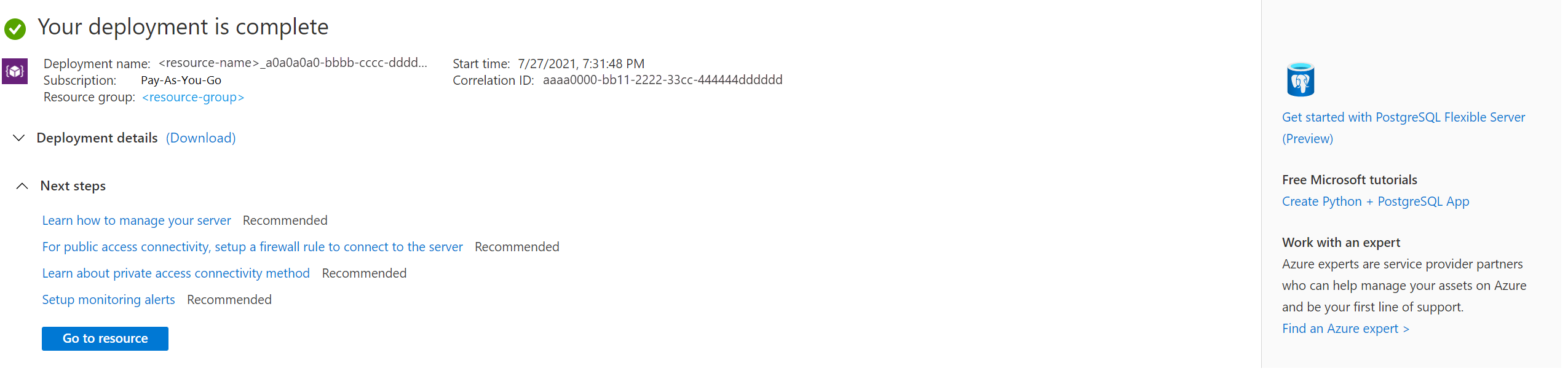
Selezionare Vai alla risorsa per visualizzare la pagina Panoramica del server.
Creare una macchina virtuale Linux di Azure
Poiché il server si trova in una rete virtuale, è possibile connettersi solo al server da altri servizi Azure nella stessa rete virtuale del server. Per connettersi e gestire il server, creare una macchina virtuale Linux. È necessario creare la macchina virtuale nella stessa area e nella stessa sottoscrizione. Usare la macchina virtuale Linux come tunnel SSH per gestire il server flessibile Database di Azure per PostgreSQL.
Passare al gruppo di risorse in cui è stato creato il server. Seleziona Aggiungi.
Selezionare Ubuntu Server 18.04 LTS.
Nella scheda Nozioni di base, in Dettagli del progetto, assicurarsi che sia selezionata la sottoscrizione corretta e quindi scegliere Crea nuovo per il gruppo di risorse. Per il nome digitare myResourceGroup.

In Dettagli istanza digitare myVM per il nome della macchina virtuale e scegliere la stessa area del server flessibile Database di Azure per PostgreSQL.

In Account amministratore selezionare Chiave pubblica SSH.
In Nome utente digitare azureuser.
Per l'origine della chiave pubblica SSH, mantenere l'impostazione predefinita Genera nuova coppia di chiavi e quindi digitare myKey come nome della coppia di chiavi.

In Regole per le porte in ingresso>Porte pubbliche in ingresso, scegliere Consenti porte selezionate. Quindi, selezionare SSH (22) e HTTP (80) dal menu a discesa.

Selezionare la pagina Rete per configurare la rete virtuale. Per la rete virtuale, scegliere l'ambiente vnetenvironment1 creato per il server di database.
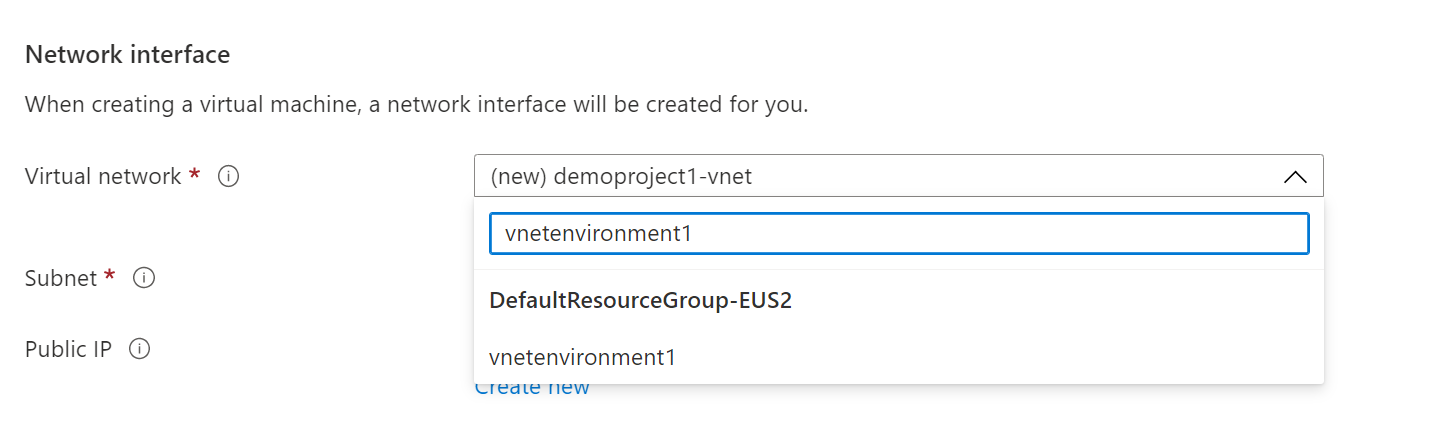
Per creare una nuova subnet per il server, selezionare Gestisci configurazione subnet.

Aggiungere la nuova subnet per la macchina virtuale.
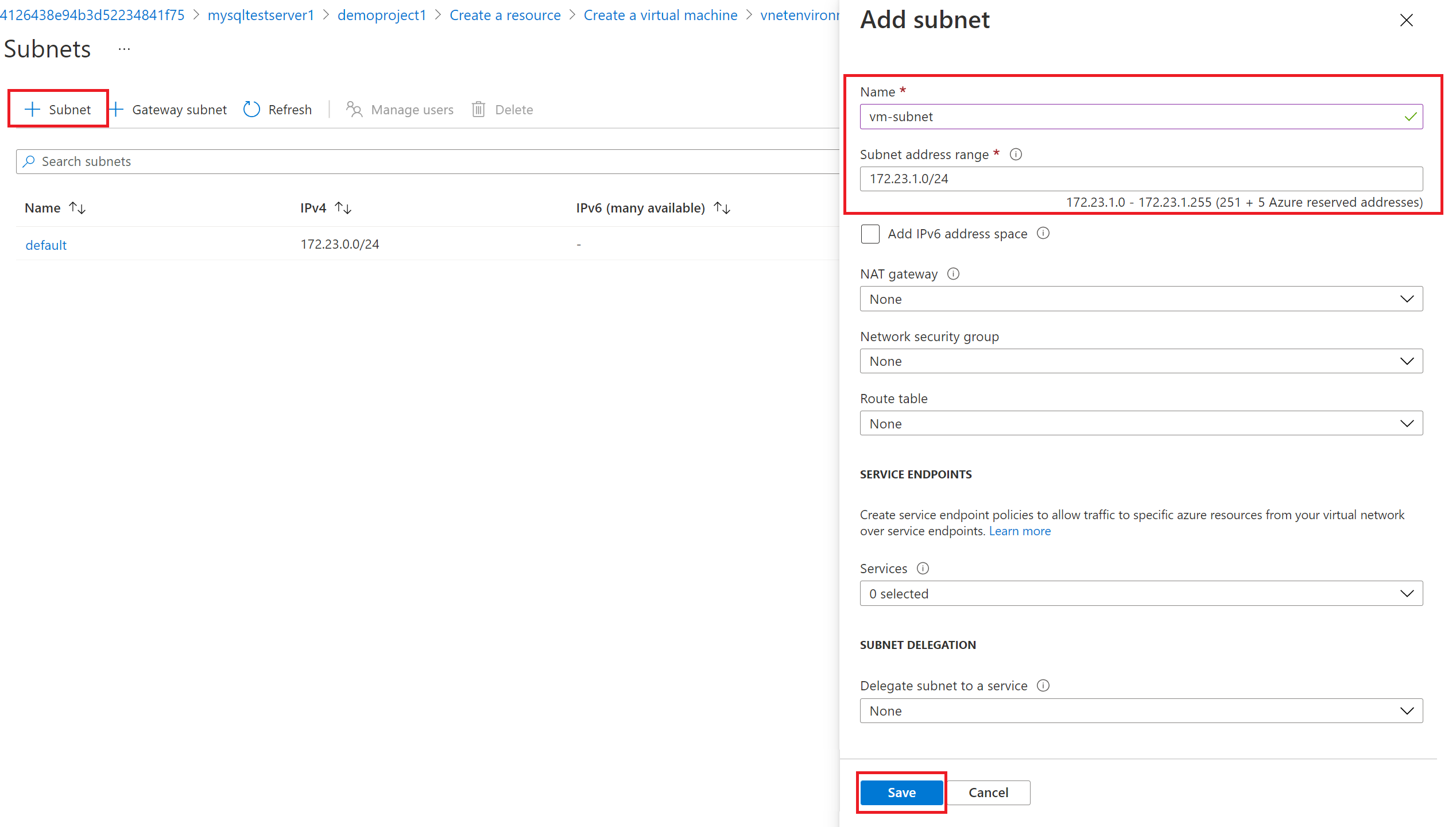
Dopo la creazione della subnet, chiudere la pagina.

Selezionare Verifica e crea.
Fare clic su Crea. Quando viene visualizzata la finestra Genera nuova coppia di chiavi, selezionare Scarica la chiave privata e crea la risorsa. Il file di chiave viene scaricato come myKey.pem.
Importante
Assicurarsi di sapere dove viene scaricato il
.pemfile. È necessario il percorso per accedervi nel passaggio seguente.Al termine della distribuzione, selezionare Vai alla risorsa per visualizzare la pagina Panoramica della macchina virtuale.
Selezionare l'indirizzo IP pubblico e copiarlo negli Appunti.


Installare gli strumenti client PostgreSQL
Creare una connessione SSH con la macchina virtuale usando Bash o PowerShell. Al prompt, aprire una connessione SSH alla macchina virtuale. Sostituire l'indirizzo IP con quello della macchina virtuale e il percorso di .pem con quello in cui è stato scaricato il file della chiave.
ssh -i .\Downloads\myKey1.pem azureuser@10.111.12.123
Suggerimento
È possibile usare la chiave SSH creata alla successiva creazione di una macchina virtuale in Azure. È sufficiente selezionare Usa una chiave archiviata in Azure per l'origine della chiave pubblica SSH alla successiva creazione di una macchina virtuale. La chiave privata è già disponibile nel computer, quindi non è necessario scaricare nulla.
È necessario installare lo postgresql-client strumento per connettersi al server.
sudo apt-get update
sudo apt-get install postgresql-client
Poiché le connessioni al database richiedono SSL, è necessario scaricare il certificato SSL pubblico.
wget --no-check-certificate https://dl.cacerts.digicert.com/DigiCertGlobalRootCA.crt.pem
Connettersi al server dalla macchina virtuale Linux di Azure
Con lo strumento client psql installato, è ora possibile connettersi al server dall'ambiente locale.
psql --host=mydemoserver-pg.postgres.database.azure.com --port=5432 --username=myadmin --dbname=postgres --set=sslmode=require --set=sslrootcert=DigiCertGlobalRootCA.crt.pem
Pulire le risorse
È stato creato un server flessibile Database di Azure per PostgreSQL in un gruppo di risorse. Se non si prevede di avere bisogno di queste risorse in futuro, è possibile eliminarle eliminando il gruppo di risorse oppure è sufficiente eliminare il server flessibile Database di Azure per PostgreSQL. Per eliminare le risorse, completare la seguente procedura:
Accedere al portale di Azure e selezionare Gruppi di risorse.
Nell'elenco di gruppi di risorse selezionare il nome del gruppo di risorse desiderato.
Nella pagina Panoramica del gruppo di risorse selezionare Elimina gruppo di risorse.
Nella finestra di dialogo di conferma, digitare il nome del gruppo di risorse e quindi selezionare Elimina.
Contenuti correlati
- Gestire Database di Azure per PostgreSQL usando il portale di Azure.
- Guida introduttiva: Usare Python per connettersi ed eseguire query sui dati da un database di Azure per PostgreSQL.
- Guida introduttiva: Usare Java e JDBC con Database di Azure per PostgreSQL.
- Guida introduttiva: Usare .NET (C#) per connettersi ed eseguire query sui dati da un database di Azure per PostgreSQL.
- Guida introduttiva: Usare il linguaggio Go per connettersi ed eseguire query sui dati da un database di Azure per PostgreSQL.
- Guida introduttiva: Usare PHP per connettersi ed eseguire query sui dati da un database di Azure per PostgreSQL.
- Avvio rapido: Connettersi ed eseguire query con l'interfaccia della riga di comando di Azure con Database di Azure per PostgreSQL.
- Guida introduttiva: Importare dati da Database di Azure per PostgreSQL in Power BI.