Nota
L'accesso a questa pagina richiede l'autorizzazione. È possibile provare ad accedere o modificare le directory.
L'accesso a questa pagina richiede l'autorizzazione. È possibile provare a modificare le directory.
L'estensione PostgreSQL per Visual Studio Code fornisce un editor di query con completamenti IntelliSense, esecuzione di query basate su tastiera, griglia dei risultati con opzioni di esportazione e frammenti di codice predefiniti. È possibile scrivere SQL in una scheda standard dell'editor di VS Code ed eseguirla su qualsiasi server PostgreSQL connesso senza uscire dall'IDE.
Prerequisiti
- L'estensione PostgreSQL installata da Visual Studio Marketplace in Visual Studio Code o dal Registro di sistema Open VSX in Cursor.
- Connessione attiva a un server PostgreSQL. Per la procedura di installazione, vedere Avvio rapido: Connettersi ed eseguire query su PostgreSQL.
Aprire un editor di query
È possibile aprire un nuovo editor di query in diversi modi:
- Nell'albero Connessioni fare clic con il pulsante destro del mouse su un nodo di database e scegliere Nuova query.
- Esegui
PGSQL: New Querydal Riquadro comandi (Ctrl+Shift+P). - Aprire o creare qualsiasi file con un'estensione
.sql.
L'editor di query usa l'editor di testo di VS Code con la modalità del linguaggio SQL. Quando si connette l'editor a un server, l'estensione attiva IntelliSense e abilita i comandi di esecuzione delle query.
Connessione e disconnessione
Per associare un editor di query a una connessione al database:
| Action | Windows/Linux | macOS |
|---|---|---|
| Connect | Ctrl+Shift+C | Cmd+Shift+C |
| Disconnetti | Ctrl+Maiusc+D | Cmd+MAIUSC+D |
È anche possibile eseguire PGSQL: Connect o PGSQL: Disconnect dal riquadro comandi.
Modificare il contesto del database
Il database attivo per l'esecuzione di query viene visualizzato nella barra di stato di VS Code. Per passare a un database diverso:
- Selezionare il nome del database nella barra di stato oppure eseguire
PGSQL: Change PostgreSQL Databasedal riquadro comandi. - Selezionare il database di destinazione dal selettore.
Il nuovo contesto di database si applica a tutte le esecuzioni di query successive in tale editor.
Sezione dello stato della connessione
Quando pgsql.showConnectionStatusLens è true (impostazione predefinita), l'editor visualizza un obiettivo del codice nella parte superiore del file che mostra lo stato di connessione corrente. Selezionare l'obiettivo per connettere o modificare i database.
IntelliSense
IntelliSense fornisce completamenti automatici con riconoscimento del contesto durante la digitazione di SQL nell'editor di query. L'estensione analizza lo schema del database connesso per suggerire tabelle, colonne, funzioni e parole chiave.
IntelliSense viene attivato automaticamente durante la digitazione oppure è possibile attivarlo manualmente con CTRL+SPAZIO (Cmd+Space in macOS). Sono disponibili i tipi di completamento seguenti:
| Tipo di completamento | Descrizione |
|---|---|
| Keyword | Parole chiave SQL come SELECT, FROM, WHERE |
| Tabella/Vista | Tabelle e viste nel database corrente |
| Column | Colonne per le tabelle a cui si fa riferimento nella query |
| Function | Funzioni predefinite e definite dall'utente |
| Schema | Schemi disponibili nel database |
| Suggerimento di partecipazione | Clausole JOIN basate su relazioni di chiave esterna |
Quando si digita JOIN dopo un riferimento a una tabella, IntelliSense suggerisce le tabelle correlate e compila la condizione di join in base alle relazioni di chiave esterna.
Configurare IntelliSense
Abilitare o disabilitare IntelliSense con l'impostazione pgsql.intelliSense.enableIntelliSense . IntelliSense è abilitato per impostazione predefinita.
Aggiornare la cache IntelliSense
Se si modifica lo schema del database , ad esempio aggiungendo tabelle o colonne, e IntelliSense non riflette tali modifiche, aggiornare la cache:
- Apri il riquadro comandi (CTRL+MAIUSC+P).
- Eseguire
PGSQL: Refresh IntelliSense Cache.
Usare questo comando dopo le migrazioni dello schema, le modifiche DDL o le modifiche apportate all'esterno della sessione dell'editor corrente.
Eseguire le query
L'estensione offre diversi modi per eseguire query SQL sul database connesso.
Eseguire una query
Usare Esegui query PostgreSQL per eseguire SQL nell'editor. Se si seleziona testo specifico, viene eseguito solo il testo selezionato. Se non è selezionato alcun elemento, viene eseguito l'intero contenuto dell'editor.
| Action | Windows/Linux | macOS |
|---|---|---|
| Eseguire una query PostgreSQL | CTRL+MAIUSC+E o MAIUSC+INVIO | Cmd+MAIUSC+E o MAIUSC+INVIO |
| Eseguire l'istruzione PostgreSQL corrente | CTRL+MAIUSC+INVIO | CTRL+MAIUSC+INVIO |
Esegui istruzione PostgreSQL corrente esegue solo l'istruzione SQL nella posizione corrente del cursore. Usare questo comando quando sono presenti più istruzioni nell'editor e si vuole eseguirne una senza selezionarla.
Annullare una query
Per arrestare una query di lunga durata, eseguire PGSQL: Cancel PostgreSQL Query dal Riquadro comandi. La barra di stato mostra lo stato di avanzamento dell'esecuzione durante l'esecuzione di una query.
Pannello dei risultati della query di PostgreSQL
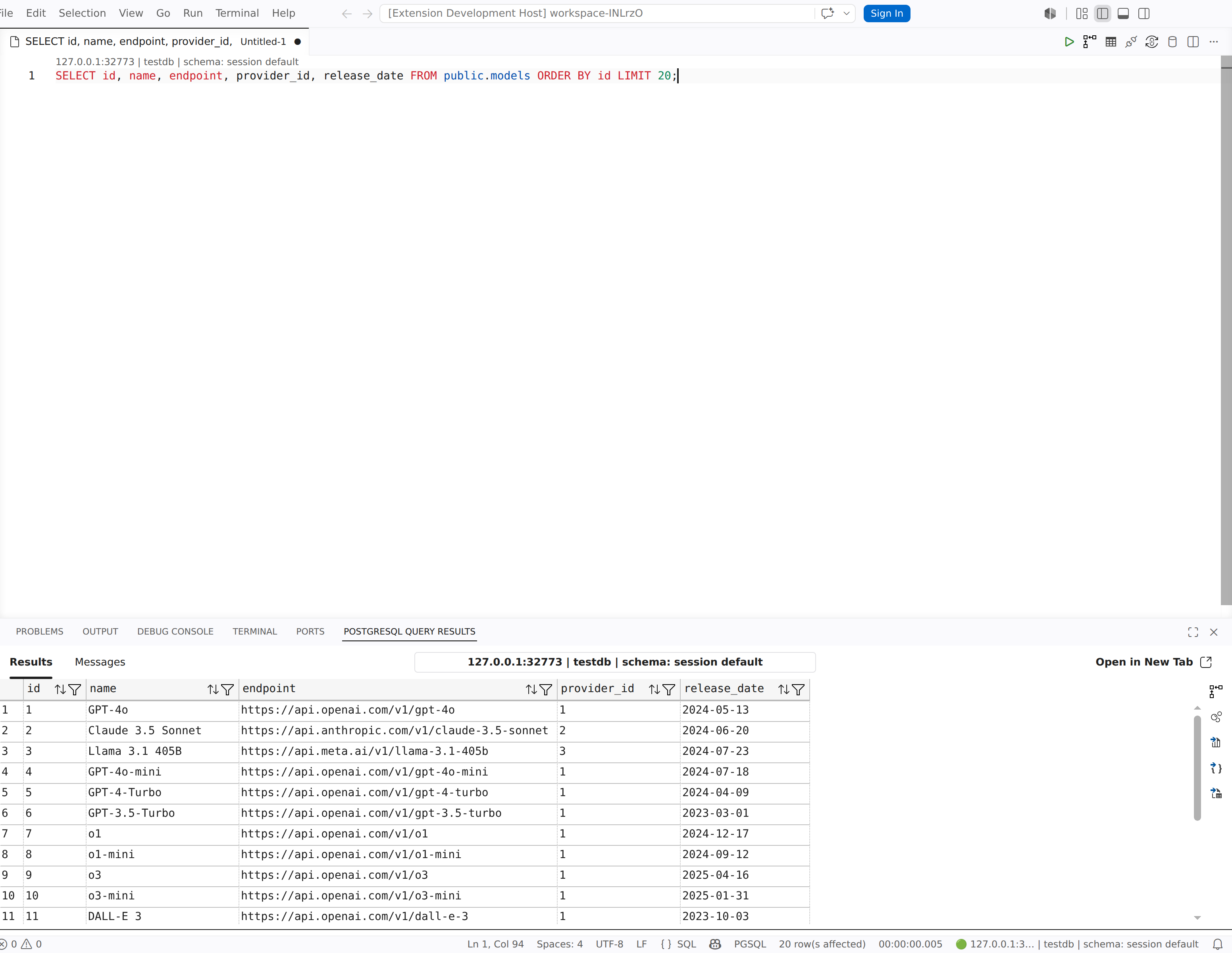
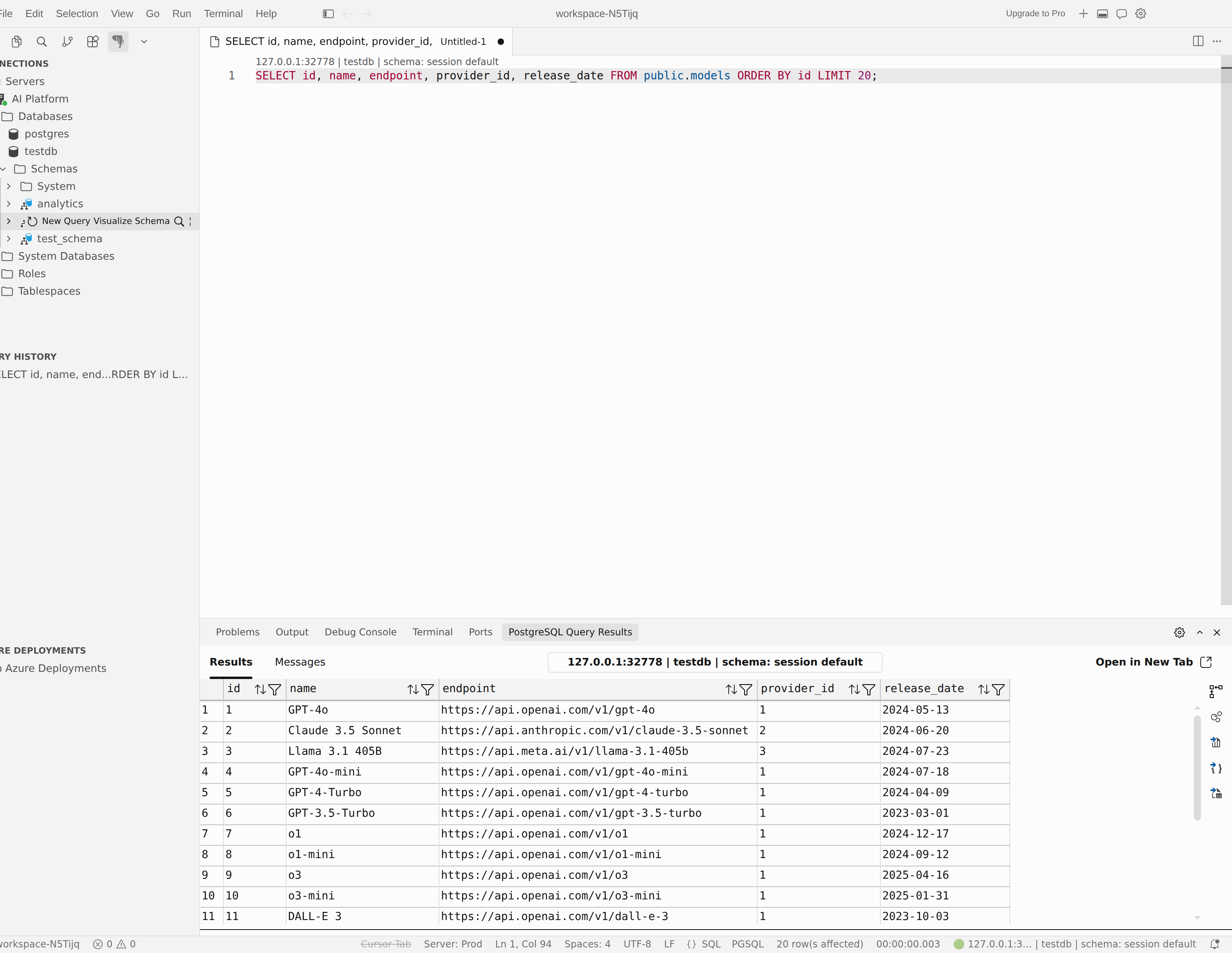
Dopo aver eseguito una query, i risultati vengono visualizzati nel pannello Risultati query PostgreSQL sotto l'editor. A seconda della query, il pannello mostra una scheda Parametri (quando SQL contiene segnaposto), una scheda Risultati , una scheda Messaggi e una scheda Piano di query . Per le query basate su segnaposto, vedere Eseguire query con parametri.
Scheda Risultati
Nella scheda Risultati viene visualizzata la griglia dei risultati. Quando una query restituisce più set di risultati, ogni set viene visualizzato nella propria griglia all'interno della scheda.
La griglia dei risultati fornisce queste funzionalità per l'esplorazione dei dati:
- Ordinamento: fare clic con il pulsante destro del mouse su un'intestazione di colonna e scegliere Ordina crescente o Ordinamento decrescente. Selezionare Cancella ordinamento per rimuovere l'ordinamento.
- Filtro: fare clic con il pulsante destro del mouse su un'intestazione di colonna e selezionare Mostra filtro per restringere le righe visualizzate.
-
Ridimensiona colonne: trascinare i bordi delle colonne per regolare la larghezza o abilitare
pgsql.resultsGrid.autoSizeColumns(attivato per impostazione predefinita) per ridimensionare automaticamente le colonne in base al contenuto visibile. - Numerazione delle righe: i numeri di riga vengono visualizzati sul lato sinistro della griglia.
- Ricerca: usare il campo di ricerca nella barra degli strumenti dei risultati per trovare i valori nella griglia.
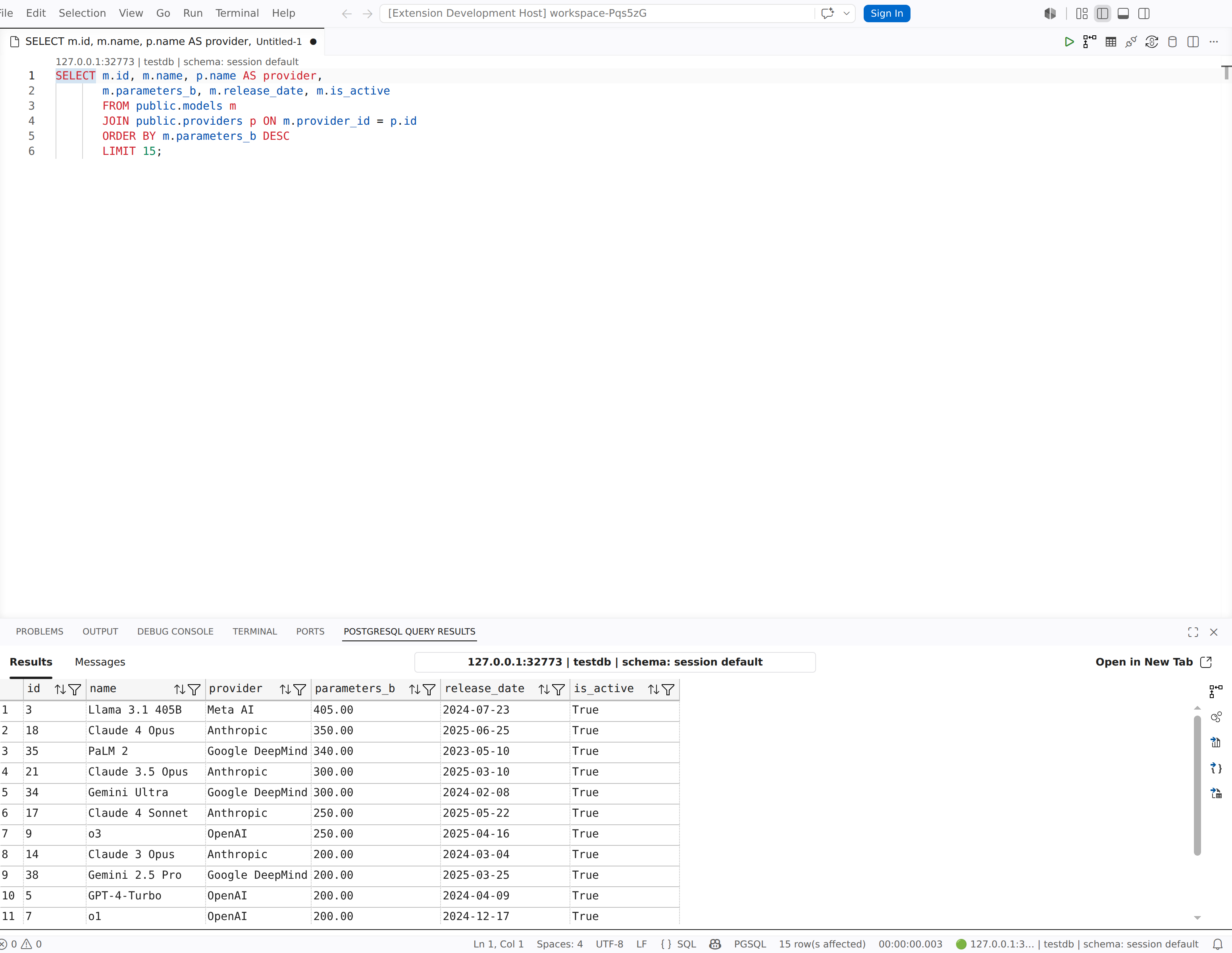
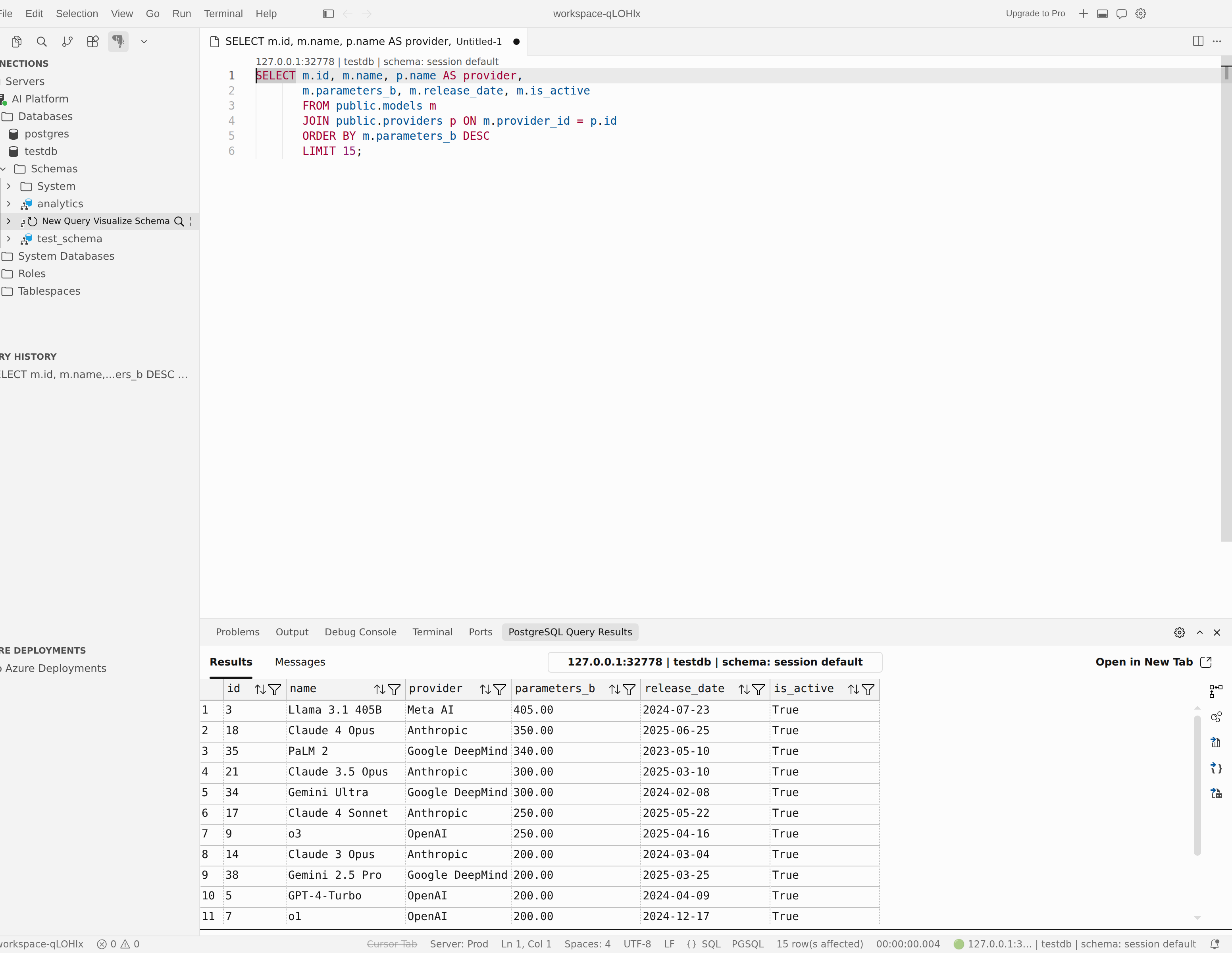
Le query con join e i set di risultati più estesi utilizzano la stessa interfaccia a griglia, così puoi ordinare, filtrare ed esaminare le colonne correlate senza uscire dall'editor.
Copiare i dati
Fare clic con il pulsante destro del mouse nella griglia dei risultati per accedere alle opzioni di copia:
| Opzione | Descrizione |
|---|---|
| Seleziona tutto | Selezionare tutte le righe nel set di risultati |
| Copy | Copiare le celle selezionate negli Appunti |
| Copia con intestazioni | Copia le celle selezionate insieme alle intestazioni di colonna |
| Copia intestazioni | Copiare solo le intestazioni di colonna |
È anche possibile usare questi tasti di scelta rapida del riquadro risultati (configurabili tramite l'impostazione pgsql.shortcuts ):
| Action | Collegamento predefinito |
|---|---|
| Copia selezione | CTRL+C |
| Seleziona tutto | CTRL+A |
| Mostra/nascondi riquadro dei risultati | CTRL+ALT+R |
| Attiva/disattiva il riquadro dei messaggi | CTRL+ALT+Y |
| Griglia dei risultati attiva | CTRL+ALT+G |
| Griglia dei risultati precedente | CTRL+freccia SU |
| Griglia dei risultati successiva | CTRL+freccia GIÙ |
Tip
Impostare pgsql.copyIncludeHeaders su true per includere le intestazioni di colonna ogni volta che si copia. Impostare pgsql.copyRemoveNewLine su false per mantenere i caratteri di nuova riga nelle celle copiate.
Salvare i risultati
Esportare i risultati della query selezionando un pulsante Salva sulla barra degli strumenti dei risultati:
| Button | Format |
|---|---|
| Salva come CSV | Valori separati da virgole (.csv) |
| Salva come JSON | Notazione dell'oggetto JavaScript (.json) |
| Salva come file Excel | cartella di lavoro Microsoft Excel (.xlsx) |
Personalizzare il comportamento di esportazione CSV con queste impostazioni:
| Impostazione | Descrizione | Impostazione predefinita |
|---|---|---|
pgsql.saveAsCsv.delimiter |
Carattere delimitatore di colonna | , |
pgsql.saveAsCsv.lineSeparator |
Separatore di riga | Predefinito del sistema |
pgsql.saveAsCsv.textIdentifier |
Carattere per racchiudere i campi di testo | " |
pgsql.saveAsCsv.encoding |
Codifica file | utf-8 |
pgsql.saveAsCsv.includeHeaders |
Includere le intestazioni di colonna | true |
Aprire i risultati in una scheda separata
Per i set di risultati di grandi dimensioni, aprire i risultati in una scheda editor dedicata per più spazio. Selezionare Apri in nuova scheda nella barra degli strumenti dei risultati oppure impostare su pgsql.openQueryResultsInTabByDefaulttrue nelle impostazioni per aprire sempre i risultati in una scheda separata.
Scheda Messaggi
Nella scheda Messaggi vengono visualizzate informazioni sull'esecuzione di query, inclusi i messaggi di stato, i conteggi delle righe e il tempo di esecuzione. Ogni messaggio include un timestamp.
Il riquadro dei messaggi viene aperto per impostazione predefinita insieme alla griglia dei risultati. Per modificare questo comportamento, impostare pgsql.messagesDefaultOpen su false.
Tip
Impostare pgsql.showBatchTime su true per visualizzare il tempo di esecuzione per singoli batch.
Scheda Piano di query
Quando si esegue una EXPLAIN query o EXPLAIN ANALYZE , viene visualizzata una scheda Piano di query insieme a Risultati e Messaggi. Selezionare questa scheda per aprire il visualizzatore del piano di esecuzione predefinito oppure selezionare il pulsante Visualizza piano di query sulla barra degli strumenti del pannello Risultati query PostgreSQL.
È anche possibile eseguire Visualize Query Plan (PostgreSQL) dal riquadro comandi per visualizzare il piano per la query corrente.
Per informazioni dettagliate sul visualizzatore del piano di esecuzione, vedere Visualizzatore del piano di query.
Visualizzazione del grafo per le query Apache AGE
Quando una query restituisce risultati orientati a grafo da Apache AGE, l'estensione rileva le chiamate di funzione cypher() e i pattern di Apache AGE (agtype, ag_catalog) e apre il batch di risultati in una visualizzazione a grafo anziché nella griglia standard.
- Cambia visualizzazioni: selezionare Passa a grafico nella barra degli strumenti dei risultati per passare dalla griglia alla visualizzazione grafico o Passare alla tabella per tornare alla griglia.
- Esaminare gli elementi: selezionare nodi o bordi nel grafico per visualizzare le etichette e le proprietà nel pannello Proprietà .
- Spostarsi: usare i pulsanti della barra degli strumenti del grafico: Zoom avanti, Zoom indietro, Adatta e Reimposta.
- Esporta: selezionare Salva come PNG nella barra degli strumenti del grafico per esportare il grafico come immagine.
Note
Se la query non restituisce dati grafici, l'estensione mantiene la visualizzazione griglia standard.
Frammenti di codice
L'estensione include frammenti di codice PostgreSQL predefiniti che consentono di eseguire lo scaffolding di modelli SQL comuni. Digitare un prefisso di frammento nell'editor e premere TAB per espandere il frammento di codice. Scorrere i segnaposto all'interno del frammento espanso per inserire i valori.
Frammenti di codice disponibili
| Prefisso | Descrizione |
|---|---|
pgCreateTable |
Creare una tabella di base con una chiave primaria |
pgDropDatabase |
Eliminare un database PostgreSQL esistente |
pgDropTable |
Rimuovere una tabella |
pgInsertData |
Inserire una riga in una tabella |
pgSelectAll |
Query SELECT * semplice |
pgUpdateRows |
Aggiornare i dati in una tabella |
pgDeleteRows |
Eliminare dati da una tabella |
pgCreateIndex |
Creare un indice in una colonna specificata |
pgCreateUser |
Creare un nuovo ruolo o un nuovo utente |
pgGrantPrivileges |
Concedere privilegi su una tabella a un utente |
pgCTE |
Esempio di CTE (Common Table Expression) |
pgLeftJoin |
LEFT JOIN esempio di query |
pgExplainAnalyze |
EXPLAIN ANALYZE interrogazione per i dettagli sulle prestazioni |
pgListTables |
Elencare tutte le tabelle in uno schema specifico |
Tip
Digitare pg nell'editor ed esplorare i suggerimenti di IntelliSense per visualizzare tutti i frammenti di codice disponibili.
Cronologia delle query
La visualizzazione Cronologia query nel pannello Barra attività PostgreSQL acquisisce automaticamente le query eseguite, in modo da poterle rivedere e riutilizzarle in un secondo momento.
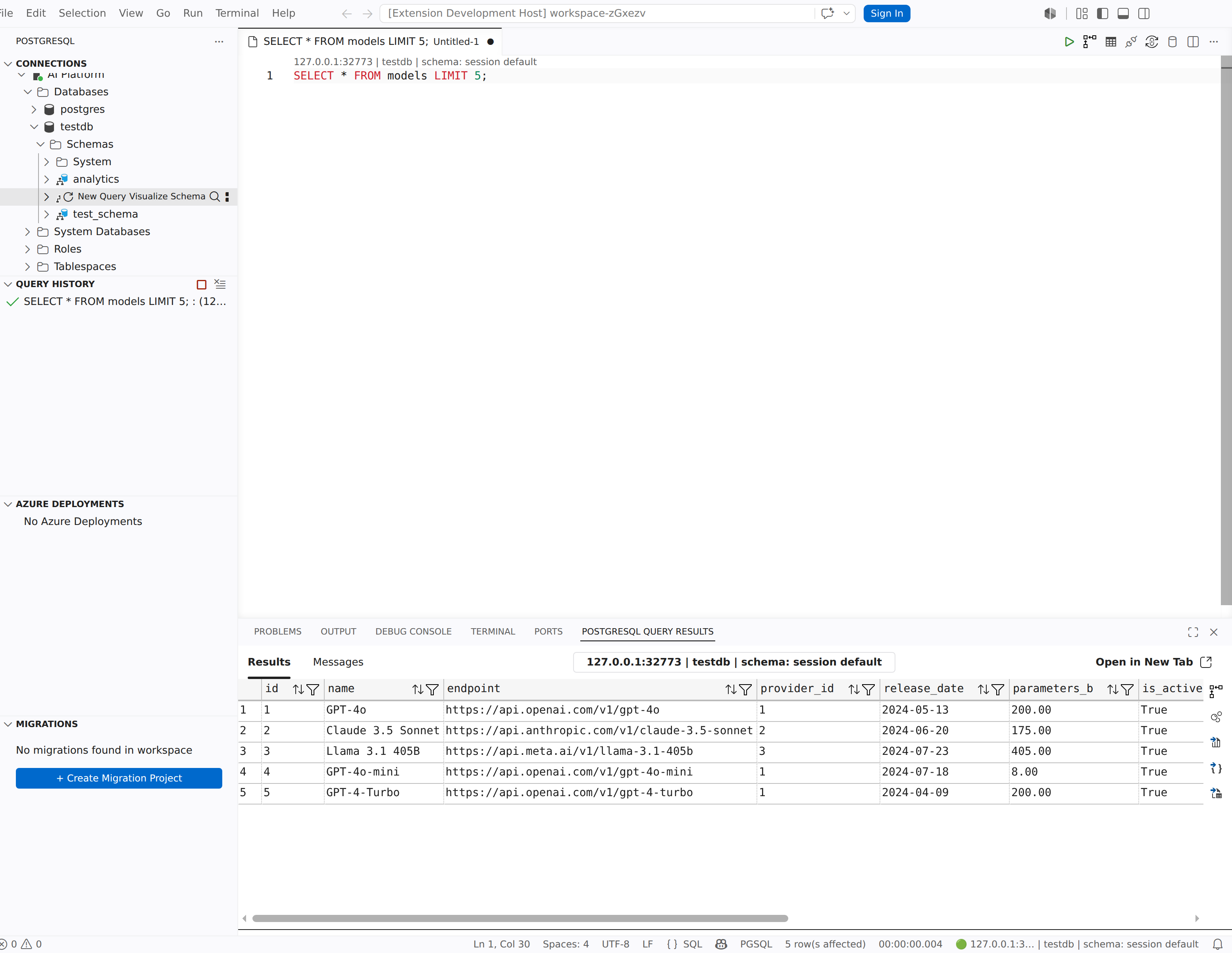
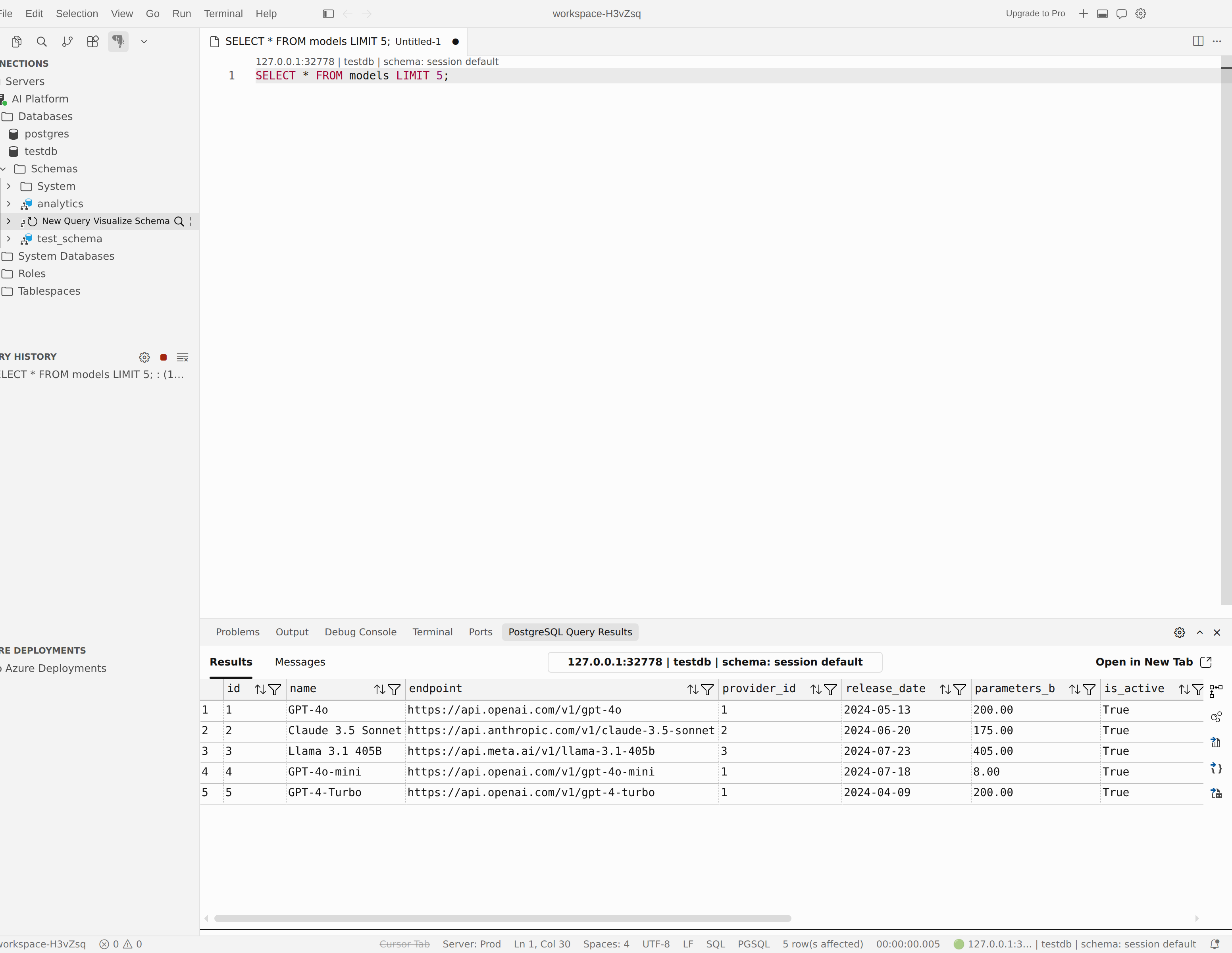
Gestire la cronologia delle query
| Action | Procedure |
|---|---|
| Apri una richiesta | Selezionare una voce nella visualizzazione Cronologia query per caricarla in un nuovo editor |
| Eseguire una query | Fare clic con il pulsante destro del mouse su una voce e scegliere Esegui query |
| Copiare una query | Fare clic con il pulsante destro del mouse su una voce e selezionare Copia query |
| Eliminare una voce | Fare clic con il pulsante destro del mouse su una voce e scegliere Elimina |
| Cancella tutto | Selezionare il pulsante Cancella tutta la cronologia delle query nella barra degli strumenti della vista |
| Esplora nel riquadro comandi | Eseguire PGSQL: Open Query History in Command Palette |
Acquisizione della cronologia dei controlli
Usare la barra degli strumenti della visualizzazione Cronologia delle query per avviare o sospendere l'acquisizione:
- Avvia acquisizione della cronologia delle query: Riprende la registrazione delle query eseguite.
- Sospendi acquisizione della cronologia delle query: Interrompi la registrazione.
Configurare il comportamento della cronologia con queste impostazioni:
| Impostazione | Descrizione | Impostazione predefinita |
|---|---|---|
pgsql.enableQueryHistoryFeature |
Attiva la funzionalità Cronologia delle query | true |
pgsql.enableQueryHistoryCapture |
Acquisire automaticamente le query eseguite | true |
pgsql.queryHistoryLimit |
Numero massimo di voci della cronologia archiviate | 20 |