Nota
L'accesso a questa pagina richiede l'autorizzazione. È possibile provare ad accedere o modificare le directory.
L'accesso a questa pagina richiede l'autorizzazione. È possibile provare a modificare le directory.
Il visualizzatore dello schema nell'estensione PostgreSQL apre una visualizzazione Web che esegue il mapping delle tabelle e delle relazioni di chiave esterna per il database già usato nell'estensione. Usarlo per comprendere uno schema non familiare, verificare la correlazione tra le tabelle prima di modificarle o concentrarsi su uno schema prima di scrivere SQL. Il visualizzatore esegue lo stesso modo in Visual Studio Code e cursore.
Quando usare il visualizzatore dello schema
Usare il visualizzatore dello schema quando è necessario:
- ottenere una mappa delle relazioni per un database con molte tabelle,
- concentrarsi su uno schema senza nascondere definitivamente il resto del database o
- passare dall'albero Connessioni, dalla dashboard del server o da un flusso di lavoro di uno strumento in modalità agente alla vista schema visiva.
Tip
Usare il visualizzatore dello schema per la struttura e le relazioni. Quando sono necessarie definizioni di oggetti, ricerca diretta o generazione di script, usare Esplora oggetti.
Prerequisiti
Prima di aprire il visualizzatore dello schema, assicurarsi di disporre di:
- una connessione attiva al database PostgreSQL di destinazione e
- Un assistente di intelligenza artificiale disponibile nell'editor solo se si vuole aprire il visualizzatore dalla modalità agente.
Aprire il visualizzatore dello schema
Aprire la mappa completa del database
- Nell'albero Connessioni fare clic con il pulsante destro del mouse su un nodo di database.
- Selezionare Visualizza schema.
- Attendere l'apertura della scheda Visualizza schema nell'editor.
Il visualizzatore apre una nuova scheda dell'editor e carica le tabelle, le colonne e le relazioni di chiave esterna per tale database.
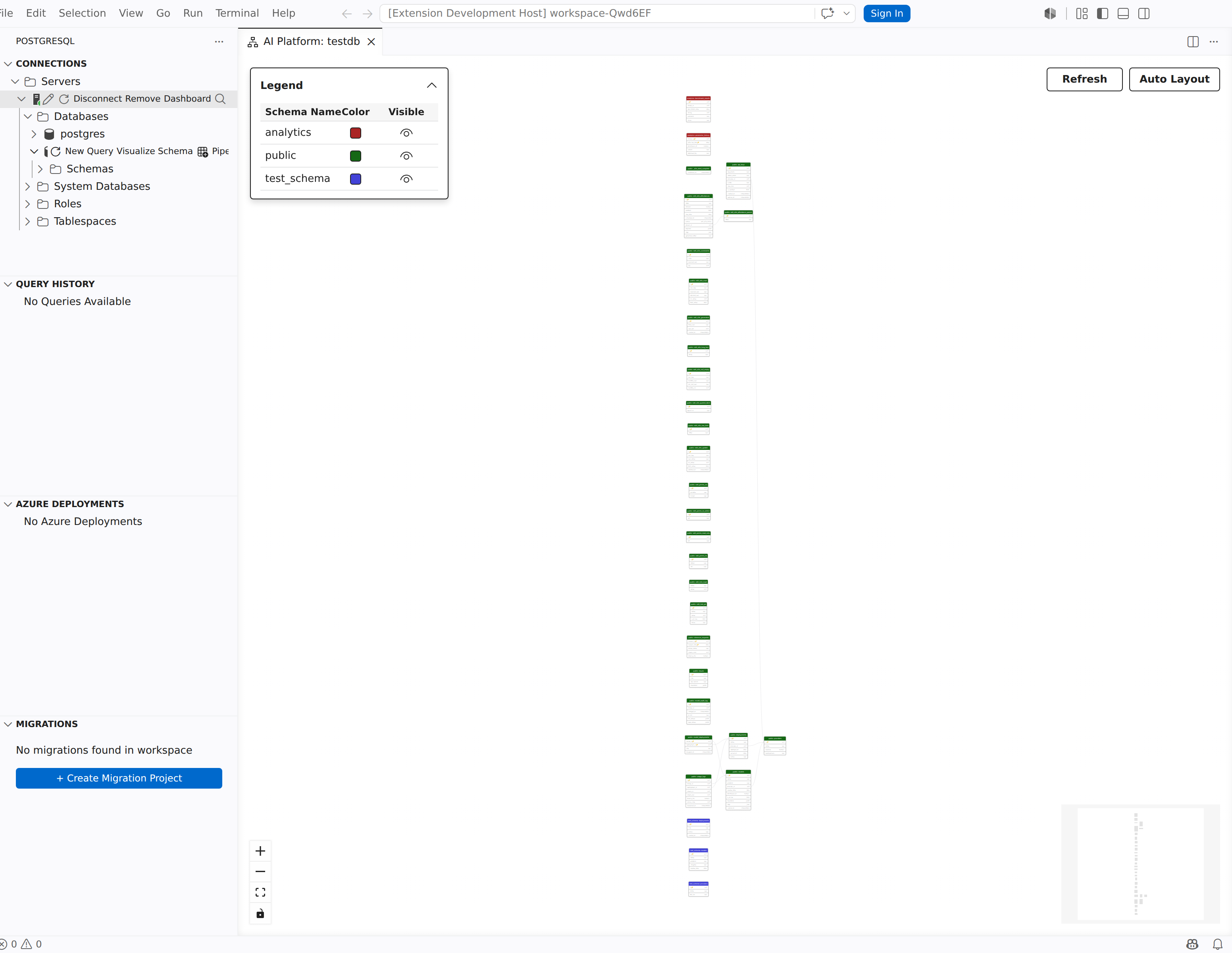
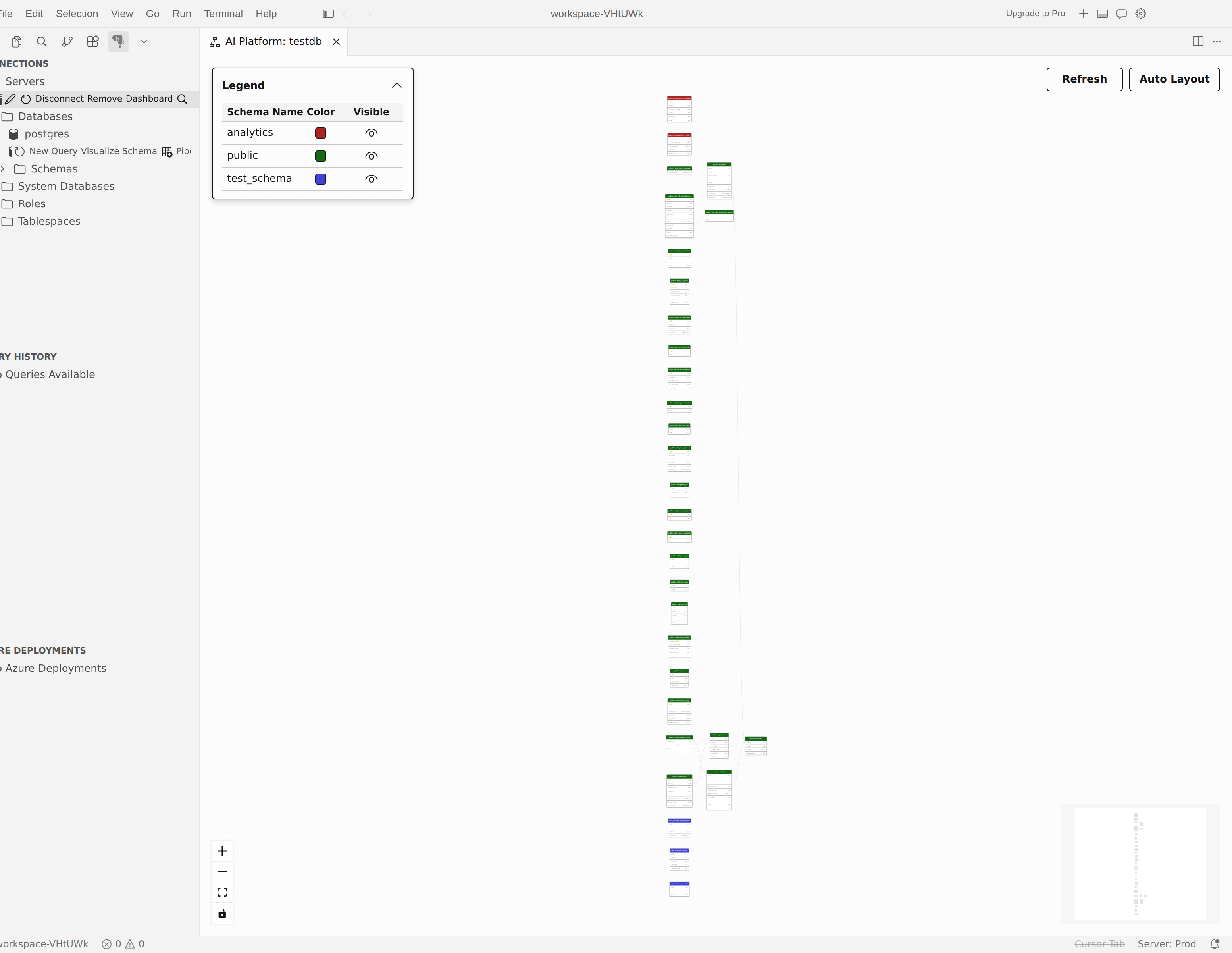
Se si lavora già dal dashboard del server, selezionare Visualizza schema nella barra degli strumenti e quindi scegliere il database che si vuole aprire.
Concentrarsi su uno schema
- Nell'albero Connessioni espandere il database che contiene lo schema da esaminare.
- Fare clic con il pulsante destro del mouse sul nodo dello schema.
- Selezionare Visualizza schema.
Il visualizzatore si apre con lo schema visibile per primo e con gli altri schemi nascosti. Usare questo percorso quando il diagramma di database completo sarebbe troppo denso per la lettura al primo caricamento.
Apri dalla modalità agente
Se si lavora già in modalità Agent, chiedere all'assistente intelligenza artificiale di visualizzare lo schema del database connesso. L'estensione rende disponibile lo strumento pgsql_visualize_schema per quel flusso di lavoro, in modo che l'IA possa aprire lo stesso visualizzatore dello schema senza rimandarti prima all'albero Connessioni.
Leggere il diagramma
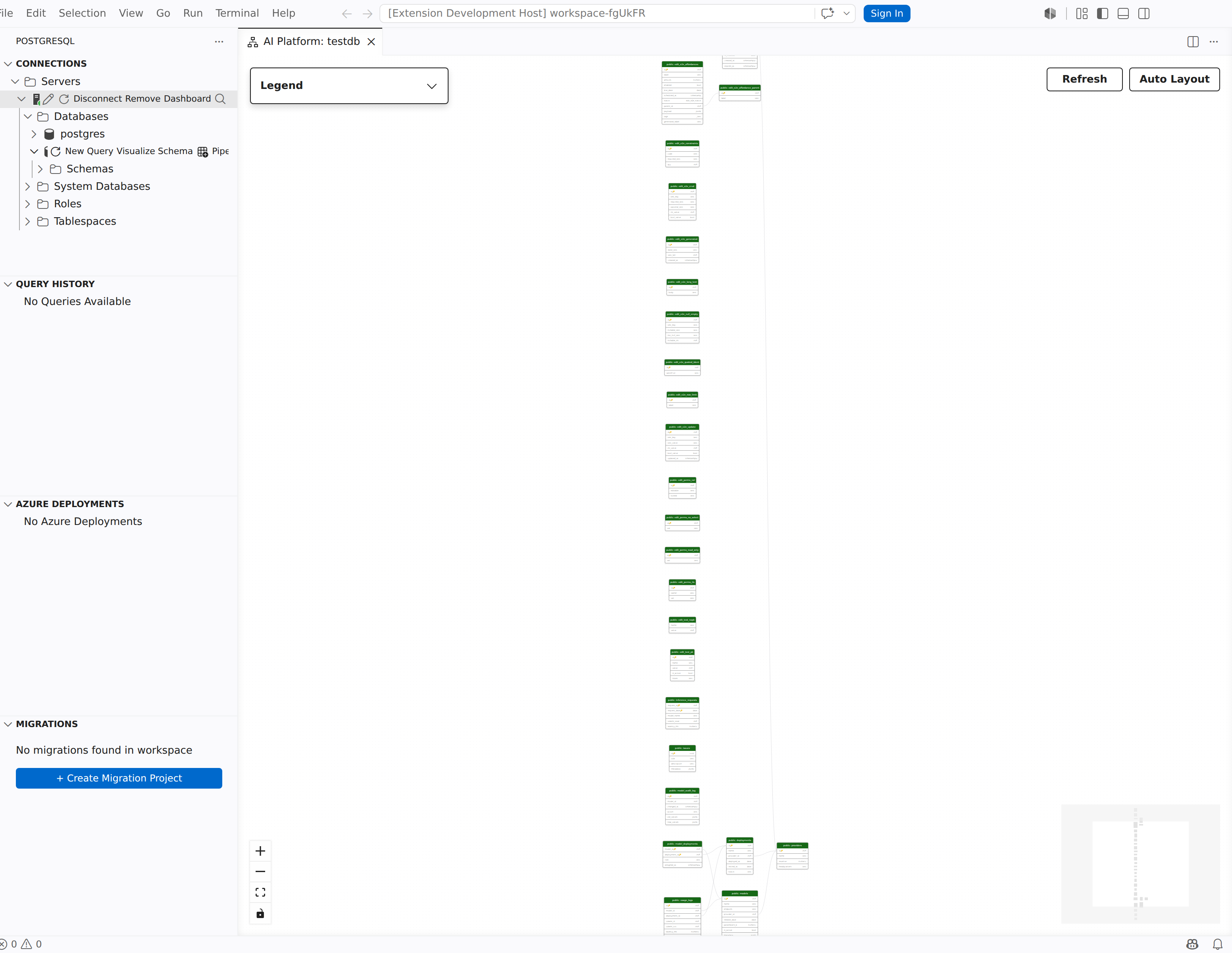
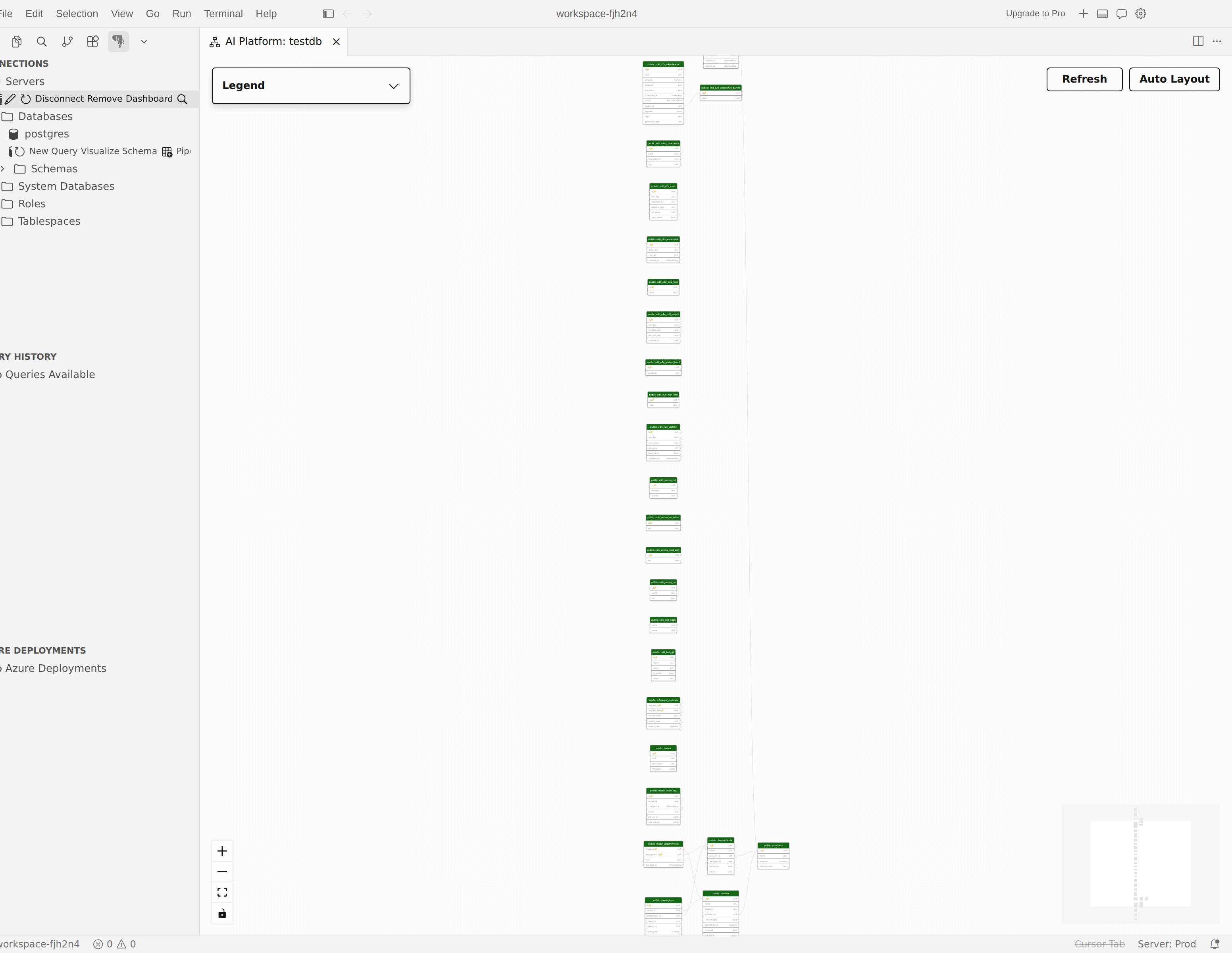
Ogni tabella viene visualizzata come nodo nell'area di disegno. L'intestazione del nodo mostra lo schema e il nome della tabella e il corpo elenca le colonne della tabella con i relativi tipi di dati. Le colonne chiave primaria includono un indicatore di chiave in modo da poterle identificare rapidamente.
Le linee di relazione connettono le colonne di chiave esterna alle colonne a cui si fa riferimento nelle tabelle correlate. Seguite quelle righe quando dovete comprendere i percorsi di collegamento, le relazioni padre-figlio o le dipendenze tra schemi.
Note
Il visualizzatore dello schema è incentrato sulle relazioni tra tabelle. Mostra solo tabelle e i vincoli di chiave esterna. Per visualizzazioni, funzioni, sequenze e definizioni di oggetti, usare Esplora oggetti.
Filtrare e confrontare gli schemi
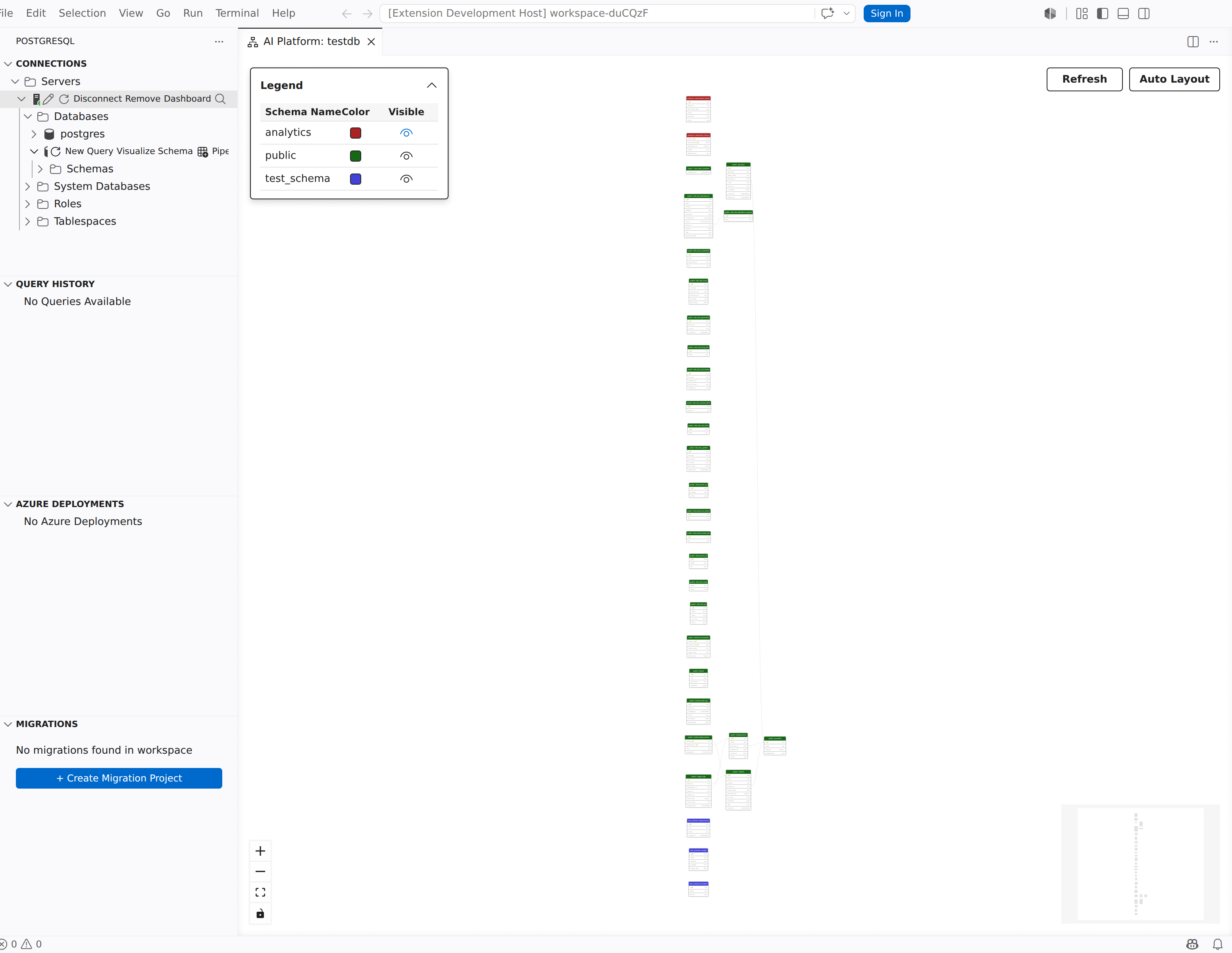
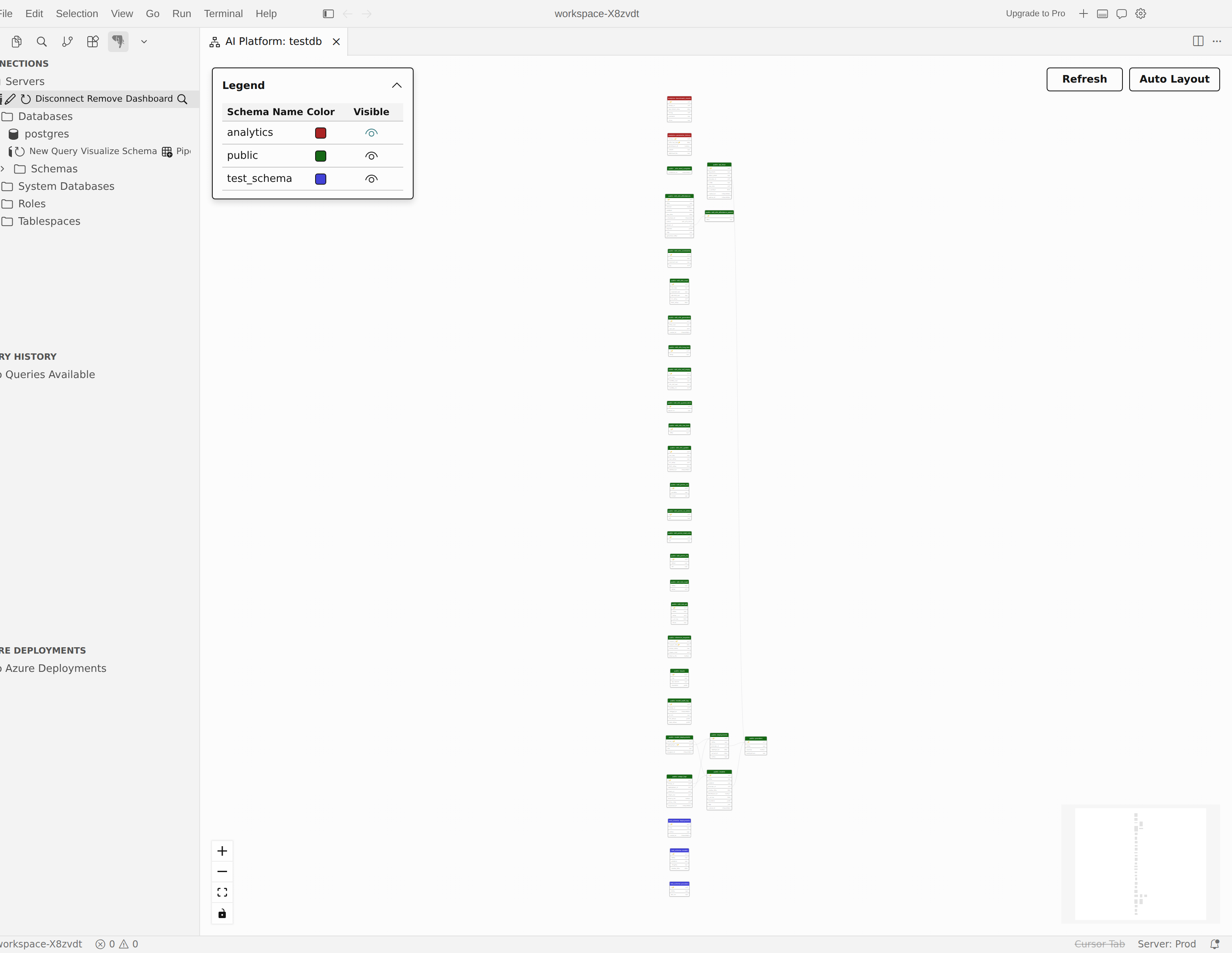
Quando un database include più schemi, la legenda elenca ogni schema con un proprio controllo di visibilità e colore. Usa la legenda per ridurre il disordine e confrontare solo le parti del database pertinenti per l'attività in corso.
- Nella legenda trovare lo schema che si vuole nascondere o ripristinare.
- Usare il pulsante di visibilità per tale schema.
- Esaminare il diagramma aggiornato.
Quando si nasconde uno schema, le tabelle rimanenti possono comunque mostrare indicatori colorati per le relazioni tra schemi nascosti. Ciò consente di mantenere visibili le dipendenze importanti anche quando lo schema correlato è temporaneamente nascosto.
Usare schemi di grandi dimensioni
Il visualizzatore di schemi include controlli di spostamento e layout in modo da poter riframeare il diagramma quando cambiano le tabelle visibili.
- Panoramica: selezionare e trascinare su un'area vuota del canvas per spostare il diagramma.
- Zoom: usa la rotellina di scorrimento, il gesto di pizzicare sul trackpad o i pulsanti + e - nell'overlay dei controlli per aumentare o ridurre lo zoom.
- Adatta alla visualizzazione: selezionare il pulsante adatta alla visualizzazione nella sovrimpressione dei controlli per ingrandire automaticamente e allineare al centro il diagramma in modo che tutte le tabelle visibili si adattino al riquadro di visualizzazione.
- Minimap: per schemi di grandi dimensioni, usare la minimap nell'angolo dell'area di disegno per visualizzare la posizione corrente del riquadro di visualizzazione rispetto al diagramma completo.
- Layout automatico: selezionare Layout automatico per ricalcolare il layout per le tabelle visibili.
Aggiornare dopo la modifica dello schema
Il visualizzatore dello schema non viene aggiornato automaticamente dopo la modifica del database. Se si aggiungono o si rilasciano tabelle, colonne o chiavi esterne, selezionare Aggiorna per ricaricare il modello di schema corrente e ridisegnare la mappa delle relazioni.