Nota
L'accesso a questa pagina richiede l'autorizzazione. È possibile provare ad accedere o modificare le directory.
L'accesso a questa pagina richiede l'autorizzazione. È possibile provare a modificare le directory.
Questo articolo descrive come abilitare o disabilitare la disponibilità elevata nell'istanza del server flessibile di Database di Azure per PostgreSQL usando il portale di Azure o l'interfaccia della riga di comando di Azure. Le informazioni si applicano se si usano istanze nella stessa zona o si usa un modello di distribuzione con ridondanza della zona.
La funzionalità di alta disponibilità distribuisce repliche primarie e di riserva separate fisicamente. È possibile effettuare il provisioning delle repliche all'interno della stessa zona di disponibilità o in zone diverse, a seconda del modello di distribuzione scelto. Per altre informazioni, vedere l'articolo sui concetti relativi alla disponibilità elevata. È possibile abilitare la disponibilità elevata durante o dopo la creazione dell'istanza del server flessibile di Database di Azure per PostgreSQL.
Importante
Nell'aprile 2024 il modello di fatturazione per il livello di calcolo v5 è stato aggiornato con server abilitati per la disponibilità elevata. Questa modifica riflette correttamente gli addebiti tenendo conto sia dei server primario che di standby. Prima di questa modifica, venivi erroneamente addebitato solo per il server primario. Se si usa il livello v5 con server abilitati per la disponibilità elevata, vengono ora visualizzate le quantità di fatturazione moltiplicate per 2. Questo aggiornamento non influisce sui livelli v4 e v3.
Abilitare la disponibilità elevata per i server esistenti
Nel portale di Azure selezionare l'istanza del server flessibile di Database di Azure per PostgreSQL.
Nel menu a sinistra selezionare Disponibilità elevata nella sezione Impostazioni.
L'opzione Resilienza di zona controlla se il server è protetto tra zone di disponibilità. Sono disponibili due opzioni:
- Abilitato: quando si seleziona questa opzione, Azure tenta di creare il server di standby in una zona di disponibilità diversa da quella primaria. Questa opzione offre la migliore protezione contro gli errori a livello di zona.
- Disabilitato: la disponibilità elevata non è configurata.
Se la resilienza a livello di zona è abilitata ma l'area non dispone della capacità per una configurazione con ridondanza della zona, viene visualizzata una casella di controllo aggiuntiva sotto l'opzione Abilitato. Se si seleziona questa opzione, è possibile creare lo standby nella stessa zona del database primario. Quando la capacità di zona diventa disponibile, Azure invierà una notifica. A questo punto, è possibile usare il ripristino temporizzato o le repliche in lettura per eseguire la migrazione dei carichi di lavoro a una configurazione a disponibilità elevata con ridondanza della zona per ottenere la massima resilienza. Per altre informazioni, vedere la sezione Limitazioni e considerazioni .
Se la resilienza di zona non è abilitata, selezionare l'opzione Abilitato .
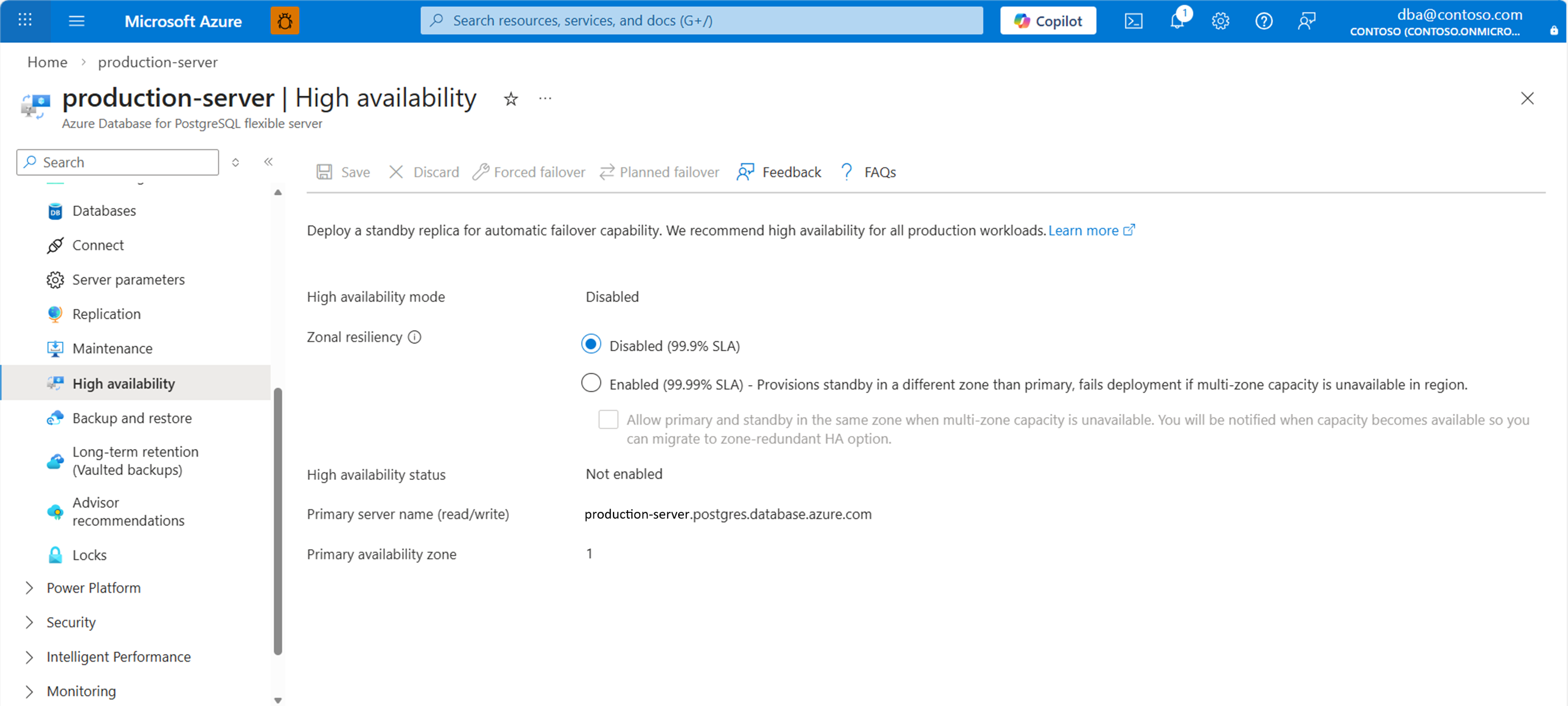
Quando si seleziona l'opzione Abilitato, l'opzione Zona ridondante viene applicata per impostazione predefinita per le aree che supportano le zone di disponibilità. Questa configurazione protegge da errori di zona.
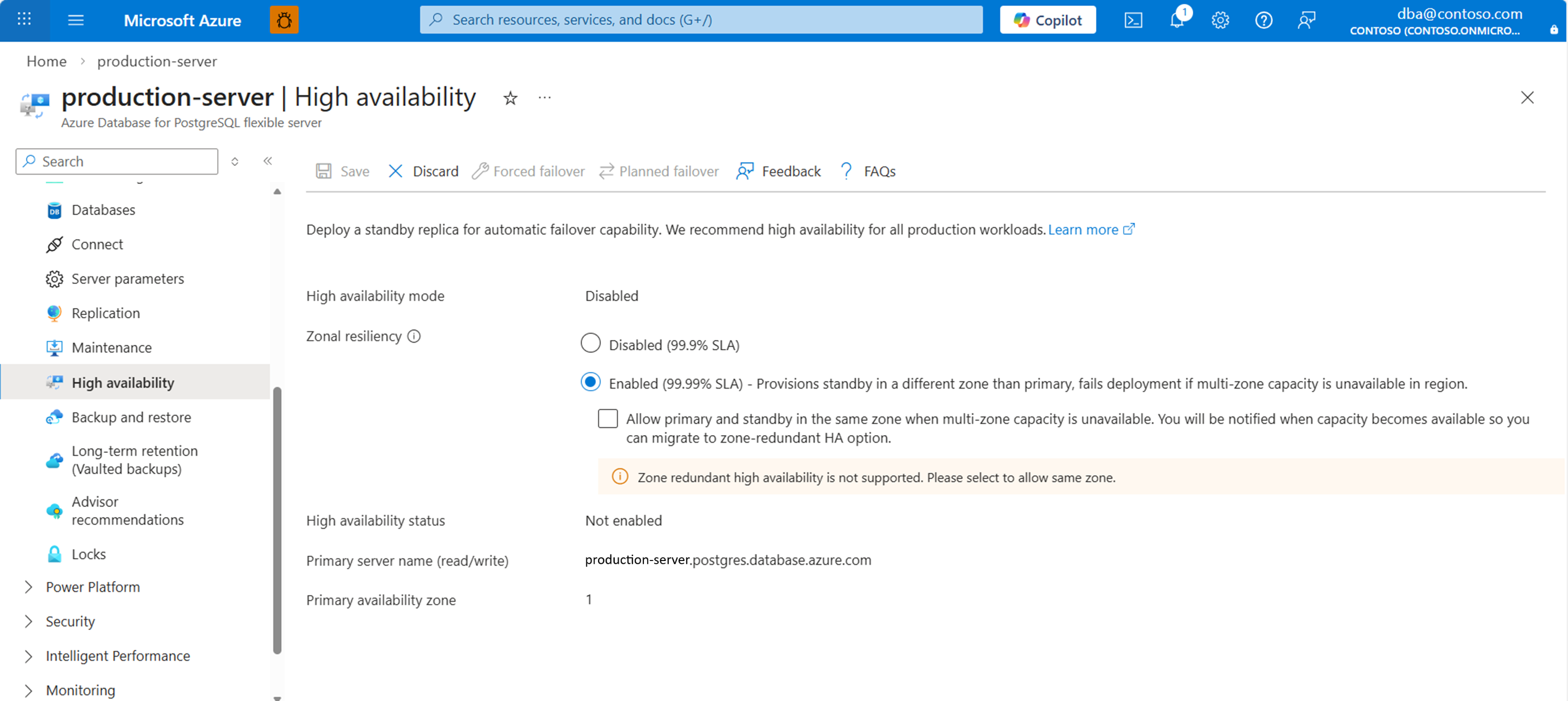
Se la regione non ha capacità zonale, per assicurarsi che la disponibilità elevata (HA) venga abilitata nella regione preferita, selezionare la casella di controllo accanto all'opzione abilitata per consentire la creazione della disponibilità elevata con la modalità Same-Zone della regione. Non appena la capacità zonale diventa disponibile, esegue automaticamente la migrazione dei carichi di lavoro alla disponibilità elevata con ridondanza della zona.
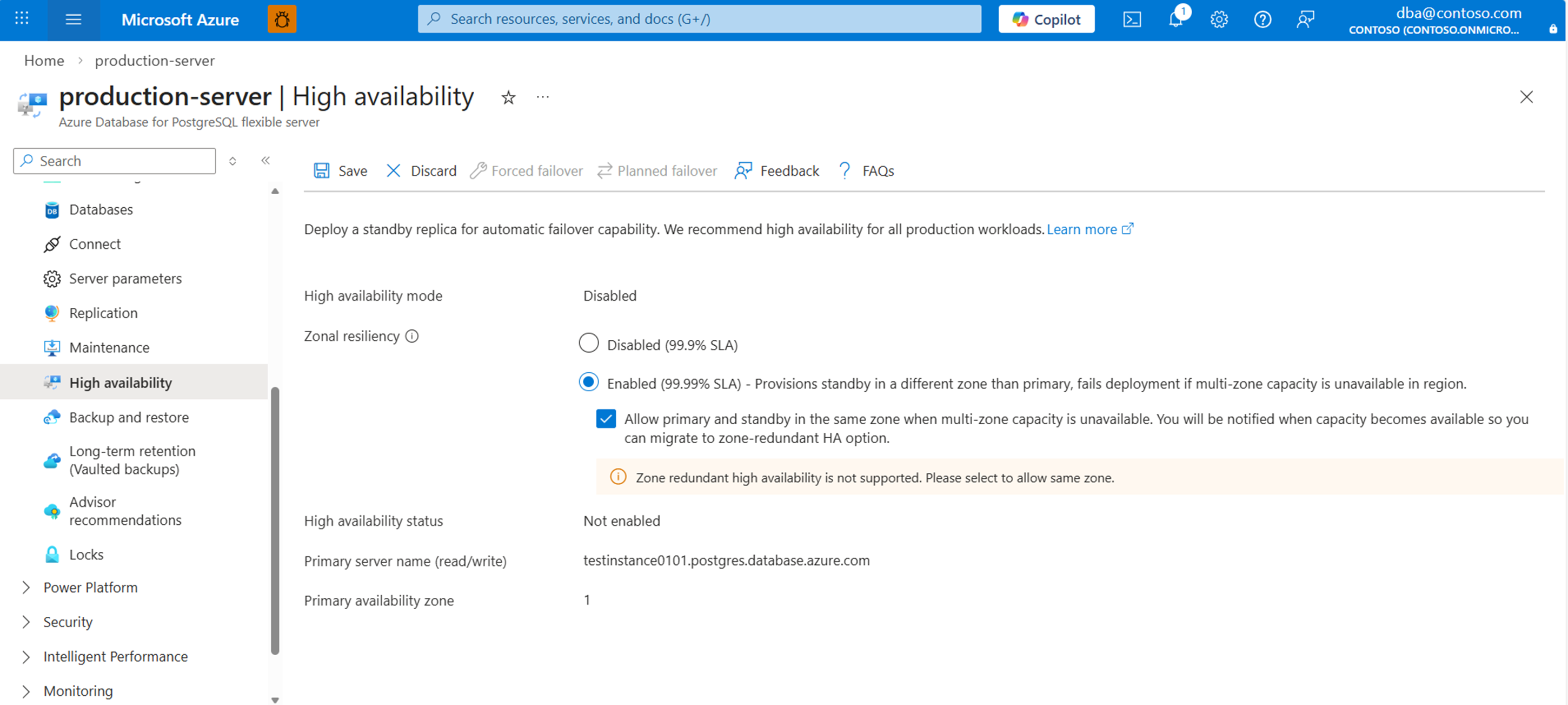
Al termine della configurazione delle impostazioni, selezionare Salva per applicare le modifiche.
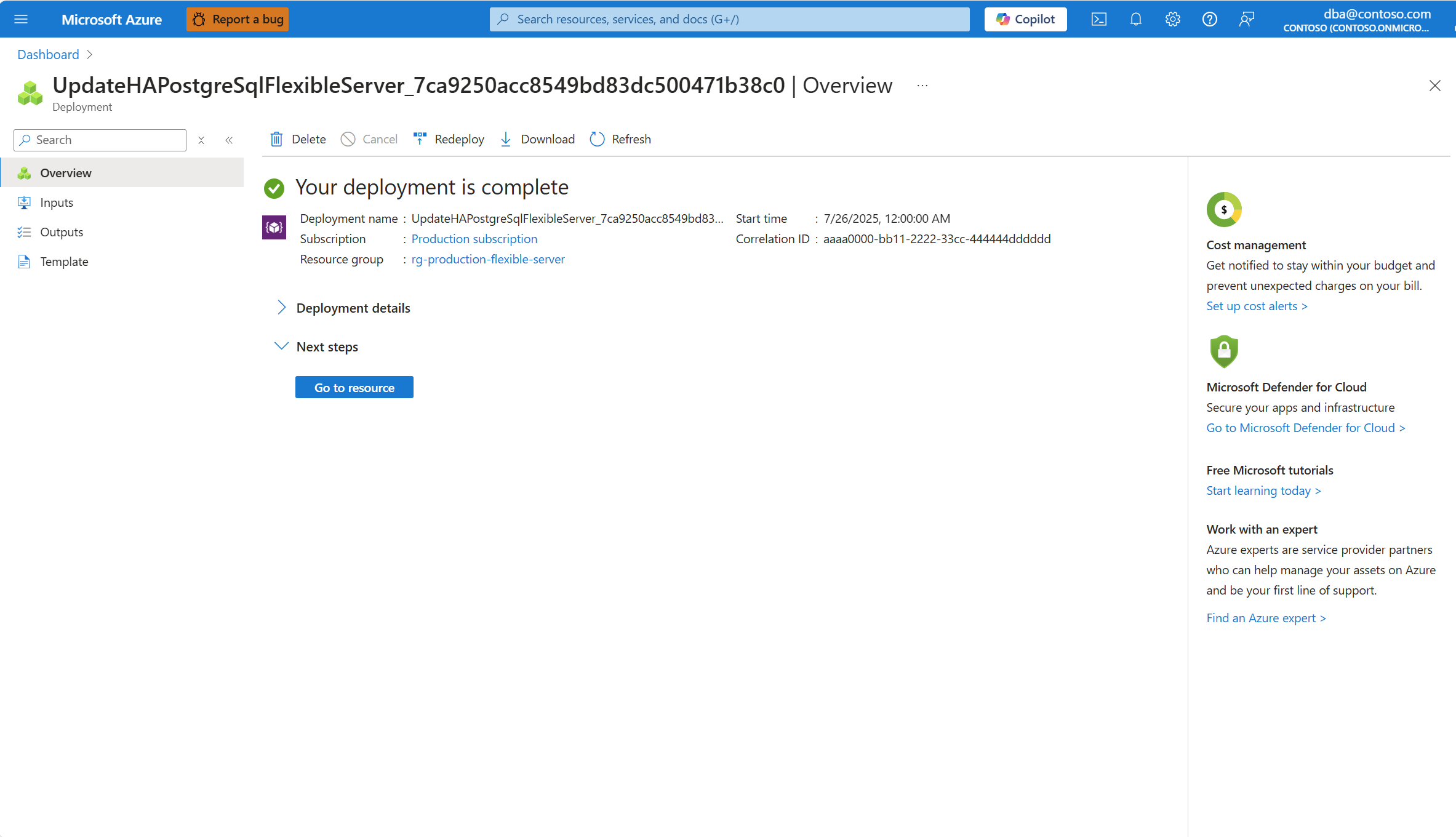
Una finestra di dialogo mostra l'aumento dei costi associato alla distribuzione del server di standby. Se si decide di procedere, selezionare Abilita disponibilità elevata.
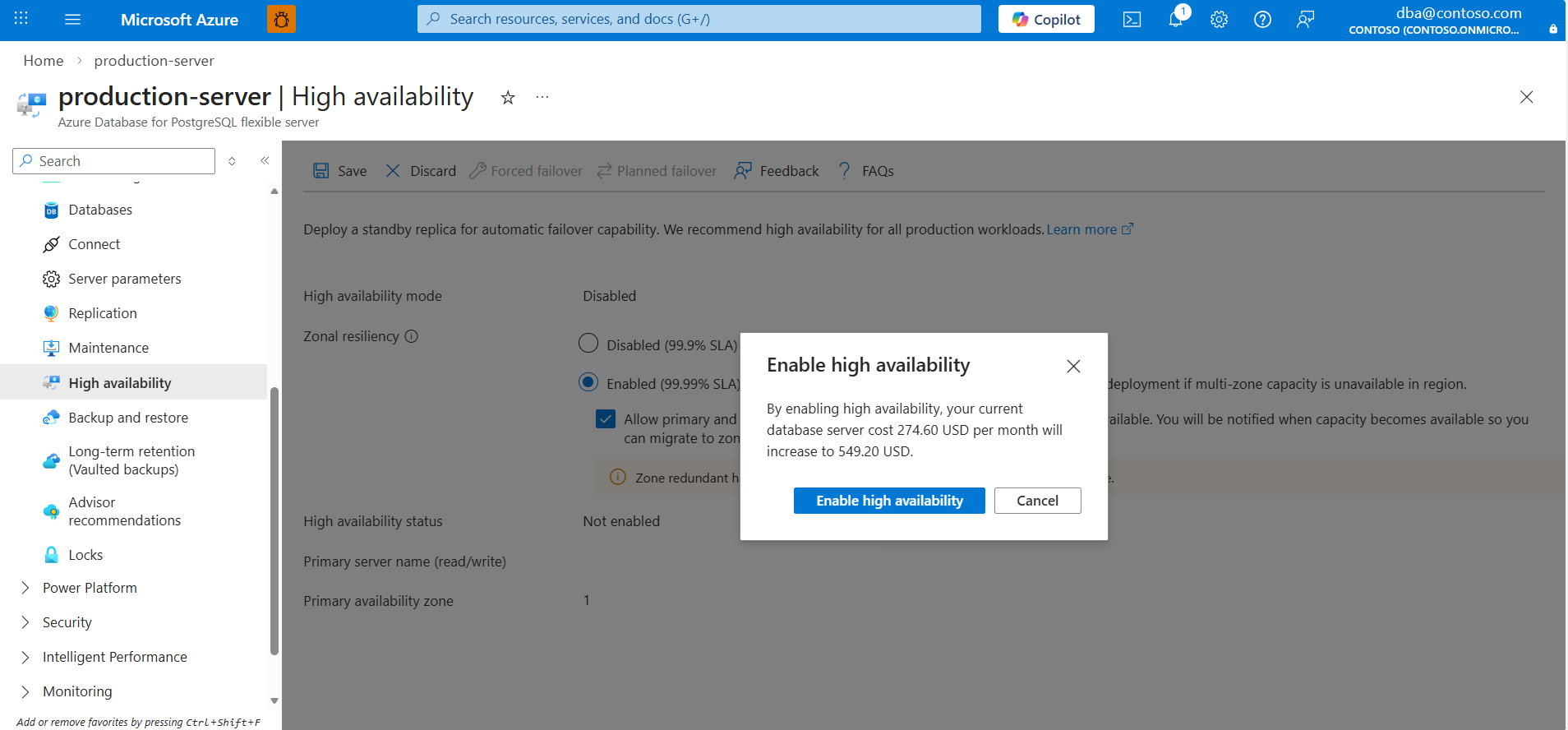
Inizia una distribuzione. Al termine, una notifica indica che la disponibilità elevata è stata abilitata correttamente.
Disabilitare la disponibilità elevata
Nel portale di Azure selezionare l'istanza del server flessibile di Database di Azure per PostgreSQL.
Nel menu a sinistra selezionare Disponibilità elevata nella sezione Impostazioni.
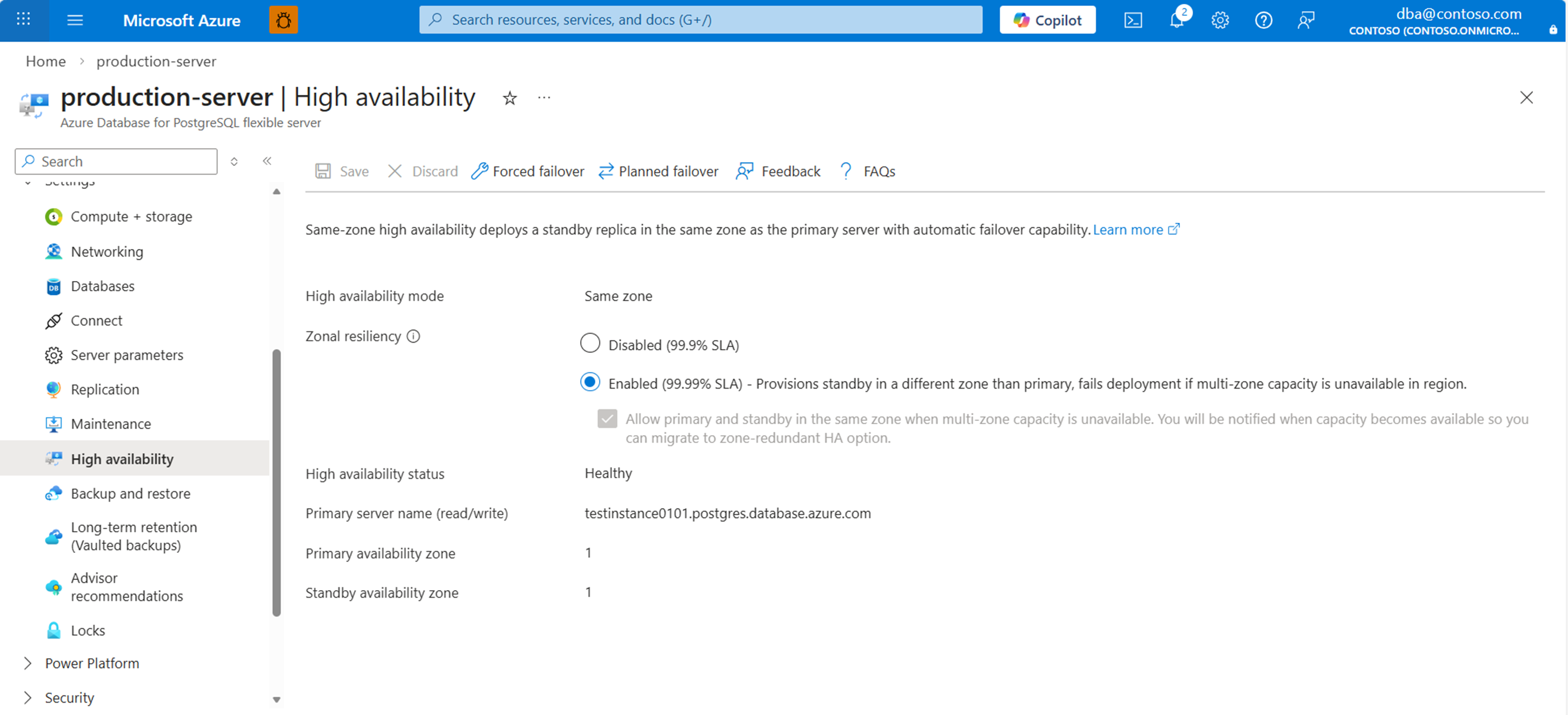
Se la disponibilità elevata è abilitata, il pulsante di opzione Abilitato per Resilienza Zonale è già selezionato. Inoltre, la modalità a disponibilità elevata è impostata sulla modalità configurata e il valore dello stato di disponibilità elevata è in genere Integro.
Selezionare il pulsante di opzione Disabilitato per disabilitare la disponibilità elevata.
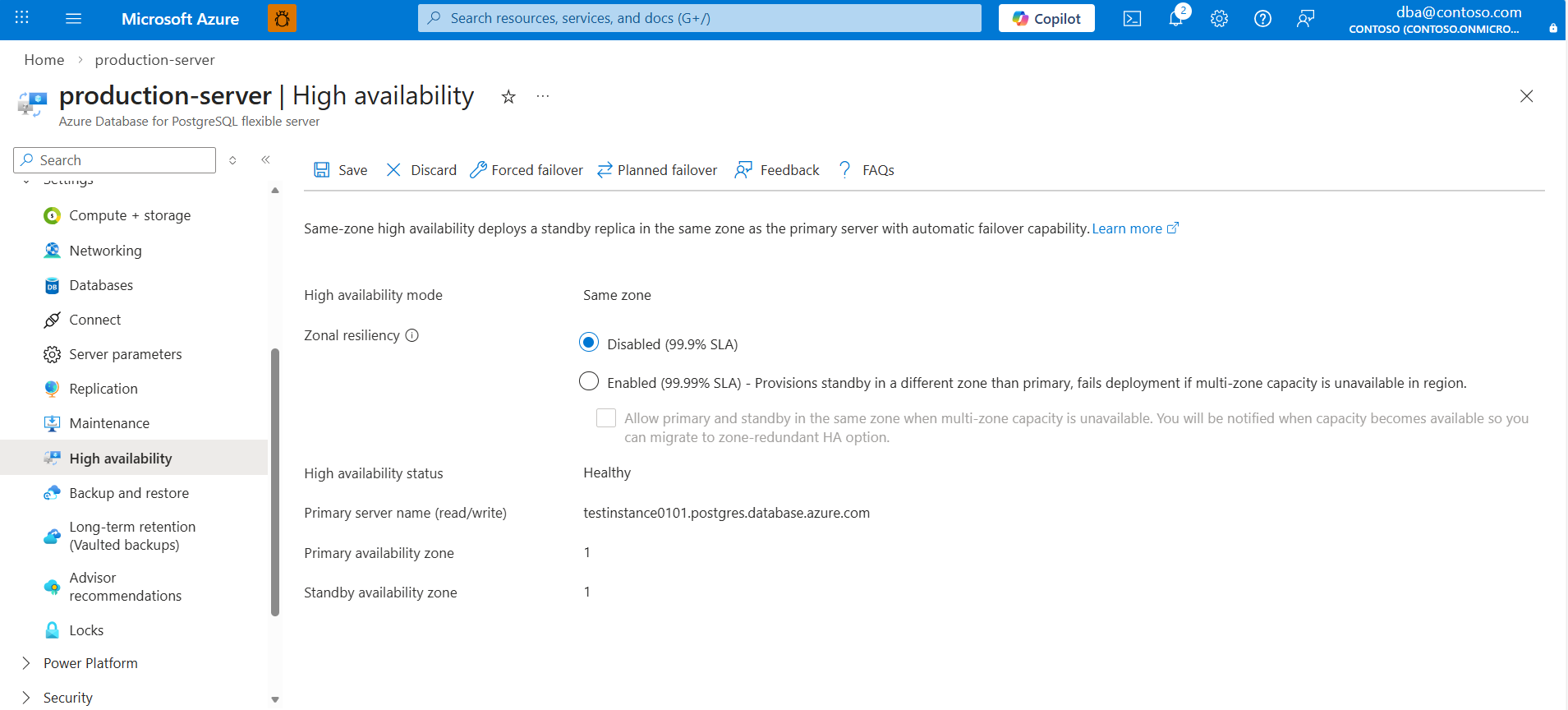
Selezionare Salva per applicare le modifiche.
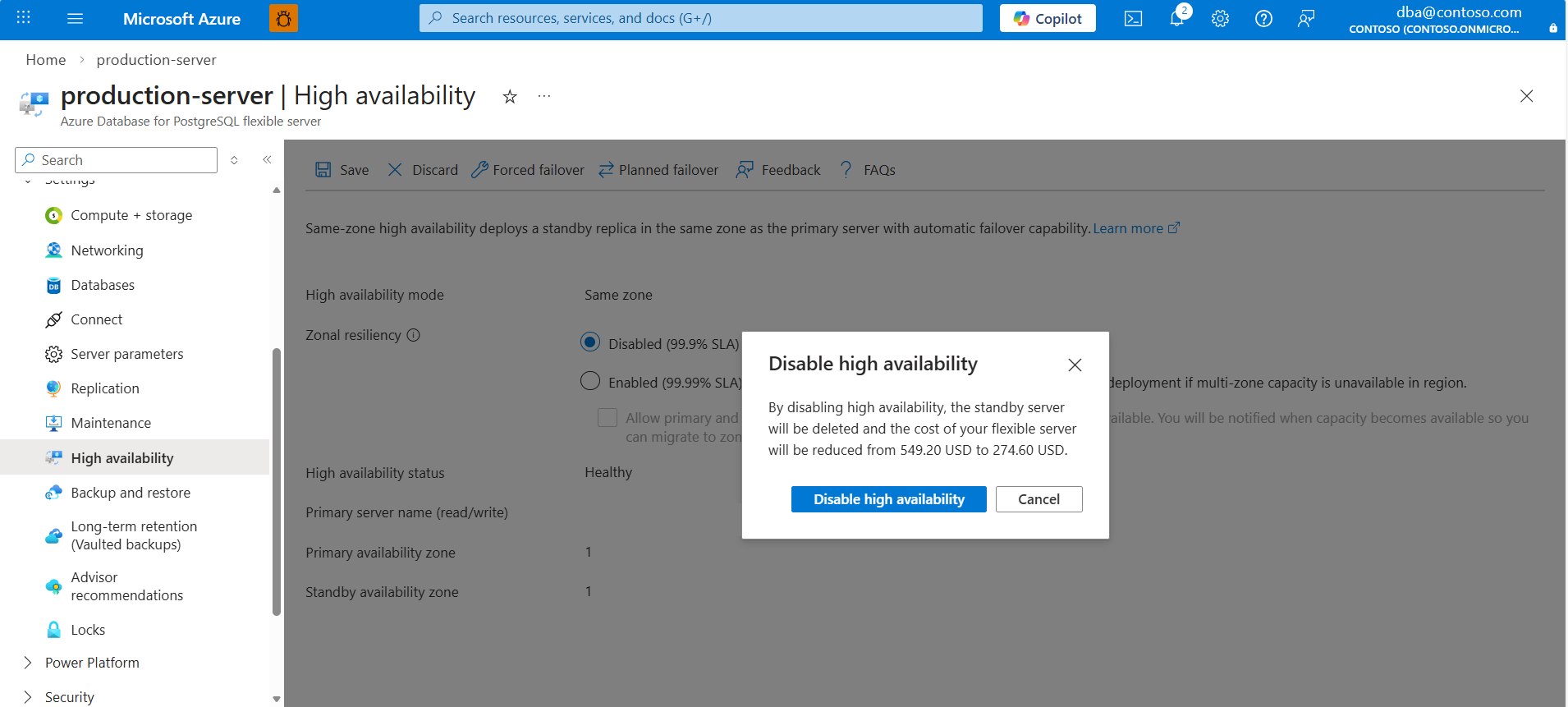
Una finestra di dialogo mostra la riduzione dei costi associata alla rimozione del server di standby. Se si decide di procedere, selezionare Disabilita disponibilità elevata.
Inizia una distribuzione. Al termine, una notifica indica che la disponibilità elevata è stata disabilitata correttamente.
Abilitare l'alta disponibilità durante il provisioning del server
Nel portale di Azure, durante il provisioning di un nuova istanza del server flessibile di Database di Azure per PostgreSQL, passare alla sezione Business critical (disponibilità elevata). Selezionare il pulsante di opzione Abilitato nella sezione Resilienza di zona.
- Per impostazione predefinita, il server tenta di creare il server di standby in una zona di disponibilità diversa con modalità HA con ridondanza zonale per garantire massima resilienza.

Se la capacità zonale non è disponibile, è possibile selezionare la casella di selezione Consenti standby nella stessa zona se la resilienza zonale fallisce come opzione di fallback. Senza selezionare questa opzione, non è possibile procedere con il passaggio successivo nel flusso di lavoro di creazione. In questo modo, la disponibilità elevata rimane abilitata. Quando la capacità zonale diventa disponibile, Azure ti invierà una notifica e sarà quindi possibile usare PITR o le repliche di lettura per migrare i carichi di lavoro a una configurazione HA con ridondanza zonale per ottenere la massima resilienza.

Dopo aver selezionato la casella di controllo, è possibile passare alla sezione Autenticazione nel flusso di lavoro di creazione.

Selezionare una zona specifica per il server primario impostando Zona di disponibilità su qualsiasi valore diverso da Nessuna preferenza.


Avviare un failover forzato
Seguire questa procedura per forzare un failover del server primario al server di standby in Database di Azure per PostgreSQL.
Quando si avvia un failover forzato, il server primario diventa immediatamente inattivo e attiva un failover nel server di standby. L'avvio di un failover forzato è utile quando si vuole testare il modo in cui un failover causato da un'interruzione non pianificata influisce sul carico di lavoro.
Importante
Non eseguire failover immediati e back-to-back. Attendere almeno 15-20 minuti tra i failover. Questo tempo di attesa consente di stabilire completamente il nuovo server standby.
Il tempo complessivo dell'operazione end-to-end, come indicato nel portale, potrebbe essere più lungo del tempo di inattività effettivo riscontrato dall'applicazione. È consigliabile misurare il tempo di inattività dal punto di vista dell'applicazione.
Nel portale di Azure, selezionare l'istanza del server flessibile di Database di Azure per PostgreSQL con la disponibilità elevata attivata.
Nel menu a sinistra selezionare Disponibilità elevata nella sezione Impostazioni.
Se la modalità a disponibilità elevata è impostata su Ridondanza della zona, prendere nota dei valori assegnati alla zona di disponibilità primaria e alla zona di disponibilità standby. Devono essere invertiti al termine dell'operazione di failover.
Selezionare Failover forzato per avviare la procedura di failover manuale. Una finestra di dialogo indica il tempo di inattività previsto fino al termine del failover. Se si decide di procedere, selezionare Avvia failover forzato.
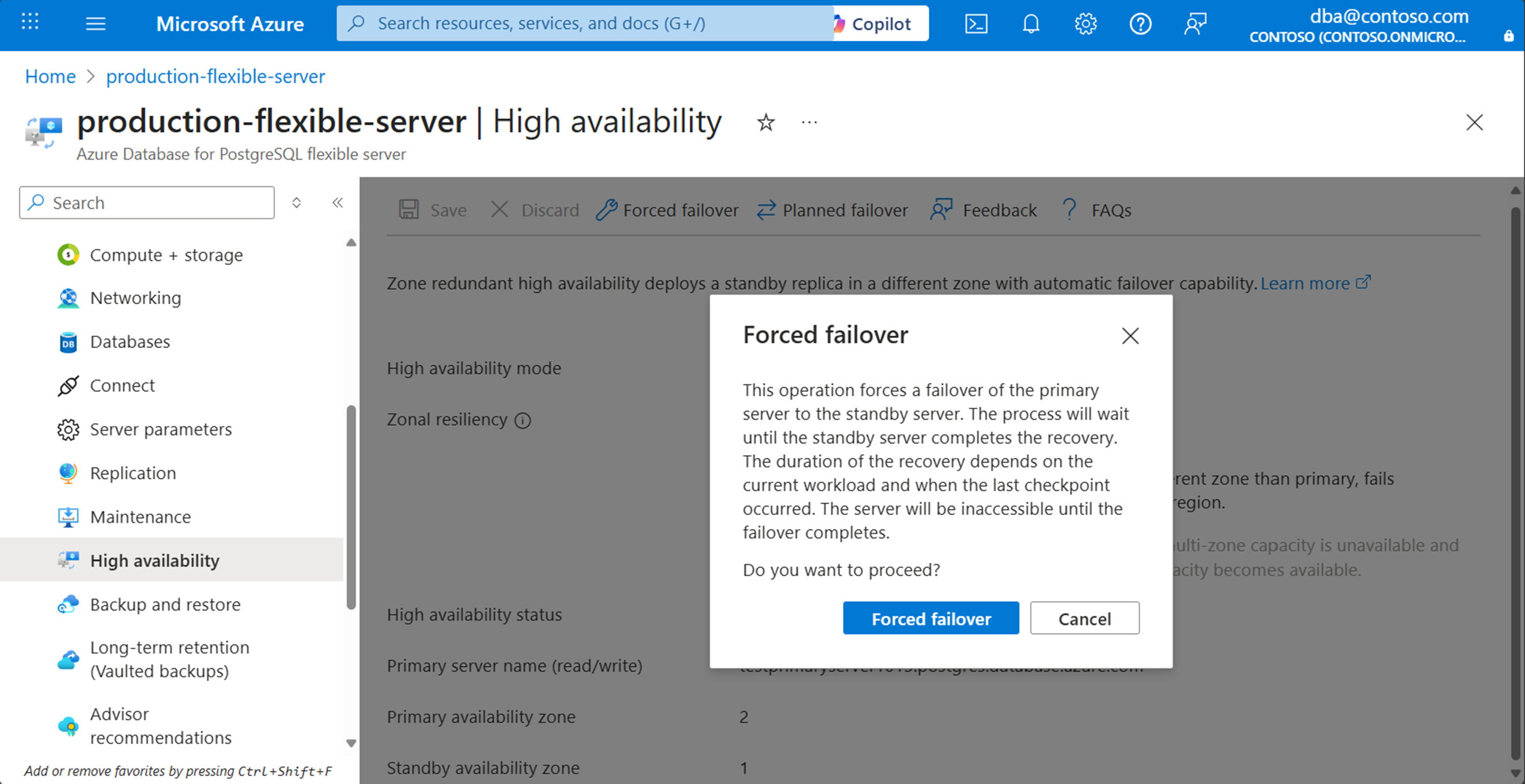
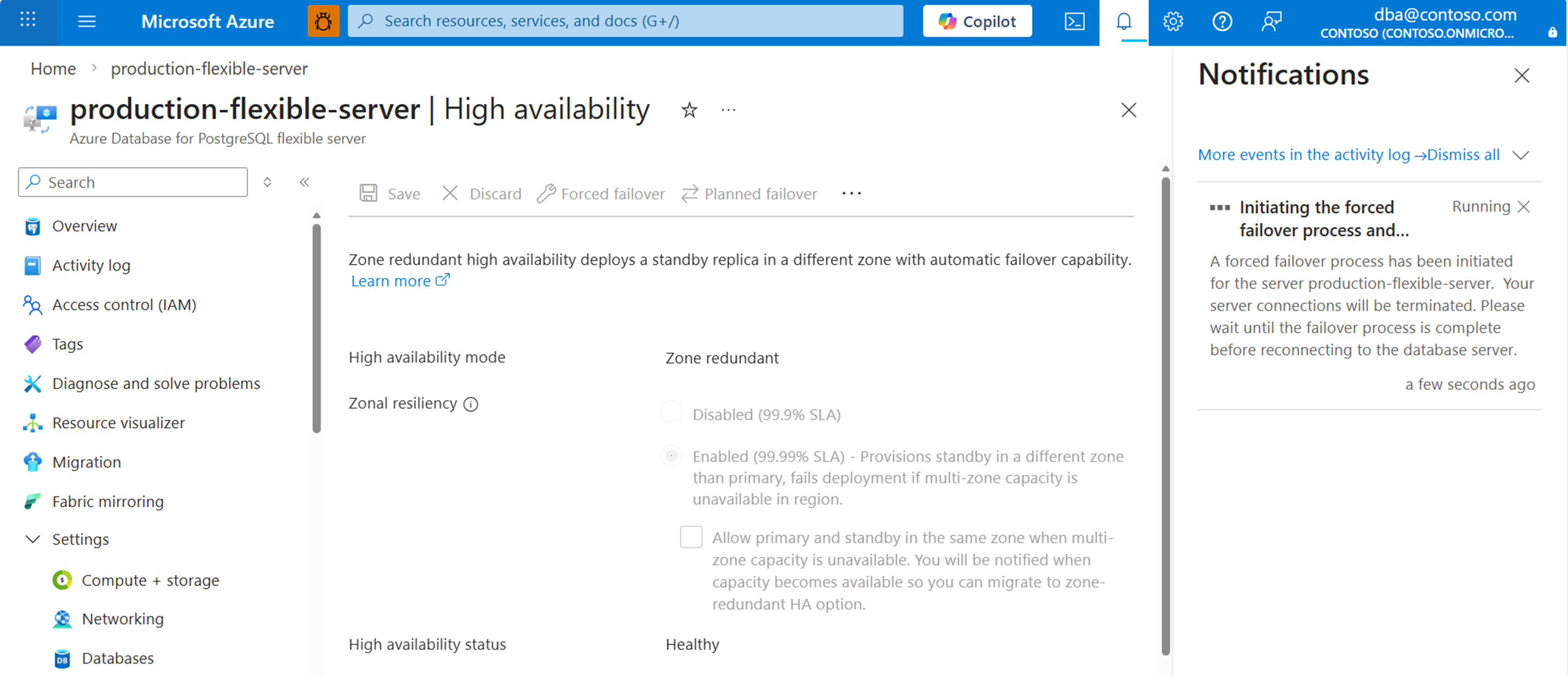
Viene visualizzata una notifica e viene menzionato che è in corso un failover.
Una volta completato il failover sul server di standby, una notifica informa dell'avvenuto completamento.
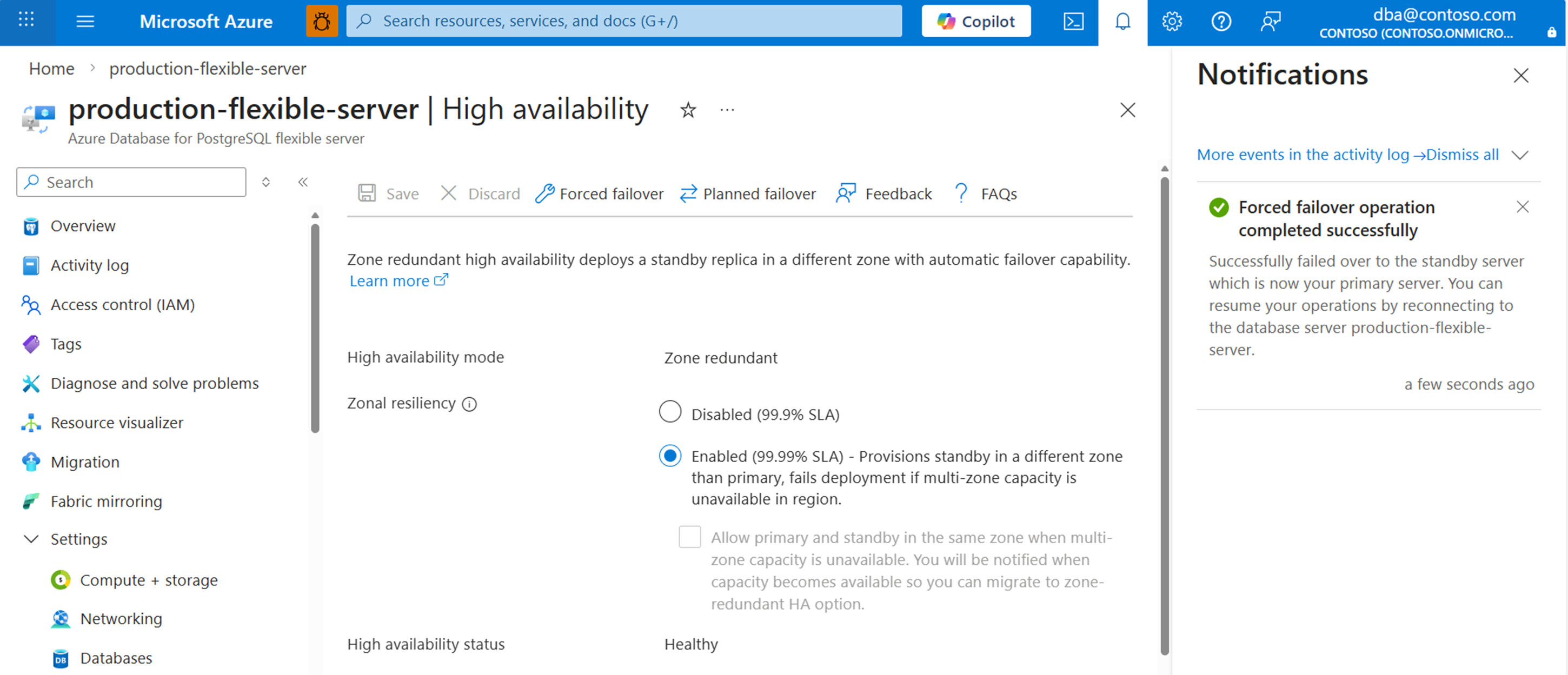
Se la modalità ad alta disponibilità è configurata come ridondanza zonale, verificare che i valori della zona primaria di disponibilità e della zona standby di disponibilità siano ora invertiti.
Avviare un failover pianificato
Segui questa procedura per eseguire un failover pianificato dal server primario al server di standby nel Azure Database per PostgreSQL. L'avvio di questa operazione prepara il server di standby e quindi esegue il failover.
Questa operazione di failover garantisce il minor tempo di inattività, perché esegue un failover senza interruzioni al server di standby. È utile per situazioni come riportare il server primario nella zona di disponibilità preferita dopo un failover imprevisto.
Importante
Non eseguire failover immediati e back-to-back. Attendere almeno 15-20 minuti tra i failover. Questo tempo di attesa consente di stabilire completamente il nuovo server standby.
Eseguire failover pianificati durante periodi di attività ridotta.
Il tempo complessivo dell'operazione end-to-end, come indicato nel portale, potrebbe essere più lungo del tempo di inattività effettivo riscontrato dall'applicazione. È consigliabile misurare il tempo di inattività dal punto di vista dell'applicazione.
Nel portale di Azure, selezionare l'istanza del server flessibile di Database di Azure per PostgreSQL con la disponibilità elevata attivata.
Nel menu a sinistra selezionare Disponibilità elevata nella sezione Impostazioni.
Se la modalità a disponibilità elevata è impostata su Ridondanza della zona, prendere nota dei valori assegnati alla zona di disponibilità primaria e alla zona di disponibilità standby. Devono essere invertiti al termine dell'operazione di failover.
Selezionare Failover pianificato per avviare la procedura di failover manuale. Una finestra di dialogo indica il tempo di inattività previsto fino al termine del failover. Se si decide di procedere, selezionare Avvia failover pianificato.
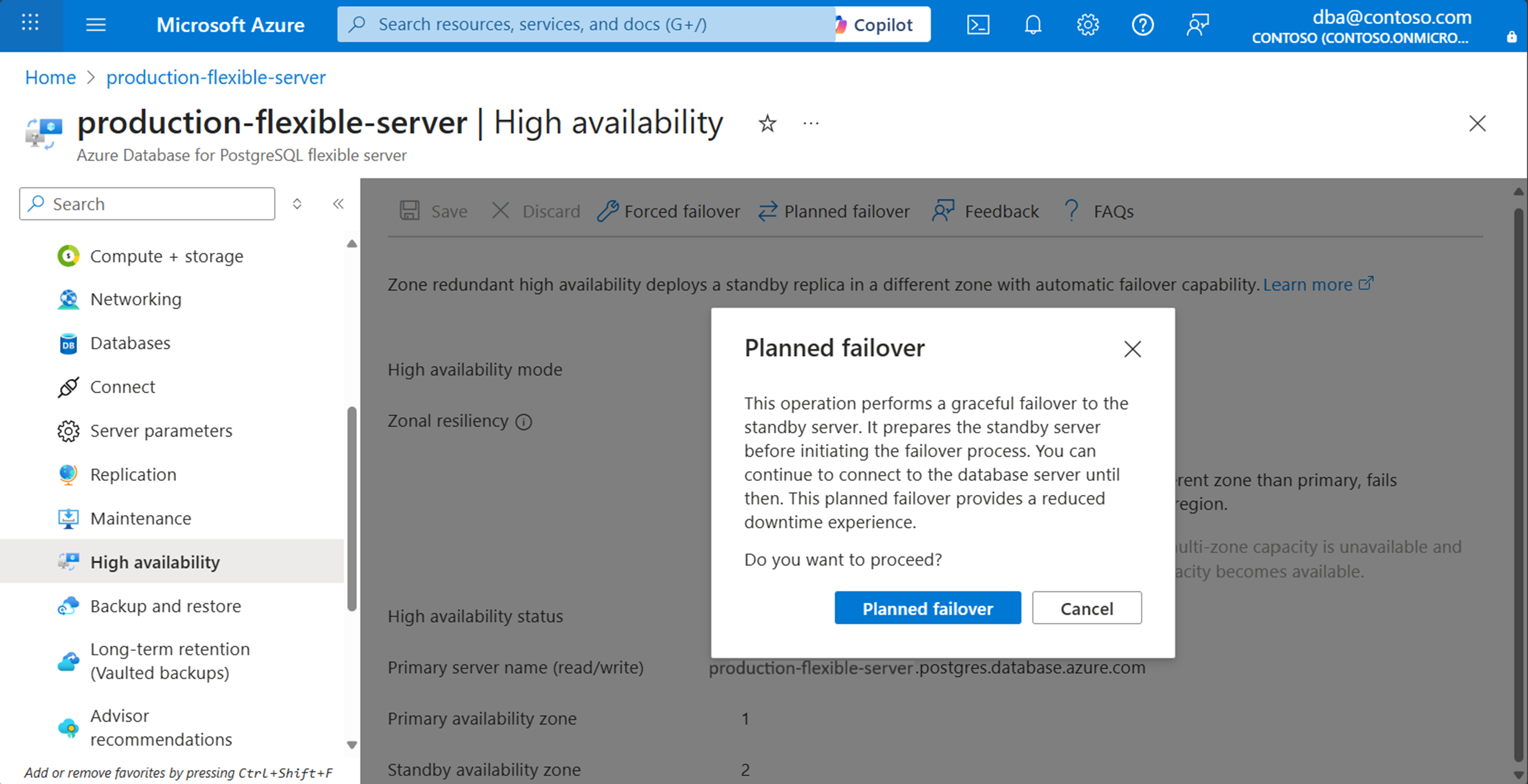
Viene visualizzata una notifica e viene menzionato che il failover è in corso.

Una volta completato il failover sul server di standby, una notifica informa dell'avvenuto completamento.

Se la modalità ad alta disponibilità è configurata come ridondanza zonale, verificare che i valori della zona primaria di disponibilità e della zona standby di disponibilità siano ora invertiti.


Limitazioni e considerazioni
L'abilitazione o la disabilitazione della disponibilità elevata in un'istanza del server flessibile di Database di Azure per PostgreSQL non modifica altre impostazioni, tra cui configurazione di rete, impostazioni del firewall, parametri del server o conservazione dei backup. L'abilitazione o la disabilitazione della disponibilità elevata è un'operazione online. Non influisce sulla connettività e sulle operazioni dell'applicazione.
Il database Azure per PostgreSQL supporta l'elevata disponibilità con entrambe le repliche implementate nella stessa zona. Questa configurazione è disponibile in tutte le aree supportate. Tuttavia, l'alta disponibilità con ridondanza di zona è disponibile solo in determinate aree.
Il livello Burstable non supporta l'alta disponibilità. Solo i livelli per utilizzo generico e ottimizzato per la memoria supportano la disponibilità elevata.
Se si distribuisce un server in un'area costituita da una singola zona di disponibilità, è possibile abilitare la disponibilità elevata solo in modalità stessa zona. Se l'area viene potenziata in futuro con più zone di disponibilità, è possibile distribuire nuove istanze del server flessibile di Azure Database per PostgreSQL configurate con alta disponibilità nella stessa zona o con ridondanza tra zone.
Tuttavia, per tutte le istanze distribuite nell'area in cui l'area è costituita da una singola zona di disponibilità, non è possibile abilitare direttamente la disponibilità elevata in modalità con ridondanza della zona. Come soluzione alternativa, è possibile usare l'opzione di ripristino o l'opzione di replica in lettura:
Opzione di ripristino
- Ripristinare un'istanza esistente in un nuovo server usando il punto di ripristino più recente.
- Dopo aver creato il nuovo server, abilitare l'alta disponibilità con ridondanza di zona.
- Dopo la verifica dei dati, è possibile eliminare il server precedente.
- Assicurarsi che le stringhe di connessione dei client vengano modificate in modo che puntino al server appena ripristinato.
Opzione di replica in lettura
- Creare una replica in lettura nella stessa area del server primario.
- Alzare di livello la replica in lettura per renderlo il nuovo server primario.
- Per mantenere il nome originale, utilizzare gli endpoint virtuali o eliminare il vecchio database primario, quindi creare e alzare di livello una nuova replica in lettura.
- Per gli utenti del portale abilitare resilienza di zona. Per gli strumenti di sviluppo, impostare Disponibilità elevata con l'opzione Zone-Redundant.