Nota
L'accesso a questa pagina richiede l'autorizzazione. È possibile provare ad accedere o modificare le directory.
L'accesso a questa pagina richiede l'autorizzazione. È possibile provare a modificare le directory.
Se si abilita l'accesso pubblico, è anche possibile connettersi al server tramite endpoint privati.
Con l'accesso pubblico abilitato, è anche possibile configurare regole del firewall per consentire le connessioni provenienti da indirizzi IP specifici o da qualsiasi servizio di Azure.
Quando si abilita l'accesso pubblico, tutte le regole del firewall già esistenti l'ultima volta che il server è stato configurato con l'accesso pubblico abilitato vengono nuovamente applicate.
Utilizzo del portale di Azure:
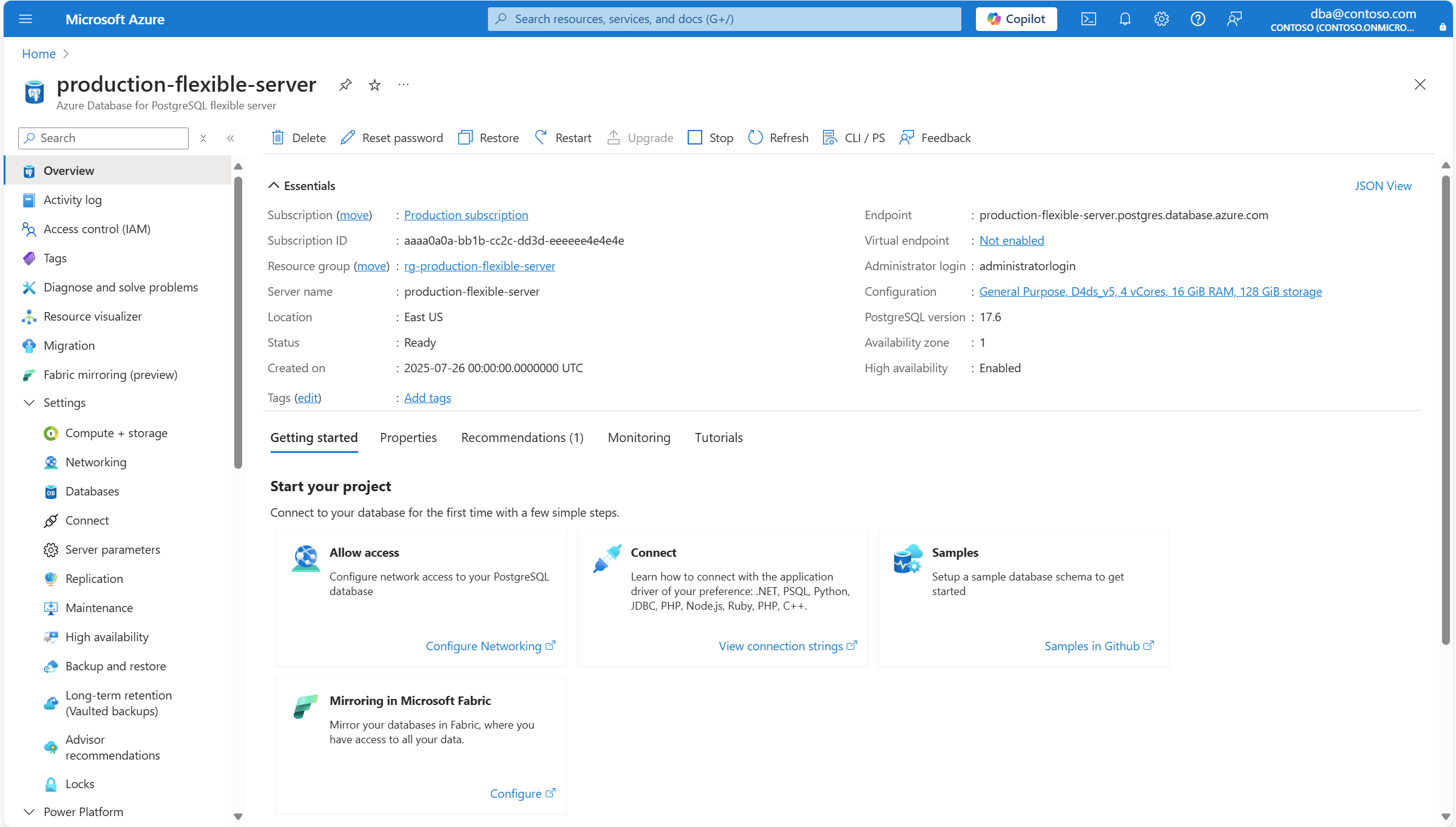
Selezionare il server flessibile di Database di Azure per PostgreSQL.
Nel menu delle risorse selezionare Rete.

Selezionare la casella di controllo Consenti l'accesso pubblico a questa risorsa tramite Internet usando un indirizzo IP pubblico.

Seleziona Salva.

Una notifica informa che le modifiche vengono applicate.

Inoltre, lo stato del server cambia in Aggiornamento.
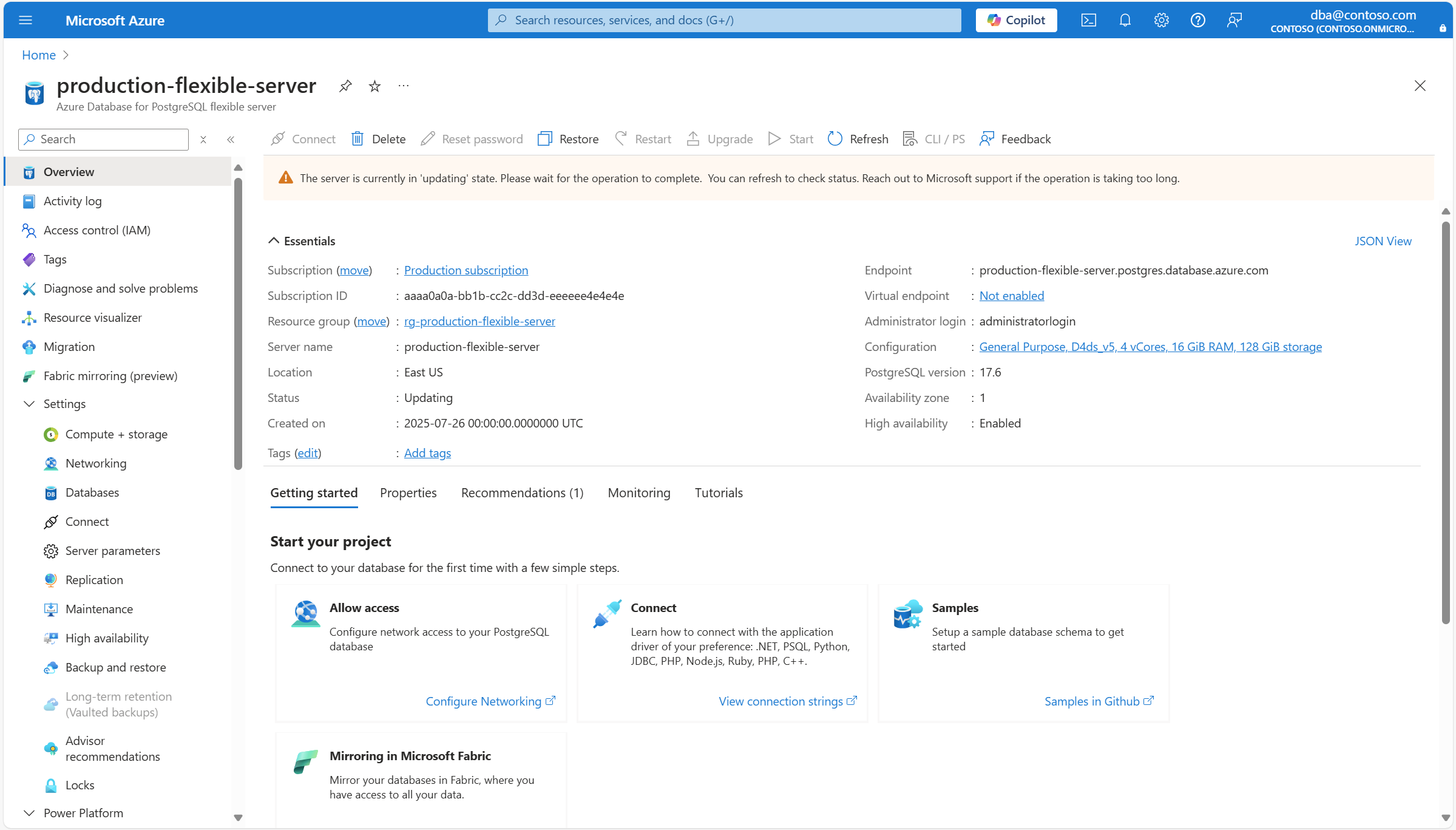
Al termine del processo, una notifica informa che le modifiche sono state applicate.

Inoltre, lo stato del server cambia in Pronto.