Nota
L'accesso a questa pagina richiede l'autorizzazione. È possibile provare ad accedere o modificare le directory.
L'accesso a questa pagina richiede l'autorizzazione. È possibile provare a modificare le directory.
L'estensione MicrosoftQuantum Development Kit (QDK) per Visual Studio Code (VS Code) include QDK Learning, un set di risorse didattiche che illustrano come usare QDK per lo sviluppo quantistico. L'apprendimento QDK contiene Quantum Katas, una serie di lezioni che consentono di apprendere i concetti fondamentali del calcolo quantistico.
Che cos'è Quantum Katas?
Kata è la parola giapponese per "forma", un modello di apprendimento e di praticare nuove competenze. Quantum Katas sono esercitazioni di apprendimento auto-ritmo che insegnano concetti di calcolo quantistico e programmazione quantistica nel linguaggio Q#. Ogni lezione, o kata, include la teoria del calcolo quantistico e esercizi di codifica pratici che consentono di applicare le proprie conoscenze.
Con l'estensione QDK in VS Code, Katas consente di:
- Tenere traccia e salvare lo stato di avanzamento.
- Salvare gli esercizi come file Q# che è possibile usare in un secondo momento.
- Ottenere assistenza dall'agente Copilot QDK Learning.
Prerequisites
Per iniziare con QDK Learning e i Quantum Katas, devi avere installati i seguenti strumenti.
- VS Code dal sito web di VS Code o dall'Microsoftapp dello Store.
- L'estensione QDK in VS Code.
Introduzione ai Katas per la prima volta
Per iniziare a usare Katas, seguire questa procedura.
In VS Code aprire il Microsoft pannello Quantum.
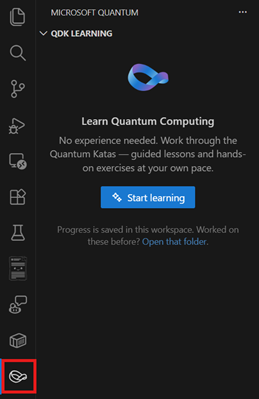
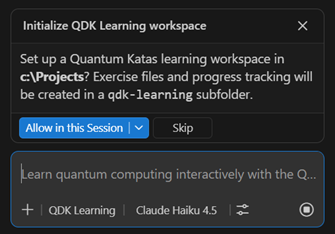
Nell'elenco a discesa QDK LEARNING selezionare il pulsante Avvia apprendimento . Viene visualizzata la finestra QDK Learning Copilot chat e Copilot chiede di inizializzare l'area di lavoro di VS Code.
Per avviare kata dall'inizio, selezionare la prima sezione Introduzione. Si apre una scheda Lezione per la lezione Benvenuti in Quantum Katas.
Per passare alla lezione successiva, selezionare il pulsante Avanti . La lezione successiva è un esercizio di codifica, quindi viene aperta una nuova scheda con un
.qsfile Q#. Completare la lezione e quindi selezionare Avanti per completare il primo modulo.
Se si vuole continuare a imparare, continuare con le lezioni successive. QDK Learning salva automaticamente lo stato di avanzamento in un file denominato qdk-learning.json, in modo da poter tornare ai Kata in qualsiasi momento. Non è necessario eseguire le lezioni in ordine, quindi è possibile ignorare gli argomenti già noti o andare ad argomenti che ti interessano.
Come orientarsi nelle lezioni
I Kata hanno due tipi di lezioni, lezioni di teoria e lezioni di esercizio. Le lezioni di teoria illustrano i concetti e le lezioni di esercizio consentono di applicare concetti tramite codice Q#.
Le lezioni di teoria hanno tre pulsanti:
- Prossimo: Contrassegnare la lezione corrente come completa e passare alla lezione successiva.
- Spiegare: Chiedi Copilot di insegnare di più sul concetto.
- Indietro: Passare alla lezione precedente.
Le lezioni di esercizio hanno quattro pulsanti:
- Verifica: Controllare se il codice è la soluzione corretta.
- Suggerimento: Richiedere Copilot per individuare la soluzione corretta.
- Reimpostare: Reimpostare il codice sullo stato originale e reimpostare lo stato di avanzamento per gli esercizi completati.
- Indietro: Passare alla lezione precedente.
Se la soluzione è corretta, il pulsante Spiega diventa il pulsante Avanti . Se la soluzione non è corretta, viene visualizzata una finestra popup Verifica non riuscita con altre informazioni. Selezionare Cosa è andato storto? per ottenere assistenza da Copilot.
Usare Copilot per supportare l'apprendimento
Quando apri i Katas nel pannello Microsoft Quantum, QDK imposta Copilot sull'agente QDK Learning. È possibile usare questo agente con tutti i modelli di Copilot disponibili. Scegliere il modello da usare e quindi chiedere all'agente di apprendimento QDK informazioni sul calcolo quantistico, su Q# o sulle lezioni Katas. Ad esempio, provare alcune delle istruzioni seguenti.
Esplorare il contenuto Katas
Copilot può portare al contenuto a cui si è interessati con un prompt simile al seguente.
Mi interessa conoscere l'algoritmo di Grover. Portami ai contenuti di Grover.
Creare nuovi contenuti di apprendimento
Copilot può creare nuovi contenuti per te in un notebook Jupyter con un prompt come questo.
È possibile creare nuovi esercizi per testare le mie conoscenze sui controlli quantistici a singolo qubit di base?
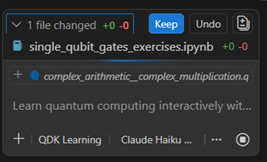
Quando si chiede Copilot di creare contenuto, viene visualizzata una casella di conferma. Per consentire Copilot di creare il nuovo file e salvarlo nella directory di lavoro corrente, selezionare il pulsante Mantieni.